
来自 GitHub 的 9 个您可以每天实际使用的最佳开源应用程序
已发表: 2025-12-10自从我开始使用开源应用程序和项目以来,我发现了一个我从未知道的应用程序新世界。大多数这些数字付费工具比流行的应用程序更好用。
我们大多数人认为开源工具以开发人员为中心,需要深厚的技术知识才能使用它们。多年来我使用过数百个开源项目;这些项目中的大多数都易于使用和设置。
GitHub 是排名第一的应用程序存储库,因此上个月,我一直在尝试 GitHub 上的不同开源项目,包括当前流行的 AI 项目。自上个月以来,我测试了 GitHub 上的 50 多个开源项目,并找到了一些对日常用户有用的最佳工具。在本指南中,您将了解 GitHub 上的九个最佳开源项目、它们的用途以及如何在设备上安装它们的分步指南。
目录
GitHub 上的最佳开源项目
应用程序名称 | 它的作用 | 下载 |
|---|---|---|
伊米奇 | 最佳 Google 照片替代方案 | GitHub 链接 |
厄普斯卡伊尔 | 您可以在设备上本地升级图像,没有任何限制 | GitHub 链接 |
维特 | 支持数百种文件格式的本地文件转换工具 | GitHub 链接 |
震中 | 简单的语音到文本转换器,可用于语音输入 | GitHub 链接 |
BC 卸载程序 | 轻松删除 Windows 上不需要的过时软件 | GitHub 链接 |
WinApps | 在 Linux 上运行 Windows 应用程序,无需双启动 | GitHub 链接 |
痣 | 管理 Mac 上的存储空间 | GitHub 链接 |
考拉钥匙 | 查找任何应用程序的快捷方式 | GitHub 链接 |
打开笔记本 | NoteBookLM 的最佳免费替代品 | GitHub 链接 |
设置 Google Photos 的免费替代品
我们大多数人都依赖 Google Photos 来存储我们的照片。它是大多数 Android 手机上的默认照片应用程序。虽然它提供了大量功能,但如果您需要共享照片或希望从其他设备访问它们,则需要将它们上传到云端。
如果您使用免费版本,它会提供 15GB 的免费存储空间,可以很快填满您的照片并影响其他 Google 服务,例如您的电子邮件。
为了确保功能流畅,您需要释放 Google 云端硬盘上的一些空间。不过,有像 Immich 这样的免费工具,您可以将其用作 Google Photos 的免费替代品,并无需妥协即可获得无限存储空间。
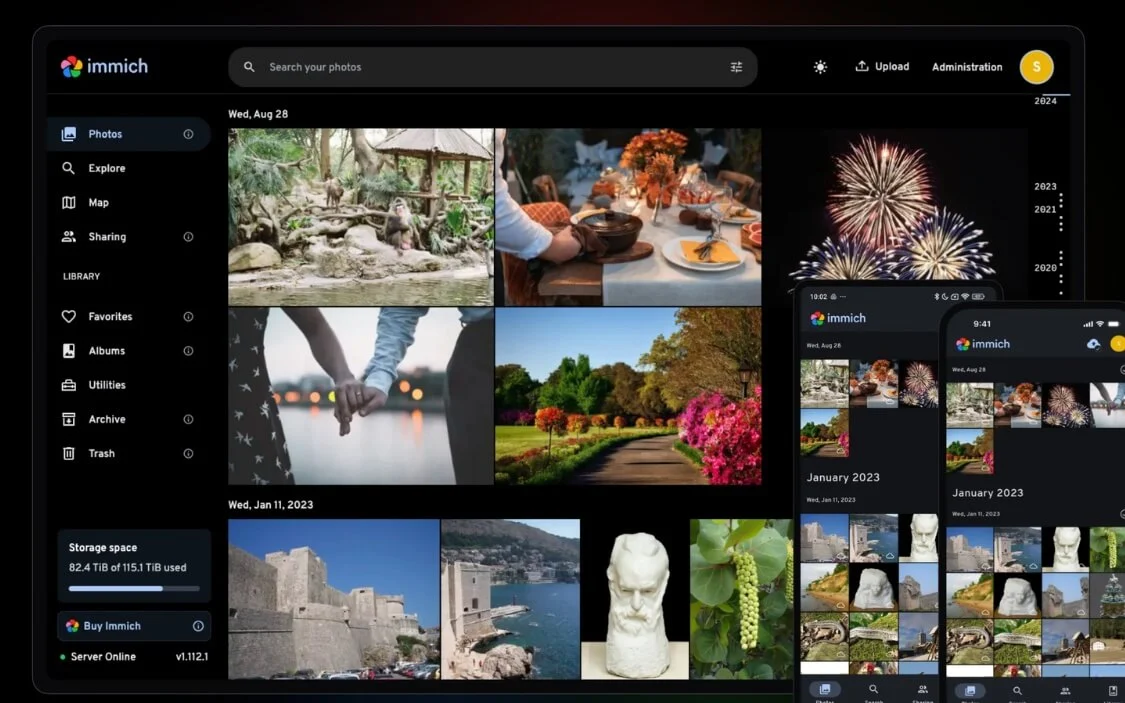
immich 是 Google Photos 的免费开源替代品,您可以在本地设备上托管它。与 Google Photos 类似,它可以让您备份、整理、搜索和共享整个照片/视频库,就像 Google Photos 等一样。
在本地托管后,您可以使用适用于 Android 和 iOS 的本机应用程序在所有设备上访问您的照片。 immich 的最佳功能是能够导入整个 Google 照片库并将其安全地存储在您的设备上。
与谷歌照片类似,immich 还配备了人工智能功能,如面部识别,可以根据脸部自动对照片进行分组,配备与谷歌照片类似的自然语言搜索,您可以使用自然语言搜索照片,例如上次去西姆拉的旅行,以及对象检测、地图视图,还配备了记忆功能,可以带您过去的记忆,并向您展示类似于谷歌照片的照片。
它还具有用户管理功能,可让您与他人分享照片。最好的部分是有一个应用程序和一个选项可以使用一些外部方法远程访问您的照片。以下是如何在您的设备上进行设置。
如何在您的设备上本地设置 Immich:
第 1 步:首先,在 Mac 或 Windows 设备上安装 Docker
第 2 步:接下来,您需要让 Immich 在您的设备上本地运行。
使用此命令:curl -L https://github.com/immich-app/immich/releases/latest/download/docker-compose.yml -o docker-compose.yml
步骤3:接下来,你需要启动immich:使用这个命令:docker compose up -d
第四步:就这样,immich将开始在你的本地服务器上运行来访问:http://localhost:2283
接下来,安装移动应用程序、连接到服务器并访问文件。如果您发现这些步骤很复杂,我们有关于如何设置 immich 的详细指南。
在 GitHub 上查看 Immich
免费升级您的图像
自从 Google 推出 Gemini Nano Banana Pro 以来,我就一直用它来恢复旧图像;然而,最大的限制是它一次只能针对单个图像,并且有时会产生幻觉并改变图像中的物体。
当我开始寻找替代方法时,大多数方法都有有限的免费版本,并且需要付费才能升级批量图像。如果您像我一样,我发现了一个免费的应用程序,可以离线工作,可以让您在设备上本地无限制地升级图像。
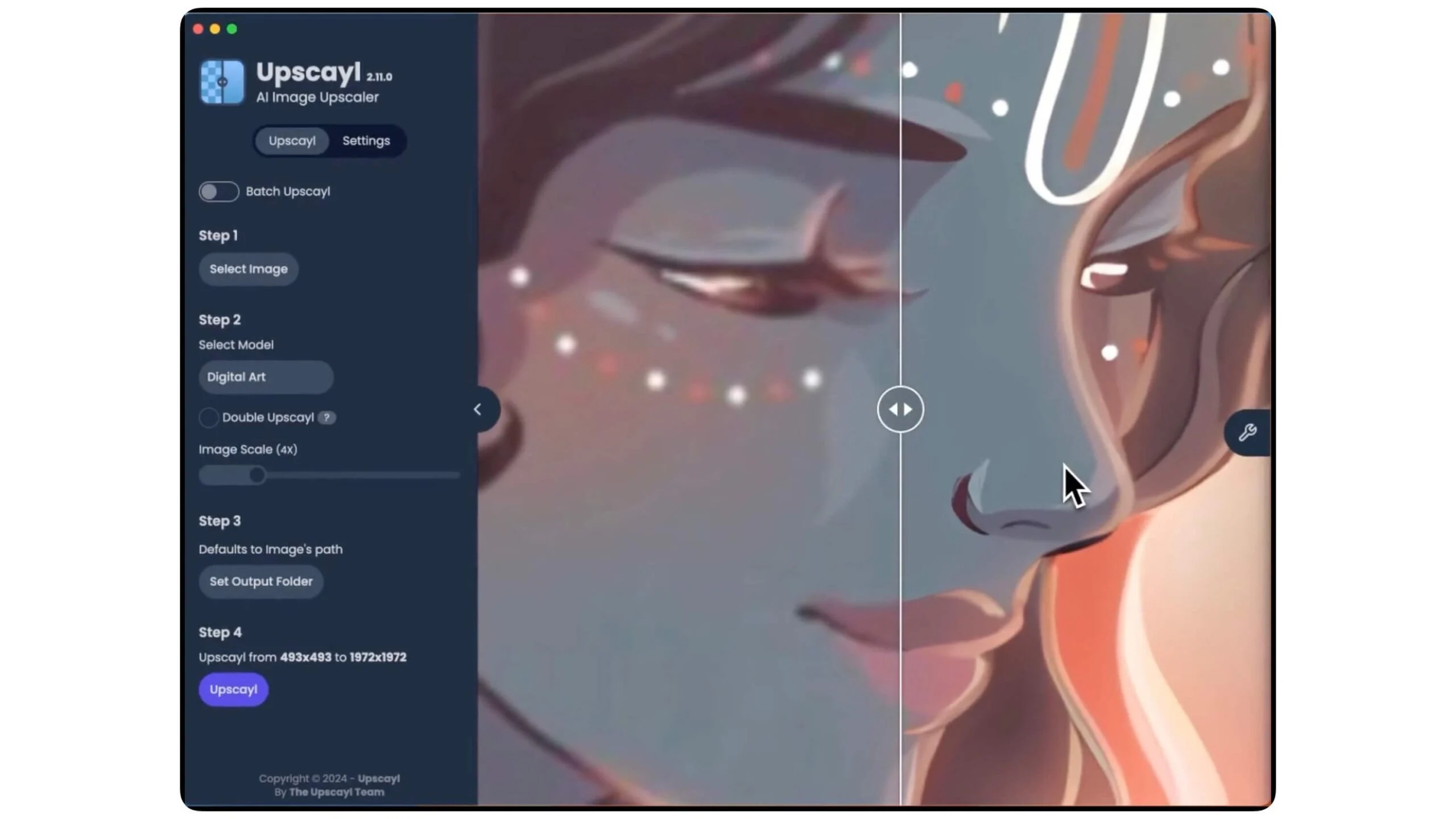
该工具名为 Upscayl,是一款开源图像生成器,可用于所有平台,并可让您升级离线运行的免费深度学习模型。
最好的部分不仅仅是使用单一模型; Upscayl 使用多种模型,针对不同的增强功能缩放模型,其中包括几个满足不同需求的内置模型,例如“Real-ESRGAN”、“Remacri”(Foolhardy 出品)、Kim 的“Ultramix Balanced”以及用于升级图像的“High Fidelity”。
它还支持批处理,使您可以免费升级批量图像。在本地安装 Upscayl 也很容易。您可以像任何其他常规应用程序一样简单地下载并安装它。
在 GitHub 上查看 Upscayl
VERT 本地离线转换文件
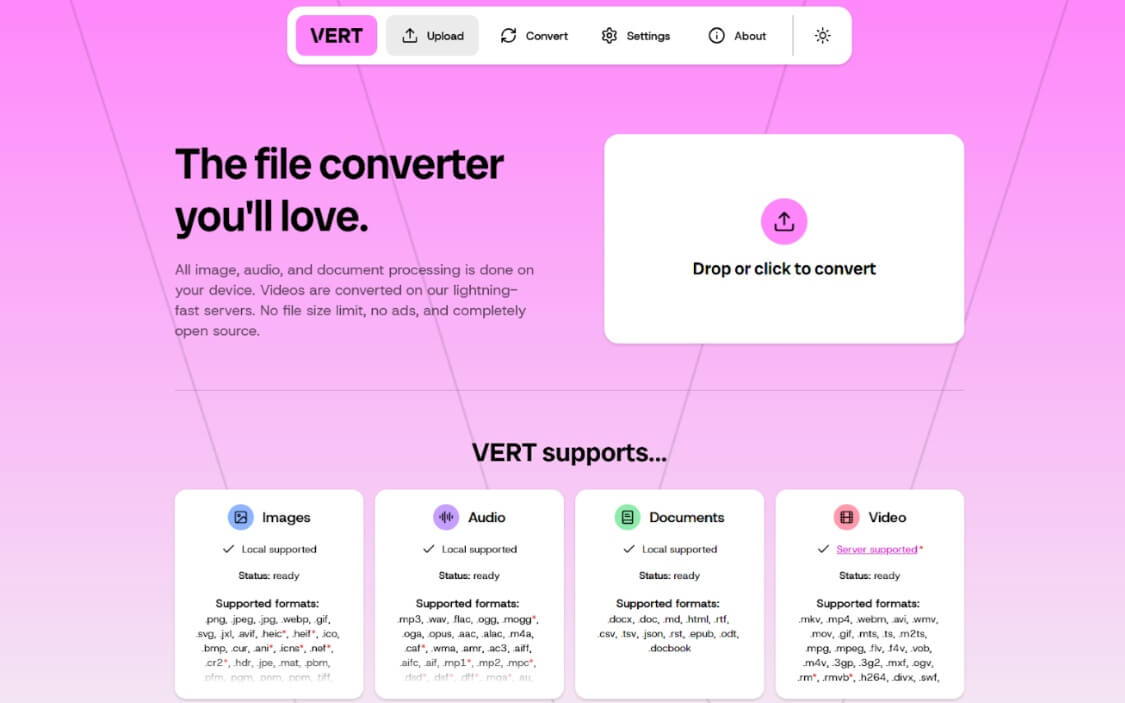

VERT 是一款免费的开源本地文件转换器,支持超过 250 多种文件格式,包括 PNG、JPEG、WebP、GIF、AVIF、TIFF、ICO 等图像格式,以及 MP3、WAV、OGG、M4A、FLAC、AAC 等音频格式,以及 PDF、DOCX、TXT、EPUB 等文档,因此它已经具有在一个地方访问所有文件格式和转换的独特优势,而不是使用多个在线文件格式。房间。
最好的部分是它可以离线工作,因此您也无需担心隐私或将大文件上传到云端。由于一切都在本地运行,如果您有一台有资源的好电脑,您可以离线运行它并一次转换多个文件。
VERT还支持视频转换;不过,目前它是网页版,需要您将视频上传到云端,进行处理并下载。您可以通过在设备上使用 Docker 设置来在本地运行它。它还提供了一个干净且易于使用的界面,即使对于初学者来说也很容易。
从 GitHub 下载 VERT 文件转换器
与其他产品相比更好的语音输入
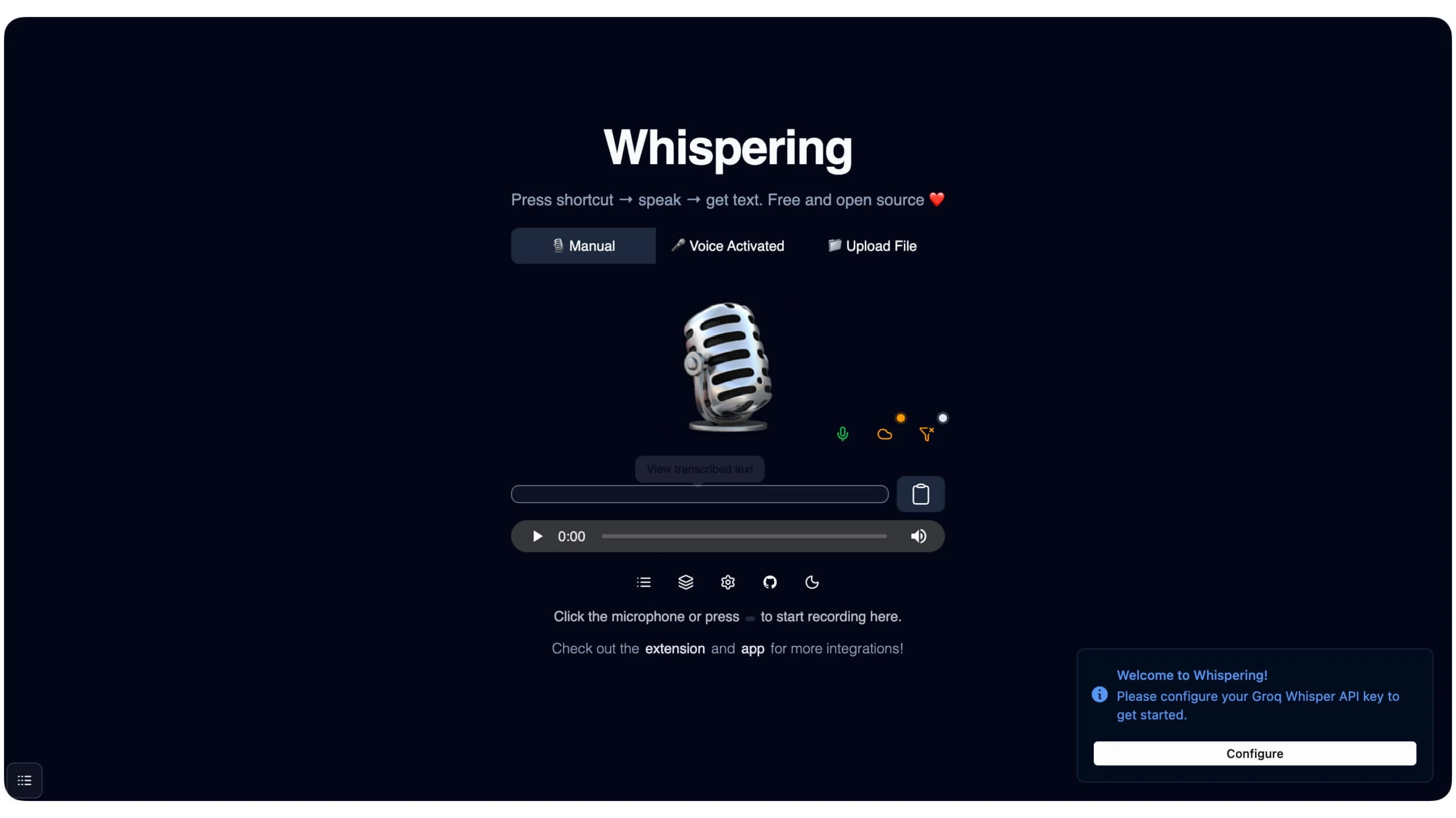
语音输入从根本上改变了我在大多数平台上的打字方式。您可以简单地使用麦克风录制语音并将其转换为文本并发送,而不是使用键盘输入长消息(这可能非常耗时,尤其是在笔记本电脑上)。
虽然 Mac 和 Windows 都提供本机录音和语音类型选项,但 Epicenter 通过提供独特的工作流程而脱颖而出。因此,您需要分配一个快捷方式并通过按下并说话来访问它,而不是连续打字模式(这是本机语音到文本功能的当前工作流程),并且不要切换到不同的模式。
它还提供了更好的准确性,特别是如果您将其用于技术语言,在本地工作,类似于操作系统级别转换,因此您不必担心隐私,最后,它可以在任何地方和任何应用程序上工作。
如何在您的设备上安装 Epicenter 语音转文本工具
您可以像 macOS 或 Windows 上的任何其他应用程序一样安装 Epicenter。以下是官方下载链接
- macOS – 硅 |英特尔
- 视窗
- Linux
但是,对于 macOS,您可以使用 Homebrew 直接将其安装在设备上。
第 1 步:在终端中使用此命令并确保
Homebrew 已在您的设备上设置
步骤2:命令:brew install –cask Whispering
第 3 步:单击上面的下载链接并将其安装到您的设备上。
步骤 4:安装后,打开应用程序并授予必要的权限并分配快捷键。
要使用它,请长按快捷键并说话。
从 GitHub 下载 Epicenter
清理 Windows 上的过时软件
无论您希望保持笔记本电脑多么干净,随着时间的推移,它很容易就会充满垃圾应用程序、臃肿软件、临时文件夹和文件等。 Windows 和 Mac 用户都可能发生这种情况;然而,由于存储可用性有限,与 Windows 相比,Mac 用户对存储更加关注。
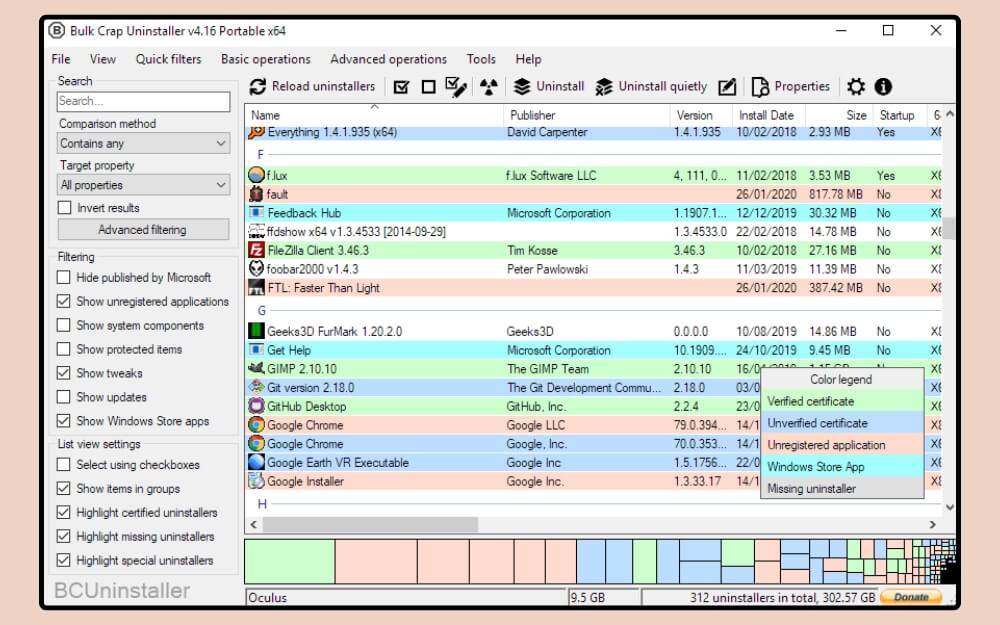
所以这个工具是专门为Windows用户打造的,无需复杂的用户流程即可清理和管理Windows上的垃圾文件。 BC uninstaller 是一款易于使用的工具,可帮助您管理 Windows 上的文件和程序。它会扫描整个Windows并查找系统默认隐藏的文件和软件。
获得列表后,您可以删除不再使用的未使用的应用程序。最好的部分是,它不仅可以让您查看隐藏文件夹中的所有程序和文件,还可以帮助您删除那些拒绝正常卸载的应用程序,以及从 Microsoft 应用程序商店、剩余文件夹、安装程序文件和注册表项安装的应用程序。
如果您的设备随着时间的推移经常充满垃圾文件和文件夹,那么它是您设备上需要安装的最佳应用程序。您可以在新笔记本电脑上使用此 BC 卸载程序来删除臃肿软件并修复速度缓慢的笔记本电脑。
安装 BC 卸载程序很简单。您可以使用下面的三个下载链接来安装它。
- 从 dAppCDN 下载
- 从 FossHub 下载
- 从 SourceForge 下载
将其下载并安装到设备上后,您可以轻松管理 Windows 设备上的文件和程序。
安装后,打开应用程序并等待软件扫描并列出所有文件。列出后,您可以选择不再使用的程序,选择文件,然后单击标题中的“卸载”按钮。该软件会从您的设备中完全删除所有程序文件及其痕迹,这有助于加快您的电脑速度并节省存储空间。
在 Linux 中使用 Windows 应用程序,无需双启动
如果您像我的朋友一样喜欢 Linux 但被迫使用 Windows,那么这个工具适合您。大多数用户使用双启动系统来使用跨平台应用程序,但它会占用大量资源,因为您的设备需要同时运行两个操作系统,这会占用大量资源并降低性能,特别是在低端硬件上运行时。
如果您的用例仅涉及使用 Microsoft 应用程序和其他一些流行的 Windows 应用程序,则您可以使用 Windows 应用程序,而无需双启动系统。
您可以简单地使用 Winapps 在 Linux 上运行 Windows 应用程序。它提供了完整的功能,可以在 Linux 上无缝运行 Windows 应用程序。
该工具提供的一些功能包括适用于 Windows 应用程序的本机 Linux 快捷方式,可让您在 Linux 上创建桌面菜单快捷方式,以获得原生的感觉、完整的文件集成,您可以在 Linux 上右键单击并在任何 Windows 应用程序中打开文件,例如 Windows Word 中的文档和 Windows Photoshop 应用程序中的 Photoshop 文件等等。
虽然该应用程序可以轻松地在 Linux 上使用 Windows 应用程序,但对于初学者来说设置起来可能有点复杂;然而,对于现有的 Linux 用户来说,它很容易使用。
步骤 1:安装所需的 Linux 软件包以在 Linux 上运行 WinApp。您可以使用此命令:
打开终端并输入此命令,然后单击回车:
须藤apt更新
sudo apt install -y curl 对话框 freerdp3-x11 git iproute2 libnotify-bin netcat-openbsd
第 2 步:要运行 WinApp,我们将使用 Docker。您可以在您的设备上免费安装它。使用这个命令:
sudo apt install -y docker.io docker-compose-plugin
sudo systemctl启用-现在docker
sudo usermod -aG docker “$USER”
第 3 步:接下来,您需要克隆 WinApps 存储库
使用这个命令:
git 克隆 https://github.com/winapps-org/winapps.git
cd winapps
第4步:接下来,您需要为Windows VM创建一个文件夹
使用此命令创建一个文件夹: mkdir -p ~/winapps-windows
接下来,下载 Windows ISO。我们已经提供高质量的 Windows 文件 ISO 下载
下载后,您需要将其移至 Windows VM 文件夹。
使用此命令将其复制到该文件夹
mkdir -p ~/winapps-windows
第 5 步:接下来,您需要在 Linux 上创建并启动 Windows VM
现在,我们进入您的 WinApp 文件夹并使用此命令
cd ~/winapps
现在您需要打开 docker 设置文件。使用此命令来执行此操作:
Nano compose.yaml
第 6 步:接下来,在文件中检查 ISO_PATH= 选项
并将路径指向之前刚刚复制到单独文件夹的windows iso文件
ISO_PATH=/home/您的名字/winapps-windows/Windows.iso
这是示例:ISO_PATH=/home/ramesh/winapps-windows/Win11_23H2_English.iso
第7步:接下来,保存文件。您可以使用 Control + O 进入并使用 Control + X 退出。
第8步:现在您需要使用Docker启动Windows VM。
您可以使用此命令:docker compose up
步骤 9:接下来,它会打开 Windows 设置。现在您需要运行整个设置并完成它。设置完成后,请执行以下其他步骤。另外,创建用户名和密码,并记住我们将在接下来的步骤中使用它们
第 10 步:现在您需要将 Linux 连接到 Windows。打开 Linux 终端并输入以下命令:
mkdir -p ~/.config/winapps
纳米 ~/.config/winapps/winapps.conf
第 11 步:现在粘贴此代码并将其替换为实际值
RDP_USER=”您的Windows用户名”
RDP_PASS=”您的Windows密码”
WAFLAVOR=“码头工人”
RDP_IP=”127.0.0.1”
RDP 用户名是您在上一步设置 Windows 时创建的 Windows 用户名,RDP 密码是您创建的密码。
步骤 12:要保存,请按 Control + O 和 Control + X 退出。要测试连接,您可以使用以下命令:
xfreerdp3 /u:”您的Windows用户名” /p:”您的Windows密码” /v:127.0.0.1 /cert:tofu
步骤13:接下来,使用此命令安装Windows应用程序,这些步骤还会自动将Windows应用程序快捷方式添加到您的Linux中。您只需双击即可。打开它们的应用程序
bash <(curl https://raw.githubusercontent.com/winapps-org/winapps/main/setup.sh)
如果您觉得这些步骤很复杂,您可以按照这个简单的视频指南来安装 WinApp。
这是视频链接:
从 GitHub 下载 WinApps
清理和管理 Mac 存储

与 Windows 相比,Mac 用户始终注重空间;然而,尽管采取了所有预防措施,存储空间较低的 Mac 很快就会被填满,并且经常会出现延迟,有时甚至会过热。大多数时候唯一的选择是访问存储并手动清理不需要的文件。
与 Windows 类似,现在可以清理系统垃圾文件并卸载未使用的应用程序,以节省 Mac 上的大量存储空间。
您可以在 Mac 上使用免费的开源 Mole 来优化存储。扫描您的 Mac 后,它还会显示所有文件,包括缓存、浏览器数据、日志、临时文件、开发人员剩余文件 (Node/npm/Xcode)、垃圾和应用程序垃圾文件等等。一旦检测到,您可以点击“清理”按钮来删除所有这些垃圾文件,并卸载计算机上使用过的程序。
它还配备了磁盘分析器,可以让我们轻松分析存储使用情况,还可以轻松查找占用大量空间的文件和文件夹。
不仅如此,它还配备了实时系统仪表板,可实时显示 CPU、内存、磁盘使用情况、温度、风扇、电池周期、网络速度和进程负载。虽然您可以忽略大多数仪表板,但磁盘使用情况可以帮助您快速了解当前 macOS 磁盘使用情况。
然而,唯一的缺点是 Mole 没有用户界面,因此您需要处理命令来清除和管理 Mac 上的存储。
如何在 Mac 上安装 Mole
第 1 步:您可以使用这个简单的自制命令来安装它:brew install tw93/tap/mole
第 2 步:安装后,您可以运行以下命令来清除存储、卸载 Mac 上的程序等等
您可以使用此命令获取交互式菜单并浏览不同的操作: momo # 交互式菜单
mo clean # 深度清理
mo clean –dry-run # 预览清理计划
mo clean –whitelist # 调整受保护的缓存
mo uninstall # 删除应用程序 + 剩余内容
mo 优化 # 刷新缓存和服务
mo optimize –whitelist # 调整受保护的优化项
mo 分析 # 可视化磁盘资源管理器
mo status # 实时系统运行状况仪表板
mo touchid # 为 sudo 配置 Touch ID
mo update # 更新 Mole
mo remove # 从系统中删除 Mole
mo –help # 显示帮助
mo –version # 显示已安装的版本
从 GitHub 下载 Mole
查找任何应用程序的快速快捷方式
键盘快捷键一直是救星,尤其是节省时间并轻松完成任务;然而,使用键盘快捷键的最大痛点是记住这些快捷键。
更糟糕的是,每个应用程序都有自己的快捷方式,这让事情变得更糟。这种开源使您可以轻松记住和使用任何应用程序的快捷方式。
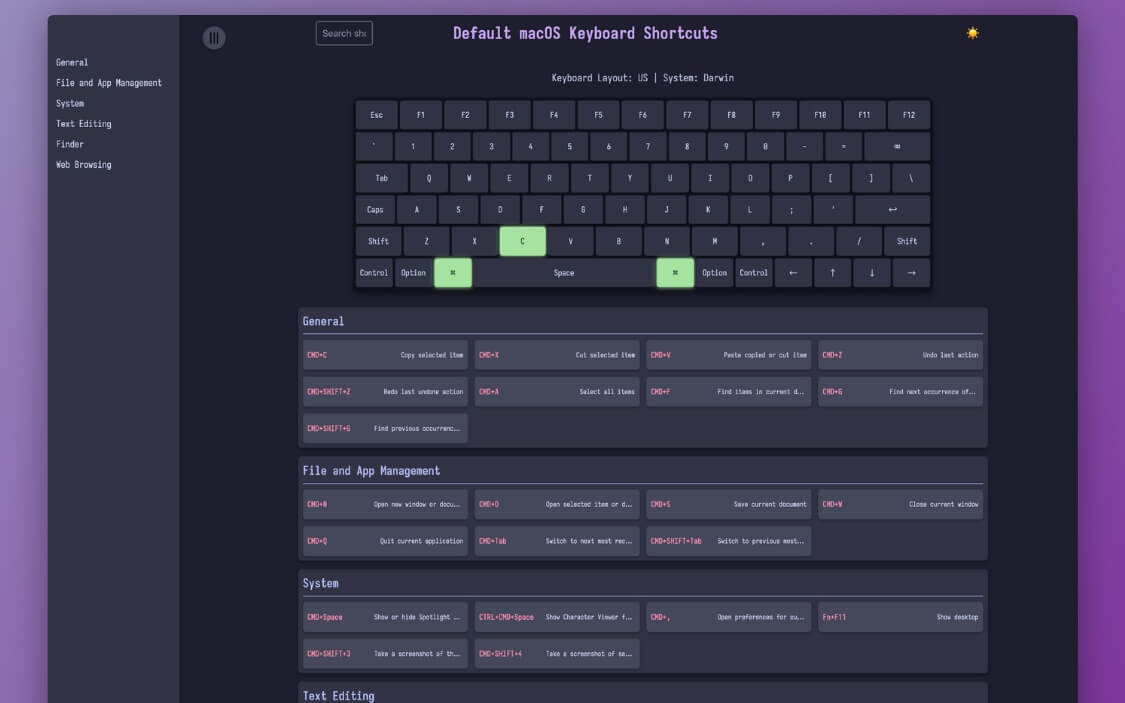
KoalaKeys 在一个简单的列表中显示每个应用程序的快捷方式。快捷方式屏幕显示当前应用程序所有支持的快捷方式,并且这些快捷方式分为不同的部分,可以轻松找到您正在寻找的确切快捷方式。
不仅如此,您还可以点击快捷方式并使用点击虚拟键盘突出显示键盘上的按键,从而轻松发现新的快捷方式及其在键盘上的位置。
KoalaKeys 支持所有主要应用程序,并自动获取这些应用程序的工作键盘快捷键。虽然您可以从网络访问键盘快捷键,但 KoalaKeys 可以让您在设备上轻松访问、记住和使用它们。
在您的设备上安装 KoalaKeys 的步骤
第 1 步:根据提示将其安装到您的设备上
git 克隆 https://github.com/rtuszik/KoalaKeys
cd 考拉钥匙
紫外同步锁定
第2步:接下来,您需要设置输出文件夹
CHEATSHEET_OUTPUT_DIR=路径/到/输出
第 1 步:接下来,您需要创建一个 YAML 备忘单
名称:VS代码快捷方式
系统: macOS
快捷方式:
– 按键:[“cmd”,“p”] 描述:打开文件快速搜索
现在您需要生成一个备忘单
UV运行 src/generate_cheatsheet.py
要查看您的聊天表,请按照以下命令操作
索引.html
从 GitHub 下载 KoalaKeys
Google NotebookLM 的最佳替代品

对于经常处理文档的人来说,NotebookLM 是一个很棒的工具。对于学生和研究人员来说,它就像一颗宝石,可以将所有信息组织在一个地方并提供详细的见解。
然而,由于它是由 Google 开发的,因此它仅使用 Gemini AI 模型来执行所有与 AI 相关的任务。但是,如果您想要类似的体验,但想要使用其他 API 模型或想要更多隐私,那么您可以使用此 Open Notebook,它是 Google Notebook LLM 的复制品,可让您上传文档和 PDF、将它们组织到笔记本中、提出问题、总结、分析信息,以及使用任何 AI 模型执行更多操作。
用户界面也与 Notebook LLM 非常相似。因此,如果您已经是现有用户,则不必担心学习曲线。但是,您需要使用具有 API 的外部 AI 模型来获取 AI 功能。虽然大多数人工智能模型都是付费使用的,但您可以在本地设备上托管并使用一些免费模型。
例如,Facebook 的 Ollama 模型速度非常快,也非常适合回答问题、总结聊天内容等。它可以免费使用,并且可以在您的设备上本地运行
以下是如何使用任何免费模型设置 Open Notebook 以在本地运行
第 1 步:首先,您需要在设备上安装免费模型。在本例中,我使用 Ollama 免费模型,该模型可以免费使用,而且比其他模型更快,并且擅长文本输出。打开终端并使用此命令
卷曲-fsSL https://ollama.com/install.sh |嘘
在 Windows 上,您可以使用安装程序:https://ollama.com/download/windows
第2步:接下来,您需要安装免费模型
在 Mac 或 Windows 上使用此命令:
llama 拉 llama3.2
要测试 ollama,请运行 llama3.2
第 3 步:现在您需要在设备上下载并设置 Open Notebook 工具
打开终端,首先您需要克隆项目以将其安装到您的设备上。打开终端并使用以下命令: 。
git 克隆 https://github.com/lfnovo/open-notebook
CD 打开笔记本
第4步:现在您需要安装备份。要求
pip install -r 要求.txt
第五步:接下来需要启动后端服务器
uvicorn api.main:app –reload
第 6 步:接下来,您需要在设备上安装 Node.js。您可以访问 Nodejs.org 并将其安装在您的设备上,安装后,使用终端打开 Open Notebook 项目文件,然后使用以下命令进行安装
npm 安装
npm 运行开发
步骤 7:现在打开设备上的 Open Notebook 应用程序并转到设置,然后在模型提供程序中选择本地模型并在其中键入此模型名称:
骆驼3.2
第 8 步:就是这样,现在您可以访问设备上本地运行的工具了。您可以上传 PDF 并获取摘要等。
从 GitHub 下载打开笔记本
总结:值得尝试的最佳 GitHub 项目
这些是 GitHub 上的九个最佳开源项目。本指南中的每个项目都很容易设置并且非常有用。从 immich 开始,如果您担心存储空间,它可以是 Google Photos 的一个很好的免费替代品,Upscayl 可以是提高设备本地图像质量的绝佳选择。
VERT 是一款功能强大的本地文件转换器,支持数百种文件格式,例如 BC uninstaller 等臃肿软件清理软件,而 Mole 是管理设备存储的好方法。
我希望本指南对您有所帮助。您可以从下面给出的链接下载文件,或按照分步指南在您的设备上轻松设置和运行它们。如果您在设置这些工具时遇到问题,可以在下面发表评论,我很乐意为您提供帮助。