
9 migliori app open source di GitHub che puoi effettivamente utilizzare ogni giorno
Pubblicato: 2025-12-10Da quando ho iniziato a utilizzare app e progetti open source, ho scoperto un nuovo mondo di app di cui non sapevo esistesse. La maggior parte di questi strumenti digitali a pagamento funzionano molto meglio delle app più popolari.
La maggior parte di noi percepisce gli strumenti open source come incentrati sullo sviluppatore, il che richiede una profonda conoscenza tecnica per utilizzarli. Nel corso degli anni ho utilizzato centinaia di progetti open source; la maggior parte di questi progetti sono facili da usare e configurare.
GitHub è il repository numero uno per le app Home to, quindi nell'ultimo mese ho provato diversi progetti open source da GitHub, inclusi progetti AI attualmente popolari. Dal mese scorso ho testato oltre 50 progetti open source di GitHub e ho trovato alcuni strumenti migliori che possono essere utili per gli utenti di tutti i giorni. In questa guida imparerai i nove migliori progetti open source di GitHub, i loro usi e una guida passo passo su come installarli sul tuo dispositivo.
Sommario
I migliori progetti Open Source da GitHub
Nome dell'app | Cosa fa | Scaricamento |
|---|---|---|
Immich | La migliore alternativa a Google Foto | Collegamento GitHub |
Elegante | Puoi eseguire l'upscaling delle immagini localmente sul tuo dispositivo senza limiti | Collegamento GitHub |
VERTICALE | Strumenti di conversione di file locali che supportano centinaia di formati di file | Collegamento GitHub |
Epicentro | Semplice convertitore da voce a testo che puoi utilizzare per la digitazione vocale | Collegamento GitHub |
Programma di disinstallazione BC | Rimuovi facilmente il bloatware indesiderato su Windows | Collegamento GitHub |
WinApps | Esegui l'app Windows su Linux senza dual boot | Collegamento GitHub |
Neo | Gestisci lo spazio di archiviazione sul tuo Mac | Collegamento GitHub |
KoalaKeys | Trova scorciatoie di qualsiasi app | Collegamento GitHub |
Apri il taccuino | La migliore alternativa gratuita a NoteBookLM | Collegamento GitHub |
Configura un'alternativa gratuita a Google Foto
La maggior parte di noi si affida a Google Foto per archiviare le nostre foto. Ed è l'app fotografica predefinita sulla maggior parte dei telefoni Android. Sebbene offra molte funzionalità, se devi condividere le tue foto o desideri accedervi da altri dispositivi, devi caricarle sul cloud.
Se utilizzi la versione gratuita, offre 15 GB di spazio di archiviazione gratuito, che può riempirsi rapidamente con le tue foto e influire su altri servizi Google, come la tua posta elettronica.
Per garantire un funzionamento regolare, devi liberare spazio sul tuo Google Drive. Tuttavia, esistono strumenti gratuiti come Immich, che puoi utilizzare come alternativa gratuita a Google Foto e ottenere spazio di archiviazione illimitato senza compromessi.
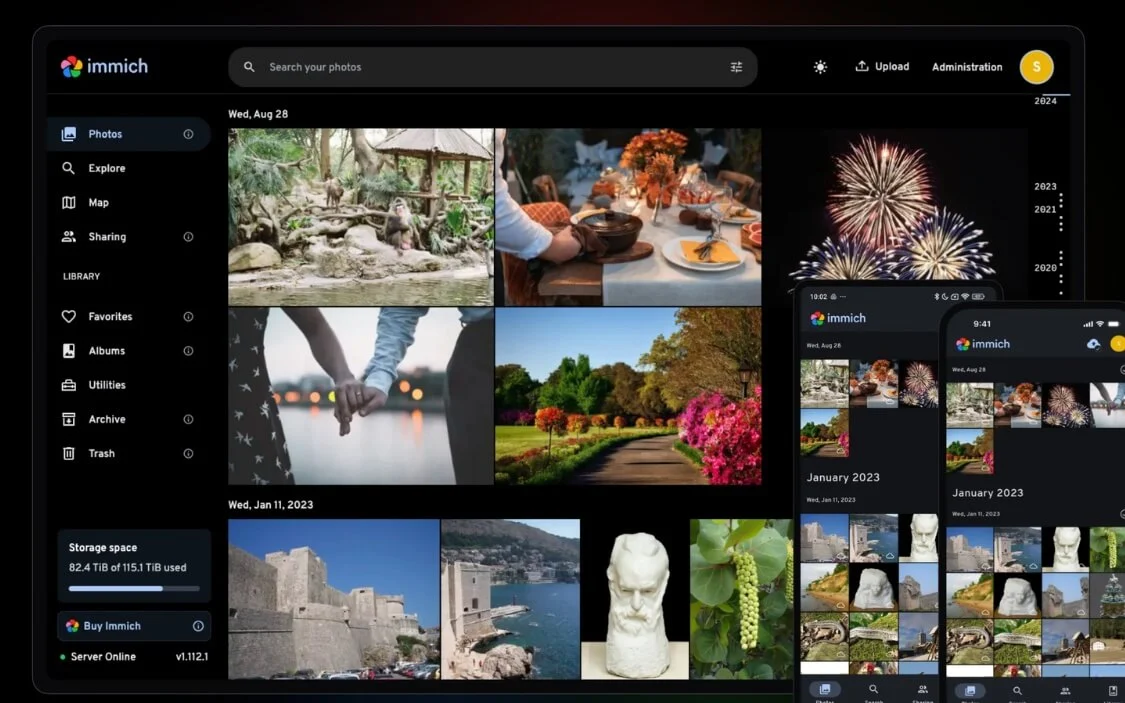
immich è un'alternativa gratuita e open source a Google Foto, che puoi ospitare sul tuo dispositivo localmente. Simile a Google Foto, ti consente di eseguire il backup, organizzare, cercare e condividere l'intera libreria di foto/video, proprio come Google Foto e altro ancora.
Una volta ospitate localmente, puoi accedere alle tue foto su tutti i dispositivi utilizzando app native disponibili sia per Android che per iOS. Le migliori funzionalità di immich sono la possibilità di importare l'intera libreria di Google Foto e archiviarla in modo sicuro sul tuo dispositivo.
E simile a Google Foto, immich è dotato anche di funzionalità AI come il riconoscimento facciale che può raggruppare automaticamente le foto in base al volto, viene fornito con la ricerca in linguaggio naturale simile a Google Foto in cui puoi cercare foto utilizzando il linguaggio naturale come l'ultimo viaggio a Shimla insieme al rilevamento di oggetti, visualizzazione mappa e include anche funzionalità di memoria che riportano i tuoi vecchi ricordi e ti mostrano simili a Google Foto.
Viene fornito anche con la gestione degli utenti e ti consente di condividere foto con altri. La parte migliore è che esiste un'app e un'opzione per accedere alle tue foto da remoto utilizzando alcuni metodi esterni. Ecco come configurarlo sul tuo dispositivo.
Come configurare Immich localmente sul tuo dispositivo:
Passaggio 1: innanzitutto installa Docker sul tuo dispositivo Mac o Windows
Passaggio 2: Successivamente, devi far funzionare Immich localmente sul tuo dispositivo.
Utilizza questo comando: curl -L https://github.com/immich-app/immich/releases/latest/download/docker-compose.yml -o docker-compose.yml
Passaggio 3: Successivamente, è necessario avviare immich: utilizzare questo comando: docker compose up -d
Passaggio 4: Questo è tutto, immich inizierà a funzionare sul tuo server locale per accedere a: http://localhost:2283
Successivamente, installa le app mobili, connettiti al server e accedi ai file. Se ritieni che questi passaggi siano complessi, abbiamo una guida dettagliata su come configurare immich.
Visualizza Immich su GitHub
Migliora le tue immagini gratuitamente

Da quando Google ha introdotto Gemini Nano Banana Pro, l'ho utilizzato per far rivivere vecchie immagini; tuttavia, la limitazione più grande è che funziona solo per una singola immagine alla volta e talvolta crea allucinazioni e modifica gli oggetti nell'immagine.
Quando ho iniziato a cercare modi alternativi, la maggior parte di essi aveva una versione gratuita limitata e richiedeva un premio per eseguire l'upscaling delle immagini in blocco. E se sei come me, ho trovato un'app gratuita che funziona offline e ti consente di eseguire l'upscaling delle immagini localmente sul tuo dispositivo senza limiti.
Lo strumento si chiama Upscayl, un generatore di immagini open source, disponibile per tutte le piattaforme e che consente di eseguire l'upgrade di modelli di deep learning gratuiti che funzionano offline.
La parte migliore non è semplicemente utilizzare un singolo modello; Upscayl utilizza più modelli, modelli in scala per diversi miglioramenti, che includono diversi modelli integrati per esigenze diverse, come "Real-ESRGAN", "Remacri" (di Foolhardy), "Ultramix Balanced" di Kim e "High Fidelity" per eseguire l'upscaling delle immagini.
Supporta anche l'elaborazione batch, che ti consente di eseguire l'upscaling delle immagini in blocco gratuitamente. Anche installare Upscayl localmente è semplice. Puoi semplicemente scaricarlo e installarlo come qualsiasi altra app normale.
Visualizza Upscayl su GitHub
VERT Converti file offline in locale
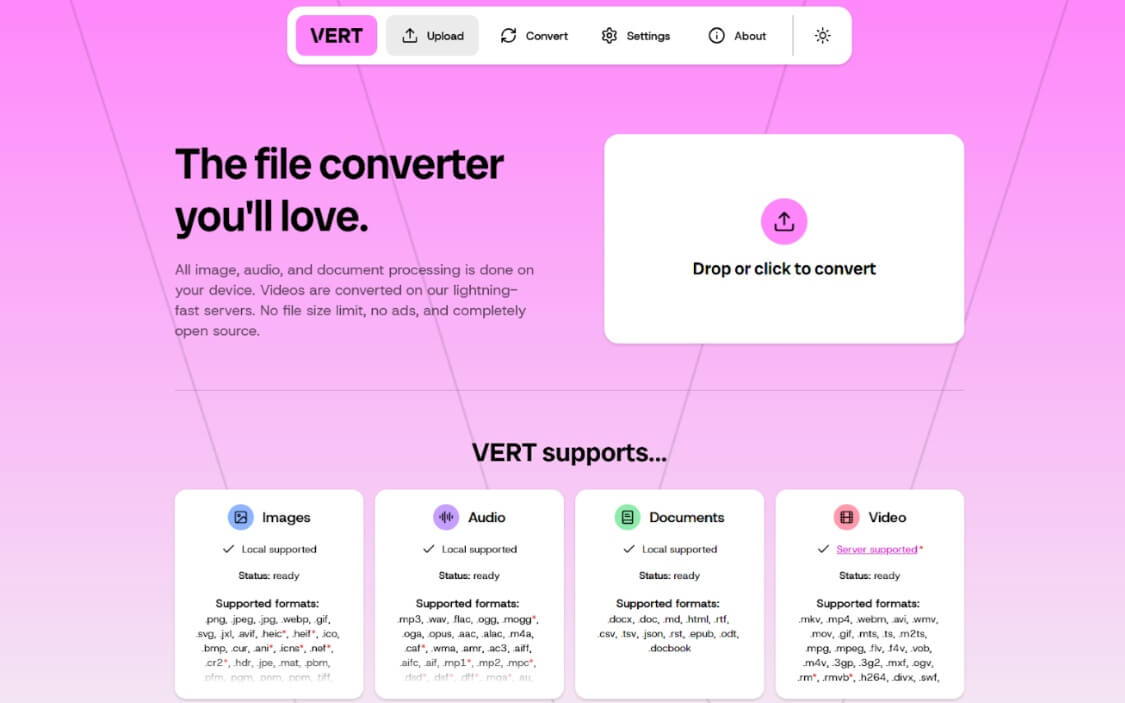
VERT è un convertitore di file locale open source gratuito che supporta oltre 250 formati di file, inclusi formati di immagine come PNG, JPEG, WebP, GIF, AVIF, TIFF, ICO e formati audio come MP3, WAV, OGG, M4A, FLAC, AAC e documenti come PDF, DOCX, TXT, EPUB, ecc., quindi ha già il vantaggio unico di accedere a tutti i formati di file e alle conversioni in un unico posto, anziché utilizzare più stanze online.
La parte migliore è che funziona offline, quindi non devi preoccuparti della privacy o del caricamento di file di grandi dimensioni sul cloud. Dato che tutto funziona localmente, se hai un PC decente con risorse, puoi eseguirlo offline e convertire più file contemporaneamente.
VERT supporta anche la conversione video; tuttavia, attualmente è disponibile la versione web, che richiede di caricare il video sul cloud, elaborarlo e scaricarlo. Puoi eseguirlo localmente configurandolo utilizzando Docker sul tuo dispositivo. Offre anche un'interfaccia pulita e facile da usare, rendendolo facile anche per i principianti.
Scarica Convertitore di file VERT da GitHub
Migliori input vocali rispetto ad altri
Gli input vocali hanno cambiato radicalmente il modo in cui scrivo sulla maggior parte delle piattaforme. Invece di digitare un lungo messaggio utilizzando una tastiera, cosa che può richiedere molto tempo, soprattutto su un laptop, puoi semplicemente utilizzare il microfono per registrare e convertire la tua voce in testo e inviarla.
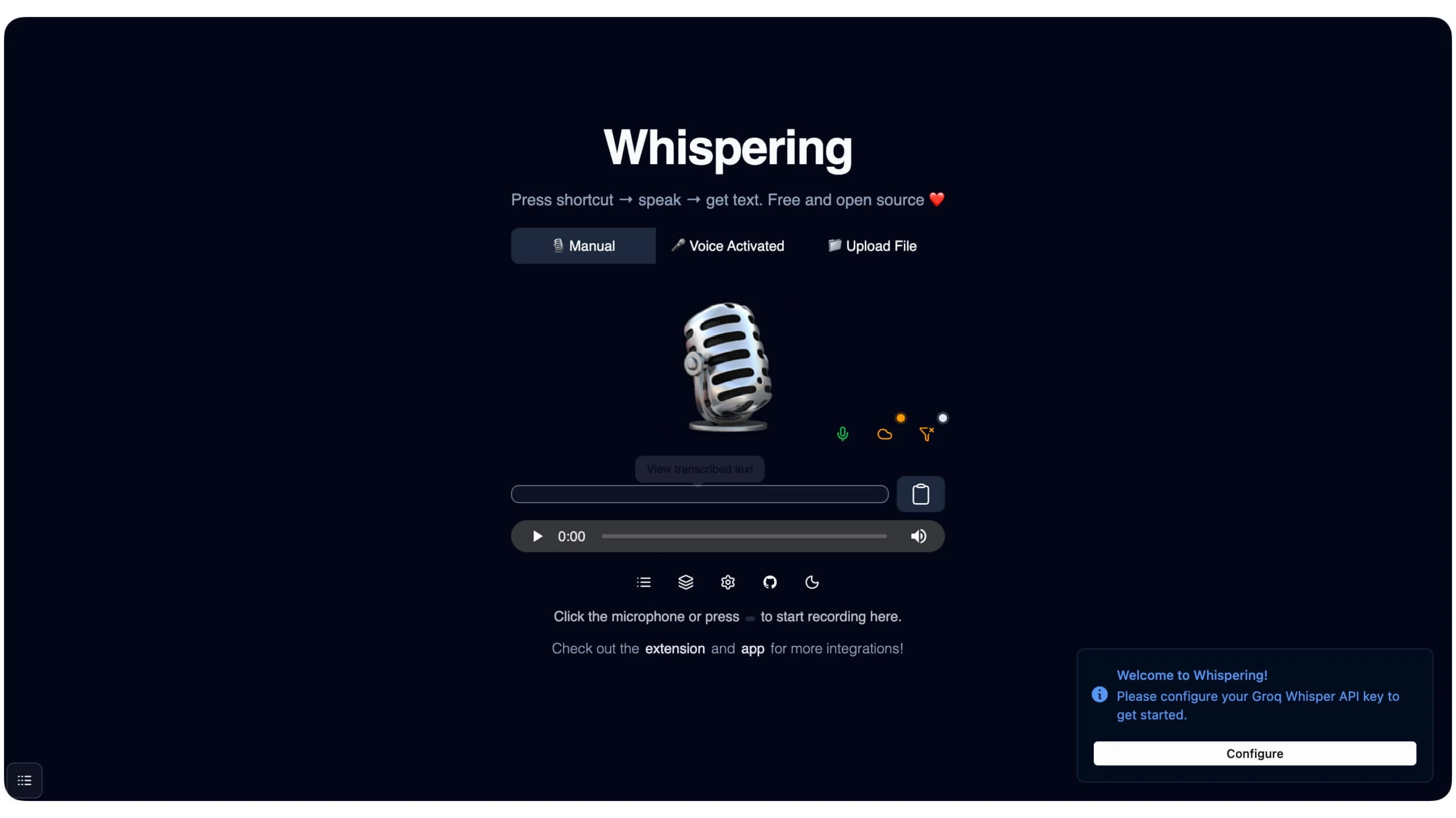
Sebbene sia Mac che Windows offrano opzioni native di registrazione e tipo vocale, Epicenter si differenzia offrendo un flusso di lavoro unico. Pertanto, invece della modalità di digitazione continua, che è il flusso di lavoro attuale per le funzionalità native di conversione da voce a testo, è necessario assegnare una scorciatoia e accedervi premendola e parlando e non passare a modalità diverse.
Offre anche una migliore precisione, soprattutto se lo utilizzi per un linguaggio tecnico, funziona localmente, in modo simile alla trasformazione a livello di sistema operativo, quindi non devi preoccuparti della privacy e, infine, funziona ovunque e su qualsiasi app.
Come installare lo strumento di conversione vocale in testo Epicenter sul tuo dispositivo
Puoi installare Epicenter proprio come qualsiasi altra app su macOS o Windows. Ecco i link ufficiali per il download di
- macOS – Silicio | Intel
- Finestre
- Linux
Tuttavia, per macOS, puoi installarlo direttamente sul tuo dispositivo utilizzando Homebrew.
Passaggio 1: utilizza questo comando nel terminale e assicurati
Homebrew è già configurato sul tuo dispositivo
Passaggio 2: Comando: brew install –cask sussurro
Passaggio 3: fai clic sul collegamento per il download in alto e installalo sul tuo dispositivo.
Passaggio 4: una volta installata, apri l'app, concedi le autorizzazioni necessarie e assegna il tasto di scelta rapida.
Per usarlo, premi a lungo il tasto di scelta rapida e parla.
Scarica Epicentro da GitHub
Pulisci Bloatware su Windows
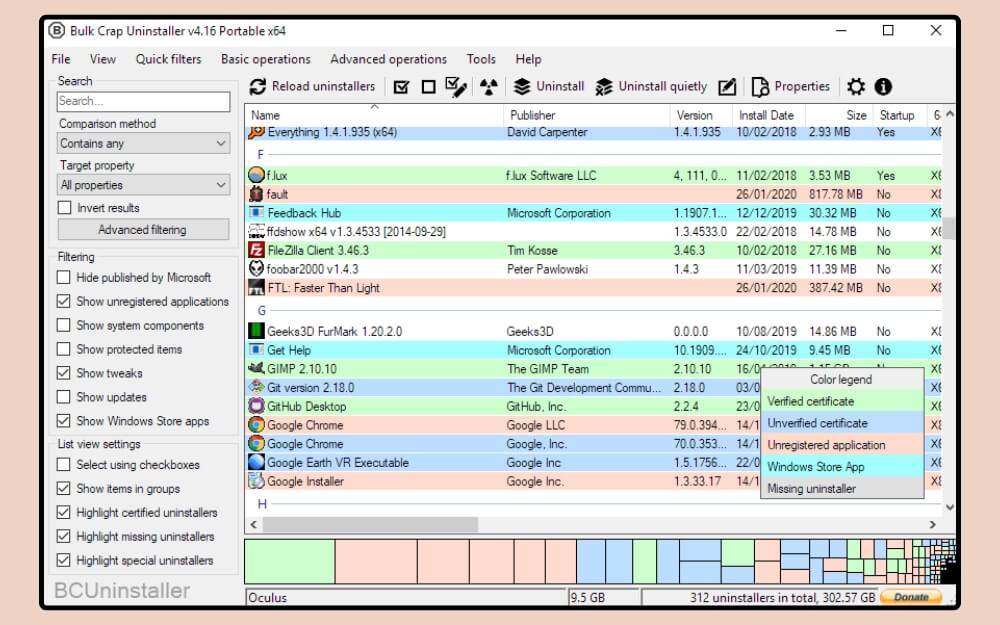

Non importa quanto vuoi mantenere pulito il tuo laptop, nel tempo può facilmente riempirsi di app spazzatura, bloatware, cartelle e file temporanei e altro ancora. Questo può accadere sia agli utenti Windows che a quelli Mac; tuttavia, gli utenti Mac sono più attenti allo spazio di archiviazione rispetto a Windows a causa della disponibilità di spazio di archiviazione limitata.
Quindi questo strumento è stato creato appositamente per gli utenti Windows per ripulire e gestire i file spazzatura su Windows senza flussi utente complessi. BC Uninstaller è uno strumento facile da usare che ti aiuta a gestire file e programmi su Windows. Esegue la scansione dell'intero Windows e trova file e software che sono anche nascosti dal sistema per impostazione predefinita.
Una volta ottenuto l'elenco, puoi rimuovere le app inutilizzate che non usi più. La parte migliore è che non solo ti consente di visualizzare tutti i programmi e i file nelle cartelle nascoste, ma ti aiuta anche a rimuovere quelle app che si rifiutavano di disinstallare normalmente e anche le app installate dagli app store di Microsoft, le cartelle rimanenti, i file di installazione e le voci di registro.
È la migliore app che devi avere sul tuo dispositivo se il tuo dispositivo si riempie spesso di file e cartelle spazzatura nel tempo. Puoi utilizzare questo programma di disinstallazione BC sui nuovi laptop per rimuovere bloatware e riparare un laptop lento.
Installare il programma di disinstallazione BC è semplice. Puoi installarlo utilizzando i tre link di download riportati di seguito.
- Scarica da dAppCDN
- Scarica da FossHub
- Scarica da SourceForge
Dopo averlo scaricato e installato sul tuo dispositivo, puoi gestire facilmente file e programmi sul tuo dispositivo Windows.
Una volta installata, apri l'app e attendi che il software esegua la scansione e l'elenco di tutti i file. Una volta elencati, puoi selezionare i programmi che non usi più, selezionare il file e fare clic sul pulsante Disinstalla nell'intestazione. Il software rimuove completamente tutti i file di programma e le loro tracce dal tuo dispositivo, il che potrebbe aiutarti a velocizzare il tuo PC e risparmiare spazio di archiviazione.
Utilizza l'app Windows in Linux senza dual-boot
Se sei come il mio amico a cui piace Linux ma è costretto a usare Windows, questo strumento fa per te. La maggior parte degli utenti utilizza un sistema dual-boot per utilizzare app multipiattaforma, ma è pesante in termini di risorse poiché il tuo dispositivo deve eseguire due sistemi operativi contemporaneamente, il che può richiedere una quantità significativa di risorse e ridurre le prestazioni, soprattutto se utilizzi hardware di fascia bassa.
Se il tuo caso d'uso prevede solo l'utilizzo di app Microsoft e alcune altre app Windows popolari, puoi utilizzare le app Windows senza dover eseguire il dual-boot del sistema.
Puoi semplicemente utilizzare Winapps per eseguire app Windows su Linux. Offre funzionalità completamente funzionali per eseguire senza problemi le app Windows su Linux.
Alcune di queste funzionalità offerte da questo strumento sono scorciatoie Linux native per l'app Windows che ti consentono di creare scorciatoie del menu desktop su Linux per un tocco nativo, integrazione completa dei file, su cui puoi fare clic con il pulsante destro del mouse su Linux e aprire un file in qualsiasi app Windows, come documenti in Windows Word e file Photoshop nell'app Windows Photoshop e molto altro.
Sebbene l'app semplifichi l'utilizzo delle app Windows su Linux, può essere un po' complicato configurarla per i principianti; tuttavia, è facile da usare per gli utenti Linux già esistenti.
Passaggio 1: installa i pacchetti Linux richiesti per eseguire WinApp sul tuo Linux. Puoi usare questo comando:
Apri Terminale e inserisci questo comando, quindi fai clic su Invio:
aggiornamento sudo apt
sudo apt install -y curl dialog freerdp3-x11 git iproute2 libnotify-bin netcat-openbsd
Passaggio 2: per eseguire WinApp, utilizzeremo Docker. Puoi installarlo gratuitamente sul tuo dispositivo. Usa questo comando:
sudo apt install -y docker.io docker-compose-plugin
sudo systemctl abilita –now finestra mobile
sudo usermod -aG finestra mobile “$USER”
Passaggio 3: Successivamente, è necessario clonare il repository WinApps
Usa questo comando:
clone git https://github.com/winapps-org/winapps.git
cd winapps
Passaggio 4: Successivamente, è necessario creare una cartella per la VM Windows
Usa questo comando per creare una cartella: mkdir -p ~/winapps-windows
Successivamente, scarica l'ISO di Windows. Offriamo già download di file ISO Windows di alta qualità
Una volta scaricato, è necessario spostarlo nella cartella VM di Windows.
Usa questo comando per copiarlo in quella cartella
mkdir -p ~/winapps-windows
Passaggio 5: Successivamente, devi creare e avviare la VM Windows sul tuo Linux
Ora andiamo nella cartella della tua WinApp e utilizziamo questo comando
cd ~/winapps
Ora devi aprire il file di installazione della finestra mobile. Usa questo comando per farlo:
nano compose.yaml
Passaggio 6: Successivamente, all'interno del file, controlla l'opzione che dice ISO_PATH=
E indica il percorso dei file ISO di Windows che hai appena copiato in una cartella separata in precedenza
PERCORSO_ISO=/home/TUONOME/winapps-windows/Windows.iso
Ecco l'esempio: ISO_PATH=/home/ramesh/winapps-windows/Win11_23H2_English.iso
Passaggio 7: quindi, salva il file. Puoi usare Control + O per entrare e Control + X per uscire.
Passaggio 8: ora è necessario avviare la VM Windows utilizzando Docker.
Puoi usare questo comando: docker compose up
Passaggio 9: Successivamente, si apre l'installazione di Windows. Ora è necessario eseguire l'intera configurazione e completarla. Una volta terminata la configurazione, seguire gli altri passaggi seguenti. Inoltre, crea un nome utente e una password e ricorda che li utilizzeremo nei prossimi passaggi
Passaggio 10: ora devi connettere Linux a Windows. Apri il terminale Linux e inserisci questo comando:
mkdir -p ~/.config/winapps
nano ~/.config/winapps/winapps.conf
Passaggio 11: ora incolla questo codice e sostituiscilo con valori reali
RDP_USER="Il tuo nome utente Windows"
RDP_PASS="La tua password Windows"
WAFLAVOR=”docker”
RDP_IP="127.0.0.1"
Il nome utente RDP è il nome utente Windows che hai creato durante la configurazione di Windows nel passaggio precedente e il pass RDP è la password che hai creato.
Passaggio 12: per salvare, premi Control + O e Control + X per uscire. Per testare la connessione puoi usare questo comando:
xfreerdp3 /u:"Il tuo nomeutenteWindows" /p:"La tua password Windows" /v:127.0.0.1 /cert:tofu
Passaggio 13: quindi, utilizza questo comando per installare l'app Windows e questi passaggi aggiungeranno automaticamente anche il collegamento dell'app Windows a Linux. Puoi semplicemente toccare due volte. L'app per aprirli
bash <(curl https://raw.githubusercontent.com/winapps-org/winapps/main/setup.sh)
Puoi seguire questa semplice guida video per installare WinApp se questi passaggi ti sembrano complessi.
Ecco il collegamento del video:
Scarica WinApps da GitHub
Pulisci e gestisci l'archiviazione del Mac

Gli utenti Mac sono sempre attenti allo spazio rispetto a Windows; tuttavia, nonostante tutti i metodi preventivi, i Mac con poco spazio di archiviazione possono riempirsi rapidamente e spesso presentano ritardi e talvolta persino surriscaldamento. L'unica opzione nella maggior parte dei casi è visitare l'archivio ed eliminare manualmente i file indesiderati.
Similmente a Windows, Now può pulire i file spazzatura del sistema e disinstallare le app inutilizzate per risparmiare una notevole quantità di spazio di archiviazione sul tuo Mac.
Puoi utilizzare Mole open source gratuito sul tuo Mac per ottimizzare l'archiviazione. Dopo aver scansionato il tuo Mac, mostra anche tutti i file, inclusi cache, dati del browser, registri, file temporanei, avanzi degli sviluppatori (Node/npm/Xcode), cestino e file spazzatura delle app e molto altro. Una volta rilevato, puoi toccare il pulsante Pulisci per rimuovere tutti questi file spazzatura e anche disinstallare i programmi utilizzati sul tuo computer.
Inoltre viene fornito con un analizzatore del disco che ci consente di analizzare facilmente l'utilizzo dello spazio di archiviazione e anche di trovare facilmente file e cartelle che occupano una quantità enorme.
Non solo, viene fornito anche con un dashboard di sistema live che mostra CPU, memoria, utilizzo del disco, temperature, ventole, cicli della batteria, velocità di rete e carico del processo in tempo reale in tempo reale. Sebbene tu possa ignorare la maggior parte dei dashboard, l'utilizzo del disco può aiutarti a ottenere rapidamente una panoramica dell'attuale utilizzo del disco macOS.
Tuttavia, l'unico svantaggio è che Mole non ha un'interfaccia utente, quindi dovrai gestire i comandi per cancellare e gestire lo spazio di archiviazione sul tuo Mac.
Come installare Mole sul tuo Mac
Passaggio 1: puoi installarlo utilizzando questo semplice comando homebrew: brew install tw93/tap/mole
Passaggio 2: una volta installato, ecco i comandi che puoi eseguire per liberare spazio di archiviazione, disinstallare programmi sul tuo Mac e molto altro
Puoi utilizzare questo comando per ottenere un menu interattivo e sfogliare diverse azioni: momo # Menu interattivo
mo clean # Pulizia profonda
mo clean –dry-run # Anteprima del piano di pulizia
mo clean –whitelist # Regola le cache protette
mo disinstalla # Rimuovi app + avanzi
mo ottimizza # Aggiorna cache e servizi
mo optimization –whitelist # Regola gli elementi di ottimizzazione protetti
mo analizzare # Visual Disk Explorer
mo status # Dashboard di integrità del sistema in tempo reale
mo touchid # Configura Touch ID per sudo
mo aggiornamento # Aggiorna Talpa
mo rimuovi # Rimuovi Mole dal sistema
mo –help # Mostra aiuto
mo –version # Mostra la versione installata
Scarica Mole da GitHub
Trova scorciatoie rapide per qualsiasi app
Le scorciatoie da tastiera sono sempre state un vero toccasana, soprattutto risparmiando tempo e portando a termine l'attività con meno sforzo; tuttavia, i maggiori punti dolenti nell'utilizzo delle scorciatoie da tastiera sono ricordare quelle scorciatoie.
A peggiorare le cose, ogni app ha le proprie scorciatoie, peggiorando le cose. Questo open source ti consente di ricordare e utilizzare facilmente le scorciatoie per qualsiasi app.
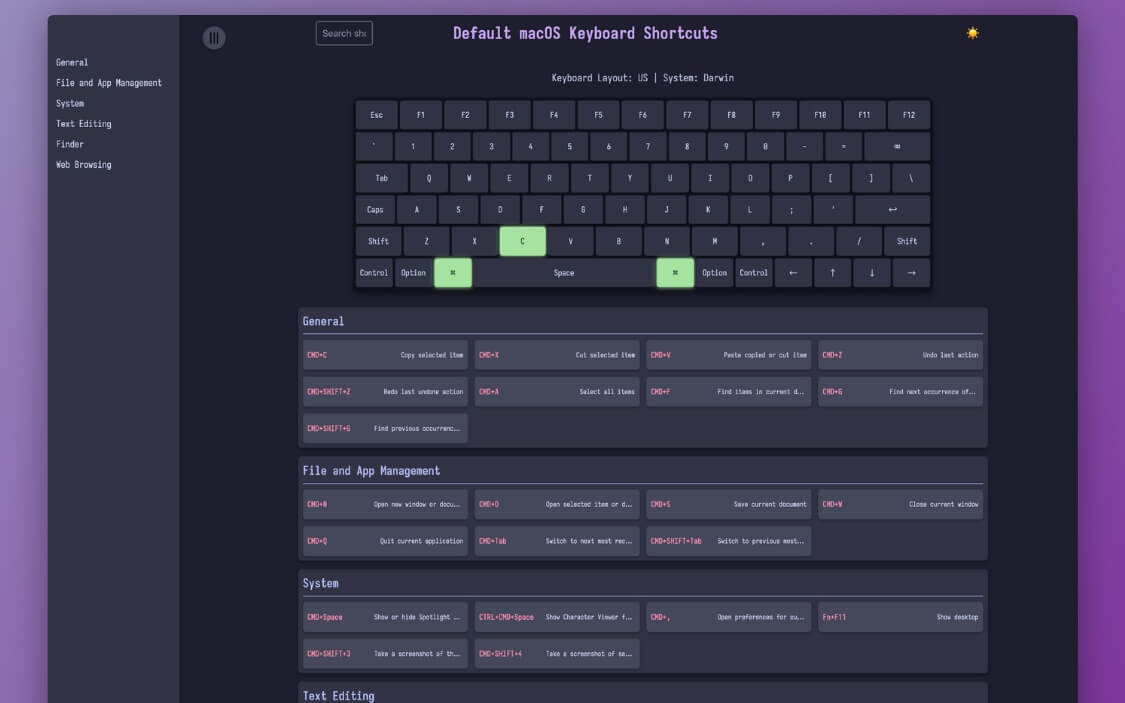
KoalaKeys visualizza le scorciatoie per ogni app in un semplice elenco. La schermata delle scorciatoie mostra tutte le scorciatoie supportate per l'app corrente e queste scorciatoie sono classificate in diverse sezioni, facilitando la ricerca delle scorciatoie esatte che stai cercando.
Non solo, puoi anche toccare la scorciatoia ed evidenziare i tasti sulla tastiera utilizzando una tastiera virtuale a portata di mano, rendendo più facile scoprire nuove scorciatoie e dove si trovano sulla tastiera.
KoalaKeys supporta tutte le principali app e recupera automaticamente le scorciatoie da tastiera funzionanti per queste app. Anche se puoi accedere alle scorciatoie da tastiera dal Web, KoalaKeys semplifica l'accesso, la memorizzazione e l'utilizzo sul tuo dispositivo.
Passaggi per installare KoalaKeys sul tuo dispositivo
Passaggio 1: utilizza la richiesta per installarlo sul tuo dispositivo
git clone https://github.com/rtuszik/KoalaKeys
cd KoalaKeys
Sincronizzazione UV bloccata
Passaggio 2: Successivamente, è necessario impostare la cartella di output
CHEATSHEET_OUTPUT_DIR=percorso/a/uscita
Passaggio 1: Successivamente, è necessario creare un Cheat sheet YAML
nome: scorciatoie del codice VS
sistema: macOS
scorciatoie:
– tasti: [“cmd”, “p”] descrizione: apre la ricerca rapida del file
Ora devi generare un cheat sheet
UV esegui src/generate_cheatsheet.py
Per visualizzare il foglio della chat, segui questo comando
indice.html
Scarica KoalaKeys da GitHub
La migliore alternativa a NotebookLM di Google

NotebookLM è un ottimo strumento per chiunque lavori spesso con la documentazione. Per studenti e ricercatori, è un gioiello che organizza tutte le informazioni in un unico posto e fornisce approfondimenti dettagliati.
Tuttavia, poiché è di Google, utilizza solo modelli Gemini AI per tutte le attività relative all'intelligenza artificiale. Tuttavia, se desideri un'esperienza simile ma desideri utilizzare altri modelli API o desideri maggiore privacy, puoi utilizzare questo Open Notebook, una replica di Google Notebook LLM che ti consente di caricare documenti e PDF, organizzarli in un taccuino, porre domande, riepilogare, analizzare informazioni e molto altro con qualsiasi modello di intelligenza artificiale.
Anche l'interfaccia utente è molto simile a Notebook LLM. Quindi, se sei già un utente esistente, non devi preoccuparti della curva di apprendimento. Tuttavia, è necessario utilizzare modelli IA esterni con un'API per ottenere funzionalità IA. Sebbene l'utilizzo della maggior parte dei modelli IA sia a pagamento, esistono diversi modelli gratuiti che puoi ospitare sul tuo dispositivo localmente e utilizzarli.
Ad esempio, il modello Ollama di Facebook è molto veloce e ottimo anche per rispondere a domande, riassumere le chat e altro ancora. È gratuito e può essere eseguito localmente sul tuo dispositivo
Ecco come puoi configurare Open Notebook utilizzando qualsiasi modello gratuito per l'esecuzione locale
Passaggio 1: innanzitutto devi installare un modello gratuito sul tuo dispositivo. In questo caso, sto utilizzando i modelli gratuiti di Ollama che sono gratuiti e anche più veloci rispetto ad altri modelli e ottimi per l'output di testo. Apri un terminale e usa questo comando
curl -fsSL https://ollama.com/install.sh | sh
Su Windows è possibile utilizzare il programma di installazione: https://ollama.com/download/windows
Passaggio 2: Successivamente, è necessario installare il modello gratuito
Usa questo comando sul tuo Mac o Windows:
ollama tira lama3.2
Per testare ollama esegui llama3.2
Passaggio 3: ora devi scaricare e configurare gli strumenti Open Notebook sul tuo dispositivo
Apri un terminale e prima devi clonare il progetto per installarlo sul tuo dispositivo. Apri un terminale e usa questo comando: .
git clone https://github.com/lfnovo/open-notebook
cd notebook aperto
Passaggio 4: ora è necessario installare il backup. Requisiti
pip install -r requisiti.txt
Passaggio 5: Successivamente, è necessario avviare il server backend
uvicorn api.main:app –reload
Passaggio 6: Successivamente, devi installare Node.js sul tuo dispositivo. Puoi visitare Nodejs.org e installarlo sul tuo dispositivo e, una volta installato, aprire i file di progetto Open Notebook utilizzando il terminale e quindi utilizzare il seguente comando per installare
installazione npm
npm esegui dev
Passaggio 7: ora apri l'app Open Notebook sul tuo dispositivo e vai alle impostazioni, e nel provider del modello scegli il modello locale e digita lì il nome del modello:
lama3.2
Passaggio 8: è tutto, ora puoi accedere agli strumenti in esecuzione localmente sul tuo dispositivo. Puoi caricare il PDF e ottenere riepiloghi e molto altro ancora.
Scarica Open Notebook da GitHub
Conclusioni: i migliori progetti GitHub da provare
Questi sono i nove migliori progetti open source di GitHub. Ogni progetto in questa guida è facile da configurare e può essere molto utile. A partire da immich, che può essere un'ottima alternativa gratuita a Google Foto se sei preoccupato per il tuo spazio di archiviazione, Upscayl può essere un'ottima opzione per migliorare la qualità delle immagini localmente sul tuo dispositivo.
VERT è un potente convertitore di file locale che supporta centinaia di formati di file, come software di pulizia bloatware come BC uninstaller, e Mole è un ottimo modo per gestire l'archiviazione sul tuo dispositivo.
Spero che questa guida ti sia utile. Puoi scaricare i file dai link indicati di seguito o seguire la guida passo passo per configurarli ed eseguirli facilmente sul tuo dispositivo. Se riscontri problemi durante la configurazione di questi strumenti, puoi commentare di seguito e sarò felice di aiutarti.