
9 แอพโอเพ่นซอร์สที่ดีที่สุดจาก GitHub ที่คุณสามารถใช้ได้จริงทุกวัน
เผยแพร่แล้ว: 2025-12-10นับตั้งแต่ฉันเริ่มใช้แอปและโปรเจ็กต์โอเพ่นซอร์ส ฉันค้นพบโลกใหม่ของแอปที่ฉันไม่เคยรู้มาก่อน เครื่องมือแบบชำระเงินดิจิทัลส่วนใหญ่ทำงานได้ดีกว่าแอปยอดนิยม
พวกเราส่วนใหญ่มองว่าเครื่องมือโอเพ่นซอร์สนั้นมีนักพัฒนาเป็นศูนย์กลาง ซึ่งต้องใช้ความรู้ทางเทคนิคเชิงลึกจึงจะใช้งานได้ ฉันใช้โครงการโอเพ่นซอร์สหลายร้อยโครงการตลอดหลายปีที่ผ่านมา โปรเจ็กต์เหล่านี้ส่วนใหญ่ใช้งานง่ายและตั้งค่าได้
GitHub เป็นพื้นที่เก็บข้อมูลอันดับหนึ่งสำหรับแอปภายในบ้าน ดังนั้นในเดือนที่ผ่านมา ฉันจึงลองใช้โปรเจ็กต์โอเพ่นซอร์สต่างๆ จาก GitHub รวมถึงโปรเจ็กต์ AI ที่กำลังได้รับความนิยมในปัจจุบัน ตั้งแต่เดือนที่แล้ว ฉันได้ทดสอบโปรเจ็กต์โอเพ่นซอร์สจาก GitHub มากกว่า 50 โปรเจ็กต์ และพบเครื่องมือที่ดีที่สุดสองสามรายการที่มีประโยชน์สำหรับผู้ใช้ทุกวัน ในคู่มือนี้ คุณจะได้เรียนรู้เกี่ยวกับโปรเจ็กต์โอเพ่นซอร์สที่ดีที่สุดเก้าโปรเจ็กต์จาก GitHub การใช้งานและคำแนะนำทีละขั้นตอนเกี่ยวกับวิธีการติดตั้งโปรเจ็กต์เหล่านี้บนอุปกรณ์ของคุณ
สารบัญ
โครงการโอเพ่นซอร์สที่ดีที่สุดจาก GitHub
ชื่อแอป | มันทำอะไร | ดาวน์โหลด |
|---|---|---|
อิมมิช | ทางเลือก Google Photos ที่ดีที่สุด | ลิงก์ GitHub |
อัพสเคย์ล | คุณสามารถขยายขนาดภาพในอุปกรณ์ของคุณได้โดยไม่มีขีดจำกัด | ลิงก์ GitHub |
เวอร์ต | เครื่องมือ cobnverstion ไฟล์ในเครื่องที่รองรับไฟล์มากกว่า 100 รูปแบบ | ลิงก์ GitHub |
ศูนย์กลางของแผ่นดินไหว | โปรแกรมแปลงเสียงเป็นข้อความอย่างง่ายซึ่งคุณสามารถใช้สำหรับการพิมพ์ด้วยเสียง | ลิงก์ GitHub |
โปรแกรมถอนการติดตั้ง BC | ลบ bloatware ที่ไม่ต้องการบน windows ได้อย่างง่ายดาย | ลิงก์ GitHub |
WinApps | เรียกใช้แอพ windows บน Linux โดยไม่ต้องบูตคู่ | ลิงก์ GitHub |
ตุ่น | จัดการพื้นที่เก็บข้อมูลบน Mac ของคุณ | ลิงก์ GitHub |
โคอาล่าคีย์ส | ค้นหาทางลัดของแอปใดก็ได้ | ลิงก์ GitHub |
เปิดสมุดบันทึก | ทางเลือกฟรีที่ดีที่สุดสำหรับ NoteBookLM | ลิงก์ GitHub |
ตั้งค่าทางเลือกฟรีสำหรับ Google Photos
พวกเราส่วนใหญ่ใช้ Google Photos ในการจัดเก็บรูปภาพของเรา และเป็นแอปรูปภาพเริ่มต้นบนโทรศัพท์ Android ส่วนใหญ่ แม้ว่าจะมีฟีเจอร์มากมาย แต่หากคุณต้องการแชร์รูปภาพหรือต้องการเข้าถึงรูปภาพเหล่านั้นจากอุปกรณ์อื่น คุณจะต้องอัปโหลดรูปภาพเหล่านั้นไปยังคลาวด์
หากคุณใช้เวอร์ชันฟรี จะมีพื้นที่เก็บข้อมูลฟรี 15GB ซึ่งสามารถเติมเต็มรูปภาพของคุณได้อย่างรวดเร็ว และส่งผลต่อบริการอื่นๆ ของ Google เช่น อีเมลของคุณ
เพื่อให้การทำงานราบรื่น คุณต้องเพิ่มพื้นที่ว่างบน Google Drive ของคุณ อย่างไรก็ตาม มีเครื่องมือฟรีเช่น Immich ซึ่งคุณสามารถใช้เป็นทางเลือกฟรีแทน Google Photos และรับพื้นที่เก็บข้อมูลไม่จำกัดโดยไม่มีการประนีประนอม
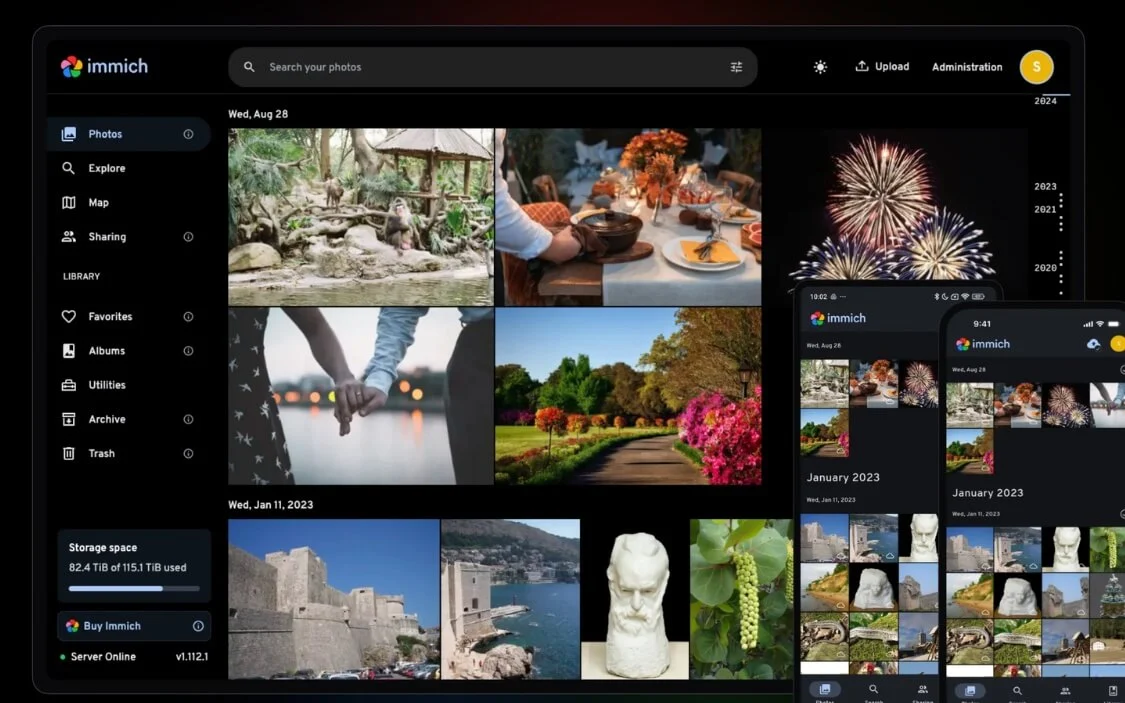
immich เป็นทางเลือกโอเพ่นซอร์สฟรีสำหรับ Google Photos ซึ่งคุณสามารถโฮสต์บนอุปกรณ์ของคุณได้ เช่นเดียวกับ Google Photos ช่วยให้คุณสามารถสำรองข้อมูล จัดระเบียบ ค้นหา และแชร์ไลบรารีรูปภาพ/วิดีโอทั้งหมดของคุณได้ เช่นเดียวกับ Google Photos และอื่นๆ
เมื่อโฮสต์ในเครื่องแล้ว คุณจะสามารถเข้าถึงรูปภาพของคุณในทุกอุปกรณ์โดยใช้แอปเนทีฟที่มีให้สำหรับทั้ง Android และ iOS คุณลักษณะที่ดีที่สุดใน immich คือความสามารถในการนำเข้าไลบรารี Google Photos ทั้งหมดของคุณและจัดเก็บไว้ในอุปกรณ์ของคุณอย่างปลอดภัย
และคล้ายกับ Google Photos นั้น immich ยังมาพร้อมกับฟีเจอร์ AI เช่น การจดจำใบหน้า ซึ่งสามารถจัดกลุ่มรูปภาพตามใบหน้าได้โดยอัตโนมัติ มาพร้อมกับการค้นหาด้วยภาษาธรรมชาติคล้ายกับ Google Photos ซึ่งคุณสามารถค้นหารูปภาพโดยใช้ภาษาธรรมชาติ เช่น การเดินทางครั้งสุดท้ายไปยัง Shimla พร้อมกับการตรวจจับวัตถุ มุมมองแผนที่ และยังมาพร้อมกับฟีเจอร์ความทรงจำที่นำความทรงจำเก่า ๆ ของคุณและแสดงให้คุณเห็นว่าคล้ายกับ Google Photos
นอกจากนี้ยังมาพร้อมกับการจัดการผู้ใช้และให้คุณแบ่งปันรูปภาพกับผู้อื่น ส่วนที่ดีที่สุดก็คือมีแอปและตัวเลือกในการเข้าถึงรูปภาพของคุณจากระยะไกลโดยใช้วิธีการภายนอกไม่กี่วิธี นี่คือวิธีการตั้งค่าบนอุปกรณ์ของคุณ
วิธีตั้งค่า Immich ภายในอุปกรณ์ของคุณ:
ขั้นตอนที่ 1: ขั้นแรก ติดตั้ง Docker บนอุปกรณ์ Mac หรือ Windows ของคุณ
ขั้นตอนที่ 2: ถัดไป คุณต้องให้ Immich ทำงานบนอุปกรณ์ของคุณ
ใช้คำสั่งนี้: curl -L https://github.com/immich-app/immich/releases/latest/download/docker-compose.yml -o docker-compose.yml
ขั้นตอนที่ 3: ถัดไป คุณต้องเริ่ม immich: ใช้คำสั่งนี้: docker compose up -d
ขั้นตอนที่ 4: เพียงเท่านี้ immich จะเริ่มทำงานบนเซิร์ฟเวอร์ภายในเครื่องของคุณเพื่อเข้าถึง: http://localhost:2283
ถัดไป ติดตั้งแอปมือถือ เชื่อมต่อกับเซิร์ฟเวอร์ และเข้าถึงไฟล์ หากคุณพบว่าขั้นตอนเหล่านี้ซับซ้อน เรามีคำแนะนำโดยละเอียดเกี่ยวกับวิธีการตั้งค่า immich
ดู Immich บน GitHub
ยกระดับภาพของคุณฟรี
นับตั้งแต่ Google เปิดตัว Gemini Nano Banana Pro ฉันก็ใช้มันเพื่อฟื้นภาพเก่าๆ อย่างไรก็ตาม ข้อจำกัดที่ใหญ่ที่สุดคือใช้ได้เฉพาะภาพเดียวในคราวเดียว และบางครั้งก็ทำให้เกิดอาการประสาทหลอนและเปลี่ยนแปลงวัตถุในภาพ
เมื่อฉันเริ่มมองหาวิธีอื่น ส่วนใหญ่มีเวอร์ชันฟรีที่จำกัด และต้องใช้ระดับพรีเมียมเพื่อเพิ่มขนาดรูปภาพจำนวนมาก และถ้าคุณเป็นเหมือนฉัน ฉันพบแอปฟรีที่ทำงานแบบออฟไลน์และช่วยให้คุณสามารถขยายขนาดรูปภาพในอุปกรณ์ของคุณได้โดยไม่มีขีดจำกัด
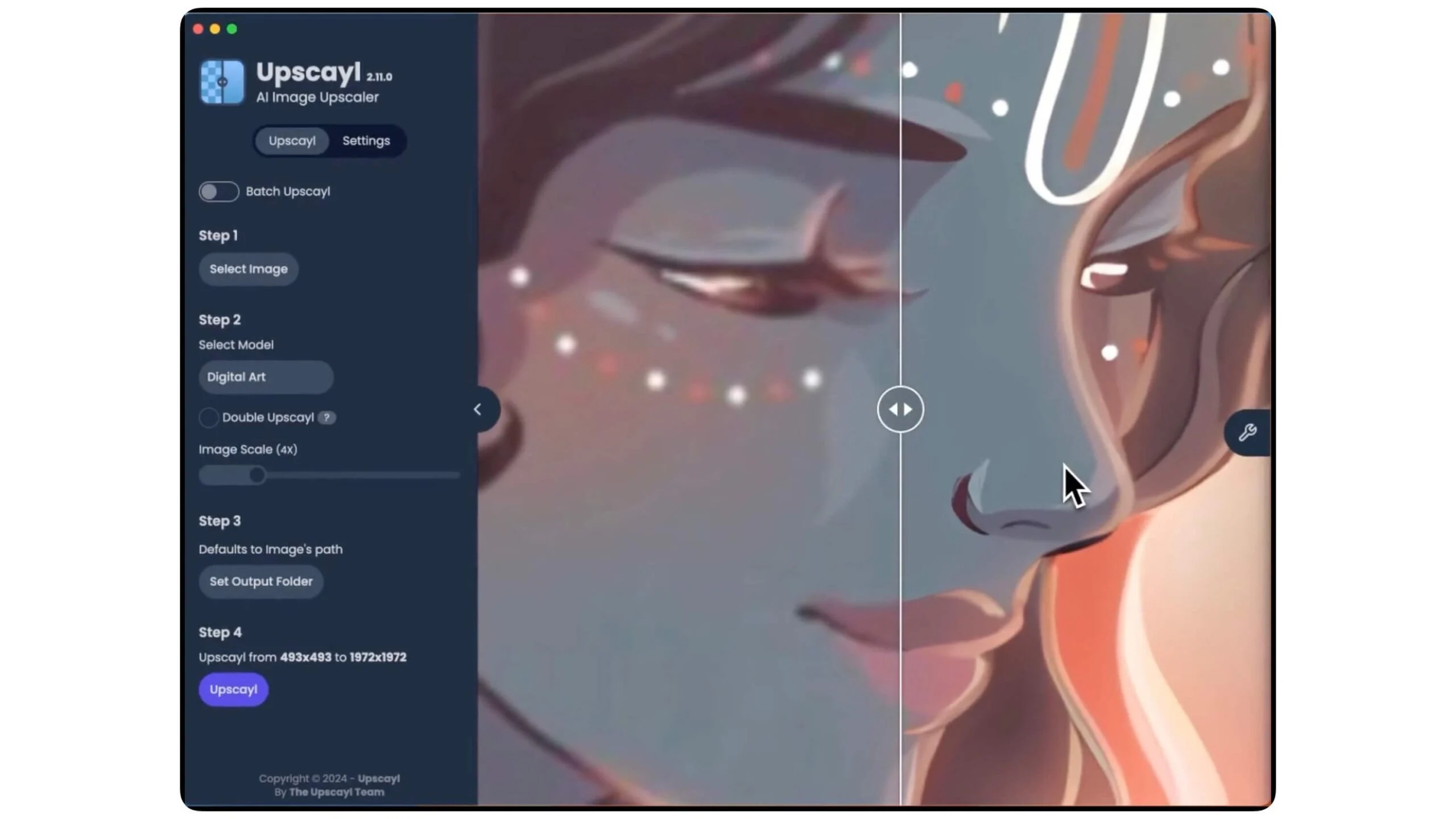
เครื่องมือนี้เรียกว่า Upscayl ซึ่งเป็นโปรแกรมสร้างรูปภาพแบบโอเพ่นซอร์ส ซึ่งพร้อมใช้งานสำหรับทุกแพลตฟอร์ม และช่วยให้คุณอัปเกรดโมเดลการเรียนรู้เชิงลึกฟรีที่ทำงานแบบออฟไลน์ได้
ส่วนที่ดีที่สุดไม่ใช่แค่การใช้รุ่นเดียวเท่านั้น Upscayl ใช้หลายโมเดล โดยปรับขนาดโมเดลเพื่อการปรับปรุงที่แตกต่างกัน ซึ่งรวมถึงโมเดลในตัวหลายตัวสำหรับความต้องการที่แตกต่างกัน เช่น 'Real-ESRGAN,' 'Remacri' (โดย Foolhardy), 'Ultramix Balanced' โดย Kim และ 'High Fidelity' เพื่อเพิ่มขนาดรูปภาพ
นอกจากนี้ยังรองรับการประมวลผลเป็นชุด ซึ่งช่วยให้คุณขยายขนาดภาพจำนวนมากได้ฟรี การติดตั้ง Upscayl ในเครื่องก็ทำได้ง่ายเช่นกัน คุณสามารถดาวน์โหลดและติดตั้งได้เหมือนกับแอปทั่วไปอื่นๆ
ดู Upscayl บน GitHub
VERT แปลงไฟล์ออฟไลน์ในเครื่อง
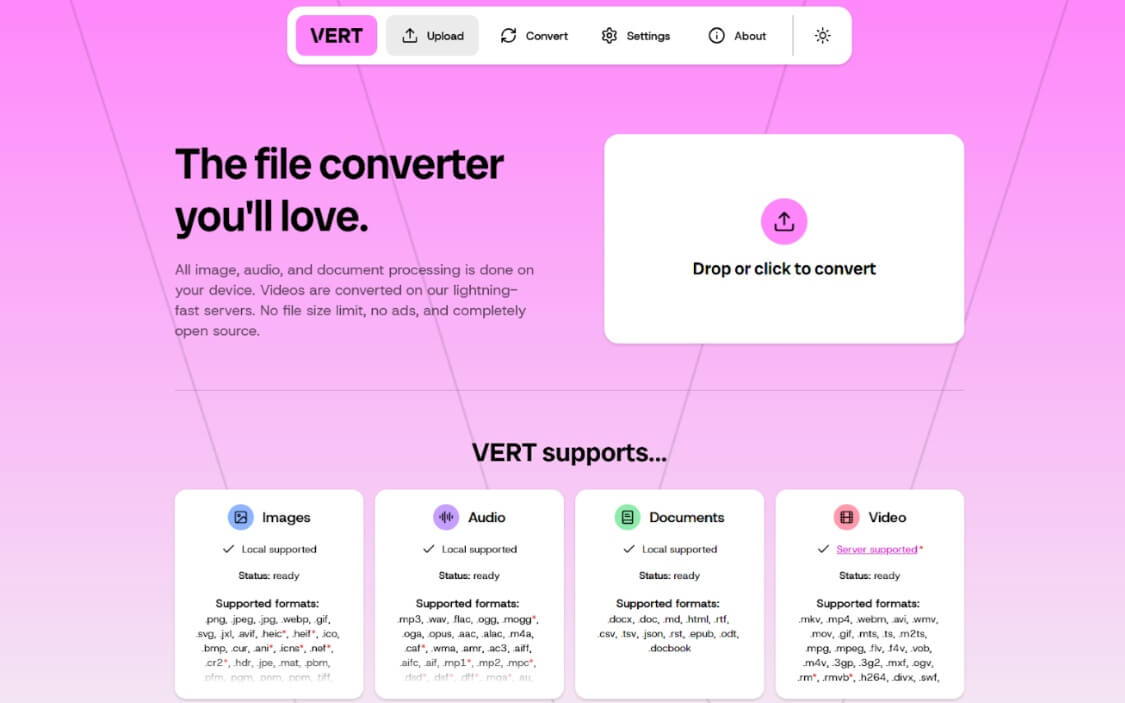
VERT เป็นโปรแกรมแปลงไฟล์โอเพ่นซอร์สในเครื่องฟรีที่รองรับรูปแบบไฟล์มากกว่า 250 รูปแบบ รวมถึงรูปแบบรูปภาพ เช่น PNG, JPEG, WebP, GIF, AVIF, TIFF, ICO และรูปแบบเสียง เช่น MP3, WAV, OGG, M4A, FLAC, AAC และเอกสาร เช่น PDF, DOCX, TXT, EPUB ฯลฯ ดังนั้นจึงมีข้อได้เปรียบที่ไม่เหมือนใครในการเข้าถึงรูปแบบไฟล์และการแปลงทั้งหมดได้ในที่เดียว แทนที่จะใช้ห้องออนไลน์หลายห้อง
ส่วนที่ดีที่สุดคือมันทำงานแบบออฟไลน์ ดังนั้นคุณจึงไม่ต้องกังวลเรื่องความเป็นส่วนตัวหรือการอัพโหลดไฟล์ขนาดใหญ่ไปยังคลาวด์ เนื่องจากทุกอย่างทำงานได้ภายในเครื่อง หากคุณมีพีซีที่เหมาะสมพร้อมทรัพยากร คุณสามารถเรียกใช้แบบออฟไลน์และแปลงไฟล์หลายไฟล์พร้อมกันได้
VERT ยังรองรับการแปลงวิดีโอ อย่างไรก็ตาม ขณะนี้อยู่ในเวอร์ชันเว็บ ซึ่งคุณต้องอัปโหลดวิดีโอไปยังคลาวด์ ประมวลผล และดาวน์โหลด คุณสามารถเรียกใช้ในเครื่องได้โดยตั้งค่าโดยใช้ Docker บนอุปกรณ์ของคุณ นอกจากนี้ยังมีอินเทอร์เฟซที่สะอาดและใช้งานง่าย ทำให้ง่ายแม้กระทั่งสำหรับผู้เริ่มต้น
ดาวน์โหลด VERT File Converter จาก GitHub
การป้อนข้อมูลด้วยเสียงที่ดีกว่าเมื่อเปรียบเทียบกับรายการอื่น
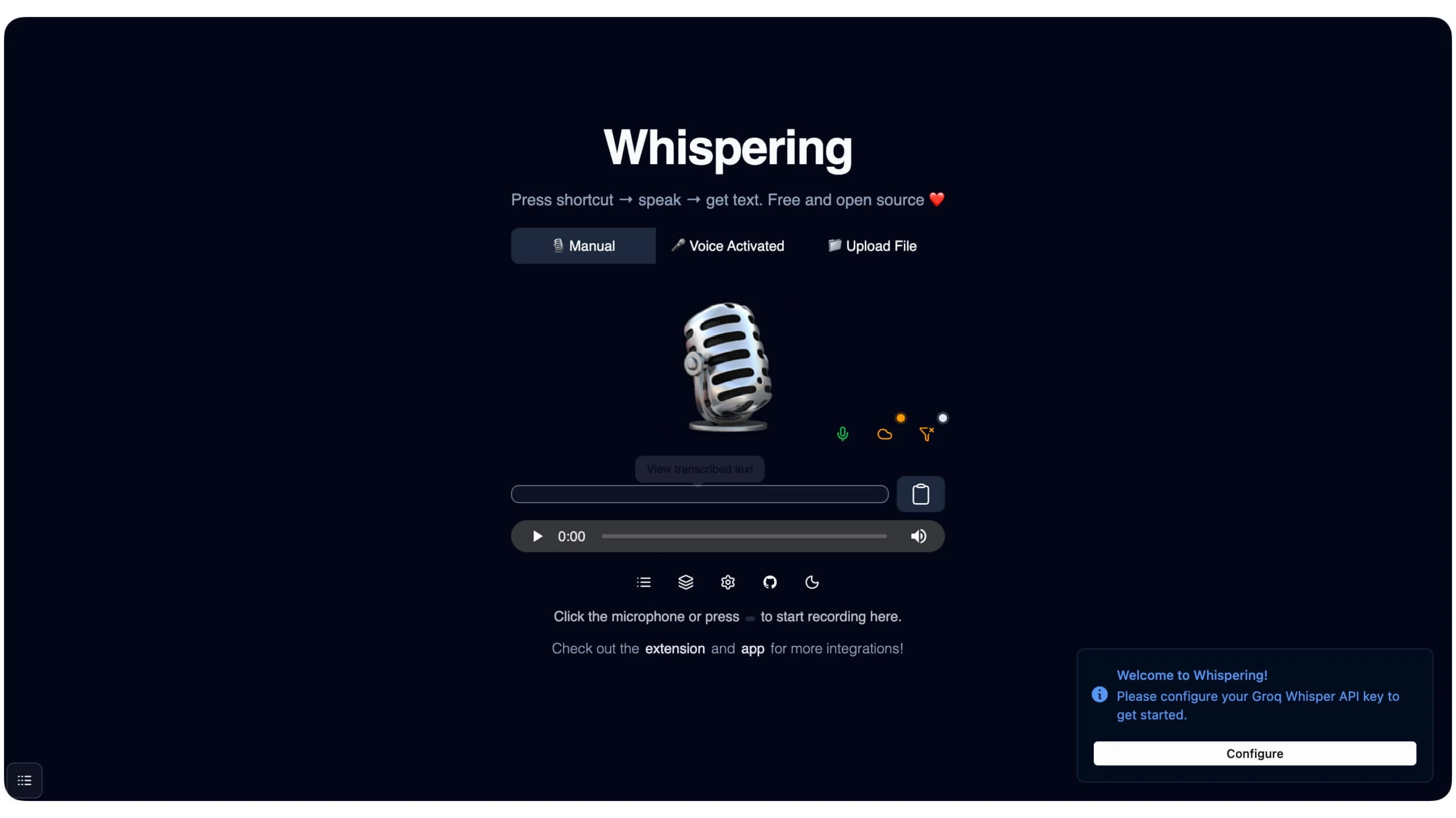
การป้อนข้อมูลด้วยเสียงได้เปลี่ยนแปลงวิธีการพิมพ์ของฉันไปอย่างสิ้นเชิงบนแพลตฟอร์มส่วนใหญ่ แทนที่จะพิมพ์ข้อความยาวๆ โดยใช้คีย์บอร์ด ซึ่งอาจใช้เวลานาน โดยเฉพาะบนแล็ปท็อป คุณสามารถใช้ไมโครโฟนเพื่อบันทึกและแปลงเสียงของคุณเป็นข้อความแล้วส่งได้
แม้ว่าทั้ง Mac และ Windows จะมีตัวเลือกการบันทึกและประเภทเสียงแบบเนทีฟ แต่ Epicenter ก็สร้างความแตกต่างด้วยการนำเสนอขั้นตอนการทำงานที่เป็นเอกลักษณ์ ดังนั้น แทนที่จะใช้โหมดการพิมพ์ต่อเนื่องซึ่งเป็นขั้นตอนการทำงานปัจจุบันสำหรับคุณสมบัติการแปลงเสียงเป็นข้อความ คุณจะต้องกำหนดทางลัดและเข้าถึงทางลัดได้โดยการกดและพูด และอย่าเปลี่ยนไปใช้โหมดอื่น
นอกจากนี้ยังให้ความแม่นยำที่ดีกว่า โดยเฉพาะอย่างยิ่งหากคุณใช้ภาษาทางเทคนิค ทำงานในพื้นที่ คล้ายกับการเปลี่ยนแปลงระดับระบบปฏิบัติการ ดังนั้นคุณจึงไม่ต้องกังวลเรื่องความเป็นส่วนตัว และสุดท้าย ทำงานได้ทุกที่และทุกแอป
วิธีติดตั้งเครื่องมือแปลงเสียงเป็นข้อความของ Epicenter บนอุปกรณ์ของคุณ
คุณสามารถติดตั้ง Epicenter ได้เหมือนกับแอปอื่นๆ บน macOS หรือ Windows นี่คือลิงค์ดาวน์โหลดอย่างเป็นทางการสำหรับ
- macOS – ซิลิคอน | อินเทล
- หน้าต่าง
- ลินุกซ์
อย่างไรก็ตาม สำหรับ macOS คุณสามารถติดตั้งลงในอุปกรณ์ของคุณได้โดยตรงโดยใช้ Homebrew

ขั้นตอนที่ 1: ใช้คำสั่งนี้ในเทอร์มินัลของคุณและตรวจสอบให้แน่ใจ
Homebrew ได้รับการตั้งค่าบนอุปกรณ์ของคุณแล้ว
ขั้นตอนที่ 2: คำสั่ง: ชงติดตั้ง –cask กระซิบ
ขั้นตอนที่ 3: คลิกที่ลิงค์ดาวน์โหลดจากด้านบนและติดตั้งลงในอุปกรณ์ของคุณ
ขั้นตอนที่ 4: เมื่อติดตั้งแล้ว ให้เปิดแอปและให้สิทธิ์ที่จำเป็นและกำหนดปุ่มทางลัด
หากต้องการใช้งาน ให้กดปุ่มทางลัดค้างไว้แล้วพูด
ดาวน์โหลด Epicenter จาก GitHub
ทำความสะอาด Bloatware บน Windows
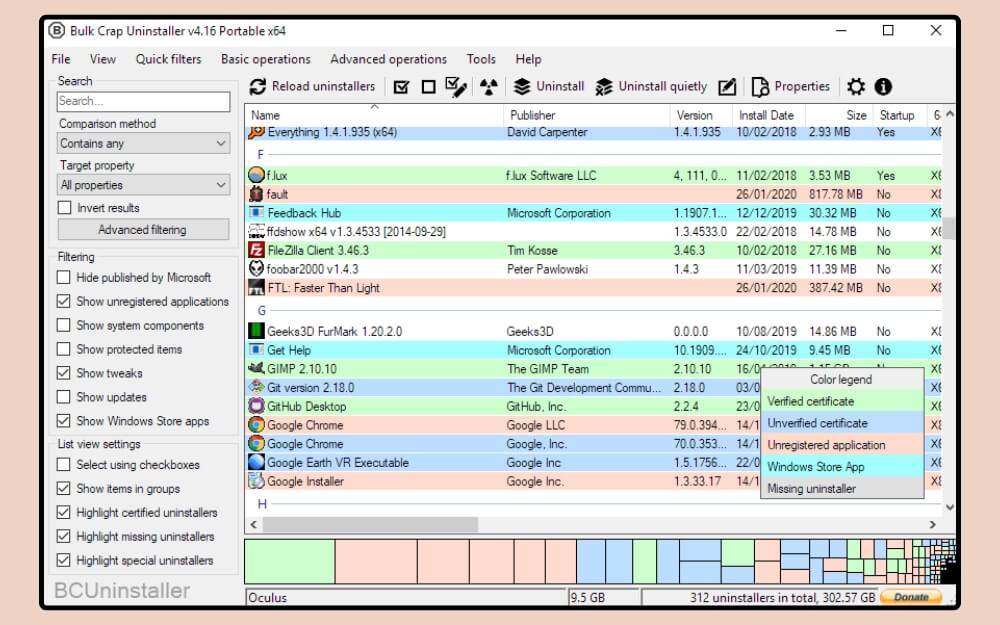
ไม่ว่าคุณจะต้องการให้แล็ปท็อปของคุณสะอาดแค่ไหน เมื่อเวลาผ่านไป แล็ปท็อปอาจเต็มไปด้วยแอปขยะ โบลตแวร์ โฟลเดอร์และไฟล์ชั่วคราว และอื่นๆ ได้อย่างง่ายดาย สิ่งนี้สามารถเกิดขึ้นได้กับทั้งผู้ใช้ Windows และ Mac อย่างไรก็ตาม ผู้ใช้ Mac ให้ความสำคัญกับพื้นที่จัดเก็บข้อมูลมากกว่า Windows เนื่องจากมีพื้นที่จัดเก็บข้อมูลจำกัด
ดังนั้นเครื่องมือนี้จึงถูกสร้างขึ้นเป็นพิเศษสำหรับผู้ใช้ Windows เพื่อล้างและจัดการไฟล์ขยะบน Windows โดยไม่ต้องมีกระแสผู้ใช้ที่ซับซ้อน โปรแกรมถอนการติดตั้ง BC เป็นเครื่องมือที่ใช้งานง่ายซึ่งช่วยคุณจัดการไฟล์และโปรแกรมบน Windows ของคุณ มันจะสแกน Windows ทั้งหมดและค้นหาไฟล์และซอฟต์แวร์ที่ระบบซ่อนไว้ตามค่าเริ่มต้น
เมื่อคุณมีรายการแล้ว คุณสามารถลบแอปที่ไม่ได้ใช้ซึ่งคุณไม่ได้ใช้อีกต่อไปได้ ส่วนที่ดีที่สุดคือมันไม่เพียงแต่ช่วยให้คุณดูโปรแกรมและไฟล์ทั้งหมดในโฟลเดอร์ที่ซ่อนอยู่ แต่ยังช่วยให้คุณลบแอพที่ปฏิเสธที่จะถอนการติดตั้งตามปกติ และรวมถึงแอพที่ติดตั้งจาก Microsoft App Store โฟลเดอร์ที่เหลือ ไฟล์ตัวติดตั้ง และรายการรีจิสตรี
เป็นแอปที่ดีที่สุดแอปเดียวที่คุณจำเป็นต้องมีบนอุปกรณ์ของคุณ หากอุปกรณ์ของคุณมักจะเต็มไปด้วยไฟล์และโฟลเดอร์ขยะเมื่อเวลาผ่านไป คุณสามารถใช้ BC Uninstaller นี้บนแล็ปท็อปเครื่องใหม่เพื่อลบโบลต์แวร์และแก้ไขแล็ปท็อปที่ทำงานช้า
การติดตั้งโปรแกรมถอนการติดตั้ง BC เป็นเรื่องง่าย คุณสามารถติดตั้งได้โดยใช้ลิงก์ดาวน์โหลดสามลิงก์ด้านล่าง
- ดาวน์โหลดจาก dAppCDN
- ดาวน์โหลดจาก FossHub
- ดาวน์โหลดจาก SourceForge
เมื่อคุณดาวน์โหลดและติดตั้งลงในอุปกรณ์ของคุณแล้ว คุณสามารถจัดการไฟล์และโปรแกรมบนอุปกรณ์ Windows ของคุณได้อย่างง่ายดาย
เมื่อติดตั้งแล้ว ให้เปิดแอปแล้วรอให้ซอฟต์แวร์สแกนและแสดงรายการไฟล์ทั้งหมด เมื่ออยู่ในรายการแล้ว คุณสามารถเลือกโปรแกรมที่คุณไม่ได้ใช้อีกต่อไป เลือกไฟล์ และคลิกที่ปุ่มถอนการติดตั้งในส่วนหัว ซอฟต์แวร์จะลบไฟล์โปรแกรมทั้งหมดและร่องรอยของไฟล์ทั้งหมดออกจากอุปกรณ์ของคุณ ซึ่งอาจช่วยเพิ่มความเร็วให้กับพีซีของคุณและประหยัดพื้นที่จัดเก็บข้อมูล
ใช้แอพ Windows ใน Linux โดยไม่ต้องบู๊ตคู่
หากคุณเป็นเหมือนเพื่อนของฉันที่ชอบ Linux แต่ถูกบังคับให้ใช้ Windows เครื่องมือนี้เหมาะสำหรับคุณ ผู้ใช้ส่วนใหญ่ใช้ระบบดูอัลบูตเพื่อใช้แอปข้ามแพลตฟอร์ม แต่ต้องใช้ทรัพยากรจำนวนมากเนื่องจากอุปกรณ์ของคุณจำเป็นต้องใช้ระบบปฏิบัติการสองระบบพร้อมกัน ซึ่งสามารถใช้ทรัพยากรจำนวนมากและลดประสิทธิภาพการทำงานของคุณ โดยเฉพาะอย่างยิ่งหากคุณใช้ฮาร์ดแวร์ระดับล่าง
หากกรณีการใช้งานของคุณเกี่ยวข้องกับการใช้แอป Microsoft และแอป Windows ยอดนิยมอื่นๆ สองสามแอป คุณสามารถใช้แอป Windows ได้โดยไม่จำเป็นต้องบูตระบบสองครั้ง
คุณสามารถใช้ Winapps เพื่อเรียกใช้แอพ Windows บน Linux มันนำเสนอฟีเจอร์การทำงานเต็มรูปแบบเพื่อรันแอพ Windows บน Linux ได้อย่างราบรื่น
คุณสมบัติบางอย่างที่เครื่องมือนี้มีให้คือทางลัด Linux แบบเนทีฟสำหรับแอป Windows ที่ให้คุณสร้างทางลัดเมนูเดสก์ท็อปบน Linux ให้ความรู้สึกเป็นธรรมชาติ การรวมไฟล์แบบเต็มซึ่งคุณสามารถคลิกขวาบน Linux และเปิดไฟล์ในแอป Windows ใดก็ได้ เช่น เอกสารใน Windows Word และไฟล์ Photoshop ในแอป Windows Photoshop และอีกมากมาย
แม้ว่าแอปจะทำให้ใช้งานแอป Windows บน Linux ได้ง่าย แต่การตั้งค่าสำหรับผู้เริ่มต้นอาจซับซ้อนเล็กน้อย อย่างไรก็ตาม ผู้ใช้ Linux ที่มีอยู่แล้วก็ใช้งานได้ง่าย
ขั้นตอนที่ 1: ติดตั้งแพ็คเกจ Linux ที่จำเป็นเพื่อเรียกใช้ WinApp บน Linux ของคุณ คุณสามารถใช้คำสั่งนี้:
เปิด Terminal แล้วป้อนคำสั่งนี้ จากนั้นคลิกที่ Enter:
อัปเดต sudo apt
sudo apt ติดตั้ง -y กล่องโต้ตอบ curl freerdp3-x11 git iproute2 libnotify-bin netcat-openbsd
ขั้นตอนที่ 2: ในการเรียกใช้ WinApp เราจะใช้ Docker คุณสามารถติดตั้งได้ฟรีบนอุปกรณ์ของคุณ ใช้คำสั่งนี้:
sudo apt ติดตั้ง -y docker.io docker-compose-plugin
เปิดใช้งาน sudo systemctl - ตอนนี้นักเทียบท่า
sudo usermod -aG นักเทียบท่า “$ USER”
ขั้นตอนที่ 3: ถัดไป คุณต้องโคลน repo WinApps
ใช้คำสั่งนี้:
โคลนคอมไพล์ https://github.com/winapps-org/winapps.git
ซีดี winapps
ขั้นตอนที่ 4: ถัดไป คุณต้องสร้างโฟลเดอร์สำหรับ Windows VM
ใช้คำสั่งนี้เพื่อสร้างโฟลเดอร์: mkdir -p ~/winapps-windows
จากนั้นดาวน์โหลด Windows ISO เรามีการดาวน์โหลดไฟล์ ISO คุณภาพสูงสำหรับ Windows อยู่แล้ว
เมื่อดาวน์โหลดแล้ว คุณจะต้องย้ายไปยังโฟลเดอร์ Windows VM
ใช้คำสั่งนี้เพื่อคัดลอกไปยังโฟลเดอร์นั้น
mkdir -p ~/winapps-windows
ขั้นตอนที่ 5: ถัดไป คุณต้องสร้างและเริ่ม Windows VM บน Linux ของคุณ
ตอนนี้เราไปที่โฟลเดอร์ WinApp ของคุณแล้วใช้คำสั่งนี้
ซีดี ~/winapps
ตอนนี้คุณต้องเปิดไฟล์ติดตั้งนักเทียบท่า ใช้คำสั่งนี้เพื่อทำสิ่งนั้น:
นาโน compose.yaml
ขั้นตอนที่ 6: ถัดไป ภายในไฟล์ ให้ตรวจสอบตัวเลือกที่ระบุว่า ISO_PATH=
และชี้เส้นทางไปยังไฟล์ ISO ของ Windows ที่คุณเพิ่งคัดลอกไปยังโฟลเดอร์อื่นก่อนหน้านี้
ISO_PATH=/home/ชื่อของคุณ/winapps-windows/Windows.iso
นี่คือตัวอย่าง: ISO_PATH=/home/ramesh/winapps-windows/Win11_23H2_English.iso
ขั้นตอนที่ 7: ถัดไป บันทึกไฟล์ คุณสามารถใช้ Control + O เพื่อเข้าและ Control + X เพื่อออก
ขั้นตอนที่ 8: ตอนนี้คุณต้องเริ่ม Windows VM โดยใช้ Docker
คุณสามารถใช้คำสั่งนี้: docker compose up
ขั้นตอนที่ 9: ถัดไปจะเปิดการตั้งค่า Windows ตอนนี้คุณต้องดำเนินการตั้งค่าทั้งหมดและดำเนินการให้เสร็จสิ้น เมื่อการตั้งค่าเสร็จสิ้น ให้ทำตามขั้นตอนอื่นๆ ด้านล่าง นอกจากนี้ ให้สร้างชื่อผู้ใช้และรหัสผ่าน และจำไว้ว่าเราจะใช้ในขั้นตอนต่อๆ ไป
ขั้นตอนที่ 10: ตอนนี้คุณต้องเชื่อมต่อ Linux กับ Windows เปิด Linux Terminal แล้วป้อนคำสั่งนี้:
mkdir -p ~/.config/winapps
นาโน ~/.config/winapps/winapps.conf
ขั้นตอนที่ 11: วางโค้ดนี้แล้วแทนที่ด้วยค่าจริง
RDP_USER=”ชื่อผู้ใช้ Windows ของคุณ”
RDP_PASS=”รหัสผ่าน Windows ของคุณ”
WAFLAVOR=”นักเทียบท่า”
RDP_IP=”127.0.0.1″
ชื่อผู้ใช้ RDP คือชื่อผู้ใช้ Windows ที่คุณสร้างเมื่อตั้งค่า Windows ในขั้นตอนก่อนหน้า และรหัสผ่าน RDP คือรหัสผ่านที่คุณสร้างขึ้น
ขั้นตอนที่ 12: หากต้องการบันทึก ให้กด Control + O และ Control + X เพื่อออก เพื่อทดสอบการเชื่อมต่อ คุณสามารถใช้คำสั่งนี้:
xfreerdp3 /u:”ชื่อผู้ใช้ Windows ของคุณ” /p:”รหัสผ่าน Windows ของคุณ” /v:127.0.0.1 /ใบรับรอง:เต้าหู้
ขั้นตอนที่ 13: ถัดไป ใช้คำสั่งนี้เพื่อติดตั้งแอพ Windows และขั้นตอนเหล่านี้จะเพิ่มทางลัดแอพ Windows ให้กับ Linux ของคุณโดยอัตโนมัติ คุณสามารถแตะสองครั้งได้อย่างง่ายดาย แอพที่จะเปิดมัน
ทุบตี <(curl https://raw.githubusercontent.com/winapps-org/winapps/main/setup.sh)
คุณสามารถปฏิบัติตามวิดีโอแนะนำง่ายๆ นี้เพื่อติดตั้ง WinApp หากขั้นตอนเหล่านี้ฟังดูซับซ้อนสำหรับคุณ
นี่คือลิงค์วิดีโอ:
ดาวน์โหลด WinApps จาก GitHub
ทำความสะอาดและจัดการที่เก็บข้อมูล Mac

ผู้ใช้ Mac คำนึงถึงพื้นที่เสมอเมื่อเปรียบเทียบกับ Windows; อย่างไรก็ตาม แม้จะมีวิธีการป้องกันทั้งหมดแล้ว แต่ Mac ที่มีพื้นที่เก็บข้อมูลเหลือน้อยก็สามารถเต็มได้อย่างรวดเร็วและมักประสบปัญหาความล่าช้าและบางครั้งก็ร้อนเกินไป ตัวเลือกเดียวส่วนใหญ่คือไปที่พื้นที่เก็บข้อมูลและล้างไฟล์ที่ไม่ต้องการด้วยตนเอง
เช่นเดียวกับ Windows ตอนนี้คุณสามารถล้างไฟล์ขยะของระบบและถอนการติดตั้งแอพที่ไม่ได้ใช้เพื่อประหยัดพื้นที่จัดเก็บข้อมูลจำนวนมากบน Mac ของคุณ
คุณสามารถใช้ Mole แบบโอเพ่นซอร์สฟรีบน Mac ของคุณเพื่อเพิ่มประสิทธิภาพพื้นที่จัดเก็บข้อมูลได้ หลังจากสแกน Mac ของคุณแล้ว ยังแสดงไฟล์ทั้งหมด รวมถึงแคช ข้อมูลเบราว์เซอร์ บันทึก ไฟล์ชั่วคราว ไฟล์ที่เหลือของนักพัฒนา (Node/npm/Xcode) ถังขยะ และไฟล์ขยะของแอพ และอื่นๆ อีกมากมาย เมื่อตรวจพบแล้ว คุณสามารถแตะที่ปุ่ม Clean เพื่อลบไฟล์ขยะเหล่านี้ทั้งหมดและถอนการติดตั้งโปรแกรมที่ใช้บนคอมพิวเตอร์ของคุณ
นอกจากนี้ยังมาพร้อมกับตัววิเคราะห์ดิสก์ที่ช่วยให้เราวิเคราะห์การใช้พื้นที่เก็บข้อมูลได้อย่างง่ายดายและยังค้นหาไฟล์และโฟลเดอร์ที่กินพื้นที่จำนวนมากได้อย่างง่ายดาย
ไม่เพียงเท่านั้น มันยังมาพร้อมกับแดชบอร์ดระบบแบบเรียลไทม์ที่แสดง CPU, หน่วยความจำ, การใช้งานดิสก์, อุณหภูมิ, พัดลม, รอบของแบตเตอรี่, ความเร็วเครือข่าย และโหลดกระบวนการแบบเรียลไทม์ แม้ว่าคุณจะสามารถเพิกเฉยต่อแดชบอร์ดส่วนใหญ่ได้ แต่การใช้งานดิสก์สามารถช่วยให้คุณเห็นภาพรวมของการใช้งานดิสก์ macOS ปัจจุบันของคุณได้อย่างรวดเร็ว
อย่างไรก็ตาม ข้อเสียเพียงอย่างเดียวคือ Mole ไม่มีอินเทอร์เฟซผู้ใช้ ดังนั้นคุณต้องจัดการกับคำสั่งเพื่อล้างและจัดการพื้นที่จัดเก็บข้อมูลบน Mac ของคุณ
วิธีติดตั้ง Mole บน Mac ของคุณ
ขั้นตอนที่ 1: คุณสามารถติดตั้งได้โดยใช้คำสั่ง homebrew ง่ายๆ นี้: brew install tw93/tap/mole
ขั้นตอนที่ 2: เมื่อติดตั้งแล้ว ต่อไปนี้เป็นคำสั่งที่คุณสามารถเรียกใช้เพื่อล้างพื้นที่เก็บข้อมูล ถอนการติดตั้งโปรแกรมบน Mac ของคุณ และอื่นๆ อีกมากมาย
คุณสามารถใช้คำสั่งนี้เพื่อรับเมนูแบบโต้ตอบและเรียกดูการกระทำต่างๆ: momo # เมนูแบบโต้ตอบ
โมคลีน #ทำความสะอาดล้ำลึก
mo clean –dry-run # ดูตัวอย่างแผนการล้างข้อมูล
mo clean –whitelist # ปรับแคชที่ได้รับการป้องกัน
mo ถอนการติดตั้ง # ลบแอพ + ของเหลือ
mo ปรับให้เหมาะสม # รีเฟรชแคชและบริการ
mo ปรับให้เหมาะสม –รายการที่อนุญาต # ปรับรายการการเพิ่มประสิทธิภาพที่ได้รับการป้องกัน
โมวิเคราะห์ # Visual Disk Explorer
สถานะ mo # แดชบอร์ดสุขภาพระบบสด
mo touchid # กำหนดค่า Touch ID สำหรับ sudo
mo update #อัพเดทตุ่น
mo ลบ # ลบไฝออกจากระบบ
mo –help # แสดงความช่วยเหลือ
mo –version # แสดงเวอร์ชันที่ติดตั้ง
ดาวน์โหลดตุ่นจาก GitHub
ค้นหาทางลัดด่วนสำหรับแอปใดๆ
แป้นพิมพ์ลัดช่วยชีวิตได้เสมอ โดยเฉพาะอย่างยิ่งประหยัดเวลาและทำงานให้เสร็จโดยใช้ความพยายามน้อยลง อย่างไรก็ตาม จุดปวดที่ใหญ่ที่สุดของการใช้แป้นพิมพ์ลัดคือการจดจำทางลัดเหล่านั้น
ยิ่งไปกว่านั้น แต่ละแอปมีทางลัดของตัวเอง ซึ่งทำให้สิ่งต่างๆ แย่ลงไปอีก โอเพ่นซอร์สนี้ช่วยให้คุณจดจำและใช้คำสั่งลัดกับแอพต่างๆ ได้อย่างง่ายดาย
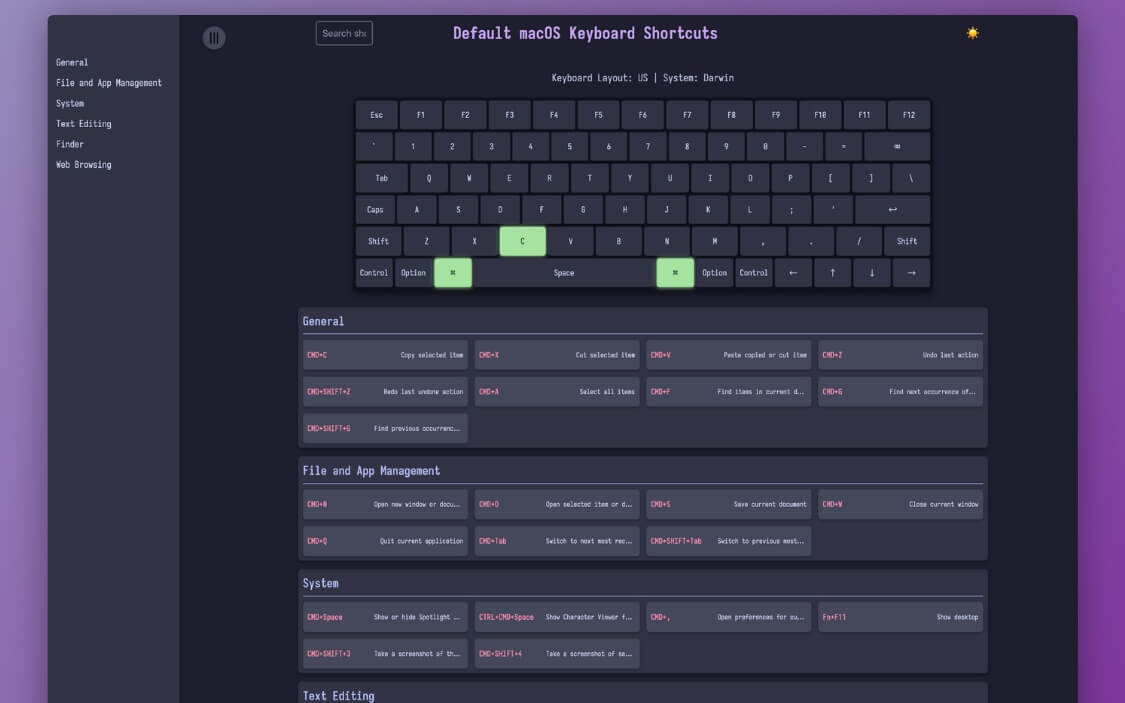
KoalaKeys แสดงทางลัดสำหรับทุกแอปในรายการง่ายๆ หน้าจอคำสั่งลัดจะแสดงคำสั่งลัดที่รองรับทั้งหมดสำหรับแอพปัจจุบัน และคำสั่งลัดเหล่านี้จะถูกจัดหมวดหมู่ออกเป็นส่วนต่างๆ ทำให้ง่ายต่อการค้นหาคำสั่งลัดที่คุณต้องการ
ไม่เพียงแต่คุณยังสามารถแตะที่ปุ่มลัดและไฮไลท์ปุ่มบนคีย์บอร์ดโดยใช้คีย์บอร์ดเสมือนจริงในการแตะได้ ทำให้ง่ายต่อการค้นพบปุ่มลัดใหม่ๆ และตำแหน่งของปุ่มลัดบนคีย์บอร์ดของคุณ
KoalaKeys รองรับแอปหลักทั้งหมดและดึงข้อมูลแป้นพิมพ์ลัดที่ใช้งานได้สำหรับแอปเหล่านี้โดยอัตโนมัติ แม้ว่าคุณจะสามารถเข้าถึงแป้นพิมพ์ลัดจากเว็บได้ แต่ KoalaKeys ช่วยให้เข้าถึง จดจำ และใช้งานบนอุปกรณ์ของคุณได้อย่างง่ายดาย
ขั้นตอนในการติดตั้ง KoalaKeys บนอุปกรณ์ของคุณ
ขั้นตอนที่ 1: ใช้ข้อความแจ้งเพื่อติดตั้งลงในอุปกรณ์ของคุณ
โคลนคอมไพล์ https://github.com/rtuszik/KoalaKeys
ซีดี KoalaKeys
uv ซิงค์ - ล็อคแล้ว
ขั้นตอนที่ 2: ถัดไป คุณต้องตั้งค่าโฟลเดอร์เอาต์พุต
CHEATSHEET_OUTPUT_DIR=เส้นทาง/ไปยัง/เอาต์พุต
ขั้นตอนที่ 1: ถัดไป คุณต้องสร้างแผ่นโกง YAML
ชื่อ: ทางลัดรหัส VS
ระบบ: macOS
ทางลัด:
– ปุ่ม: [“cmd”, “p”] คำอธิบาย: เปิดการค้นหาไฟล์อย่างรวดเร็ว
ตอนนี้คุณต้องสร้างแผ่นโกง
รัน UV src/generate_cheatsheet.py
หากต้องการดูแผ่นแชทของคุณ ให้ทำตามคำสั่งนี้
ดัชนี.html
ดาวน์โหลด KoalaKeys จาก GitHub
ทางเลือกที่ดีที่สุดสำหรับ NotebookLM ของ Google

NotebookLM เป็นเครื่องมือที่ยอดเยี่ยมสำหรับทุกคนที่ทำงานกับเอกสารบ่อยครั้ง สำหรับนักศึกษาและนักวิจัย ถือเป็นอัญมณีที่จัดระเบียบข้อมูลทั้งหมดของคุณไว้ในที่เดียวและให้ข้อมูลเชิงลึกโดยละเอียด
อย่างไรก็ตาม เนื่องจากเป็นของ Google จึงใช้เฉพาะโมเดล Gemini AI สำหรับงานที่เกี่ยวข้องกับ AI ทั้งหมด อย่างไรก็ตาม หากคุณต้องการประสบการณ์ที่คล้ายกันแต่ต้องการใช้โมเดล API อื่นๆ หรือต้องการความเป็นส่วนตัวมากขึ้น คุณสามารถใช้ Open Notebook ซึ่งเป็นแบบจำลองของ Google Notebook LLM ที่ให้คุณอัปโหลดเอกสารและ PDF จัดระเบียบลงในสมุดบันทึก ถามคำถาม สรุป วิเคราะห์ข้อมูล และอื่นๆ อีกมากมายด้วยโมเดล AI ใดๆ
ส่วนต่อประสานกับผู้ใช้ก็คล้ายกับ Notebook LLM มาก ดังนั้นหากคุณเป็นผู้ใช้อยู่แล้ว คุณก็ไม่ต้องกังวลกับช่วงการเรียนรู้ อย่างไรก็ตาม คุณต้องใช้โมเดล AI ภายนอกกับ API เพื่อรับฟีเจอร์ AI แม้ว่าโมเดล AI ส่วนใหญ่จะได้รับค่าตอบแทนในการใช้งาน แต่ก็มีโมเดลฟรีหลายโมเดลที่คุณสามารถโฮสต์บนอุปกรณ์ของคุณและใช้งานได้
ตัวอย่างเช่น โมเดล Ollama จาก Facebook นั้นรวดเร็วมากและยังเหมาะสำหรับการตอบคำถาม สรุปการสนทนา และอื่นๆ อีกมากมาย ใช้งานได้ฟรีและสามารถทำงานภายในอุปกรณ์ของคุณได้
ต่อไปนี้คือวิธีที่คุณสามารถตั้งค่า Open Notebook โดยใช้โมเดลฟรีใดๆ เพื่อรันในเครื่อง
ขั้นตอนที่ 1: ขั้น แรก คุณต้องติดตั้งโมเดลฟรีบนอุปกรณ์ของคุณ ในกรณีนี้ ฉันใช้รุ่นฟรีของ Ollama ที่ใช้งานได้ฟรีและเร็วกว่าเมื่อเทียบกับรุ่นอื่นๆ และยอดเยี่ยมในการส่งออกข้อความ เปิดเทอร์มินัลแล้วใช้คำสั่งนี้
curl -fsSL https://ollama.com/install.sh | ซ
บน Windows คุณสามารถใช้โปรแกรมติดตั้ง: https://ollama.com/download/windows
ขั้นตอนที่ 2: ถัดไป คุณต้องติดตั้งโมเดลฟรี
ใช้คำสั่งนี้บน Mac หรือ Windows ของคุณ:
ollama ดึง llama3.2
เพื่อทดสอบ ollama ให้รัน llama3.2
ขั้นตอนที่ 3: ตอนนี้คุณต้องดาวน์โหลดและตั้งค่าเครื่องมือ Open Notebook บนอุปกรณ์ของคุณ
เปิดเทอร์มินัล และก่อนอื่นคุณต้องโคลนโปรเจ็กต์เพื่อติดตั้งลงในอุปกรณ์ของคุณ เปิดเทอร์มินัลแล้วใช้คำสั่งนี้: .
โคลนคอมไพล์ https://github.com/lfnovo/open-notebook
cd open-notebook
ขั้นตอนที่ 4: ตอนนี้คุณต้องติดตั้งข้อมูลสำรอง ความต้องการ
pip ติดตั้ง -r ข้อกำหนด.txt
ขั้นตอนที่ 5: ถัดไป คุณต้องเริ่มเซิร์ฟเวอร์แบ็กเอนด์
uvicorn api.main: แอป –โหลดซ้ำ
ขั้นตอนที่ 6: ถัดไป คุณต้องติดตั้ง Node.js บนอุปกรณ์ของคุณ คุณสามารถเยี่ยมชม Nodejs.org และติดตั้งลงในอุปกรณ์ของคุณ และเมื่อติดตั้งแล้ว ให้เปิดไฟล์โปรเจ็กต์ Open Notebook โดยใช้เทอร์มินัล จากนั้นใช้คำสั่งต่อไปนี้เพื่อติดตั้ง
ติดตั้ง npm
ผู้พัฒนารัน NPM
ขั้นตอนที่ 7: ตอนนี้เปิดแอป Open Notebook บนอุปกรณ์ของคุณและไปที่การตั้งค่า และในผู้ให้บริการโมเดล ให้เลือกรุ่นในเครื่องแล้วพิมพ์ชื่อโมเดลนี้ที่นั่น:
ลามะ3.2
ขั้นตอนที่ 8: เพียงเท่านี้คุณสามารถเข้าถึงเครื่องมือที่ทำงานในอุปกรณ์ของคุณได้แล้ว คุณสามารถอัปโหลด PDF และรับบทสรุปและอื่นๆ อีกมากมาย
ดาวน์โหลด Open Notebook จาก GitHub
สรุป: โครงการ GitHub ที่ดีที่สุดที่ควรลอง
นี่คือเก้าโครงการโอเพ่นซอร์สที่ดีที่สุดจาก GitHub ทุกโปรเจ็กต์ในคู่มือนี้ติดตั้งง่ายและมีประโยชน์มาก เริ่มต้นด้วย immich ซึ่งเป็นทางเลือกฟรีที่ยอดเยี่ยมสำหรับ Google Photos หากคุณกังวลเกี่ยวกับพื้นที่เก็บข้อมูลของคุณ Upscayl อาจเป็นตัวเลือกที่ดีในการปรับปรุงคุณภาพของภาพในอุปกรณ์ของคุณ
VERT เป็นโปรแกรมแปลงไฟล์ภายในเครื่องที่ทรงพลัง ซึ่งรองรับรูปแบบไฟล์หลายร้อยรูปแบบ เช่น ซอฟต์แวร์ทำความสะอาดโบลต์แวร์ เช่น โปรแกรมถอนการติดตั้ง BC และ Mole เป็นวิธีที่ยอดเยี่ยมในการจัดการพื้นที่จัดเก็บข้อมูลบนอุปกรณ์ของคุณ
ฉันหวังว่าคุณจะพบว่าคู่มือนี้มีประโยชน์ คุณสามารถดาวน์โหลดไฟล์ได้จากลิงก์ด้านล่าง หรือทำตามคำแนะนำทีละขั้นตอนเพื่อตั้งค่าและเรียกใช้ไฟล์บนอุปกรณ์ของคุณอย่างง่ายดาย หากคุณประสบปัญหาขณะตั้งค่าเครื่องมือเหล่านี้ คุณสามารถแสดงความคิดเห็นได้ที่ด้านล่างนี้ เรายินดีที่จะช่วยเหลือ