
9 cele mai bune aplicații open-source de la GitHub pe care le poți folosi în fiecare zi
Publicat: 2025-12-10De când am început să folosesc aplicații și proiecte open-source, am descoperit o nouă lume de aplicații despre care nu știam niciodată că există. Cele mai multe dintre aceste instrumente digitale plătite funcționează mult mai bine decât aplicațiile populare.
Majoritatea dintre noi percep instrumentele open source ca fiind centrate pe dezvoltatori, ceea ce necesită cunoștințe tehnice profunde pentru a le folosi. Am folosit sute de proiecte open source de-a lungul anilor; majoritatea acestor proiecte sunt ușor de utilizat și de configurat.
GitHub este depozitul numărul unu pentru acasă la aplicații, așa că, în ultima lună, am încercat diferite proiecte open source din GitHub, inclusiv proiecte AI care sunt populare în prezent. De luna trecută, am testat peste 50 de proiecte open source din GitHub și am găsit câteva cele mai bune instrumente care pot fi utile pentru utilizatorii obișnuiți. În acest ghid, veți afla despre nouă cele mai bune proiecte open source de la GitHub, utilizările lor și un ghid pas cu pas despre cum să le instalați pe dispozitiv.
Cuprins
Cele mai bune proiecte open source de la GitHub
Numele aplicației | Ce face | Descărcați |
|---|---|---|
Immich | Cea mai bună alternativă Google Foto | Link GitHub |
Upscayl | Puteți mări imaginile local pe dispozitivul dvs. fără nicio limită | Link GitHub |
VERT | Instrumente locale de conversie a fișierelor care acceptă 100 de formate de fișiere | Link GitHub |
Epicentru | Convertor simplu de voce în text pe care îl puteți utiliza pentru tastarea vocală | Link GitHub |
BC Uninstaller | Eliminați cu ușurință bloatware-ul nedorit de pe Windows | Link GitHub |
WinApps | Rulați aplicația Windows pe Linux fără încărcare dublă | Link GitHub |
Mol | Gestionați spațiul de stocare pe Mac | Link GitHub |
KoalaKeys | Găsiți comenzi rapide pentru orice aplicație | Link GitHub |
Deschide Notebook | Cea mai bună alternativă gratuită la NoteBookLM | Link GitHub |
Configurați o alternativă gratuită la Google Foto
Majoritatea dintre noi se bazează pe Google Foto pentru stocarea fotografiilor noastre. Și este aplicația foto implicită pe majoritatea telefoanelor Android. Deși oferă o mulțime de funcții, dacă trebuie să partajați fotografiile sau doriți să le accesați de pe alte dispozitive, trebuie să le încărcați în cloud.
Dacă utilizați versiunea gratuită, aceasta oferă 15 GB de spațiu de stocare gratuit, care se poate umple rapid cu fotografiile dvs. și poate afecta alte servicii Google, cum ar fi e-mailul dvs.
Pentru a asigura o funcționalitate fără probleme, trebuie să eliberați spațiu pe Google Drive. Cu toate acestea, există instrumente gratuite precum Immich, pe care le puteți folosi ca alternativă gratuită la Google Foto și puteți obține spațiu de stocare nelimitat fără compromisuri.
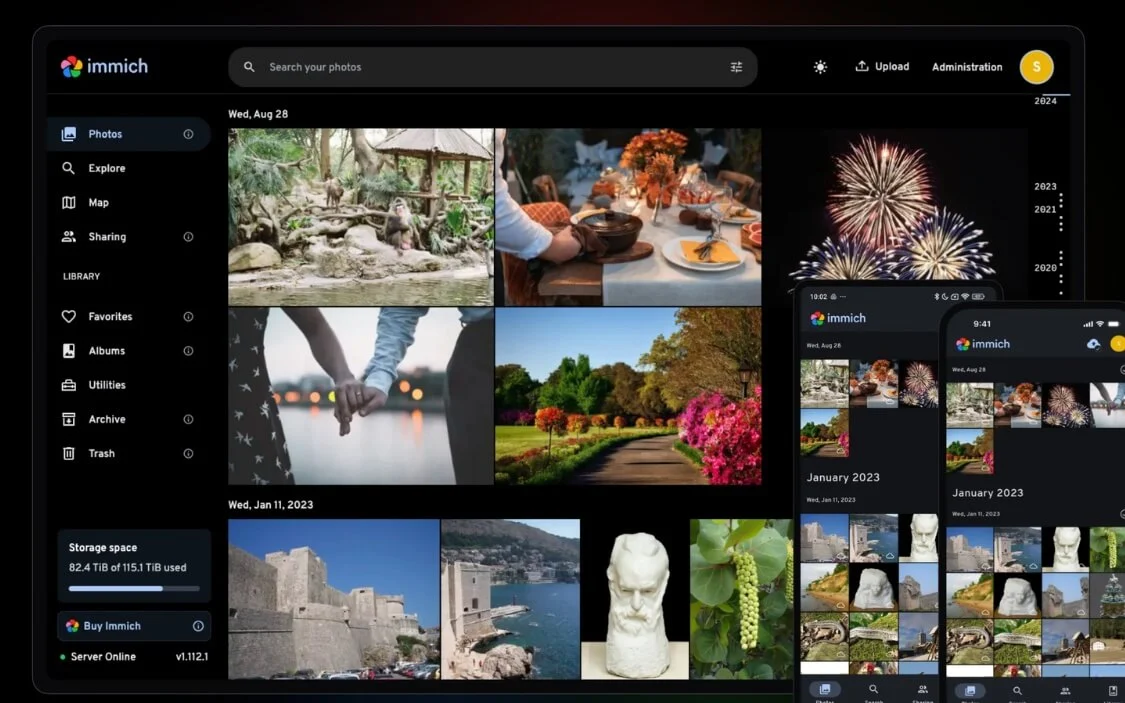
immich este o alternativă gratuită, open-source, la Google Foto, pe care o puteți găzdui pe dispozitivul dvs. local. Similar cu Google Foto, vă permite să faceți copii de rezervă, să organizați, să căutați și să partajați întreaga bibliotecă foto/video, la fel ca Google Foto și multe altele.
Odată găzduite local, îți poți accesa fotografiile pe toate dispozitivele folosind aplicații native disponibile atât pentru Android, cât și pentru iOS. Cele mai bune funcții din immich sunt abilitatea de a importa întreaga bibliotecă Google Foto și de a o stoca în siguranță pe dispozitiv.
Și similar cu Google Photos, immich vine și cu funcții AI, cum ar fi recunoașterea facială, care poate grupa automat fotografiile pe baza feței, vine cu căutare în limbaj natural similar cu Google Photos în care puteți căuta fotografii folosind un limbaj natural, cum ar fi ultima călătorie la Shimla, împreună cu detectarea obiectelor, vizualizarea hărții și, de asemenea, vine cu funcții de amintiri care vă aduc vechile amintiri și vă arată similar cu Google Foto.
De asemenea, vine cu gestionarea utilizatorilor și vă permite să partajați fotografii cu alții. Cea mai bună parte este că există o aplicație și o opțiune pentru a vă accesa fotografiile de la distanță folosind câteva metode externe. Iată cum să-l configurați pe dispozitivul dvs.
Cum să configurați Immich local pe dispozitivul dvs.:
Pasul 1: Mai întâi, instalați Docker pe dispozitivul dvs. Mac sau Windows
Pasul 2: Apoi, trebuie să îl faceți pe Immich să ruleze local pe dispozitivul dvs.
Utilizați această comandă: curl -L https://github.com/immich-app/immich/releases/latest/download/docker-compose.yml -o docker-compose.yml
Pasul 3: Apoi, trebuie să porniți immich: Folosiți această comandă: docker compose up -d
Pasul 4: Asta este, immich va începe să ruleze pe serverul local pentru a accesa: http://localhost:2283
Apoi, instalați aplicațiile mobile, conectați-vă la server și accesați fișierele. Dacă găsiți acești pași complexi, avem un ghid detaliat despre cum să configurați immich.
Vizualizați Immich pe GitHub
Îmbunătățește-ți imaginile gratuit

De când Google a introdus Gemini Nano Banana Pro, îl folosesc pentru a reînvia imaginile vechi; cu toate acestea, cea mai mare limitare este că este doar pentru o singură imagine deodată și, uneori, halucinează și schimbă obiectele din imagine.
Când am început să caut căi alternative, cele mai multe dintre ele aveau o versiune gratuită limitată și aveau nevoie de o versiune premium pentru a mări imaginile în vrac. Și dacă sunteți ca mine, am găsit o aplicație gratuită care funcționează offline și vă permite să îmbunătățiți imaginile local pe dispozitivul dvs. fără limite.
Instrumentul se numește Upscayl, un generator de imagini open-source, care este disponibil pentru toate platformele și vă permite să extindeți modele gratuite de deep learning care rulează offline.
Cea mai bună parte nu este doar utilizarea unui singur model; Upscayl folosește mai multe modele, modele de scalare pentru diferite îmbunătățiri, care includ mai multe modele încorporate pentru nevoi diferite, cum ar fi „Real-ESRGAN”, „Remacri” (de Foolhardy), „Ultramix Balanced” de Kim și „High Fidelity” pentru a mări imaginile.
De asemenea, acceptă procesarea în serie, ceea ce vă permite să îmbunătățiți gratuit imaginile în vrac. Instalarea Upscayl local este, de asemenea, ușoară. Puteți pur și simplu să o descărcați și să o instalați la fel ca orice altă aplicație obișnuită.
Vizualizați Upscayl pe GitHub
VERT Conversie fișiere offline local
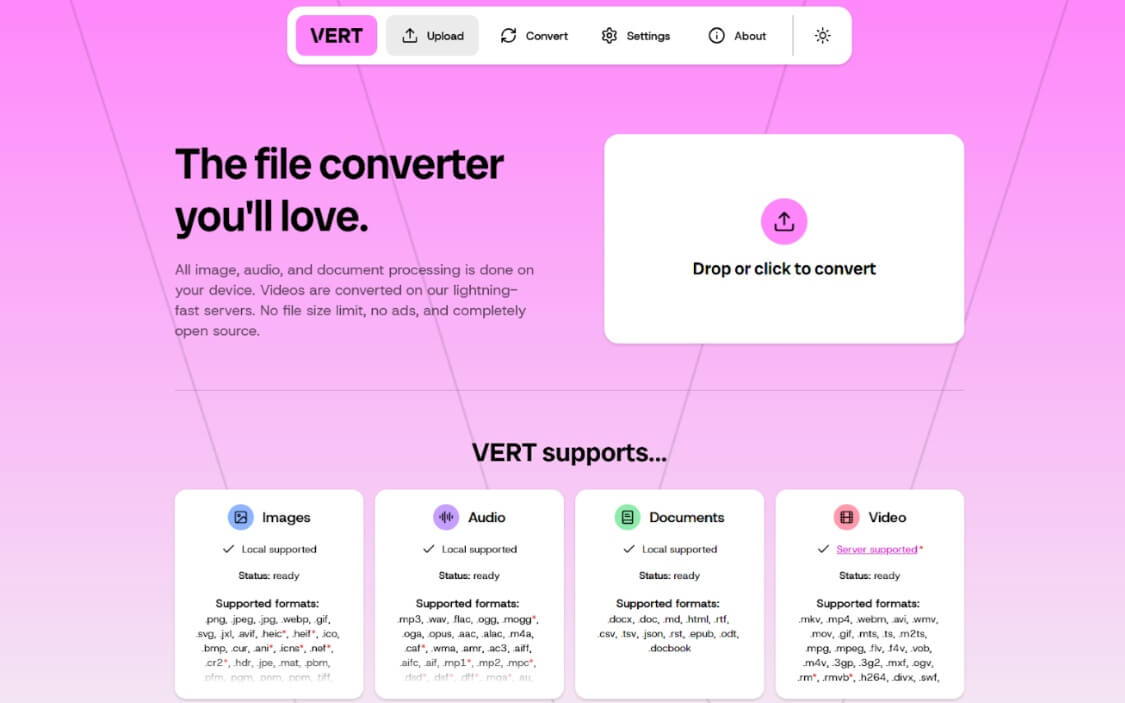
VERT este un convertor de fișiere local gratuit care acceptă peste 250 de formate de fișiere, inclusiv formate de imagine precum PNG, JPEG, WebP, GIF, AVIF, TIFF, ICO și formate audio precum MP3, WAV, OGG, M4A, FLAC, AAC și documente precum PDF, DOCX, TXT, EPUB etc. mai multe camere online.
Cea mai bună parte este că funcționează offline, deci nu trebuie să vă faceți griji în privința confidențialității sau a încărcării fișierelor mari în cloud. Deoarece totul funcționează local, dacă aveți un computer decent cu resurse, îl puteți rula offline și puteți converti mai multe fișiere simultan.
VERT acceptă și conversia video; cu toate acestea, în prezent, se află pe versiunea web, ceea ce necesită să încărcați videoclipul în cloud, să îl procesați și să îl descărcați. Îl puteți rula local configurându-l folosind Docker pe dispozitiv. De asemenea, oferă o interfață curată și ușor de utilizat, făcându-l ușor chiar și pentru începători.
Descărcați VERT File Converter de pe GitHub
Intrări vocale mai bune în comparație cu altele
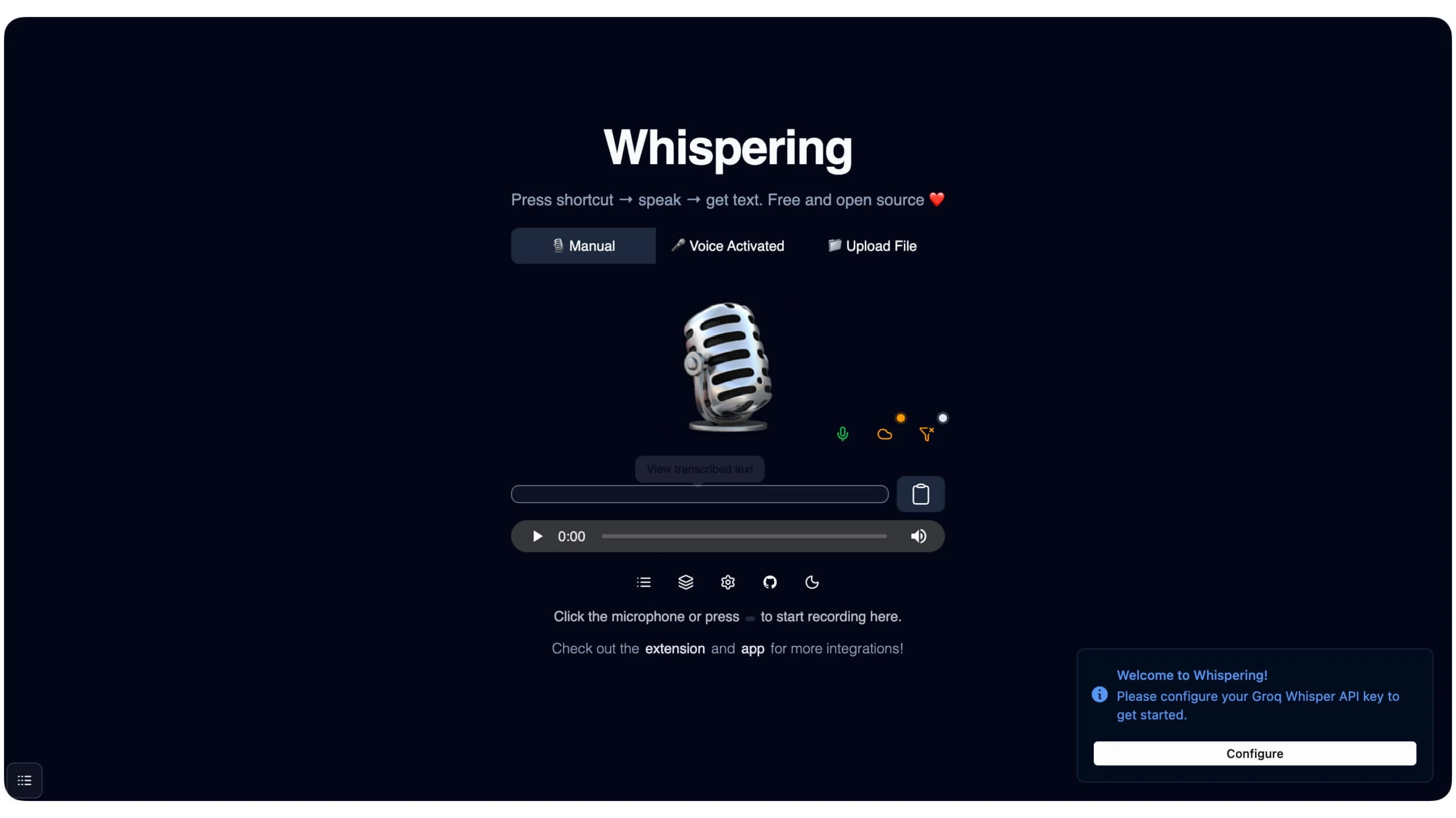
Intrările vocale au schimbat fundamental modul în care scriu pe majoritatea platformelor. În loc să tastați un mesaj lung folosind o tastatură, ceea ce poate consuma mult timp, mai ales pe un laptop, puteți utiliza pur și simplu Microfonul pentru a înregistra și a converti vocea în text și a o trimite.
În timp ce atât Mac, cât și Windows oferă opțiuni native de înregistrare și tip de voce, Epicenter se diferențiază oferind un flux de lucru unic. Deci, în loc de modul de tastare continuă, care este fluxul de lucru actual pentru funcțiile native de voce în text, trebuie să atribuiți o comandă rapidă și să o accesați apăsând-o și vorbind, și nu comutați la moduri diferite.
Oferă, de asemenea, o precizie mai bună, mai ales dacă îl utilizați pentru limbaj tehnic, funcționează local, similar cu transformarea nivelului de sistem de operare, deci nu trebuie să vă faceți griji cu privire la confidențialitate și, în sfârșit, funcționează oriunde și în orice aplicație.
Cum să instalați instrumentul de voce în text Epicenter pe dispozitivul dvs
Puteți instala Epicenter la fel ca orice altă aplicație pe macOS sau Windows. Iată link-urile oficiale de descărcare pentru
- macOS – Silicon | Intel
- Windows
- Linux
Cu toate acestea, pentru macOS, îl puteți instala direct pe dispozitiv folosind Homebrew.
Pasul 1: Folosiți această comandă în terminalul dvs. și asigurați-vă
Homebrew este deja configurat pe dispozitivul dvs
Pasul 2: Comandă: instalarea berii – șoaptă de butoi
Pasul 3: Faceți clic pe linkul de descărcare de mai sus și instalați-l pe dispozitiv.
Pasul 4: Odată instalat, deschideți aplicația și acordați permisiunile necesare și atribuiți tasta de comandă rapidă.
Pentru a-l folosi, apăsați lung tasta de comandă rapidă și vorbiți.
Descărcați Epicenter de pe GitHub
Curățați bloatware pe Windows

Indiferent cât de curat doriți să vă păstrați laptopul, în timp, acesta se poate umple cu ușurință de aplicații nedorite, bloatware, foldere și fișiere temporare și multe altele. Acest lucru se poate întâmpla atât pentru utilizatorii Windows, cât și pentru Mac; totuși, utilizatorii de Mac sunt mai conștienți de stocare în comparație cu Windows din cauza disponibilității limitate de stocare.
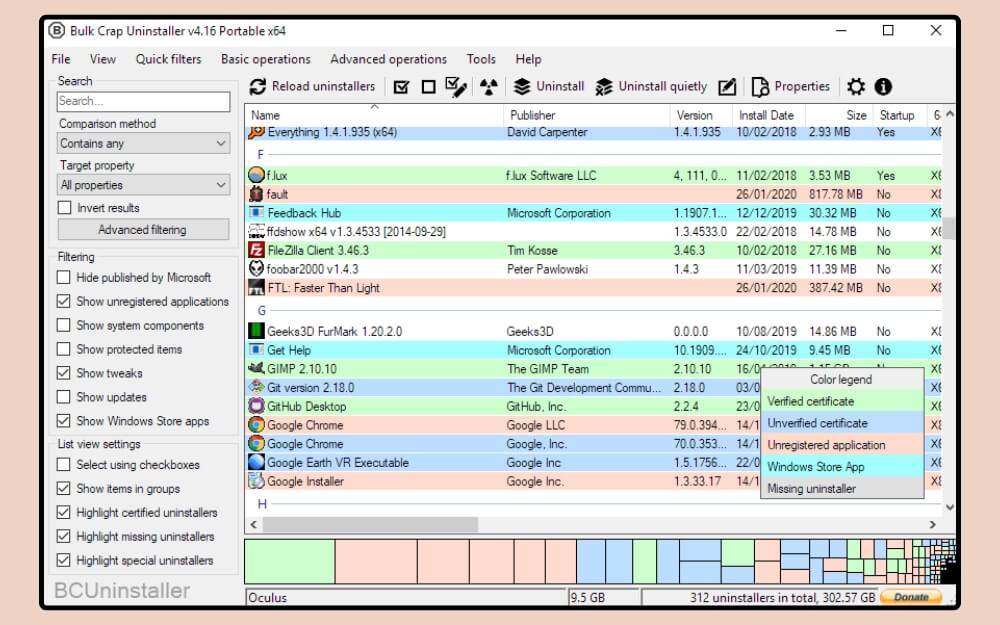
Deci, acest instrument este creat special pentru utilizatorii Windows pentru a curăța și gestiona fișierele nedorite pe Windows fără fluxuri complexe de utilizator. BC uninstaller este un instrument ușor de utilizat care vă ajută să gestionați fișierele și programele de pe Windows. Scanează întregul Windows și găsește fișiere și software care sunt chiar ascunse de sistem în mod implicit.
Odată ce aveți lista, puteți elimina aplicațiile neutilizate pe care nu le mai folosiți. Cea mai bună parte este că nu numai că vă permite să vizualizați toate programele și fișierele din folderele ascunse, dar vă ajută și să eliminați acele aplicații care au refuzat să se dezinstaleze în mod normal, precum și aplicațiile care au fost instalate din magazinele de aplicații Microsoft, folderele rămase, fișierele de instalare și intrările din registry.
Este cea mai bună aplicație pe care trebuie să o aveți pe dispozitiv dacă dispozitivul dvs. se umple adesea cu fișiere și foldere nedorite în timp. Puteți folosi acest BC Uninstaller pe laptop-uri noi pentru a elimina bloatware-ul și a remedia un laptop lent.
Instalarea BC uninstaller este ușoară. Îl puteți instala folosind cele trei link-uri de descărcare de mai jos.
- Descărcați de pe dAppCDN
- Descărcați de pe FossHub
- Descărcați de pe SourceForge
Odată ce îl descărcați și instalați pe dispozitivul dvs., puteți gestiona cu ușurință fișierele și programele de pe dispozitivul Windows.
Odată instalată, deschideți aplicația și așteptați ca software-ul să scaneze și să enumere toate fișierele. Odată listat, puteți selecta programele pe care nu le mai utilizați, selectați fișierul și faceți clic pe butonul Dezinstalare din antet. Software-ul elimină complet toate fișierele de program și urmele acestora de pe dispozitiv, ceea ce ar putea ajuta la accelerarea computerului și la economisirea spațiului de stocare.
Utilizați aplicația Windows în Linux fără Dual-Boot
Dacă ești ca prietenul meu căruia îi place Linux, dar este forțat să folosească Windows, acest instrument este pentru tine. Majoritatea utilizatorilor folosesc un sistem cu pornire dublă pentru a folosi aplicații multi-platformă, dar este foarte bogat în resurse, deoarece dispozitivul dvs. trebuie să ruleze simultan două sisteme de operare, ceea ce poate ocupa o cantitate semnificativă de resurse și vă poate degrada performanța, mai ales dacă rulați pe hardware low-end.
Dacă cazul dvs. de utilizare implică doar utilizarea aplicațiilor Microsoft și a altor câteva aplicații populare Windows, puteți utiliza aplicații Windows fără a fi nevoie să porniți sistemul dumneavoastră.
Puteți utiliza pur și simplu Winapps pentru a rula aplicații Windows pe Linux. Oferă funcții complet funcționale pentru a rula fără probleme aplicațiile Windows pe Linux.
Câteva dintre acele caracteristici pe care le oferă acest instrument sunt comenzi rapide native Linux pentru aplicația Windows, care vă permit să creați comenzi rapide pentru meniul desktop pe Linux pentru o senzație nativă, integrare completă a fișierelor, pe care puteți face clic dreapta pe Linux și puteți deschide un fișier în orice aplicație Windows, cum ar fi documente în Windows Word și fișiere Photoshop în aplicația Windows Photoshop și multe altele.
În timp ce aplicația facilitează utilizarea aplicațiilor Windows pe Linux, poate fi puțin complicat de configurat pentru începători; cu toate acestea, este ușor de utilizat pentru utilizatorii Linux deja existenți.
Pasul 1: Instalați pachetele Linux necesare pentru a rula WinApp pe Linux. Puteți folosi această comandă:
Deschideți Terminal și introduceți această comandă și faceți clic pe Enter:
actualizare sudo apt
sudo apt install -y curl dialog freerdp3-x11 git iproute2 libnotify-bin netcat-openbsd
Pasul 2: Pentru a rula WinApp, vom folosi Docker. Îl poți instala gratuit pe dispozitivul tău. Utilizați această comandă:
sudo apt install -y docker.io docker-compose-plugin
sudo systemctl enable – acum docker
sudo usermod -aG docker „$USER”
Pasul 3: Apoi, trebuie să clonați depozitul WinApps
Utilizați această comandă:
git clone https://github.com/winapps-org/winapps.git
cd winapps
Pasul 4: Apoi, trebuie să creați un folder pentru VM Windows
Utilizați această comandă pentru a crea un folder: mkdir -p ~/winapps-windows
Apoi, descărcați Windows ISO. Oferim deja descărcări ISO de fișiere Windows de înaltă calitate
Odată descărcat, trebuie să îl mutați în folderul Windows VM.
Utilizați această comandă pentru a copia în acel folder
mkdir -p ~/winapps-windows
Pasul 5: Apoi, trebuie să creați și să porniți mașina virtuală Windows pe Linux
Acum, mergem la folderul WinApp și folosim această comandă
cd ~/winapps
Acum trebuie să deschideți fișierul de configurare Docker. Utilizați această comandă pentru a face asta:
nano compose.yaml
Pasul 6: Apoi, în interiorul fișierului, verificați opțiunea care spune ISO_PATH=
Și indicați calea către fișierele ISO Windows pe care tocmai le-ați copiat într-un folder separat anterior
ISO_PATH=/home/YOURNAME/winapps-windows/Windows.iso
Iată exemplul: ISO_PATH=/home/ramesh/winapps-windows/Win11_23H2_English.iso
Pasul 7: Apoi, salvați fișierul. Puteți folosi Control + O pentru a intra și Control + X pentru a ieși.
Pasul 8: Acum trebuie să porniți VM Windows folosind Docker.
Puteți folosi această comandă: docker compose up
Pasul 9: Apoi, deschide configurarea Windows. Acum trebuie să parcurgeți întreaga configurație și să o finalizați. Odată ce configurarea este finalizată, urmați ceilalți pași de mai jos. De asemenea, creați un nume de utilizator și o parolă și amintiți-vă că le vom folosi în pașii următori
Pasul 10: Acum trebuie să vă conectați Linux-ul la Windows. Deschideți terminalul Linux și introduceți această comandă:
mkdir -p ~/.config/winapps
nano ~/.config/winapps/winapps.conf
Pasul 11: Acum lipiți acest cod și înlocuiți-l cu valori reale
RDP_USER=”Numele de utilizator Windows”
RDP_PASS=”Parola ta Windows”
WAFLAVOR=”docker”
RDP_IP="127.0.0.1"
Numele de utilizator RDP este numele de utilizator Windows pe care l-ați creat la configurarea Windows la pasul anterior, iar trecerea RDP este parola pe care ați creat-o.
Pasul 12: Pentru a salva, apăsați Control + O și Control + X pentru a ieși. Pentru a testa conexiunea, puteți folosi această comandă:
xfreerdp3 /u:”Numele de utilizator Windows” /p:”Parola ta Windows” /v:127.0.0.1 /cert:tofu
Pasul 13: Apoi, utilizați această comandă pentru a instala aplicația Windows, iar acești pași adaugă automat și comanda rapidă pentru aplicația Windows la Linux. Puteți pur și simplu să atingeți de două ori. Aplicația pentru a le deschide
bash <(curl https://raw.githubusercontent.com/winapps-org/winapps/main/setup.sh)
Puteți urma acest ghid video simplu pentru a instala WinApp dacă acești pași vă sună complexi.
Iată linkul video:
Descărcați WinApps de pe GitHub
Curățați și gestionați stocarea Mac

Utilizatorii de Mac sunt întotdeauna conștienți de spațiu în comparație cu Windows; cu toate acestea, în ciuda tuturor metodelor preventive, Mac-urile cu spațiu de stocare redus se pot umple rapid și adesea se confruntă cu întârzieri și uneori chiar supraîncălzire. Singura opțiune de cele mai multe ori este să vizitați spațiul de stocare și să curățați manual fișierele nedorite.
Similar cu Windows, Now poate curăța fișierele nedorite de sistem și poate dezinstala aplicațiile neutilizate pentru a economisi o cantitate semnificativă de spațiu de stocare pe Mac.
Puteți folosi Mole gratuit cu sursă deschisă pe Mac pentru a optimiza stocarea. După scanarea Mac-ului dvs., acesta arată, de asemenea, toate fișierele, inclusiv cache-urile, datele browserului, jurnalele, fișierele temporare, resturile de dezvoltator (Node/npm/Xcode), coșul de gunoi și fișierele nedorite ale aplicațiilor și multe altele. Odată detectat, puteți apăsa butonul Curățare pentru a elimina toate aceste fișiere nedorite și, de asemenea, pentru a dezinstala programele utilizate de pe computer.
De asemenea, vine cu un analizor de disc care ne permite să analizăm cu ușurință utilizarea stocării și, de asemenea, să găsim cu ușurință fișiere și foldere care ocupă o cantitate imensă.
Nu doar atât, acesta vine și cu un tablou de bord live al sistemului care arată în timp real procesorul, memoria, utilizarea discului, temperaturile, ventilatoarele, ciclurile bateriei, vitezele rețelei și încărcarea procesului în timp real. Deși puteți ignora majoritatea tablourilor de bord, utilizarea discului vă poate ajuta să obțineți rapid o imagine de ansamblu asupra utilizării curente a discului macOS.
Cu toate acestea, singurul dezavantaj este că Mole nu are o interfață cu utilizatorul, așa că trebuie să vă ocupați de comenzile pentru a șterge și gestiona stocarea pe Mac.
Cum se instalează Mole pe Mac
Pasul 1: îl puteți instala folosind această comandă simplă homebrew: brew install tw93/tap/mole
Pasul 2: Odată instalat, iată comenzi pe care le puteți rula pentru a șterge spațiul de stocare, a dezinstala programe de pe Mac și multe altele
Puteți folosi această comandă pentru a obține un meniu interactiv și a răsfoi diferite acțiuni: momo # Meniu interactiv
mo clean # Curățare profundă
mo clean –dry-run # Previzualizează planul de curățare
mo clean –whitelist # Ajustați memoria cache protejată
mo dezinstalează # Eliminați aplicațiile + resturile
mo optimiza # Actualizează cache-urile și serviciile
mo optimize –whitelist # Ajustați elementele de optimizare protejate
să analizeze # Visual Disk Explorer
starea mo # Tabloul de bord live al sănătății sistemului
mo touchid # Configurați Touch ID pentru sudo
mo update # Update Mole
mo remove # Eliminați Mole din sistem
mo –help # Afișează ajutor
mo –version # Afișează versiunea instalată
Descărcați Mole de pe GitHub
Găsiți comenzi rapide rapide pentru orice aplicație
Comenzile rapide de la tastatură au fost întotdeauna o salvare, mai ales economisind timp și terminând sarcina cu mai puțin efort; cu toate acestea, cele mai mari probleme ale utilizării comenzilor rapide de la tastatură sunt amintirea acestor comenzi rapide.
Pentru a face și mai rău, fiecare aplicație are propriile comenzi rapide, înrăutățind lucrurile. Această sursă deschisă vă ajută să vă amintiți și să utilizați comenzi rapide pentru orice aplicație.
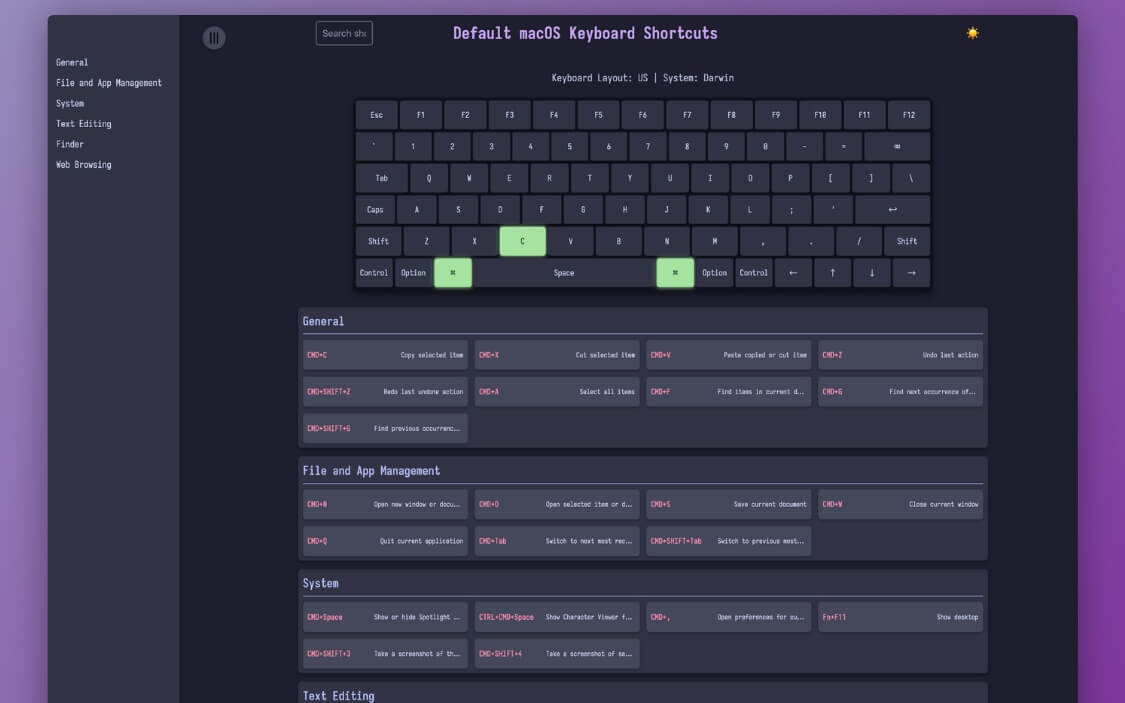
KoalaKeys afișează Comenzi rapide pentru fiecare aplicație într-o listă simplă. Ecranul comenzilor rapide afișează toate comenzile rapide acceptate pentru aplicația curentă, iar aceste comenzi rapide sunt clasificate în diferite secțiuni, ușurând găsirea comenzilor rapide exacte pe care le căutați.
Nu doar că poți să apeși pe scurtătură și să evidențiezi tastele de pe tastatură folosind o tastatură virtuală la atingere, făcând mai ușor să descoperi noile comenzi rapide și unde se află acestea pe tastatură.
KoalaKeys acceptă toate aplicațiile majore și preia automat comenzile rapide de la tastatură funcționale pentru aceste aplicații. În timp ce puteți accesa comenzile rapide de la tastatură de pe web, KoalaKeys facilitează accesul, amintirea și utilizarea acestora pe dispozitiv.
Pași pentru a instala KoalaKeys pe dispozitiv
Pasul 1: Folosiți promptul pentru a-l instala pe dispozitiv
git clone https://github.com/rtuszik/KoalaKeys
cd KoalaKeys
sincronizare UV – blocată
Pasul 2: Apoi, trebuie să configurați folderul de ieșire
CHEATSHEET_OUTPUT_DIR=cale/spre/ieșire
Pasul 1: Apoi, trebuie să creați o foaie de cheat YAML
nume: Comenzi rapide VS Code
sistem: macOS
comenzi rapide:
– taste: [“cmd”, “p”] descriere: Deschideți căutarea rapidă a fișierului
Acum trebuie să generați o foaie de cheat
Executați UV src/generate_cheatsheet.py
Pentru a vizualiza foaia de chat, urmați această comandă
index.html
Descărcați KoalaKeys de pe GitHub
Cea mai bună alternativă la NotebookLM de la Google

NotebookLM este un instrument excelent pentru oricine lucrează des cu documentația. Pentru studenți și cercetători, este o bijuterie care vă organizează toate informațiile într-un singur loc și oferă informații detaliate.
Cu toate acestea, deoarece este de la Google, folosește doar modele Gemini AI pentru toate sarcinile legate de AI. Cu toate acestea, dacă doriți o experiență similară, dar doriți să utilizați alte modele API sau doriți mai multă confidențialitate, atunci puteți utiliza acest Open Notebook, o replică a Google Notebook LLM care vă permite să încărcați documente și fișiere PDF, să le organizați într-un blocnotes, să puneți întrebări, să rezumați, să analizați informații și multe altele cu orice model AI.
Interfața cu utilizatorul este, de asemenea, foarte asemănătoare cu Notebook LLM. Deci, dacă sunteți deja un utilizator existent, nu trebuie să vă faceți griji cu privire la curba de învățare. Cu toate acestea, trebuie să utilizați modele AI externe cu un API pentru a obține funcții AI. În timp ce majoritatea modelelor AI sunt plătite pentru utilizare, există câteva modele gratuite pe care le puteți găzdui pe dispozitivul dvs. local și le puteți utiliza.
De exemplu, modelul Ollama de la Facebook este foarte rapid și, de asemenea, excelent pentru a răspunde la întrebări, a rezuma chat-uri și multe altele. Este gratuit de utilizat și poate rula local pe dispozitivul dvs
Iată cum puteți configura Open Notebook folosind orice model gratuit pentru a rula local
Pasul 1: În primul rând, trebuie să instalați un model gratuit pe dispozitiv. În acest caz, folosesc modele gratuite Ollama care sunt libere de utilizat și, de asemenea, mai rapide în comparație cu alte modele și grozave la ieșirea textului. Deschideți un terminal și utilizați această comandă
curl -fsSL https://ollama.com/install.sh | sh
Pe Windows, puteți utiliza programul de instalare: https://ollama.com/download/windows
Pasul 2: Apoi, trebuie să instalați modelul gratuit
Utilizați această comandă pe Mac sau Windows:
ollama trage llama3.2
Pentru a testa ollama rulați llama3.2
Pasul 3: Acum trebuie să descărcați și să configurați instrumentele Open Notebook pe dispozitivul dvs
Deschideți un terminal și mai întâi trebuie să clonați proiectul pentru a-l instala pe dispozitiv. Deschideți un terminal și utilizați această comandă: .
git clone https://github.com/lfnovo/open-notebook
cd open-notebook
Pasul 4: Acum trebuie să instalați copia de rezervă. Cerințe
pip install -r requirements.txt
Pasul 5: Apoi, trebuie să porniți serverul backend
uvicorn api.main:app –reload
Pasul 6: Apoi, trebuie să instalați Node.js pe dispozitiv. Puteți vizita Nodejs.org și îl puteți instala pe dispozitivul dvs., iar odată instalat, deschideți fișierele de proiect Open Notebook folosind terminalul și apoi utilizați următoarea comandă pentru a instala
instalare npm
npm run dev
Pasul 7: Acum deschideți aplicația Open Notebook pe dispozitiv și accesați setări, iar în furnizorul de modele alegeți modelul local și introduceți acest nume de model acolo:
llama3.2
Pasul 8: Gata, acum poți accesa instrumentele care rulează local pe dispozitivul tău. Puteți încărca PDF-ul și puteți obține rezumate și multe altele.
Descărcați Open Notebook de pe GitHub
Încheiere: Cele mai bune proiecte GitHub de încercat
Acestea sunt cele mai bune nouă proiecte open source de la GitHub. Fiecare proiect din acest ghid este ușor de configurat și poate fi foarte util. Începând cu immich, care poate fi o alternativă excelentă gratuită la Google Foto dacă ești îngrijorat de stocarea ta, Upscayl poate fi o opțiune excelentă pentru a îmbunătăți calitatea imaginilor la nivel local pe dispozitivul tău.
VERT este un convertor de fișiere local puternic, care acceptă sute de formate de fișiere, cum ar fi software-ul de curățare a programelor bloatware precum BC uninstaller, iar Mole este o modalitate excelentă de a gestiona stocarea pe dispozitiv.
Sper că veți găsi acest ghid de ajutor. Puteți descărca fișierele din linkurile de mai jos sau puteți urma ghidul pas cu pas pentru a le configura și rula cu ușurință pe dispozitivul dvs. Dacă vă confruntați cu probleme la configurarea acestor instrumente, puteți comenta mai jos și sunt bucuros să vă ajut.