
9 Aplikasi Open-Source Terbaik dari GitHub yang Sebenarnya Dapat Anda Gunakan Setiap Hari
Diterbitkan: 2025-12-10Sejak saya mulai menggunakan aplikasi dan proyek sumber terbuka, saya menemukan dunia aplikasi baru yang tidak pernah saya ketahui keberadaannya. Sebagian besar alat berbayar digital ini bekerja jauh lebih baik daripada aplikasi populer.
Sebagian besar dari kita menganggap alat sumber terbuka berpusat pada pengembang, sehingga memerlukan pengetahuan teknis mendalam untuk menggunakannya. Saya telah menggunakan ratusan proyek sumber terbuka selama bertahun-tahun; sebagian besar proyek ini mudah digunakan dan diatur.
GitHub adalah repositori nomor satu untuk rumah bagi aplikasi, jadi selama sebulan terakhir, saya telah mencoba berbagai proyek open source dari GitHub, termasuk proyek AI yang sedang populer. Sejak bulan lalu, saya telah menguji lebih dari 50 proyek open source dari GitHub dan menemukan beberapa alat terbaik yang dapat berguna bagi pengguna sehari-hari. Dalam panduan ini, Anda akan mempelajari sembilan proyek open source terbaik dari GitHub, kegunaannya, dan panduan langkah demi langkah tentang cara menginstalnya di perangkat Anda.
Daftar isi
Proyek Sumber Terbuka Terbaik dari GitHub
Nama Aplikasi | Apa fungsinya | Unduh |
|---|---|---|
Immich | Alternatif Foto Google Terbaik | Tautan GitHub |
peningkatan | Anda dapat meningkatkan gambar secara lokal di perangkat Anda tanpa batasan apa pun | Tautan GitHub |
BELUKAR | Alat konversi file lokal yang mendukung 100-an format file | Tautan GitHub |
Pusat gempa | Konverter suara ke teks sederhana yang dapat Anda gunakan untuk pengetikan suara | Tautan GitHub |
Penghapus Instalasi BC | Hapus bloatware yang tidak diinginkan di windows dengan mudah | Tautan GitHub |
WinApps | Jalankan aplikasi windows di Linux tanpa dual boot | Tautan GitHub |
Tikus tanah | Kelola penyimpanan di Mac Anda | Tautan GitHub |
Kunci Koala | Temukan pintasan aplikasi apa pun | Tautan GitHub |
Buka Buku Catatan | Alternatif gratis terbaik untuk NoteBookLM | Tautan GitHub |
Siapkan Alternatif Gratis untuk Foto Google
Sebagian besar dari kita mengandalkan Google Foto untuk menyimpan foto kita. Dan ini adalah aplikasi foto default di sebagian besar ponsel Android. Meskipun menawarkan banyak fitur, jika Anda perlu berbagi foto atau ingin mengaksesnya dari perangkat lain, Anda perlu mengunggahnya ke cloud.
Jika Anda menggunakan versi gratisnya, ia menawarkan penyimpanan gratis sebesar 15 GB, yang dapat dengan cepat terisi dengan Foto Anda dan memengaruhi layanan Google lainnya, seperti email Anda.
Untuk memastikan kelancaran fungsionalitas, Anda perlu mengosongkan sebagian ruang di Google Drive Anda. Namun, ada alat gratis seperti Immich, yang dapat Anda gunakan sebagai alternatif gratis untuk Google Foto dan mendapatkan penyimpanan tak terbatas tanpa kompromi.
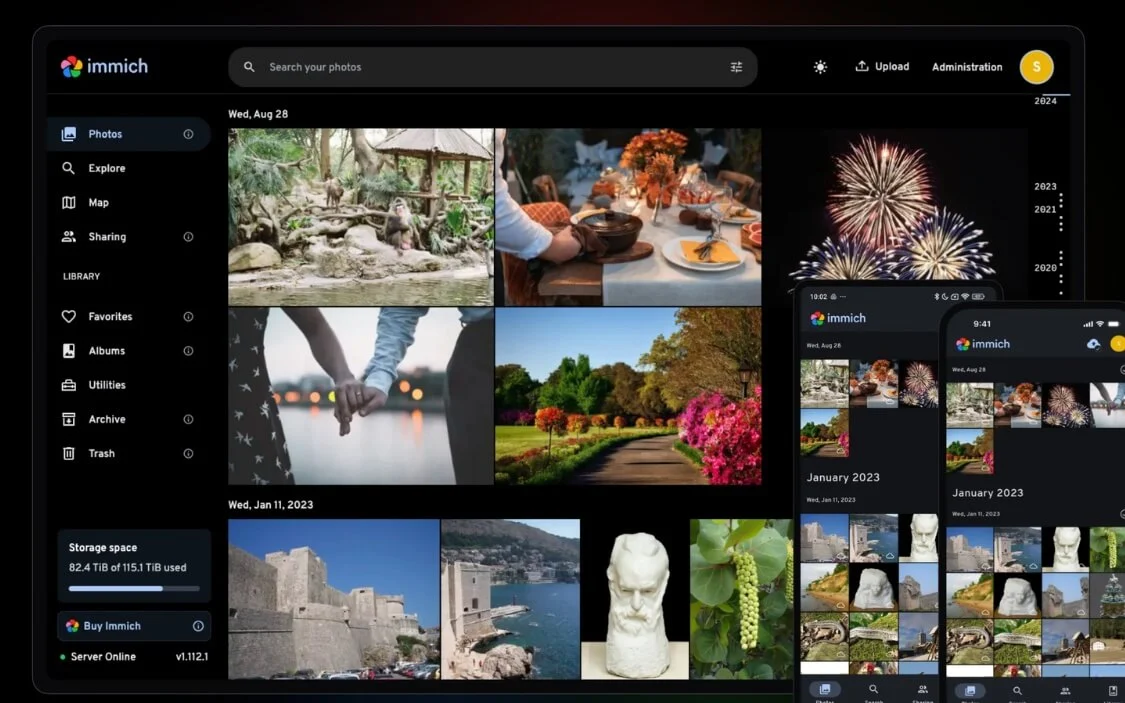
immich adalah alternatif sumber terbuka gratis untuk Google Foto, yang dapat Anda host di perangkat Anda secara lokal. Mirip dengan Google Foto, ini memungkinkan Anda mencadangkan, mengatur, mencari, dan berbagi seluruh perpustakaan foto/video Anda, seperti Google Foto dan lainnya.
Setelah dihosting secara lokal, Anda dapat mengakses foto Anda di semua perangkat menggunakan aplikasi asli yang tersedia untuk Android dan iOS. Fitur terbaik di immich adalah kemampuan untuk mengimpor seluruh perpustakaan Google Foto Anda dan menyimpannya dengan aman di perangkat Anda.
Dan mirip dengan Google Foto, Immich juga dilengkapi dengan fitur AI seperti pengenalan wajah yang dapat mengelompokkan foto berdasarkan wajah secara otomatis, hadir dengan pencarian bahasa alami mirip dengan foto Google yang mana Anda dapat mencari foto menggunakan bahasa alami seperti perjalanan terakhir ke Shimla beserta deteksi objek, tampilan peta dan juga dilengkapi dengan fitur kenangan yang membawa kenangan lama Anda dan menunjukkan Anda mirip dengan Google Foto.
Itu juga dilengkapi dengan manajemen pengguna dan memungkinkan Anda berbagi foto dengan orang lain. Bagian terbaiknya adalah terdapat aplikasi dan opsi untuk mengakses foto Anda dari jarak jauh menggunakan beberapa metode eksternal. Berikut cara mengaturnya di perangkat Anda.
Cara mengatur Immich secara lokal di perangkat Anda:
Langkah 1: Pertama, instal Docker di perangkat Mac atau Windows Anda
Langkah 2: Selanjutnya, Anda perlu menjalankan Immich secara lokal di perangkat Anda.
Gunakan perintah ini: curl -L https://github.com/immich-app/immich/releases/latest/download/docker-compose.yml -o docker-compose.yml
Langkah 3: Selanjutnya, Anda perlu memulai immich: Gunakan perintah ini: docker composer -d
Langkah 4: Itu saja, immich akan mulai berjalan di server lokal Anda untuk mengakses: http://localhost:2283
Selanjutnya, instal aplikasi seluler, sambungkan ke server, dan akses file. Jika Anda merasa langkah-langkah ini rumit, kami memiliki panduan terperinci tentang cara menyiapkan immich.
Lihat Immich di GitHub
Tingkatkan Gambar Anda Secara Gratis
Sejak Google memperkenalkan Gemini Nano Banana Pro, saya telah menggunakannya untuk menghidupkan kembali gambar-gambar lama; Namun, batasan terbesarnya adalah hanya untuk satu gambar sekaligus, dan terkadang berhalusinasi dan mengubah objek dalam gambar.
Ketika saya mulai mencari cara alternatif, kebanyakan dari mereka memiliki versi gratis yang terbatas dan memerlukan versi premium untuk meningkatkan gambar massal. Dan jika Anda seperti saya, saya menemukan aplikasi gratis yang berfungsi offline dan memungkinkan Anda meningkatkan gambar secara lokal di perangkat Anda tanpa batas.
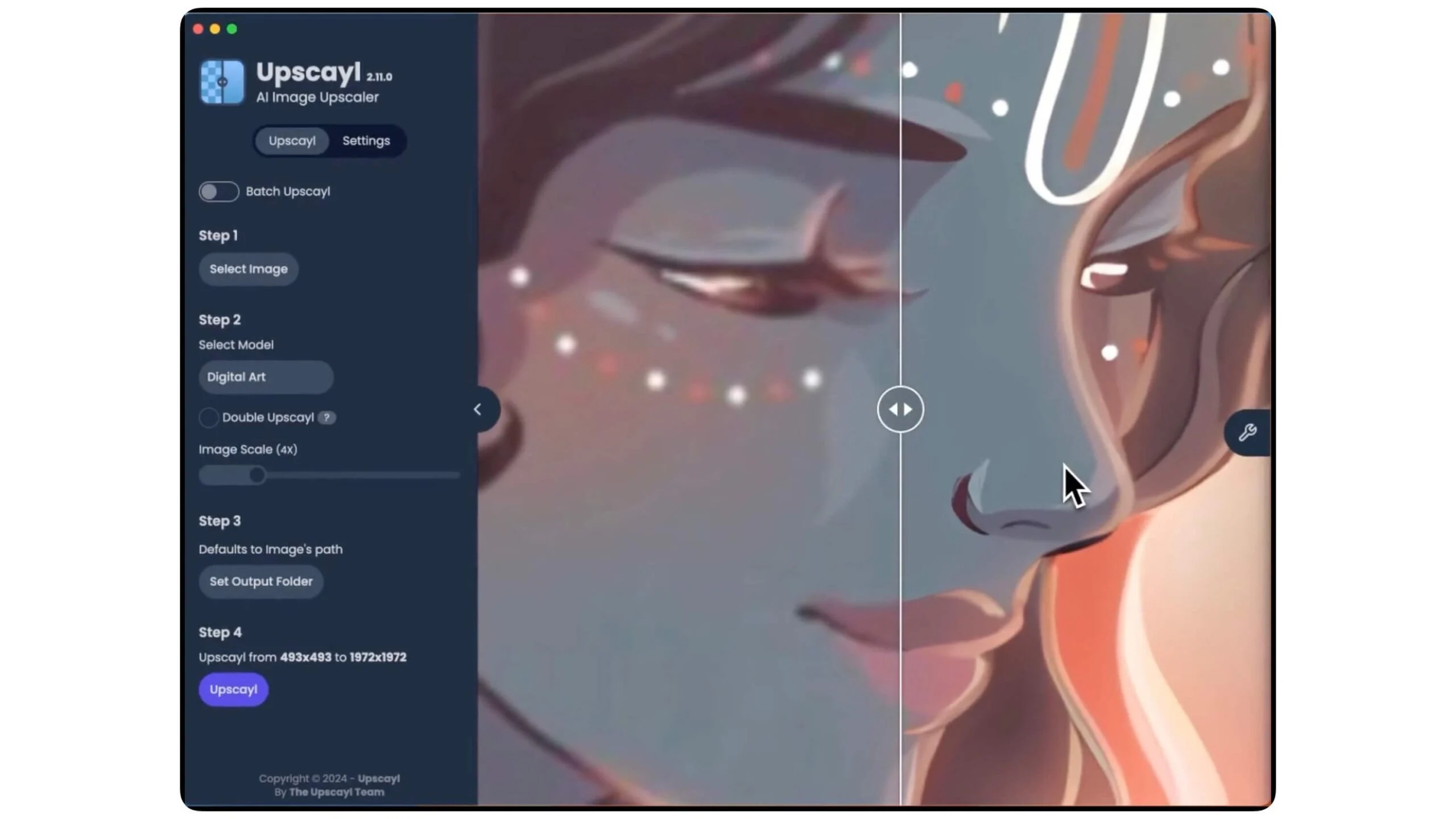
Alat tersebut disebut Upscayl, generator gambar sumber terbuka, yang tersedia untuk semua platform, dan memungkinkan Anda meningkatkan model pembelajaran mendalam gratis yang berjalan offline.
Bagian terbaiknya adalah tidak hanya menggunakan satu model; Upscayl menggunakan beberapa model, menskalakan model untuk penyempurnaan berbeda, yang mencakup beberapa model bawaan untuk kebutuhan berbeda, seperti 'Real-ESRGAN,' 'Remacri' (oleh Foolhardy), 'Ultramix Balanced' oleh Kim, dan 'High Fidelity' untuk meningkatkan gambar.
Ini juga mendukung pemrosesan batch, yang memungkinkan Anda meningkatkan gambar massal secara gratis. Menginstal Upscayl secara lokal juga mudah. Anda cukup mengunduh dan menginstalnya seperti aplikasi biasa lainnya.
Lihat Upscayl di GitHub
VERT Konversi File Offline Secara Lokal
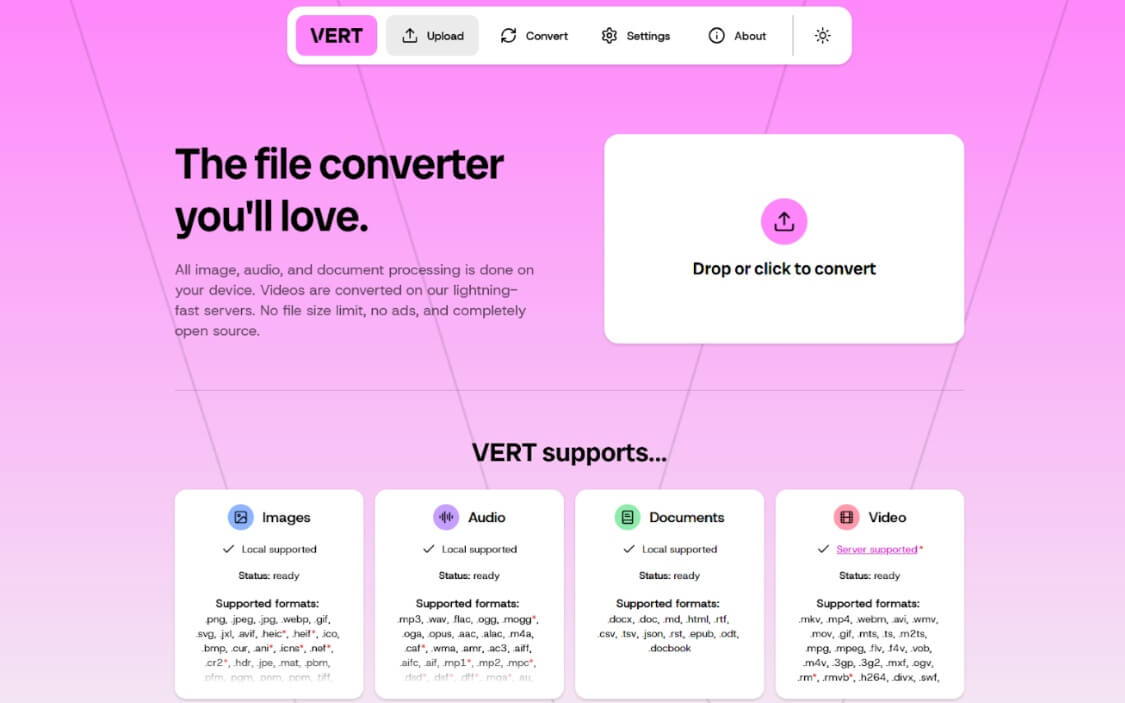
VERT adalah pengonversi file lokal sumber terbuka gratis yang mendukung lebih dari 250+ format file, termasuk format gambar seperti PNG, JPEG, WebP, GIF, AVIF, TIFF, ICO, dan format Audio seperti MP3, WAV, OGG, M4A, FLAC, AAC, dan Dokumen seperti PDF, DOCX, TXT, EPUB, dll., sehingga sudah memiliki keunggulan unik dalam mengakses semua format file dan konversi di satu tempat, daripada menggunakan beberapa ruang online.
Bagian terbaiknya adalah ini berfungsi secara offline, jadi Anda juga tidak perlu khawatir tentang privasi atau mengunggah file besar ke cloud. Karena semuanya bekerja secara lokal, jika Anda memiliki PC yang layak dengan sumber daya, Anda dapat menjalankannya secara offline dan mengonversi banyak file sekaligus.
VERT juga mendukung konversi video; namun, saat ini, versinya ada di web, yang mengharuskan Anda mengunggah video ke cloud, memprosesnya, dan mengunduhnya. Anda dapat menjalankannya secara lokal dengan mengaturnya menggunakan Docker di perangkat Anda. Ia juga menawarkan antarmuka yang bersih dan mudah digunakan, membuatnya mudah bahkan untuk pemula.
Unduh Pengonversi File VERT dari GitHub
Input Suara Lebih Baik Dibandingkan Lainnya
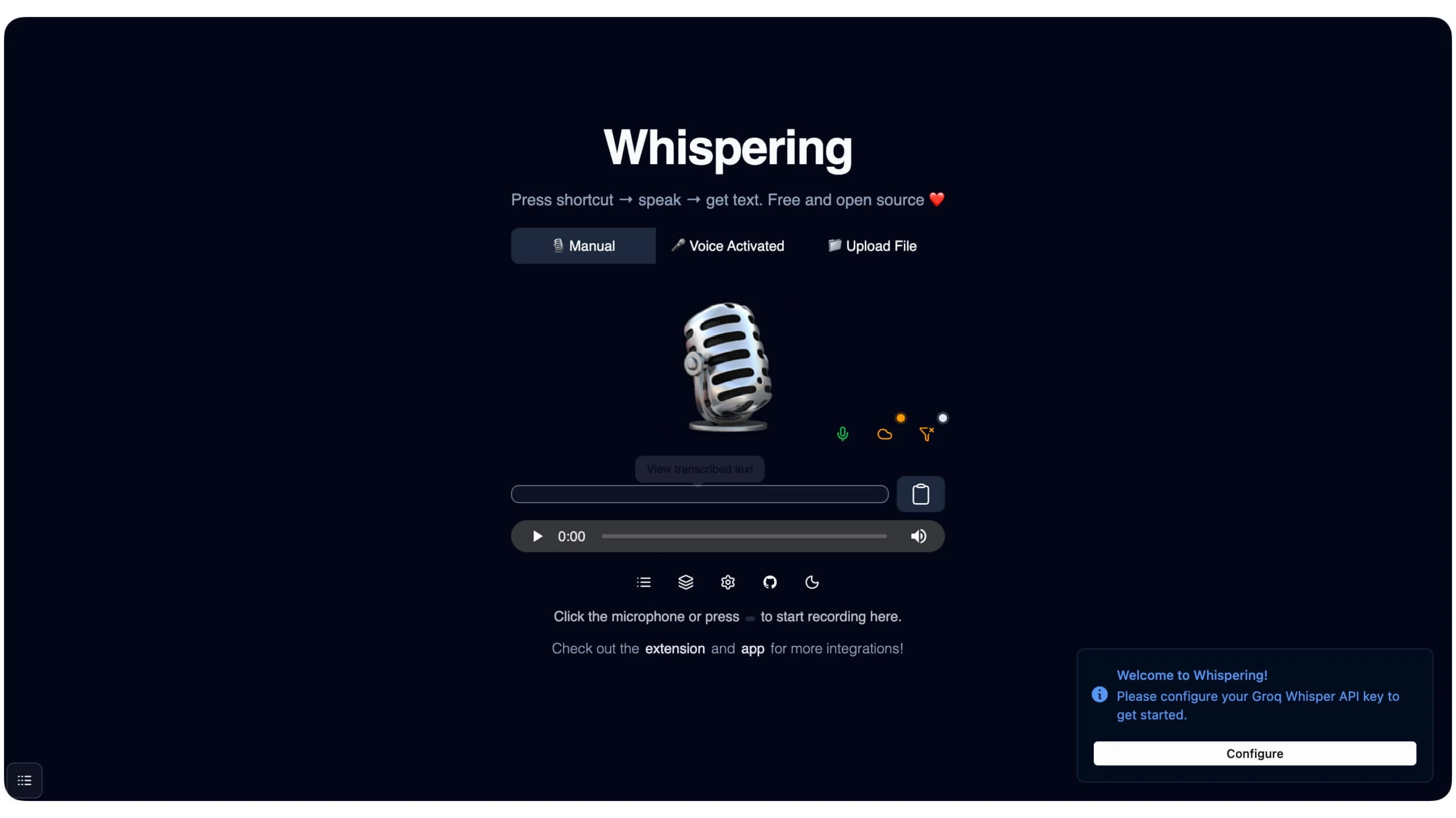
Masukan suara telah mengubah cara saya mengetik secara mendasar di sebagian besar platform. Daripada mengetik pesan panjang menggunakan keyboard, yang bisa memakan waktu lama, terutama di laptop, Anda cukup menggunakan Mikrofon untuk merekam dan mengubah suara Anda menjadi teks dan mengirimkannya.
Meskipun Mac dan Windows menawarkan opsi rekaman dan jenis suara asli, Epicenter membedakan dirinya dengan menawarkan alur kerja yang unik. Jadi, alih-alih menggunakan mode pengetikan berkelanjutan, yang merupakan alur kerja saat ini untuk fitur suara-ke-teks asli, Anda perlu menetapkan pintasan dan mengaksesnya dengan menekannya dan berbicara, dan tidak beralih ke mode lain.
Ini juga menawarkan akurasi yang lebih baik, terutama jika Anda menggunakannya untuk bahasa teknis, bekerja secara lokal, mirip dengan transformasi tingkat OS, jadi Anda tidak perlu khawatir tentang privasi, dan terakhir, ini berfungsi di mana saja dan di aplikasi apa pun.
Cara memasang alat suara-ke-teks Epicenter di perangkat Anda
Anda dapat menginstal Epicenter sama seperti aplikasi lainnya di macOS atau Windows. Berikut adalah tautan unduhan resmi untuk
- macOS – Silikon | Intel
- jendela
- Linux
Namun, untuk macOS, Anda bisa langsung menginstalnya di perangkat Anda menggunakan Homebrew.
Langkah 1: Gunakan perintah ini di terminal Anda dan pastikan
Homebrew sudah disiapkan di perangkat Anda
Langkah 2: Perintah: brew install –cask berbisik
Langkah 3: Klik tautan unduh dari atas dan instal di perangkat Anda.
Langkah 4: Setelah terinstal, buka aplikasi dan berikan izin yang diperlukan dan tetapkan tombol pintas.
Untuk menggunakannya, tekan lama tombol pintasan dan bicara.
Unduh Episentrum dari GitHub
Bersihkan Bloatware di Windows

Tidak peduli seberapa bersih Anda ingin menjaga laptop Anda, seiring berjalannya waktu, laptop dapat dengan mudah dipenuhi aplikasi sampah, bloatware, folder dan file sementara, dan banyak lagi. Hal ini dapat terjadi pada pengguna Windows dan Mac; namun, pengguna Mac lebih memperhatikan penyimpanan dibandingkan Windows karena ketersediaan penyimpanan yang terbatas.
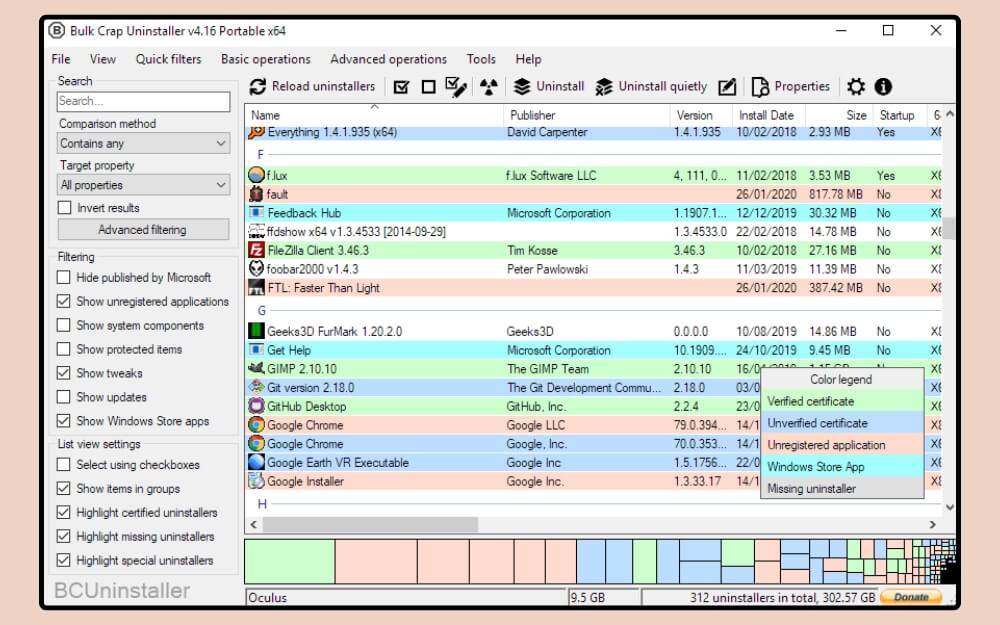
Jadi alat ini dibuat khusus untuk pengguna Windows untuk membersihkan dan mengelola file sampah di Windows tanpa alur pengguna yang rumit. BC uninstaller adalah alat yang mudah digunakan yang membantu Anda mengelola file dan program di Windows Anda. Ini memindai seluruh Windows dan menemukan file dan perangkat lunak yang bahkan disembunyikan oleh sistem secara default.
Setelah Anda memiliki daftarnya, Anda dapat menghapus aplikasi yang tidak digunakan dan tidak lagi Anda gunakan. Bagian terbaiknya adalah aplikasi ini tidak hanya memungkinkan Anda melihat semua program dan berkas di folder tersembunyi, namun juga membantu Anda menghapus aplikasi yang menolak untuk dihapus instalasinya secara normal, dan juga aplikasi yang diinstal dari toko aplikasi Microsoft, folder sisa, berkas pemasang, dan entri registri.
Ini adalah satu-satunya aplikasi terbaik yang perlu Anda miliki di perangkat Anda jika perangkat Anda sering dipenuhi dengan file dan folder sampah seiring waktu. Anda dapat menggunakan BC Uninstaller ini di laptop baru untuk menghapus bloatware dan memperbaiki laptop yang lambat.
Menginstal uninstaller BC itu mudah. Anda dapat menginstalnya menggunakan tiga tautan unduhan di bawah ini.
- Unduh dari dAppCDN
- Unduh dari FossHub
- Unduh dari SourceForge
Setelah Anda mengunduh dan menginstalnya di perangkat Anda, Anda dapat mengelola file dan program di perangkat Windows Anda dengan mudah.
Setelah terinstal, buka aplikasi dan tunggu perangkat lunak memindai dan mencantumkan semua file. Setelah terdaftar, Anda dapat memilih program yang tidak lagi Anda gunakan, memilih file, dan klik tombol Uninstall di header. Perangkat lunak ini menghapus semua file program dan jejaknya sepenuhnya dari perangkat Anda, yang dapat membantu mempercepat PC Anda dan menghemat penyimpanan.
Gunakan Aplikasi Windows di Linux Tanpa Dual-Boot
Jika Anda seperti teman saya yang menyukai Linux tetapi terpaksa menggunakan Windows, alat ini cocok untuk Anda. Sebagian besar pengguna menggunakan sistem dual-boot untuk menggunakan aplikasi lintas platform, namun sistem ini membutuhkan banyak sumber daya karena perangkat Anda harus menjalankan dua OS secara bersamaan, yang dapat menghabiskan banyak sumber daya dan menurunkan kinerja Anda, terutama jika Anda menggunakan perangkat keras kelas bawah.
Jika kasus penggunaan Anda hanya melibatkan penggunaan aplikasi Microsoft dan beberapa aplikasi Windows populer lainnya, Anda dapat menggunakan aplikasi Windows tanpa perlu melakukan boot ganda pada sistem Anda.
Anda cukup menggunakan Winapps untuk menjalankan aplikasi Windows di Linux. Ia menawarkan fitur yang berfungsi penuh untuk menjalankan aplikasi Windows di Linux dengan lancar.
Beberapa fitur yang ditawarkan alat ini adalah pintasan Linux asli untuk aplikasi Windows yang memungkinkan Anda membuat pintasan menu desktop di Linux untuk kesan asli, integrasi file lengkap, yang dapat Anda klik kanan di Linux dan membuka file di aplikasi Windows apa pun, seperti dokumen di file Windows Word dan Photoshop di aplikasi Windows Photoshop dan banyak lagi.
Meskipun aplikasi ini memudahkan penggunaan aplikasi Windows di Linux, penyiapannya mungkin agak rumit bagi pemula; namun, mudah digunakan untuk pengguna Linux yang sudah ada.
Langkah 1: Instal paket Linux yang diperlukan untuk menjalankan WinApp di Linux Anda. Anda dapat menggunakan perintah ini:
Buka Terminal dan masukkan perintah ini, dan klik enter:
sudo pembaruan yang tepat
sudo apt install -y curl dialog freerdp3-x11 git iproute2 libnotify-bin netcat-openbsd
Langkah 2: Untuk menjalankan WinApp, kita akan menggunakan Docker. Anda dapat menginstalnya secara gratis di perangkat Anda. Gunakan perintah ini:
sudo apt install -y docker.io docker-compose-plugin
sudo systemctl aktifkan –sekarang buruh pelabuhan
sudo mod pengguna -aG buruh pelabuhan “$USER”
Langkah 3: Selanjutnya, Anda perlu mengkloning repo WinApps
Gunakan perintah ini:
git klon https://github.com/winapps-org/winapps.git
cd winapps
Langkah 4: Selanjutnya, Anda perlu membuat folder untuk VM Windows
Gunakan perintah ini untuk membuat folder: mkdir -p ~/winapps-windows
Selanjutnya, unduh ISO Windows. Kami sudah menawarkan unduhan ISO file Windows berkualitas tinggi
Setelah diunduh, Anda perlu memindahkannya ke folder Windows VM.
Gunakan perintah ini untuk menyalinnya ke folder itu
mkdir -p ~/winapps-windows
Langkah 5: Selanjutnya, Anda perlu membuat dan memulai VM Windows di Linux Anda
Sekarang, kita masuk ke folder WinApp Anda dan gunakan perintah ini
cd ~/winapps
Sekarang Anda perlu membuka file pengaturan buruh pelabuhan. Gunakan perintah ini untuk melakukan itu:
nano composer.yaml
Langkah 6: Selanjutnya, di dalam file, periksa opsi yang mengatakan ISO_PATH=
Dan arahkan path ke file iso windows yang baru saja Anda salin ke folder terpisah sebelumnya
ISO_PATH=/home/NAMA ANDA/winapps-windows/Windows.iso
Berikut contohnya: ISO_PATH=/home/ramesh/winapps-windows/Win11_23H2_English.iso
Langkah 7: Selanjutnya, simpan file tersebut. Anda dapat menggunakan Control + O untuk masuk dan Control + X untuk keluar.
Langkah 8: Sekarang Anda perlu memulai VM Windows menggunakan Docker.
Anda dapat menggunakan perintah ini: buruh pelabuhan menyusun
Langkah 9: Selanjutnya, ini membuka pengaturan Windows. Sekarang Anda perlu menjalankan seluruh pengaturan dan menyelesaikannya. Setelah pengaturan selesai, ikuti langkah-langkah lain di bawah ini. Juga, buat nama pengguna dan kata sandi, dan ingat bahwa kami akan menggunakannya pada langkah selanjutnya
Langkah 10: Sekarang Anda perlu menghubungkan Linux Anda ke Windows. Buka Terminal Linux dan masukkan perintah ini:
mkdir -p ~/.config/winapps
nano ~/.config/winapps/winapps.conf
Langkah 11: Sekarang tempel kode ini dan ganti dengan nilai sebenarnya
RDP_USER=”Nama Pengguna Windows Anda”
RDP_PASS=”Kata Sandi Windows Anda”
WAFLAVOR=”buruh pelabuhan”
RDP_IP=”127.0.0.1″
Nama pengguna RDP adalah nama pengguna Windows yang Anda buat saat mengatur Windows pada langkah sebelumnya, dan RDP pass adalah kata sandi yang Anda buat.
Langkah 12: Untuk menyimpan, tekan Control + O dan Control + X untuk keluar. Untuk menguji koneksi, Anda dapat menggunakan perintah ini:
xfreerdp3 /u:”Nama Pengguna Windows Anda” /p:”Kata Sandi Windows Anda” /v:127.0.0.1 /cert:tahu
Langkah 13: Selanjutnya, gunakan perintah ini untuk menginstal aplikasi Windows, dan langkah-langkah ini juga secara otomatis menambahkan pintasan aplikasi Windows ke Linux Anda. Anda cukup mengetuk dua kali. Aplikasi untuk membukanya
pesta <(curl https://raw.githubusercontent.com/winapps-org/winapps/main/setup.sh)
Anda dapat mengikuti panduan video sederhana ini untuk menginstal WinApp jika langkah-langkah ini terdengar rumit bagi Anda.
Ini tautan videonya:
Unduh WinApps dari GitHub
Bersihkan dan Kelola Penyimpanan Mac

Pengguna Mac selalu sadar akan ruang dibandingkan dengan Windows; namun, terlepas dari semua metode pencegahan, Mac dengan penyimpanan rendah dapat cepat terisi dan sering kali mengalami kelambatan dan terkadang bahkan kepanasan. Satu-satunya pilihan seringkali adalah mengunjungi penyimpanan dan membersihkan file yang tidak diinginkan secara manual.
Mirip dengan Windows, Now dapat membersihkan file sampah sistem dan menghapus instalan aplikasi yang tidak digunakan untuk menghemat sejumlah besar penyimpanan di Mac Anda.
Anda dapat menggunakan Mole sumber terbuka gratis di Mac Anda untuk mengoptimalkan penyimpanan. Setelah memindai Mac Anda, itu juga menampilkan semua file, termasuk cache, data browser, log, file sementara, sisa pengembang (Node/npm/Xcode), sampah, dan file sampah aplikasi, dan banyak lagi. Setelah terdeteksi, Anda dapat mengetuk tombol Bersihkan untuk menghapus semua file sampah ini dan juga menghapus program bekas di komputer Anda.
Itu juga dilengkapi dengan penganalisis disk yang memungkinkan kita menganalisis penggunaan penyimpanan dengan mudah dan juga dengan mudah menemukan file dan folder yang memakan banyak waktu.
Tidak hanya itu, ia juga dilengkapi dengan dasbor sistem langsung yang menunjukkan CPU, memori, penggunaan disk, suhu, kipas, siklus baterai, kecepatan jaringan, dan beban proses secara real-time. Meskipun Anda dapat mengabaikan sebagian besar dasbor, penggunaan disk dapat membantu Anda dengan cepat mendapatkan gambaran umum tentang penggunaan disk MacOS Anda saat ini.
Namun, satu-satunya kelemahannya adalah Mole tidak memiliki antarmuka pengguna, jadi Anda perlu menangani perintah untuk mengosongkan dan mengelola penyimpanan di Mac Anda.
Cara menginstal Mole di Mac Anda
Langkah 1: Anda dapat menginstalnya menggunakan perintah homebrew sederhana ini: brew install tw93/tap/mole
Langkah 2: Setelah terinstal, berikut adalah perintah yang dapat Anda jalankan untuk mengosongkan penyimpanan, menghapus program di Mac Anda, dan banyak lagi
Anda dapat menggunakan perintah ini untuk mendapatkan menu interaktif dan menelusuri berbagai tindakan: momo # Menu interaktif
mo clean #Pembersihan mendalam
mo clean –dry-run # Pratinjau rencana pembersihan
mo clean –whitelist # Sesuaikan cache yang dilindungi
mo uninstall # Hapus aplikasi + sisa makanan
mo optimalkan # Segarkan cache & layanan
mo optimalkan –daftar putih # Sesuaikan item pengoptimalan yang dilindungi
mo menganalisis # Visual Disk Explorer
status mo # Dasbor kesehatan sistem langsung
mo touchid # Konfigurasikan Touch ID untuk sudo
mo perbarui # Perbarui Mol
mo hapus # Hapus Mole dari sistem
mo –membantu # Tampilkan bantuan
mo –version # Tampilkan versi yang diinstal
Unduh Mol dari GitHub
Temukan Pintasan Cepat untuk Aplikasi Apa Pun
Pintasan keyboard selalu menjadi penyelamat, terutama menghemat waktu dan menyelesaikan tugas dengan sedikit usaha; namun, kendala terbesar dalam menggunakan pintasan keyboard adalah mengingat pintasan tersebut.
Lebih buruk lagi, setiap aplikasi memiliki Pintasannya sendiri, yang memperburuk keadaan. Sumber terbuka ini memudahkan Anda mengingat dan menggunakan Pintasan untuk aplikasi apa pun.
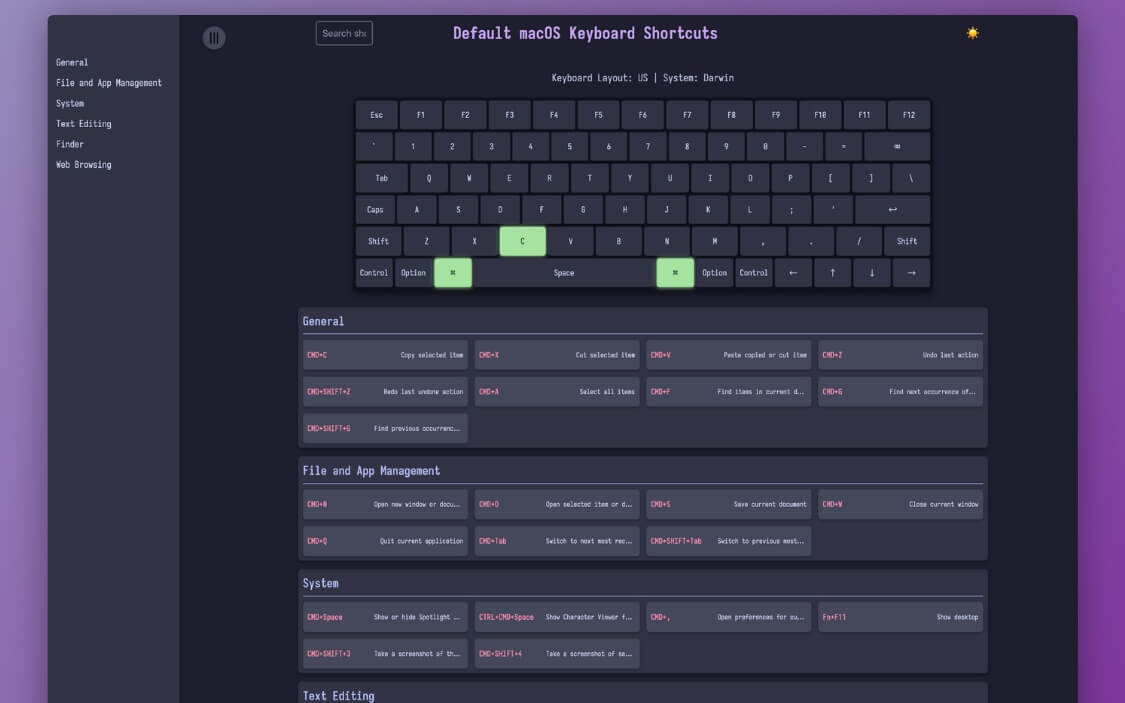
KoalaKeys menampilkan Pintasan untuk setiap aplikasi dalam daftar sederhana. Layar pintasan menampilkan semua Pintasan yang didukung untuk aplikasi saat ini, dan Pintasan ini dikategorikan ke dalam beberapa bagian berbeda, sehingga memudahkan Anda menemukan pintasan yang Anda cari.
Tidak hanya itu, Anda juga dapat mengetuk pintasan dan menyorot tombol pada keyboard menggunakan keyboard virtual yang diketuk, sehingga memudahkan untuk menemukan Pintasan baru dan lokasinya di keyboard Anda.
KoalaKeys mendukung semua aplikasi utama dan secara otomatis mengambil pintasan keyboard yang berfungsi untuk aplikasi ini. Meskipun Anda dapat mengakses pintasan keyboard dari web, KoalaKeys memudahkan untuk mengakses, mengingat, dan menggunakannya di perangkat Anda.
Langkah-langkah untuk menginstal KoalaKeys di perangkat Anda
Langkah 1: Gunakan perintah untuk menginstalnya di perangkat Anda
git clone https://github.com/rtuszik/KoalaKeys
cd KoalaKeys
sinkronisasi uv –terkunci
Langkah 2: Selanjutnya, Anda perlu mengatur folder keluaran
CHEATSHEET_OUTPUT_DIR=jalur/ke/keluaran
Langkah 1: Selanjutnya, Anda perlu membuat lembar Cheat YAML
nama: Pintasan Kode VS
sistem: macOS
jalan pintas:
– kunci: [“cmd”, “p”] deskripsi: Buka pencarian cepat file
Sekarang Anda perlu membuat lembar contekan
UV jalankan src/generate_cheatsheet.py
Untuk melihat lembar obrolan Anda, ikuti perintah ini
indeks.html
Unduh KoalaKeys dari GitHub
Alternatif Terbaik untuk NotebookLM Google

NotebookLM adalah alat hebat bagi siapa saja yang sering bekerja dengan dokumentasi. Bagi pelajar dan peneliti, ini adalah permata yang mengatur semua informasi Anda di satu tempat dan memberikan wawasan mendetail.
Namun, karena dibuat oleh Google, ia hanya menggunakan model Gemini AI untuk semua tugas terkait AI. Namun, jika Anda menginginkan pengalaman serupa tetapi ingin menggunakan model API lain atau menginginkan privasi lebih, Anda dapat menggunakan Open Notebook ini, replika Google Notebook LLM yang memungkinkan Anda mengunggah dokumen dan PDF, mengaturnya ke dalam buku catatan, mengajukan pertanyaan, merangkum, menganalisis informasi, dan banyak lagi dengan model AI apa pun.
Antarmuka pengguna juga sangat mirip dengan Notebook LLM. Jadi jika Anda sudah menjadi pengguna lama, Anda tidak perlu khawatir tentang kurva pembelajarannya. Namun, Anda perlu menggunakan model AI eksternal dengan API untuk mendapatkan fitur AI. Meskipun sebagian besar model AI berbayar untuk digunakan, ada beberapa model gratis yang dapat Anda host di perangkat Anda secara lokal dan menggunakannya.
Misalnya saja model Ollama dari Facebook yang sangat cepat dan juga bagus untuk menjawab pertanyaan, merangkum obrolan, dan banyak lagi. Ini gratis untuk digunakan dan dapat dijalankan secara lokal di perangkat Anda
Inilah cara Anda mengatur Open Notebook menggunakan model gratis apa pun untuk dijalankan secara lokal
Langkah 1: Pertama, Anda perlu menginstal model gratis di perangkat Anda. Dalam hal ini, saya menggunakan model gratis Ollama yang gratis untuk digunakan dan juga lebih cepat dibandingkan model lain, dan hebat dalam keluaran teks. Buka terminal dan gunakan perintah ini
curl -fsSL https://ollama.com/install.sh | sh
Di Windows, Anda dapat menggunakan penginstal: https://ollama.com/download/windows
Langkah 2: Selanjutnya, Anda perlu menginstal model Gratis
Gunakan perintah ini di Mac atau Windows Anda:
ollama menarik llama3.2
Untuk menguji ollama jalankan llama3.2
Langkah 3: Sekarang Anda perlu mengunduh dan mengatur alat Open Notebook di perangkat Anda
Buka terminal, dan pertama-tama Anda perlu mengkloning proyek untuk menginstalnya di perangkat Anda. Buka terminal dan gunakan perintah ini: .
git clone https://github.com/lfnovo/open-notebook
cd buka-notebook
Langkah 4: Sekarang Anda perlu menginstal cadangan. Persyaratan
instalasi pip -r persyaratan.txt
Langkah 5: Selanjutnya, Anda perlu memulai server backend
uvicorn api.main:aplikasi –muat ulang
Langkah 6: Selanjutnya, Anda perlu menginstal Node.js di perangkat Anda. Anda dapat mengunjungi Nodejs.org dan menginstalnya di perangkat Anda, dan setelah diinstal, buka file proyek Open Notebook menggunakan terminal dan kemudian gunakan perintah berikut untuk menginstal
instalasi npm
npm jalankan dev
Langkah 7: Sekarang buka aplikasi Open Notebook di perangkat Anda dan masuk ke pengaturan, dan di penyedia model pilih model lokal dan ketik nama model ini di sana:
llama3.2
Langkah 8: Selesai, sekarang Anda dapat mengakses alat yang berjalan secara lokal di perangkat Anda. Anda dapat mengunggah PDF dan mendapatkan ringkasan dan banyak lagi.
Unduh Buka Buku Catatan dari GitHub
Penutup: Proyek GitHub Terbaik untuk Dicoba
Itulah sembilan proyek open source terbaik dari GitHub. Setiap proyek dalam panduan ini mudah diatur dan bisa sangat berguna. Dimulai dengan immich, yang bisa menjadi alternatif gratis yang bagus untuk Google Foto jika Anda mengkhawatirkan penyimpanan Anda, Upscayl bisa menjadi pilihan bagus untuk meningkatkan kualitas gambar secara lokal di perangkat Anda.
VERT adalah pengonversi file lokal tangguh yang mendukung ratusan format file, seperti perangkat lunak pembersih bloatware seperti uninstaller BC, dan Mole adalah cara terbaik untuk mengelola penyimpanan di perangkat Anda.
Saya harap panduan ini bermanfaat bagi Anda. Anda dapat mengunduh file dari tautan di bawah, atau ikuti panduan langkah demi langkah untuk mengatur dan menjalankannya dengan mudah di perangkat Anda. Jika Anda menghadapi masalah saat menyiapkan alat ini, Anda dapat berkomentar di bawah, dan saya akan dengan senang hati membantu.