
Las 9 mejores aplicaciones de código abierto de GitHub que realmente puedes usar todos los días
Publicado: 2025-12-10Desde que comencé a usar aplicaciones y proyectos de código abierto, descubrí un nuevo mundo de aplicaciones que nunca supe que existía. La mayoría de estas herramientas digitales pagas funcionan mucho mejor que las aplicaciones populares.
La mayoría de nosotros percibimos las herramientas de código abierto como centradas en el desarrollador, lo que requiere un profundo conocimiento técnico para utilizarlas. He utilizado cientos de proyectos de código abierto a lo largo de los años; la mayoría de estos proyectos son fáciles de usar y configurar.
GitHub es el repositorio número uno para el hogar de aplicaciones, por lo que durante el último mes he estado probando diferentes proyectos de código abierto de GitHub, incluidos proyectos de inteligencia artificial que son populares actualmente. Desde el mes pasado, probé más de 50 proyectos de código abierto de GitHub y encontré algunas de las mejores herramientas que pueden ser útiles para los usuarios cotidianos. En esta guía, conocerá los nueve mejores proyectos de código abierto de GitHub, sus usos y una guía paso a paso sobre cómo instalarlos en su dispositivo.
Tabla de contenido
Los mejores proyectos de código abierto de GitHub
Nombre de la aplicación | que hace | Descargar |
|---|---|---|
immicha | La mejor alternativa a Google Fotos | Enlace de GitHub |
Upscayl | Puede mejorar las imágenes localmente en su dispositivo sin límites | Enlace de GitHub |
VERTAR | Herramientas de conversión de archivos locales que admiten cientos de formatos de archivo | Enlace de GitHub |
Epicentro | Conversor simple de voz a texto que puedes usar para escribir por voz | Enlace de GitHub |
Desinstalador BC | Elimine fácilmente el bloatware no deseado en Windows | Enlace de GitHub |
WinApps | Ejecute la aplicación de Windows en Linux sin arranque dual | Enlace de GitHub |
Lunar | Administra el almacenamiento en tu Mac | Enlace de GitHub |
KoalaLlaves | Encuentra accesos directos de cualquier aplicación. | Enlace de GitHub |
Cuaderno abierto | La mejor alternativa gratuita a NoteBookLM | Enlace de GitHub |
Configure una alternativa gratuita a Google Photos
La mayoría de nosotros confiamos en Google Photos para almacenar nuestras fotos. Y es la aplicación de fotografías predeterminada en la mayoría de los teléfonos Android. Si bien ofrece muchas funciones, si necesita compartir sus fotos o desea acceder a ellas desde otros dispositivos, debe cargarlas en la nube.
Si está utilizando la versión gratuita, ofrece 15 GB de almacenamiento gratuito, que puede llenarse rápidamente con sus fotos y afectar otros servicios de Google, como su correo electrónico.
Para garantizar un funcionamiento fluido, necesita liberar algo de espacio en su Google Drive. Sin embargo, existen herramientas gratuitas como Immich, que puedes utilizar como alternativa gratuita a Google Fotos y obtener almacenamiento ilimitado sin compromisos.
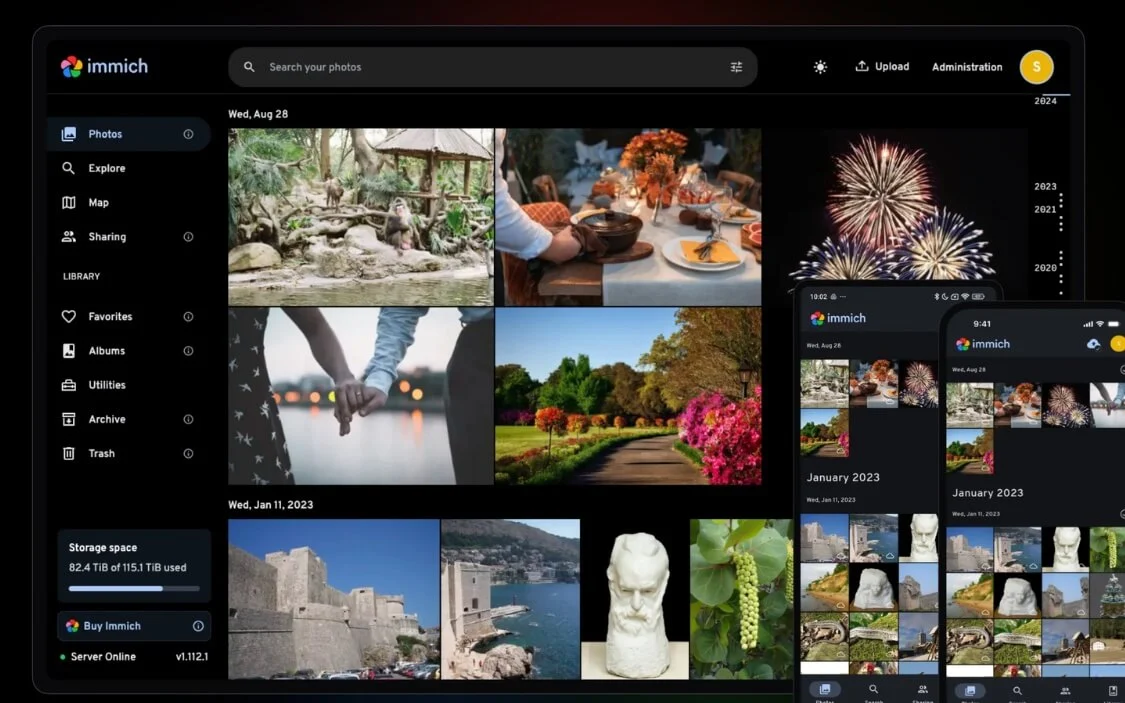
immich es una alternativa gratuita y de código abierto a Google Photos, que puedes alojar en tu dispositivo localmente. Al igual que Google Photos, te permite realizar copias de seguridad, organizar, buscar y compartir toda tu biblioteca de fotos y videos, al igual que Google Photos y más.
Una vez alojadas localmente, puedes acceder a tus fotos en todos los dispositivos utilizando aplicaciones nativas disponibles tanto para Android como para iOS. Las mejores funciones de immich son la capacidad de importar toda su biblioteca de Google Photos y almacenarla de forma segura en su dispositivo.
Y al igual que Google Photos, immich también viene con funciones de inteligencia artificial como reconocimiento facial que puede agrupar fotos automáticamente según la cara, viene con búsqueda en lenguaje natural similar a Google Photos, donde puede buscar fotos usando lenguaje natural, como el último viaje a Shimla, junto con detección de objetos, vista de mapa y también viene con funciones de recuerdos que le traen sus viejos recuerdos y le muestran algo similar a Google Photos.
También viene con administración de usuarios y te permite compartir fotos con otros. La mejor parte es que existe una aplicación y una opción para acceder a tus fotos de forma remota utilizando algunos métodos externos. Aquí se explica cómo configurarlo en su dispositivo.
Cómo configurar Immich localmente en su dispositivo:
Paso 1: Primero, instale Docker en su dispositivo Mac o Windows
Paso 2: A continuación, debes hacer que Immich se ejecute localmente en tu dispositivo.
Utilice este comando: curl -L https://github.com/immich-app/immich/releases/latest/download/docker-compose.yml -o docker-compose.yml
Paso 3: A continuación, debe iniciar immich: use este comando: docker compose up -d
Paso 4: Eso es todo, immich comenzará a ejecutarse en su servidor local para acceder a: http://localhost:2283
A continuación, instale las aplicaciones móviles, conéctese al servidor y acceda a los archivos. Si estos pasos le resultan complejos, tenemos una guía detallada sobre cómo configurar immich.
Ver Immich en GitHub
Mejora tus imágenes gratis

Desde que Google presentó Gemini Nano Banana Pro, lo he estado usando para revivir imágenes antiguas; sin embargo, la mayor limitación es que es solo para una imagen a la vez y, a veces, alucina y cambia los objetos de la imagen.
Cuando comencé a buscar formas alternativas, la mayoría tenía una versión gratuita limitada y requerían una prima para mejorar las imágenes masivas. Y si eres como yo, encontré una aplicación gratuita que funciona sin conexión y te permite mejorar las imágenes localmente en tu dispositivo sin límites.
La herramienta se llama Upscayl, un generador de imágenes de código abierto, que está disponible para todas las plataformas y le permite mejorar modelos de aprendizaje profundo gratuitos que se ejecutan sin conexión.
La mejor parte no es utilizar un único modelo; Upscayl utiliza múltiples modelos, escalando modelos para diferentes mejoras, que incluyen varios modelos integrados para diferentes necesidades, como 'Real-ESRGAN', 'Remacri' (de Foolhardy), 'Ultramix Balanced' de Kim y 'High Fidelity' para mejorar las imágenes.
También admite el procesamiento por lotes, lo que le permite mejorar la escala de imágenes masivas de forma gratuita. Instalar Upscayl localmente también es fácil. Simplemente puedes descargarla e instalarla como cualquier otra aplicación normal.
Ver Upscayl en GitHub
VERT convierte archivos sin conexión localmente
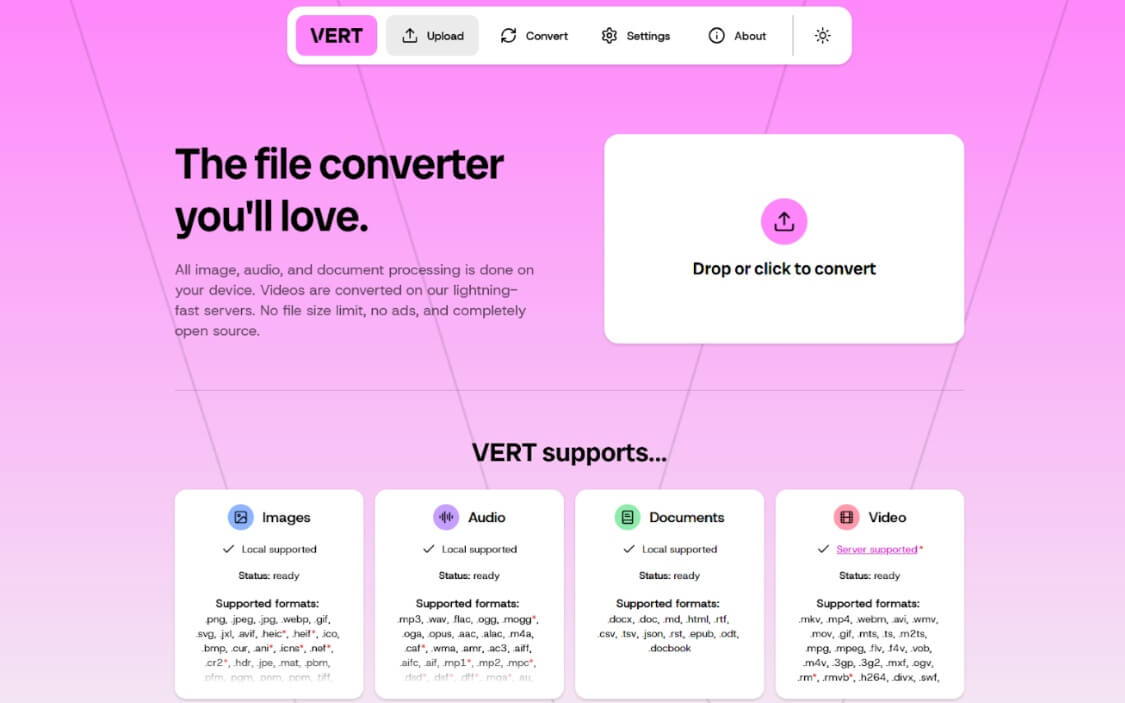
VERT es un conversor de archivos local gratuito de código abierto que admite más de 250 formatos de archivos, incluidos formatos de imagen como PNG, JPEG, WebP, GIF, AVIF, TIFF, ICO y formatos de audio como MP3, WAV, OGG, M4A, FLAC, AAC y documentos como PDF, DOCX, TXT, EPUB, etc., por lo que ya tiene la ventaja única de acceder a todos los formatos de archivos y conversiones en un solo lugar, en lugar de utilizar múltiples en línea. habitaciones.
La mejor parte es que funciona sin conexión, por lo que tampoco tendrás que preocuparte por la privacidad ni por subir archivos grandes a la nube. Como todo funciona localmente, si tienes una PC decente con recursos, puedes ejecutarla sin conexión y convertir varios archivos a la vez.
VERT también admite la conversión de vídeo; sin embargo, actualmente está en la versión web, lo que requiere que subas el video a la nube, lo proceses y lo descargues. Puede ejecutarlo localmente configurándolo usando Docker en su dispositivo. También ofrece una interfaz limpia y fácil de usar, lo que la hace fácil incluso para principiantes.
Descargue el convertidor de archivos VERT desde GitHub
Mejores entradas de voz en comparación con otros
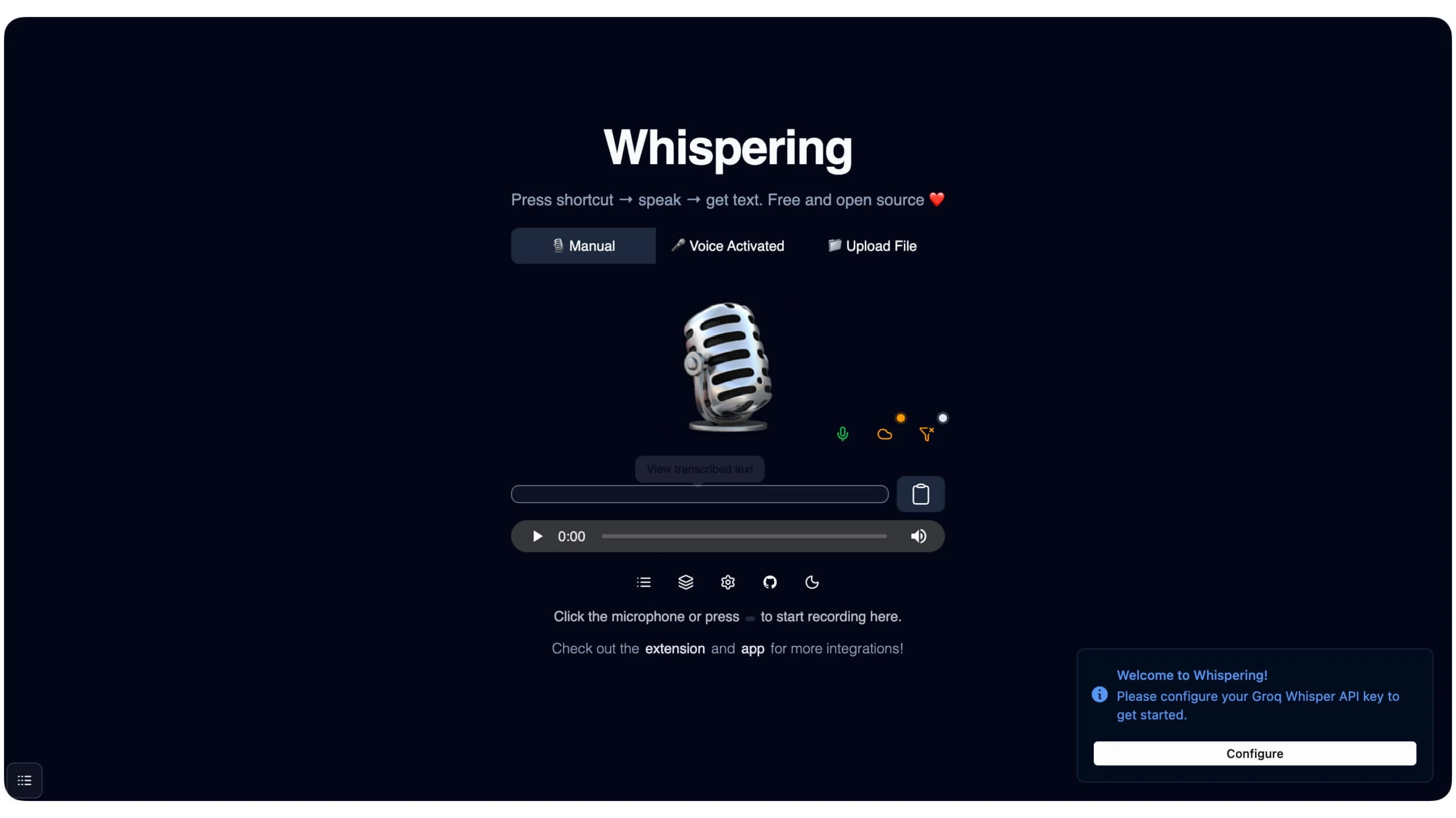
Las entradas de voz han cambiado fundamentalmente la forma en que escribo en la mayoría de las plataformas. En lugar de escribir un mensaje largo usando un teclado, lo que puede llevar mucho tiempo, especialmente en una computadora portátil, simplemente puede usar el micrófono para grabar y convertir su voz en texto y enviarlo.
Si bien tanto Mac como Windows ofrecen opciones nativas de grabación y tipo de voz, Epicenter se diferencia por ofrecer un flujo de trabajo único. Entonces, en lugar del modo de escritura continua, que es el flujo de trabajo actual para las funciones nativas de voz a texto, debe asignar un acceso directo y acceder a él presionándolo y hablando, y no cambiar a modos diferentes.
También ofrece mayor precisión, especialmente si lo usa para lenguaje técnico, funciona localmente, similar a la transformación a nivel del sistema operativo, por lo que no tiene que preocuparse por la privacidad y, finalmente, funciona en cualquier lugar y en cualquier aplicación.
Cómo instalar la herramienta de voz a texto Epicenter en su dispositivo
Puede instalar Epicenter como cualquier otra aplicación en macOS o Windows. Aquí están los enlaces de descarga oficiales para
- macOS – Silicio | Intel
- ventanas
- linux
Sin embargo, para macOS, puedes instalarlo directamente en tu dispositivo usando Homebrew.
Paso 1: use este comando en su terminal y asegúrese
Homebrew ya está configurado en tu dispositivo
Paso 2: Comando: instalación de cerveza – susurro de barrica
Paso 3: haga clic en el enlace de descarga de arriba e instálelo en su dispositivo.
Paso 4: Una vez instalada, abra la aplicación, otorgue los permisos necesarios y asigne la tecla de acceso directo.
Para usarlo, mantenga presionada la tecla de acceso directo y hable.
Descargar Epicentro desde GitHub
Limpiar bloatware en Windows
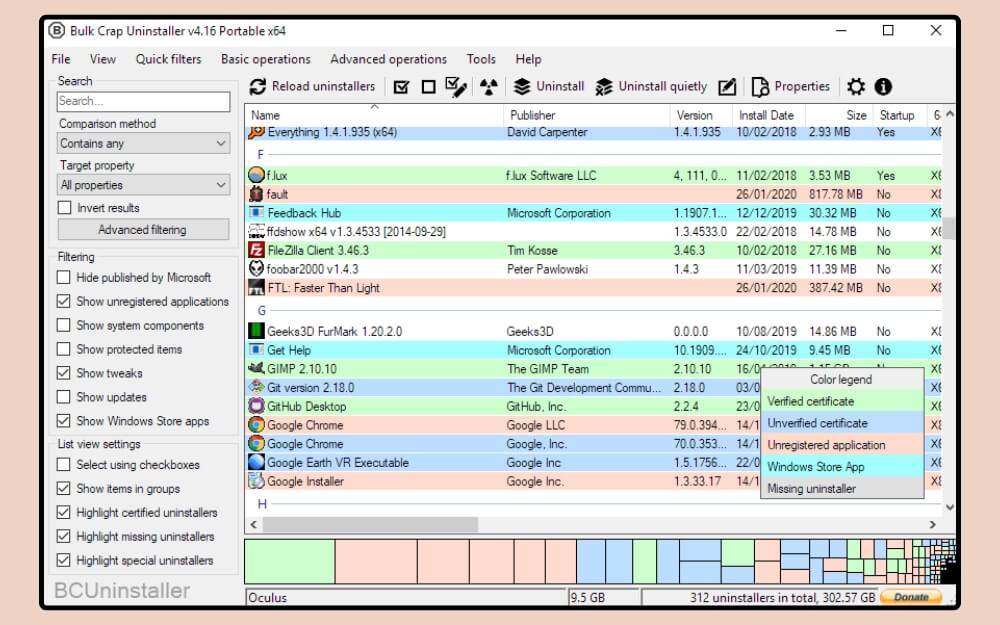

No importa qué tan limpia desee mantener su computadora portátil, con el tiempo, puede llenarse fácilmente de aplicaciones basura, bloatware, carpetas y archivos temporales, y más. Esto puede suceder tanto para usuarios de Windows como de Mac; sin embargo, los usuarios de Mac son más conscientes del almacenamiento en comparación con los de Windows debido a la disponibilidad limitada de almacenamiento.
Por lo tanto, esta herramienta está especialmente diseñada para que los usuarios de Windows limpien y administren archivos basura en Windows sin flujos de usuario complejos. BC Uninstaller es una herramienta fácil de usar que le ayuda a administrar archivos y programas en su Windows. Escanea todo Windows y encuentra archivos y software que incluso el sistema oculta de forma predeterminada.
Una vez que tengas la lista, puedes eliminar las aplicaciones no utilizadas que ya no uses. La mejor parte es que no sólo le permite ver todos los programas y archivos en las carpetas ocultas, sino que también le ayuda a eliminar aquellas aplicaciones que se negaron a desinstalarse normalmente, y también las aplicaciones que se instalaron desde las tiendas de aplicaciones de Microsoft, carpetas sobrantes, archivos de instalación y entradas de registro.
Es la mejor aplicación que necesita tener en su dispositivo si su dispositivo a menudo se llena de archivos y carpetas basura con el tiempo. Puede utilizar este BC Uninstaller en computadoras portátiles nuevas para eliminar bloatware y reparar una computadora portátil lenta.
Instalar el desinstalador de BC es fácil. Puede instalarlo utilizando los tres enlaces de descarga a continuación.
- Descargar desde dAppCDN
- Descargar desde FossHub
- Descargar desde SourceForge
Una vez que lo descargue e instale en su dispositivo, podrá administrar archivos y programas en su dispositivo Windows fácilmente.
Una vez instalada, abra la aplicación y espere a que el software escanee y enumere todos los archivos. Una vez en la lista, puede seleccionar los programas que ya no usa, seleccionar el archivo y hacer clic en el botón Desinstalar en el encabezado. El software elimina completamente todos los archivos de programa y sus rastros de su dispositivo, lo que podría ayudar a acelerar su PC y ahorrar almacenamiento.
Utilice la aplicación de Windows en Linux sin arranque dual
Si eres como mi amigo al que le gusta Linux pero se ve obligado a usar Windows, esta herramienta es para ti. La mayoría de los usuarios utilizan un sistema de arranque dual para usar aplicaciones multiplataforma, pero consume muchos recursos ya que su dispositivo necesita ejecutar dos sistemas operativos simultáneamente, lo que puede consumir una cantidad significativa de recursos y degradar su rendimiento, especialmente si está ejecutando hardware de gama baja.
Si su caso de uso solo implica el uso de aplicaciones de Microsoft y algunas otras aplicaciones populares de Windows, puede usar aplicaciones de Windows sin necesidad de realizar un arranque dual de su sistema.
Simplemente puedes usar Winapps para ejecutar aplicaciones de Windows en Linux. Ofrece funciones completamente funcionales para ejecutar sin problemas aplicaciones de Windows en Linux.
Algunas de las características que ofrece esta herramienta son accesos directos nativos de Linux para la aplicación de Windows que le permiten crear accesos directos al menú del escritorio en Linux para una sensación nativa, integración completa de archivos, en la que puede hacer clic derecho en Linux y abrir un archivo en cualquier aplicación de Windows, como documentos en Windows Word y archivos de Photoshop en la aplicación Photoshop de Windows y mucho más.
Si bien la aplicación facilita el uso de aplicaciones de Windows en Linux, puede resultar un poco complicado de configurar para principiantes; sin embargo, es fácil de usar para usuarios de Linux que ya existen.
Paso 1: Instale los paquetes de Linux necesarios para ejecutar WinApp en su Linux. Puedes usar este comando:
Abra Terminal e ingrese este comando, y haga clic en ingresar:
actualización sudo apta
sudo apt install -y curl dialog freerdp3-x11 git iproute2 libnotify-bin netcat-openbsd
Paso 2: Para ejecutar WinApp, usaremos Docker. Puedes instalarlo gratis en tu dispositivo. Utilice este comando:
sudo apt install -y docker.io docker-compose-plugin
sudo systemctl enable –ahora ventana acoplable
sudo usermod -aG ventana acoplable “$USUARIO”
Paso 3: A continuación, debes clonar el repositorio de WinApps.
Utilice este comando:
clon de git https://github.com/winapps-org/winapps.git
cd winapps
Paso 4: A continuación, debe crear una carpeta para la máquina virtual de Windows.
Utilice este comando para crear una carpeta: mkdir -p ~/winapps-windows
A continuación, descargue la ISO de Windows. Ya ofrecemos descargas ISO de archivos de Windows de alta calidad
Una vez descargado, debe moverlo a la carpeta VM de Windows.
Utilice este comando para copiar eso a esa carpeta
mkdir -p ~/winapps-ventanas
Paso 5: A continuación, debe crear e iniciar la máquina virtual de Windows en su Linux.
Ahora vamos a la carpeta de tu WinApp y usamos este comando.
cd ~/winapps
Ahora necesitas abrir el archivo de instalación de la ventana acoplable. Utilice este comando para hacer eso:
nanocomponer.yaml
Paso 6: A continuación, dentro del archivo, busque la opción que dice ISO_PATH=
Y señale la ruta a los archivos ISO de Windows que acaba de copiar en una carpeta separada antes.
ISO_PATH=/home/TUNOMBRE/winapps-windows/Windows.iso
Aquí está el ejemplo: ISO_PATH=/home/ramesh/winapps-windows/Win11_23H2_English.iso
Paso 7: A continuación, guarde el archivo. Puedes usar Control + O para entrar y Control + X para salir.
Paso 8: Ahora necesita iniciar la máquina virtual de Windows usando Docker.
Puedes usar este comando: ventana acoplable componer
Paso 9: A continuación, abre la configuración de Windows. Ahora necesitas ejecutar toda la configuración y completarla. Una vez finalizada la configuración, siga los demás pasos a continuación. Además, crea un nombre de usuario y contraseña, y recuerda que los usaremos en los próximos pasos.
Paso 10: Ahora necesitas conectar tu Linux a Windows. Abra la Terminal de Linux e ingrese este comando:
mkdir -p ~/.config/winapps
nano ~/.config/winapps/winapps.conf
Paso 11: ahora pegue este código y reemplácelo con valores reales
RDP_USER=”Su nombre de usuario de Windows”
RDP_PASS=”Su contraseña de Windows”
WAFLAVOR=”acoplador”
RDP_IP=”127.0.0.1″
El nombre de usuario de RDP es el nombre de usuario de Windows que creó al configurar Windows en el paso anterior y la contraseña de RDP es la contraseña que creó.
Paso 12: Para guardar, presione Control + O y Control + X para salir. Para probar la conexión, puede utilizar este comando:
xfreerdp3 /u:”Su nombre de usuario de Windows” /p:”Su contraseña de Windows” /v:127.0.0.1 /cert:tofu
Paso 13: A continuación, use este comando para instalar la aplicación de Windows y estos pasos también agregan automáticamente el acceso directo a la aplicación de Windows a su Linux. Puedes simplemente tocar dos veces. La aplicación para abrirlos.
bash <(curl https://raw.githubusercontent.com/winapps-org/winapps/main/setup.sh)
Puede seguir esta sencilla guía en vídeo para instalar WinApp si estos pasos le parecen complejos.
Aquí está el enlace del vídeo:
Descargar WinApps desde GitHub
Limpiar y administrar el almacenamiento de Mac

Los usuarios de Mac siempre son conscientes del espacio en comparación con Windows; sin embargo, a pesar de todos los métodos preventivos, las Mac con poco almacenamiento pueden llenarse rápidamente y, a menudo, experimentar retrasos y, a veces, incluso sobrecalentamiento. La única opción la mayor parte del tiempo es visitar el almacenamiento y limpiar los archivos no deseados manualmente.
Al igual que Windows, Now puede limpiar archivos basura del sistema y desinstalar aplicaciones no utilizadas para ahorrar una cantidad significativa de almacenamiento en su Mac.
Puedes utilizar Mole gratuito de código abierto en tu Mac para optimizar el almacenamiento. Después de escanear su Mac, también muestra todos los archivos, incluidos cachés, datos del navegador, registros, archivos temporales, restos de desarrolladores (Node/npm/Xcode), basura y archivos basura de aplicaciones, y mucho más. Una vez que se detecta, puede tocar el botón Limpiar para eliminar todos estos archivos basura y también desinstalar los programas usados en su computadora.
También viene con un analizador de disco que nos permite analizar fácilmente el uso del almacenamiento y también encontrar fácilmente archivos y carpetas que ocupan una gran cantidad.
No solo eso, también viene con un panel del sistema en vivo que muestra la CPU, la memoria, el uso del disco, las temperaturas, los ventiladores, los ciclos de la batería, las velocidades de la red y la carga del proceso en tiempo real. Si bien puede ignorar la mayoría de los paneles, el uso del disco puede ayudarlo a obtener rápidamente una descripción general del uso actual del disco de macOS.
Sin embargo, el único inconveniente es que Mole no tiene una interfaz de usuario, por lo que debes ocuparte de los comandos para borrar y administrar el almacenamiento en tu Mac.
Cómo instalar Mole en tu Mac
Paso 1: Puedes instalarlo usando este sencillo comando homebrew: brew install tw93/tap/mole
Paso 2: Una vez instalado, aquí tienes comandos que puedes ejecutar para borrar el almacenamiento, desinstalar programas en tu Mac y mucho más.
Puede utilizar este comando para obtener un menú interactivo y explorar diferentes acciones: momo # Menú interactivo
mo clean # Limpieza profunda
mo clean –dry-run # Vista previa del plan de limpieza
mo clean –whitelist # Ajustar cachés protegidos
mo desinstalar # Eliminar aplicaciones + restos
mo optimizar # Actualizar cachés y servicios
mo optimizar –lista blanca # Ajustar elementos de optimización protegidos
mo analizar # Visual Disk Explorer
estado mes # Panel de estado del sistema en vivo
mo touchid # Configurar Touch ID para sudo
actualización mo # Actualizar Mole
mo remove # Eliminar Mole del sistema
mo –ayuda # Mostrar ayuda
mo –version # Mostrar versión instalada
Descargar Mole desde GitHub
Encuentre atajos rápidos para cualquier aplicación
Los atajos de teclado siempre han sido un salvavidas, especialmente para ahorrar tiempo y terminar la tarea con menos esfuerzo; sin embargo, el mayor problema al usar atajos de teclado es recordar esos atajos.
Para empeorar las cosas, cada aplicación tiene sus propios atajos, lo que empeora las cosas. Este código abierto le facilita recordar y utilizar accesos directos para cualquier aplicación.
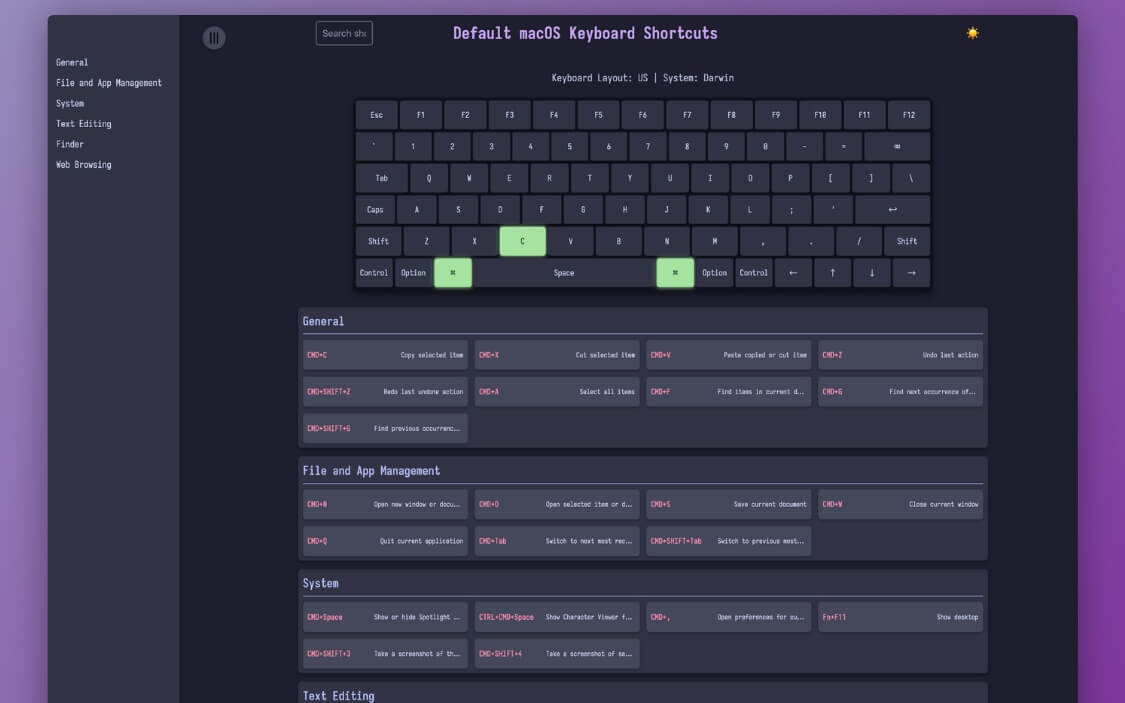
KoalaKeys muestra accesos directos para cada aplicación en una lista simple. La pantalla de accesos directos muestra todos los accesos directos admitidos para la aplicación actual, y estos accesos directos se clasifican en diferentes secciones, lo que facilita encontrar los accesos directos exactos que está buscando.
No solo puedes tocar el atajo y resaltar las teclas del teclado usando un teclado virtual al tocar, lo que facilita descubrir nuevos atajos y dónde están ubicados en tu teclado.
KoalaKeys es compatible con todas las aplicaciones principales y busca automáticamente atajos de teclado que funcionen para estas aplicaciones. Si bien puedes acceder a los atajos de teclado desde la web, KoalaKeys facilita acceder a ellos, recordarlos y usarlos en tu dispositivo.
Pasos para instalar KoalaKeys en tu dispositivo
Paso 1: utilice el mensaje para instalarlo en su dispositivo
clon de git https://github.com/rtuszik/KoalaKeys
cd KoalaTeclas
sincronización ultravioleta –bloqueada
Paso 2: A continuación, debe configurar la carpeta de salida.
CHEATSHEET_OUTPUT_DIR=ruta/a/salida
Paso 1: A continuación, debe crear una hoja de referencia YAML.
nombre: Atajos de código VS
sistema: macOS
atajos:
– teclas: [“cmd”, “p”] descripción: Abrir búsqueda rápida de archivos
Ahora necesitas generar una hoja de trucos.
Ejecución UV src/generate_cheatsheet.py
Para ver su hoja de chat, siga este comando
índice.html
Descargar KoalaKeys desde GitHub
La mejor alternativa al NotebookLM de Google

NotebookLM es una gran herramienta para cualquiera que trabaje con documentación con frecuencia. Para estudiantes e investigadores, es una joya que organiza toda su información en un solo lugar y proporciona información detallada.
Sin embargo, como es de Google, sólo utiliza modelos de IA Gemini para todas las tareas relacionadas con la IA. Sin embargo, si desea una experiencia similar pero desea utilizar otros modelos de API o desea más privacidad, puede utilizar este Open Notebook, una réplica de Google Notebook LLM que le permite cargar documentos y archivos PDF, organizarlos en un cuaderno, hacer preguntas, resumir, analizar información y mucho más con cualquier modelo de IA.
La interfaz de usuario también es muy similar a Notebook LLM. Entonces, si ya es un usuario, no tiene que preocuparse por la curva de aprendizaje. Sin embargo, es necesario utilizar modelos de IA externos con una API para obtener funciones de IA. Si bien la mayoría de los modelos de IA son de pago, existen varios modelos gratuitos que puedes alojar en tu dispositivo localmente y utilizarlos.
Por ejemplo, el modelo Ollama de Facebook es muy rápido y también excelente para responder preguntas, resumir chats y más. Es de uso gratuito y puede ejecutarse localmente en su dispositivo.
Así es como puedes configurar Open Notebook usando cualquier modelo gratuito para ejecutarlo localmente
Paso 1: Primero, debes instalar un modelo gratuito en tu dispositivo. En este caso, estoy usando modelos gratuitos de Ollama que son de uso gratuito y también más rápidos en comparación con otros modelos, y excelentes para la producción de texto. Abra una terminal y use este comando
curl -fsSL https://ollama.com/install.sh | sh
En Windows, puedes utilizar el instalador: https://ollama.com/download/windows
Paso 2: A continuación, debes instalar el modelo gratuito.
Utilice este comando en su Mac o Windows:
ollama tirar llama3.2
Para probar ollama ejecute llama3.2
Paso 3: Ahora necesitas descargar y configurar las herramientas Open Notebook en tu dispositivo
Abra una terminal y primero debe clonar el proyecto para instalarlo en su dispositivo. Abra una terminal y use este comando: .
clon de git https://github.com/lfnovo/open-notebook
CD-cuaderno-abierto
Paso 4: Ahora necesitas instalar la copia de seguridad. Requisitos
instalación de pip -r requisitos.txt
Paso 5: A continuación, debe iniciar el servidor backend
uvicorn api.main: aplicación –recargar
Paso 6: A continuación, debe instalar Node.js en su dispositivo. Puede visitar Nodejs.org e instalarlo en su dispositivo y, una vez instalado, abrir los archivos del proyecto Open Notebook usando la terminal y luego usar el siguiente comando para instalar
instalación npm
npm ejecutar desarrollador
Paso 7: Ahora abra la aplicación Open Notebook en su dispositivo y vaya a configuración, y en el proveedor del modelo elija el modelo local y escriba el nombre del modelo allí:
llama3.2
Paso 8: Eso es todo, ahora puedes acceder a las herramientas que se ejecutan localmente en tu dispositivo. Puedes subir el PDF y obtener resúmenes y mucho más.
Descargar Cuaderno Abierto desde GitHub
Conclusión: los mejores proyectos de GitHub para probar
Esos son los nueve mejores proyectos de código abierto de GitHub. Cada proyecto de esta guía es fácil de configurar y puede resultar muy útil. Comenzando con immich, que puede ser una excelente alternativa gratuita a Google Photos si te preocupa tu almacenamiento, Upscayl puede ser una excelente opción para mejorar la calidad de las imágenes localmente en tu dispositivo.
VERT es un potente conversor de archivos local que admite cientos de formatos de archivos, como software de limpieza de bloatware como el desinstalador BC, y Mole es una excelente manera de administrar el almacenamiento en su dispositivo.
Espero que encuentres útil esta guía. Puede descargar los archivos desde los enlaces que figuran a continuación o seguir la guía paso a paso para configurarlos y ejecutarlos fácilmente en su dispositivo. Si tiene problemas al configurar estas herramientas, puede comentar a continuación y estaré encantado de ayudarle.