
9 meilleures applications open source de GitHub que vous pouvez réellement utiliser tous les jours
Publié: 2025-12-10Depuis que j'ai commencé à utiliser des applications et des projets open source, j'ai découvert un nouveau monde d'applications dont j'ignorais l'existence. La plupart de ces outils numériques payants fonctionnent bien mieux que les applications populaires.
La plupart d’entre nous perçoivent les outils open source comme étant centrés sur les développeurs, ce qui nécessite des connaissances techniques approfondies pour les utiliser. J'ai utilisé des centaines de projets open source au fil des ans ; la plupart de ces projets sont faciles à utiliser et à configurer.
GitHub est le référentiel numéro un pour héberger des applications, donc depuis le mois dernier, j'ai essayé différents projets open source de GitHub, y compris des projets d'IA qui sont actuellement populaires. Depuis le mois dernier, j'ai testé plus de 50 projets open source de GitHub et trouvé quelques meilleurs outils qui peuvent être utiles aux utilisateurs quotidiens. Dans ce guide, vous découvrirez les neuf meilleurs projets open source de GitHub, leurs utilisations et un guide étape par étape sur la façon de les installer sur votre appareil.
Table des matières
Meilleurs projets Open Source de GitHub
Nom de l'application | Ce que ça fait | Télécharger |
|---|---|---|
Immich | Meilleure alternative à Google Photos | Lien GitHub |
Upscayl | Vous pouvez mettre à niveau les images localement sur votre appareil sans aucune limite | Lien GitHub |
VERSO | Outils de conversion de fichiers locaux prenant en charge des centaines de formats de fichiers | Lien GitHub |
Épicentre | Convertisseur simple de voix en texte que vous pouvez utiliser pour la saisie vocale | Lien GitHub |
Programme de désinstallation de BC | Supprimez facilement les bloatwares indésirables sur Windows | Lien GitHub |
WinApps | Exécutez l'application Windows sur Linux sans double démarrage | Lien GitHub |
Taupe | Gérer le stockage sur votre Mac | Lien GitHub |
KoalaClés | Trouvez les raccourcis de n'importe quelle application | Lien GitHub |
Ouvrir le bloc-notes | Meilleure alternative gratuite à NoteBookLM | Lien GitHub |
Configurer une alternative gratuite à Google Photos
La plupart d'entre nous comptent sur Google Photos pour stocker nos photos. Et c'est l'application photo par défaut sur la plupart des téléphones Android. Bien qu'il offre de nombreuses fonctionnalités, si vous avez besoin de partager vos photos ou si vous souhaitez y accéder depuis d'autres appareils, vous devez les télécharger sur le cloud.
Si vous utilisez la version gratuite, elle offre 15 Go de stockage gratuit, qui peuvent rapidement se remplir de vos photos et avoir un impact sur d'autres services Google, comme votre messagerie.
Pour garantir un fonctionnement fluide, vous devez libérer de l'espace sur votre Google Drive. Cependant, il existe des outils gratuits comme Immich, que vous pouvez utiliser comme alternative gratuite à Google Photos et obtenir un stockage illimité sans compromis.
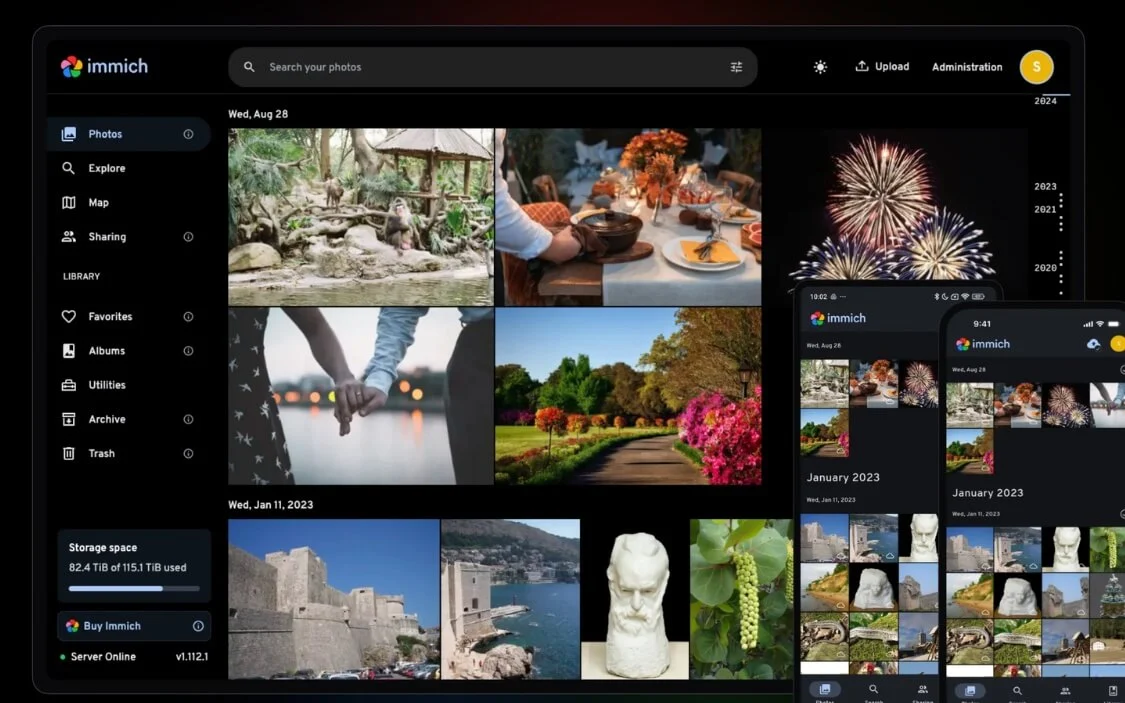
immich est une alternative gratuite et open source à Google Photos, que vous pouvez héberger localement sur votre appareil. Semblable à Google Photos, il vous permet de sauvegarder, d'organiser, de rechercher et de partager l'intégralité de votre bibliothèque de photos/vidéos, tout comme Google Photos et plus encore.
Une fois hébergées localement, vous pouvez accéder à vos photos sur tous les appareils à l'aide d'applications natives disponibles pour Android et iOS. Les meilleures fonctionnalités d'immich sont la possibilité d'importer l'intégralité de votre bibliothèque Google Photos et de la stocker en toute sécurité sur votre appareil.
Et comme Google Photos, immich est également livré avec des fonctionnalités d'IA telles que la reconnaissance faciale qui peut regrouper automatiquement les photos en fonction du visage, est livré avec une recherche en langage naturel similaire à Google Photos qui vous permet de rechercher des photos en utilisant un langage naturel tel que le dernier voyage à Shimla avec la détection d'objets, l'affichage de la carte et est également livré avec des fonctionnalités de souvenirs qui ramènent vos anciens souvenirs et vous montrent similaires à Google Photos.
Il est également livré avec la gestion des utilisateurs et vous permet de partager des photos avec d'autres. La meilleure partie est qu'il existe une application et une option pour accéder à vos photos à distance en utilisant quelques méthodes externes. Voici comment le configurer sur votre appareil.
Comment configurer Immich localement sur votre appareil :
Étape 1 : Tout d’abord, installez Docker sur votre appareil Mac ou Windows
Étape 2 : Ensuite, vous devez faire en sorte qu'Immich s'exécute localement sur votre appareil.
Utilisez cette commande : curl -L https://github.com/immich-app/immich/releases/latest/download/docker-compose.yml -o docker-compose.yml
Étape 3 : Ensuite, vous devez démarrer immich : utilisez cette commande : docker compose up -d
Étape 4 : Voilà, immich commencera à s'exécuter sur votre serveur local pour accéder à : http://localhost:2283
Ensuite, installez les applications mobiles, connectez-vous au serveur et accédez aux fichiers. Si vous trouvez ces étapes complexes, nous avons un guide détaillé sur la façon de configurer immich.
Voir Immich sur GitHub
Améliorez vos images gratuitement

Depuis que Google a introduit Gemini Nano Banana Pro, je l'utilise pour faire revivre d'anciennes images ; cependant, la plus grande limitation est qu'il ne concerne qu'une seule image à la fois, et parfois des hallucinations et des modifications des objets dans l'image.
Lorsque j'ai commencé à chercher des moyens alternatifs, la plupart d'entre eux disposaient d'une version gratuite limitée et nécessitaient un supplément pour mettre à niveau les images en masse. Et si vous êtes comme moi, j'ai trouvé une application gratuite qui fonctionne hors ligne et vous permet de mettre à niveau les images localement sur votre appareil sans limites.
L'outil s'appelle Upscayl, un générateur d'images open source, disponible pour toutes les plates-formes, et vous permet de mettre à niveau des modèles d'apprentissage en profondeur gratuits qui s'exécutent hors ligne.
La meilleure partie n’est pas simplement d’utiliser un seul modèle ; Upscayl utilise plusieurs modèles, mettant à l'échelle des modèles pour différentes améliorations, qui incluent plusieurs modèles intégrés pour différents besoins, tels que « Real-ESRGAN », « Remacri » (par Foolhardy), « Ultramix Balanced » par Kim et « High Fidelity » pour mettre à niveau les images.
Il prend également en charge le traitement par lots, ce qui vous permet de mettre à niveau gratuitement des images groupées. L’installation d’Upscayl localement est également simple. Vous pouvez simplement le télécharger et l’installer comme n’importe quelle autre application classique.
Voir Upscayl sur GitHub
VERT Convertir des fichiers hors ligne localement
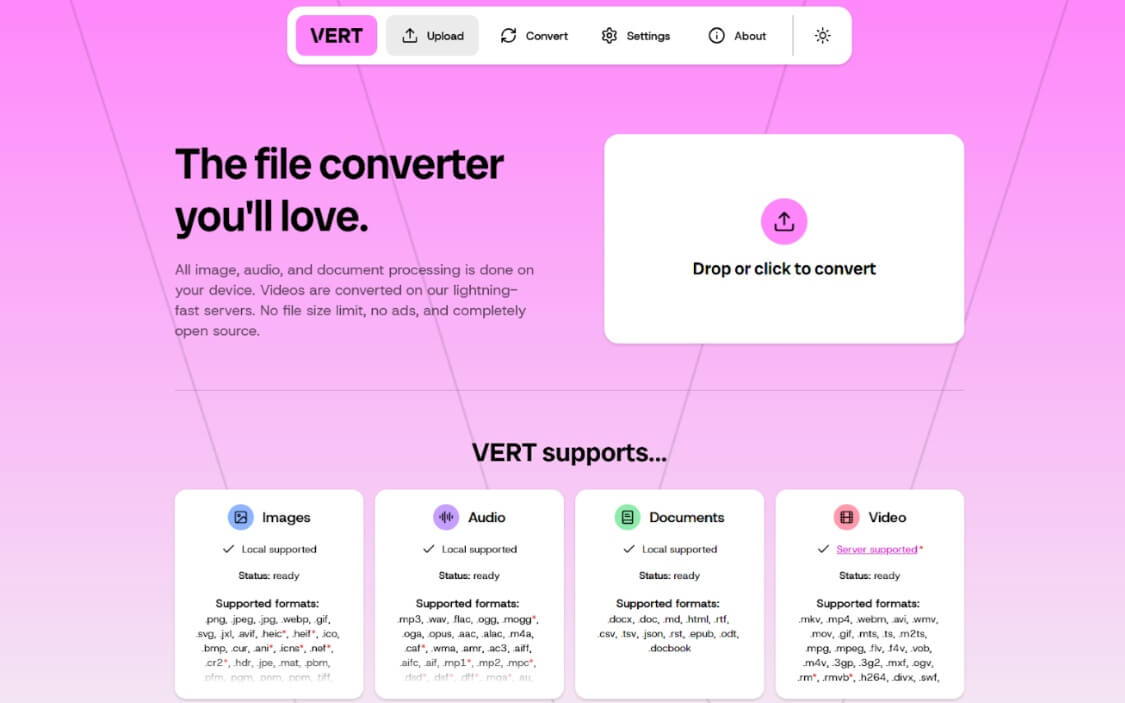
VERT est un convertisseur de fichiers local open source gratuit qui prend en charge plus de 250 formats de fichiers, y compris des formats d'image tels que PNG, JPEG, WebP, GIF, AVIF, TIFF, ICO et des formats audio tels que MP3, WAV, OGG, M4A, FLAC, AAC et des documents tels que PDF, DOCX, TXT, EPUB, etc., il présente donc déjà l'avantage unique d'accéder à tous les formats de fichiers et conversions en un seul endroit, plutôt que d'utiliser plusieurs salles en ligne.
La meilleure partie est qu'il fonctionne hors ligne, vous n'avez donc pas non plus à vous soucier de la confidentialité ou du téléchargement de fichiers volumineux sur le cloud. Puisque tout fonctionne localement, si vous disposez d'un PC décent avec des ressources, vous pouvez l'exécuter hors ligne et convertir plusieurs fichiers à la fois.
VERT prend également en charge la conversion vidéo ; cependant, actuellement, il s'agit de la version Web, ce qui vous oblige à télécharger la vidéo sur le cloud, à la traiter et à la télécharger. Vous pouvez l'exécuter localement en le configurant à l'aide de Docker sur votre appareil. Il offre également une interface claire et facile à utiliser, ce qui la rend facile même pour les débutants.
Téléchargez le convertisseur de fichiers VERT depuis GitHub
De meilleures entrées vocales par rapport aux autres
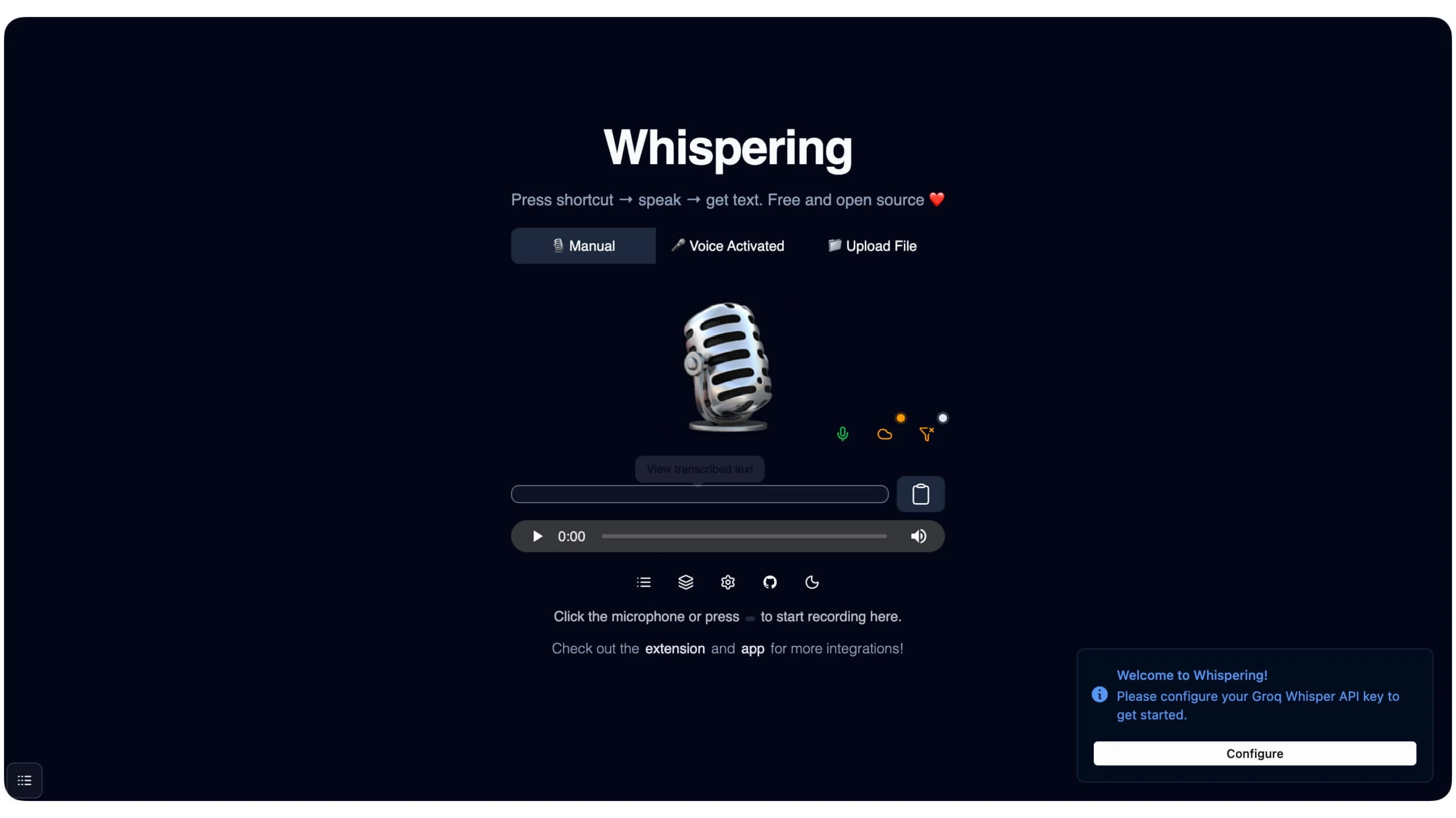
Les entrées vocales ont fondamentalement changé la façon dont je tape sur la plupart des plateformes. Au lieu de taper un long message à l'aide d'un clavier, ce qui peut prendre beaucoup de temps, notamment sur un ordinateur portable, vous pouvez simplement utiliser le microphone pour enregistrer et convertir votre voix en texte et l'envoyer.
Alors que Mac et Windows offrent des options natives d'enregistrement et de type de voix, Epicentre se différencie en proposant un flux de travail unique. Ainsi, au lieu du mode de saisie continue, qui est le flux de travail actuel pour les fonctionnalités natives de voix-texte, vous devez attribuer un raccourci et y accéder en appuyant dessus et en parlant, et ne pas passer à différents modes.
Il offre également une meilleure précision, surtout si vous l'utilisez pour un langage technique, fonctionne localement, de manière similaire à la transformation au niveau du système d'exploitation, vous n'avez donc pas à vous soucier de la confidentialité, et enfin, il fonctionne n'importe où et sur n'importe quelle application.
Comment installer l'outil voix-texte Epicentre sur votre appareil
Vous pouvez installer Epicentre comme n'importe quelle autre application sur macOS ou Windows. Voici les liens de téléchargement officiels pour
- macOS – Silicium | Intel
- Fenêtres
- Linux
Cependant, pour macOS, vous pouvez l'installer directement sur votre appareil à l'aide de Homebrew.
Étape 1 : utilisez cette commande dans votre terminal et assurez-vous
Homebrew est déjà configuré sur votre appareil
Étape 2 : Commande : brew install –cask murmuring
Étape 3 : Cliquez sur le lien de téléchargement ci-dessus et installez-le sur votre appareil.
Étape 4 : Une fois installée, ouvrez l'application, accordez les autorisations nécessaires et attribuez la touche de raccourci.
Pour l'utiliser, appuyez longuement sur la touche de raccourci et parlez.
Téléchargez Epicentre depuis GitHub
Nettoyer les bloatwares sous Windows
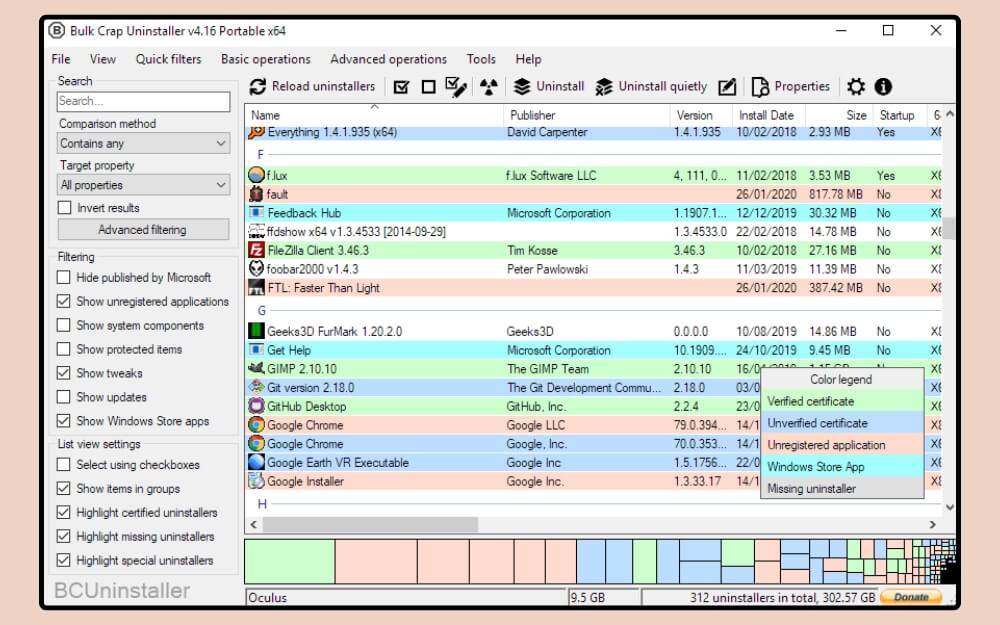
Même si vous souhaitez conserver votre ordinateur portable propre, au fil du temps, il peut facilement se remplir d'applications indésirables, de bloatwares, de dossiers et de fichiers temporaires, et bien plus encore. Cela peut se produire aussi bien pour les utilisateurs Windows que Mac ; cependant, les utilisateurs de Mac sont plus soucieux du stockage que ceux de Windows en raison de la disponibilité limitée du stockage.

Cet outil est donc spécialement conçu pour les utilisateurs Windows afin de nettoyer et de gérer les fichiers indésirables sous Windows sans flux d'utilisateurs complexes. Le programme de désinstallation BC est un outil facile à utiliser qui vous aide à gérer les fichiers et les programmes sur votre Windows. Il analyse l'intégralité de Windows et trouve les fichiers et logiciels qui sont même masqués par le système par défaut.
Une fois que vous avez la liste, vous pouvez supprimer les applications inutilisées que vous n'utilisez plus. La meilleure partie est qu'il vous permet non seulement d'afficher tous les programmes et fichiers dans les dossiers cachés, mais vous aide également à supprimer les applications qui ont refusé de se désinstaller normalement, ainsi que les applications installées à partir des magasins d'applications Microsoft, les dossiers restants, les fichiers d'installation et les entrées de registre.
C'est la meilleure application dont vous avez besoin sur votre appareil si votre appareil est souvent rempli de fichiers et de dossiers indésirables au fil du temps. Vous pouvez utiliser ce programme de désinstallation BC sur de nouveaux ordinateurs portables pour supprimer les bloatwares et réparer un ordinateur portable lent.
L’installation du programme de désinstallation de BC est simple. Vous pouvez l'installer en utilisant les trois liens de téléchargement ci-dessous.
- Télécharger depuis dAppCDN
- Télécharger depuis FossHub
- Télécharger depuis SourceForge
Une fois que vous l'avez téléchargé et installé sur votre appareil, vous pouvez facilement gérer les fichiers et les programmes sur votre appareil Windows.
Une fois installé, ouvrez l'application et attendez que le logiciel analyse et répertorie tous les fichiers. Une fois répertoriés, vous pouvez sélectionner les programmes que vous n'utilisez plus, sélectionner le fichier et cliquer sur le bouton Désinstaller dans l'en-tête. Le logiciel supprime complètement tous les fichiers du programme et leurs traces de votre appareil, ce qui pourrait aider à accélérer votre PC et à économiser de l'espace de stockage.
Utiliser l'application Windows sous Linux sans double démarrage
Si vous êtes comme mon ami qui aime Linux mais est obligé d'utiliser Windows, cet outil est fait pour vous. La plupart des utilisateurs utilisent un système à double démarrage pour utiliser des applications multiplateformes, mais il est gourmand en ressources puisque votre appareil doit exécuter deux systèmes d'exploitation simultanément, ce qui peut consommer une quantité importante de ressources et dégrader vos performances, surtout si vous utilisez du matériel bas de gamme.
Si votre cas d'utilisation implique uniquement l'utilisation d'applications Microsoft et de quelques autres applications Windows populaires, vous pouvez utiliser des applications Windows sans avoir besoin de double-démarrer votre système.
Vous pouvez simplement utiliser Winapps pour exécuter des applications Windows sous Linux. Il offre des fonctionnalités entièrement fonctionnelles pour exécuter de manière transparente des applications Windows sur Linux.
Quelques-unes des fonctionnalités offertes par cet outil sont des raccourcis Linux natifs pour l'application Windows qui vous permettent de créer des raccourcis de menu de bureau sous Linux pour une sensation native, une intégration complète des fichiers, sur laquelle vous pouvez cliquer avec le bouton droit sur Linux et ouvrir un fichier dans n'importe quelle application Windows, tels que des documents dans Windows Word et des fichiers Photoshop dans l'application Windows Photoshop et bien plus encore.
Bien que l'application facilite l'utilisation des applications Windows sur Linux, elle peut être un peu compliquée à configurer pour les débutants ; cependant, il est facile à utiliser pour les utilisateurs Linux déjà existants.
Étape 1 : Installez les packages Linux requis pour exécuter WinApp sur votre Linux. Vous pouvez utiliser cette commande :
Ouvrez Terminal et entrez cette commande, puis cliquez sur Entrée :
sudo apt mise à jour
sudo apt install -y curl boîte de dialogue freerdp3-x11 git iproute2 libnotify-bin netcat-openbsd
Étape 2 : Pour exécuter WinApp, nous allons utiliser Docker. Vous pouvez l'installer gratuitement sur votre appareil. Utilisez cette commande :
sudo apt install -y docker.io docker-compose-plugin
sudo systemctl activer –maintenant docker
sudo usermod -aG docker "$USER"
Étape 3 : Ensuite, vous devez cloner le dépôt WinApps
Utilisez cette commande :
clone git https://github.com/winapps-org/winapps.git
cd winapps
Étape 4 : Ensuite, vous devez créer un dossier pour la machine virtuelle Windows
Utilisez cette commande pour créer un dossier : mkdir -p ~/winapps-windows
Ensuite, téléchargez Windows ISO. Nous proposons déjà des téléchargements ISO de fichiers Windows de haute qualité
Une fois téléchargé, vous devez le déplacer vers le dossier Windows VM.
Utilisez cette commande pour copier cela dans ce dossier
mkdir -p ~/winapps-windows
Étape 5 : Ensuite, vous devez créer et démarrer la machine virtuelle Windows sur votre Linux
Maintenant, allons dans le dossier de votre WinApp et utilisons cette commande
cd ~/winapps
Vous devez maintenant ouvrir le fichier de configuration du docker. Utilisez cette commande pour faire cela :
nano compose.yaml
Étape 6 : Ensuite, dans le fichier, recherchez l'option indiquant ISO_PATH=
Et pointez le chemin vers les fichiers ISO Windows que vous venez de copier dans un dossier séparé avant
ISO_PATH=/home/VOTRENOM/winapps-windows/Windows.iso
Voici l'exemple : ISO_PATH=/home/ramesh/winapps-windows/Win11_23H2_English.iso
Étape 7 : Ensuite, enregistrez le fichier. Vous pouvez utiliser Control + O pour entrer et Control + X pour sortir.
Étape 8 : Vous devez maintenant démarrer la machine virtuelle Windows à l'aide de Docker.
Vous pouvez utiliser cette commande : docker compose up
Étape 9 : Ensuite, il ouvre la configuration de Windows. Vous devez maintenant parcourir toute la configuration et la terminer. Une fois la configuration terminée, suivez les autres étapes ci-dessous. Créez également un nom d'utilisateur et un mot de passe et n'oubliez pas que nous les utiliserons dans les prochaines étapes.
Étape 10 : Vous devez maintenant connecter votre Linux à Windows. Ouvrez le terminal Linux et entrez cette commande :
mkdir -p ~/.config/winapps
nano ~/.config/winapps/winapps.conf
Étape 11 : Collez maintenant ce code et remplacez-le par des valeurs réelles
RDP_USER = "Votre nom d'utilisateur Windows"
RDP_PASS = « Votre mot de passe Windows »
WAFLAVOUR=”docker”
RDP_IP=”127.0.0.1″
Le nom d'utilisateur RDP est le nom d'utilisateur Windows que vous avez créé lors de la configuration de Windows à l'étape précédente, et le pass RDP est le mot de passe que vous avez créé.
Étape 12 : Pour enregistrer, appuyez sur Control + O et Control + X pour quitter. Pour tester la connexion, vous pouvez utiliser cette commande :
xfreerdp3 /u : « Votre nom d'utilisateur Windows » /p : « Votre mot de passe Windows » /v:127.0.0.1 /cert:tofu
Étape 13 : Ensuite, utilisez cette commande pour installer l'application Windows. Ces étapes ajoutent également automatiquement le raccourci de l'application Windows à votre Linux. Vous pouvez simplement appuyer deux fois. L'application pour les ouvrir
bash <(curl https://raw.githubusercontent.com/winapps-org/winapps/main/setup.sh)
Vous pouvez suivre ce guide vidéo simple pour installer WinApp si ces étapes vous semblent complexes.
Voici le lien vidéo :
Téléchargez WinApps depuis GitHub
Nettoyer et gérer le stockage Mac

Les utilisateurs de Mac sont toujours soucieux de l'espace par rapport à Windows ; cependant, malgré toutes les méthodes préventives, les Mac avec peu de stockage peuvent rapidement se remplir et connaître souvent des décalages et parfois même une surchauffe. La seule option est la plupart du temps de visiter le stockage et de nettoyer manuellement les fichiers indésirables.
Semblable à Windows, Now peut nettoyer les fichiers indésirables du système et désinstaller les applications inutilisées pour économiser une quantité importante de stockage sur votre Mac.
Vous pouvez utiliser Mole open source gratuit sur votre Mac pour optimiser le stockage. Après avoir analysé votre Mac, il affiche également tous les fichiers, y compris les caches, les données du navigateur, les journaux, les fichiers temporaires, les restes des développeurs (Node/npm/Xcode), les fichiers indésirables et les fichiers indésirables des applications, et bien plus encore. Une fois détecté, vous pouvez appuyer sur le bouton Nettoyer pour supprimer tous ces fichiers indésirables et également désinstaller les programmes utilisés sur votre ordinateur.
Il est également livré avec un analyseur de disque qui nous permet d'analyser facilement l'utilisation du stockage et de trouver facilement les fichiers et dossiers qui occupent une quantité énorme.
De plus, il est également livré avec un tableau de bord système en direct qui affiche en temps réel le processeur, la mémoire, l'utilisation du disque, les températures, les ventilateurs, les cycles de batterie, les vitesses du réseau et la charge des processus en temps réel. Bien que vous puissiez ignorer la majorité des tableaux de bord, l'utilisation du disque peut vous aider à obtenir rapidement un aperçu de votre utilisation actuelle du disque macOS.
Cependant, le seul inconvénient est que Mole n'a pas d'interface utilisateur, vous devez donc gérer les commandes pour effacer et gérer le stockage sur votre Mac.
Comment installer Mole sur votre Mac
Étape 1 : Vous pouvez l'installer à l'aide de cette simple commande homebrew : Brew install tw93/tap/mole
Étape 2 : Une fois installé, voici les commandes que vous pouvez exécuter pour vider le stockage, désinstaller des programmes sur votre Mac et bien plus encore
Vous pouvez utiliser cette commande pour obtenir un menu interactif et parcourir différentes actions : momo # Menu interactif
mo clean # Nettoyage en profondeur
mo clean – dry-run # Aperçu du plan de nettoyage
mo clean –liste blanche # Ajuster les caches protégés
mo désinstaller # Supprimer les applications + les restes
mo optimiser # Actualiser les caches et les services
mo optimiser – liste blanche # Ajuster les éléments d'optimisation protégés
mo analyser # Visual Disk Explorer
mo status # Tableau de bord de santé du système en direct
mo touchid # Configurer Touch ID pour sudo
mo update # Mettre à jour la taupe
mo delete # Supprimer la taupe du système
mo –help # Afficher l'aide
mo –version # Afficher la version installée
Téléchargez Mole depuis GitHub
Trouver des raccourcis rapides pour n'importe quelle application
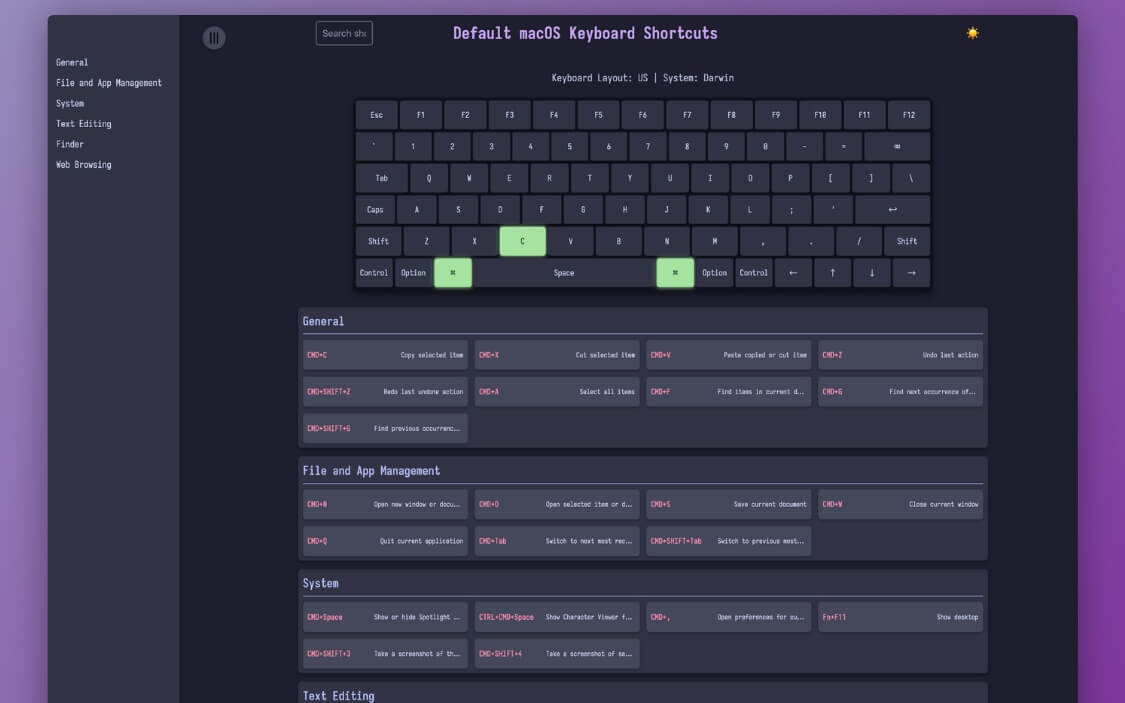
Les raccourcis clavier ont toujours été une bouée de sauvetage, notamment en permettant de gagner du temps et de terminer la tâche avec moins d'effort ; cependant, le plus gros problème lié à l’utilisation des raccourcis clavier est la mémorisation de ces raccourcis.
Pour aggraver encore les choses, chaque application possède ses propres raccourcis, ce qui aggrave encore les choses. Cette open source vous permet de mémoriser et d'utiliser facilement les raccourcis pour n'importe quelle application.
KoalaKeys affiche les raccourcis pour chaque application dans une liste simple. L'écran de raccourci affiche tous les raccourcis pris en charge pour l'application actuelle, et ces raccourcis sont classés en différentes sections, ce qui facilite la recherche des raccourcis exacts que vous recherchez.
Non seulement vous pouvez également appuyer sur le raccourci et mettre en surbrillance les touches du clavier à l'aide d'un clavier virtuel, ce qui facilite la découverte de nouveaux raccourcis et leur emplacement sur votre clavier.
KoalaKeys prend en charge toutes les principales applications et récupère automatiquement les raccourcis clavier fonctionnels pour ces applications. Bien que vous puissiez accéder aux raccourcis clavier depuis le Web, KoalaKeys facilite leur accès, leur mémorisation et leur utilisation sur votre appareil.
Étapes pour installer KoalaKeys sur votre appareil
Étape 1 : utilisez l'invite pour l'installer sur votre appareil
clone git https://github.com/rtuszik/KoalaKeys
cd KoalaKeys
synchronisation UV – verrouillée
Étape 2 : Ensuite, vous devez configurer le dossier de sortie
CHEATSHEET_OUTPUT_DIR=chemin/vers/sortie
Étape 1 : Ensuite, vous devez créer une aide-mémoire YAML
nom : Raccourcis de code VS
système : macOS
raccourcis :
– touches : [« cmd », « p »] description : Ouvrir la recherche rapide du fichier
Vous devez maintenant générer une aide-mémoire
Exécution UV src/generate_cheatsheet.py
Pour afficher votre feuille de discussion, suivez cette commande
index.html
Téléchargez KoalaKeys depuis GitHub
Meilleure alternative au NotebookLM de Google

NotebookLM est un excellent outil pour tous ceux qui travaillent souvent avec de la documentation. Pour les étudiants et les chercheurs, c'est un joyau qui organise toutes vos informations en un seul endroit et fournit des informations détaillées.
Cependant, comme il s'agit d'un produit Google, il utilise uniquement les modèles Gemini AI pour toutes les tâches liées à l'IA. Cependant, si vous souhaitez une expérience similaire mais souhaitez utiliser d'autres modèles d'API ou souhaitez plus de confidentialité, vous pouvez utiliser cet Open Notebook, une réplique de Google Notebook LLM qui vous permet de télécharger des documents et des PDF, de les organiser dans un bloc-notes, de poser des questions, de résumer, d'analyser des informations et bien plus encore avec n'importe quel modèle d'IA.
L'interface utilisateur est également très similaire à Notebook LLM. Ainsi, si vous êtes déjà un utilisateur existant, vous n'avez pas à vous soucier de la courbe d'apprentissage. Cependant, vous devez utiliser des modèles d'IA externes avec une API pour obtenir des fonctionnalités d'IA. Bien que la plupart des modèles d'IA soient payants, il existe plusieurs modèles gratuits que vous pouvez héberger localement sur votre appareil et les utiliser.
Par exemple, le modèle Ollama de Facebook est très rapide et également idéal pour répondre aux questions, résumer les discussions, etc. Son utilisation est gratuite et peut s'exécuter localement sur votre appareil
Voici comment configurer Open Notebook en utilisant n’importe quel modèle gratuit pour l’exécuter localement
Étape 1 : Tout d’abord, vous devez installer un modèle gratuit sur votre appareil. Dans ce cas, j'utilise des modèles gratuits d'Ollama qui sont gratuits à utiliser et également plus rapides par rapport aux autres modèles, et excellents pour la sortie de texte. Ouvrez un terminal et utilisez cette commande
curl -fsSL https://ollama.com/install.sh | merde
Sous Windows, vous pouvez utiliser l'installateur : https://ollama.com/download/windows
Étape 2 : Ensuite, vous devez installer le modèle gratuit
Utilisez cette commande sur votre Mac ou Windows :
ollama tire lama3.2
Pour tester ollama, exécutez lama3.2
Étape 3 : Vous devez maintenant télécharger et configurer les outils Open Notebook sur votre appareil.
Ouvrez un terminal et vous devez d'abord cloner le projet pour l'installer sur votre appareil. Ouvrez un terminal et utilisez cette commande : .
clone git https://github.com/lfnovo/open-notebook
cd, cahier ouvert
Étape 4 : Vous devez maintenant installer la sauvegarde. Exigences
pip install -r exigences.txt
Étape 5 : Ensuite, vous devez démarrer le serveur backend
uvicorn api.main:app – recharger
Étape 6 : Ensuite, vous devez installer Node.js sur votre appareil. Vous pouvez visiter Nodejs.org et l'installer sur votre appareil, et une fois installé, ouvrir les fichiers du projet Open Notebook à l'aide du terminal, puis utiliser la commande suivante pour installer
installation npm
npm exécuter le développement
Étape 7 : Ouvrez maintenant l'application Open Notebook sur votre appareil et accédez aux paramètres, et dans le fournisseur de modèles, choisissez le modèle local et tapez ici le nom de ce modèle :
lama3.2
Étape 8 : Voilà, vous pouvez désormais accéder aux outils exécutés localement sur votre appareil. Vous pouvez télécharger le PDF et obtenir des résumés et bien plus encore.
Téléchargez le bloc-notes ouvert depuis GitHub
Conclusion : les meilleurs projets GitHub à essayer
Ce sont les neuf meilleurs projets open source de GitHub. Chaque projet de ce guide est facile à mettre en place et peut être très utile. En commençant par immich, qui peut être une excellente alternative gratuite à Google Photos si vous vous inquiétez de votre stockage, Upscayl peut être une excellente option pour améliorer la qualité des images localement sur votre appareil.
VERT est un puissant convertisseur de fichiers local qui prend en charge des centaines de formats de fichiers, comme un logiciel de nettoyage de bloatware comme BC Uninstaller, et Mole est un excellent moyen de gérer le stockage sur votre appareil.
J'espère que vous trouverez ce guide utile. Vous pouvez télécharger les fichiers à partir des liens ci-dessous ou suivre le guide étape par étape pour les configurer et les exécuter facilement sur votre appareil. Si vous rencontrez des problèmes lors de la configuration de ces outils, vous pouvez commenter ci-dessous et je serai heureux de vous aider.