
9 melhores aplicativos de código aberto do GitHub que você pode usar todos os dias
Publicados: 2025-12-10Desde que comecei a usar aplicativos e projetos de código aberto, descobri um novo mundo de aplicativos que nem sabia que existiam. A maioria dessas ferramentas digitais pagas funciona muito melhor do que aplicativos populares.
A maioria de nós considera as ferramentas de código aberto centradas no desenvolvedor, o que requer profundo conhecimento técnico para usá-las. Usei centenas de projetos de código aberto ao longo dos anos; a maioria desses projetos é fácil de usar e configurar.
GitHub é o repositório número um para aplicativos, então, no último mês, tenho tentado diferentes projetos de código aberto do GitHub, incluindo projetos de IA que são atualmente populares. Desde o mês passado, testei mais de 50 projetos de código aberto do GitHub e encontrei algumas das melhores ferramentas que podem ser úteis para usuários comuns. Neste guia, você aprenderá sobre os nove melhores projetos de código aberto do GitHub, seus usos e um guia passo a passo sobre como instalá-los em seu dispositivo.
Índice
Melhores projetos de código aberto do GitHub
Nome do aplicativo | O que isso faz | Download |
|---|---|---|
Immich | Melhor alternativa ao Google Fotos | Link do GitHub |
Upscayl | Você pode aprimorar imagens localmente em seu dispositivo sem limites | Link do GitHub |
VERT | Ferramentas de conversão de arquivos locais que suportam centenas de formatos de arquivo | Link do GitHub |
Epicentro | Conversor simples de voz em texto que você pode usar para digitação por voz | Link do GitHub |
Desinstalador BC | Remova facilmente bloatware indesejado do Windows | Link do GitHub |
WinApps | Execute o aplicativo Windows no Linux sem inicialização dupla | Link do GitHub |
Verruga | Gerencie o armazenamento no seu Mac | Link do GitHub |
CoalaKeys | Encontre atalhos de qualquer aplicativo | Link do GitHub |
Abra o Bloco de Notas | Melhor alternativa gratuita ao NoteBookLM | Link do GitHub |
Configure uma alternativa gratuita ao Google Fotos
A maioria de nós confia no Google Fotos para armazenar nossas fotos. E é o aplicativo de fotos padrão na maioria dos telefones Android. Embora ofereça muitos recursos, se você precisar compartilhar suas fotos ou acessá-las de outros dispositivos, será necessário carregá-las para a nuvem.
Se você estiver usando a versão gratuita, ela oferece 15 GB de armazenamento gratuito, que pode ser preenchido rapidamente com suas fotos e impactar outros serviços do Google, como seu e-mail.
Para garantir um bom funcionamento, você precisa liberar espaço em seu Google Drive. No entanto, existem ferramentas gratuitas como o Immich, que você pode usar como uma alternativa gratuita ao Google Fotos e obter armazenamento ilimitado sem compromisso.
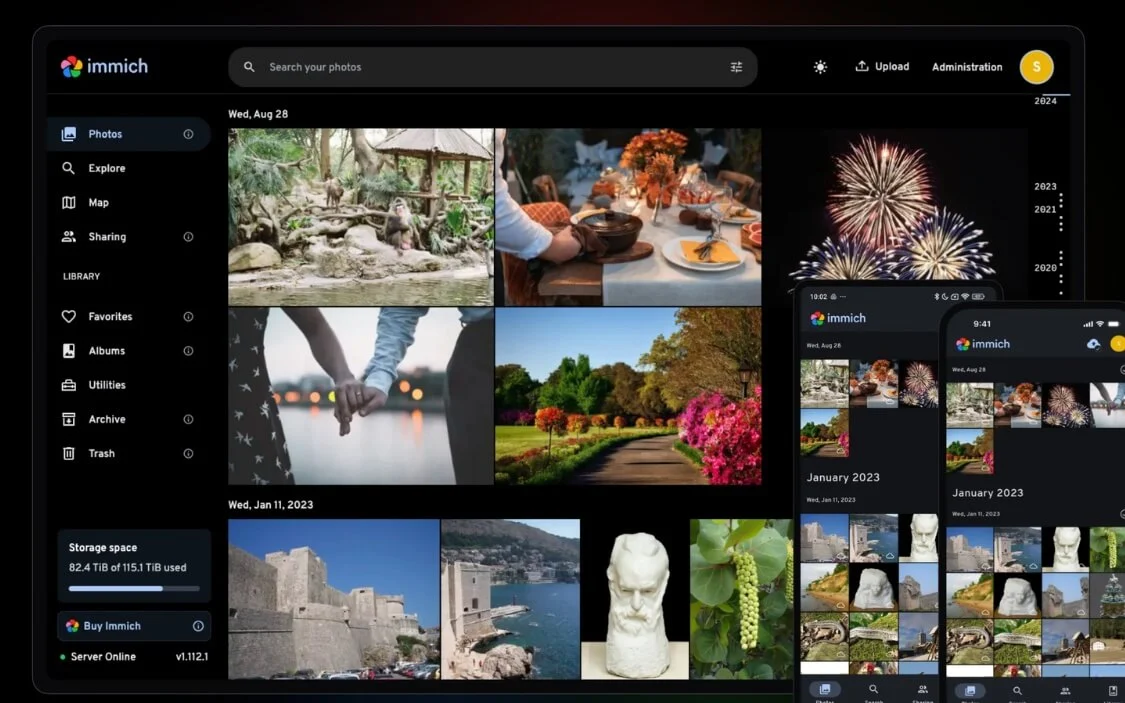
immich é uma alternativa gratuita e de código aberto ao Google Fotos, que você pode hospedar localmente em seu dispositivo. Semelhante ao Google Fotos, permite fazer backup, organizar, pesquisar e compartilhar toda a sua biblioteca de fotos/vídeos, assim como o Google Fotos e muito mais.
Depois de hospedado localmente, você pode acessar suas fotos em todos os dispositivos usando aplicativos nativos disponíveis para Android e iOS. Os melhores recursos do immich são a capacidade de importar toda a sua biblioteca do Google Fotos e armazená-la com segurança no seu dispositivo.
E semelhante ao Google Photos, o immich também vem com recursos de IA como reconhecimento facial que pode agrupar fotos automaticamente com base no rosto, vem com pesquisa em linguagem natural semelhante ao Google Photos onde você pode pesquisar fotos usando linguagem natural, como última viagem a Shimla junto com detecção de objetos, visualização de mapa e também vem com recursos de memórias que trazem suas memórias antigas e mostram semelhantes ao Google Fotos.
Ele também vem com gerenciamento de usuários e permite compartilhar fotos com outras pessoas. O melhor é que existe um aplicativo e uma opção para acessar suas fotos remotamente usando alguns métodos externos. Veja como configurá-lo no seu dispositivo.
Como configurar o Immich localmente no seu dispositivo:
Etapa 1: primeiro, instale o Docker em seu dispositivo Mac ou Windows
Passo 2: Em seguida, você precisa fazer com que o Immich seja executado localmente no seu dispositivo.
Use este comando: curl -L https://github.com/immich-app/immich/releases/latest/download/docker-compose.yml -o docker-compose.yml
Etapa 3: Em seguida, você precisa iniciar o immich: Use este comando: docker compose up -d
Passo 4: É isso, o immich começará a rodar no seu servidor local para acessar: http://localhost:2283
Em seguida, instale os aplicativos móveis, conecte-se ao servidor e acesse os arquivos. Se você achar essas etapas complexas, temos um guia detalhado sobre como configurar o immich.
Veja Immich no GitHub
Aprimore suas imagens gratuitamente

Desde que o Google lançou o Gemini Nano Banana Pro, tenho usado ele para reviver imagens antigas; entretanto, a maior limitação é que ele serve apenas para uma única imagem de uma vez, e às vezes alucina e altera os objetos da imagem.
Quando comecei a procurar formas alternativas, a maioria delas tinha uma versão gratuita limitada e exigia uma taxa premium para aprimorar imagens em massa. E se você for como eu, encontrei um aplicativo gratuito que funciona offline e permite aprimorar imagens localmente no seu dispositivo, sem limites.
A ferramenta se chama Upscayl, um gerador de imagens de código aberto, que está disponível para todas as plataformas e permite aprimorar modelos gratuitos de aprendizado profundo que são executados offline.
A melhor parte não é usar apenas um modelo; Upscayl usa vários modelos, modelos de escala para diferentes melhorias, que incluem vários modelos integrados para diferentes necessidades, como 'Real-ESRGAN,' 'Remacri' (por Foolhardy), 'Ultramix Balanced' por Kim e 'High Fidelity' para aprimorar imagens.
Ele também suporta processamento em lote, o que permite aprimorar imagens em massa gratuitamente. Instalar o Upscayl localmente também é fácil. Você pode simplesmente baixá-lo e instalá-lo como qualquer outro aplicativo normal.
Veja Upscayl no GitHub
VERT Converta arquivos offline localmente
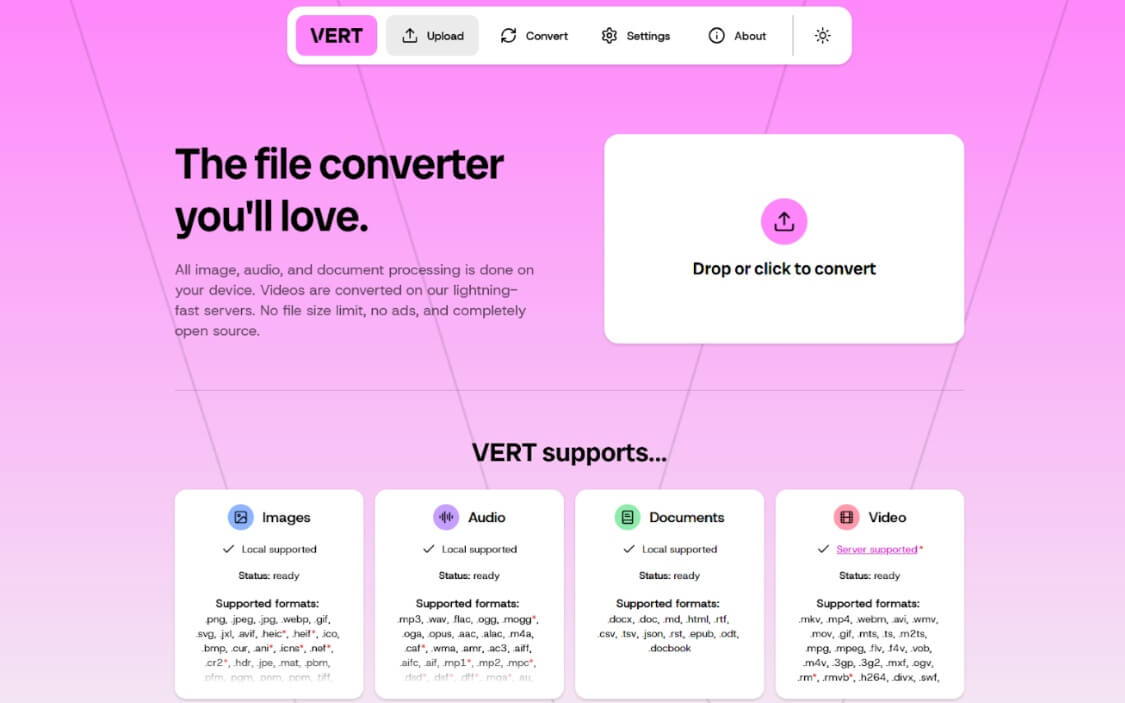
VERT é um conversor de arquivo local de código aberto gratuito que suporta mais de 250 formatos de arquivo, incluindo formatos de imagem como PNG, JPEG, WebP, GIF, AVIF, TIFF, ICO e formatos de áudio como MP3, WAV, OGG, M4A, FLAC, AAC e documentos como PDF, DOCX, TXT, EPUB, etc., portanto, já tem a vantagem única de acessar todos os formatos de arquivo e conversões em um único lugar, em vez de usar várias salas online.
A melhor parte é que funciona offline, então você também não precisa se preocupar com privacidade ou enviar arquivos grandes para a nuvem. Como tudo funciona localmente, se você tiver um PC decente e com recursos, poderá executá-lo offline e converter vários arquivos de uma vez.
VERT também suporta conversão de vídeo; entretanto, atualmente está na versão web, o que exige que você carregue o vídeo para a nuvem, processe-o e baixe-o. Você pode executá-lo localmente configurando-o usando o Docker no seu dispositivo. Ele também oferece uma interface limpa e fácil de usar, facilitando até mesmo para iniciantes.
Baixe o conversor de arquivo VERT do GitHub
Melhores entradas de voz em comparação com outras
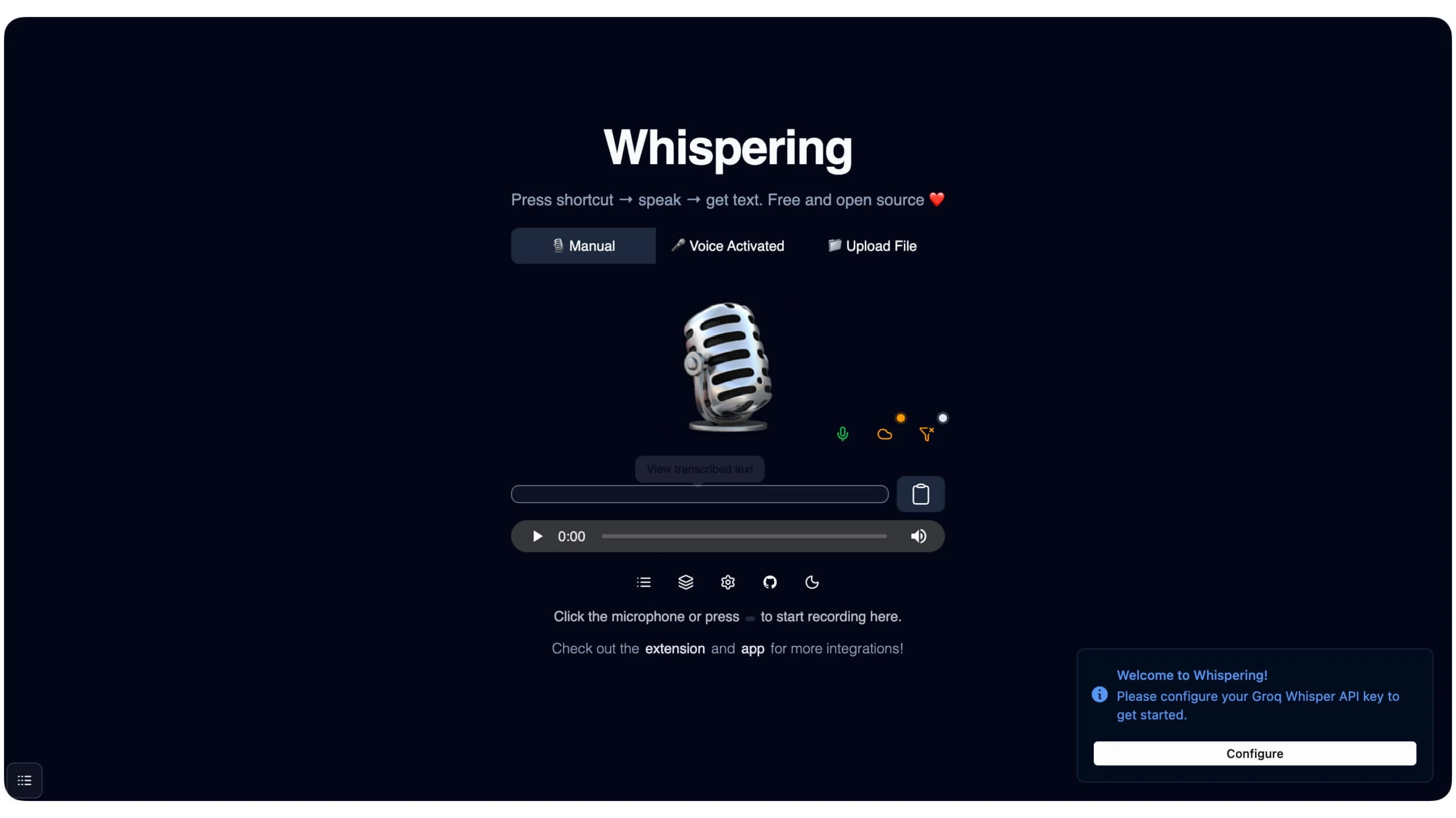
As entradas de voz mudaram fundamentalmente a forma como digito na maioria das plataformas. Em vez de digitar uma mensagem longa usando um teclado, o que pode ser demorado, especialmente em um laptop, você pode simplesmente usar o microfone para gravar e converter sua voz em texto e enviá-la.
Embora tanto o Mac quanto o Windows ofereçam opções nativas de gravação e tipo de voz, o Epicenter se diferencia por oferecer um fluxo de trabalho exclusivo. Portanto, em vez do modo de digitação contínua, que é o fluxo de trabalho atual para recursos nativos de voz para texto, você precisa atribuir um atalho e acessá-lo pressionando-o e falando, e não alternar para modos diferentes.
Ele também oferece melhor precisão, principalmente se você estiver usando para linguagem técnica, funciona localmente, semelhante à transformação no nível do sistema operacional, para que você não precise se preocupar com privacidade e, por fim, funciona em qualquer lugar e em qualquer aplicativo.
Como instalar a ferramenta de voz para texto Epicenter em seu dispositivo
Você pode instalar o Epicenter como qualquer outro aplicativo no macOS ou Windows. Aqui estão os links oficiais para download de
- macOS – Silício | Informações
- Windows
- Linux
No entanto, para macOS, você pode instalá-lo diretamente no seu dispositivo usando o Homebrew.
Passo 1: Use este comando em seu terminal e certifique-se
O Homebrew já está configurado no seu dispositivo
Etapa 2: Comando: brew install –cask sussurrando
Passo 3: Clique no link de download acima e instale-o em seu dispositivo.
Passo 4: depois de instalado, abra o aplicativo e conceda as permissões necessárias e atribua a tecla de atalho.
Para usá-lo, mantenha pressionada a tecla de atalho e fale.

Baixe Epicentro do GitHub
Limpe Bloatware no Windows
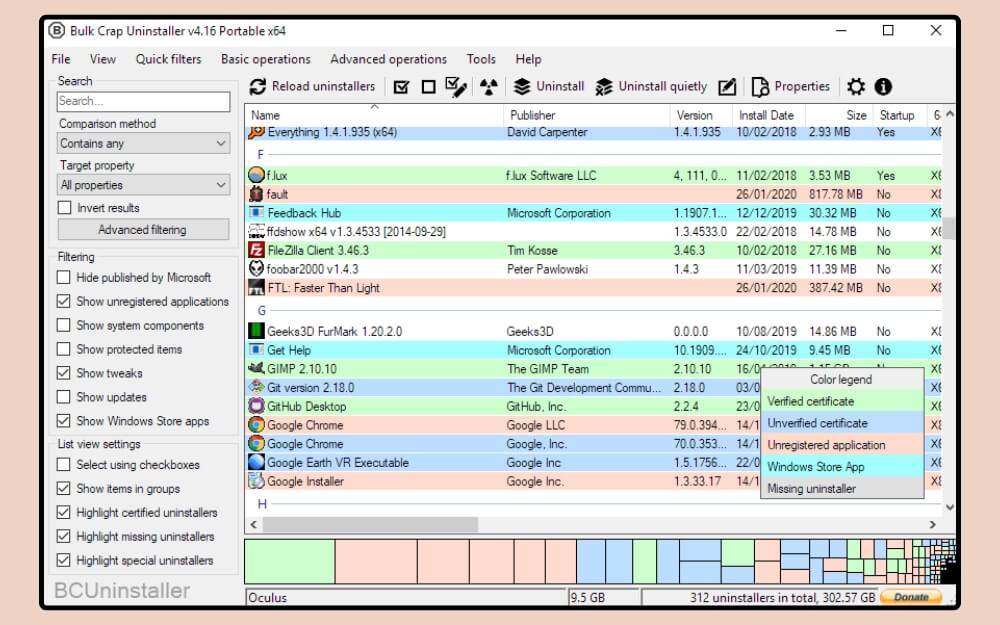
Não importa o quão limpo você queira manter seu laptop, com o tempo ele pode facilmente ficar cheio de aplicativos inúteis, bloatware, pastas e arquivos temporários e muito mais. Isso pode acontecer tanto para usuários de Windows quanto de Mac; no entanto, os usuários de Mac estão mais preocupados com o armazenamento em comparação com o Windows devido à disponibilidade limitada de armazenamento.
Portanto, esta ferramenta foi desenvolvida especialmente para usuários do Windows para limpar e gerenciar arquivos indesejados no Windows sem fluxos de usuário complexos. O desinstalador BC é uma ferramenta fácil de usar que ajuda a gerenciar arquivos e programas no Windows. Ele verifica todo o Windows e encontra arquivos e softwares que estão ocultos pelo sistema por padrão.
Depois de ter a lista, você pode remover aplicativos não utilizados que não usa mais. A melhor parte é que ele não apenas permite visualizar todos os programas e arquivos nas pastas ocultas, mas também ajuda a remover os aplicativos que se recusaram a desinstalar normalmente e também os aplicativos que foram instalados nas lojas de aplicativos da Microsoft, pastas restantes, arquivos do instalador e entradas de registro.
É o melhor aplicativo que você precisa ter em seu dispositivo se ele costuma ficar cheio de arquivos e pastas inúteis ao longo do tempo. Você pode usar este BC Uninstaller em novos laptops para remover bloatware e consertar um laptop lento.
Instalar o desinstalador BC é fácil. Você pode instalá-lo usando os três links de download abaixo.
- Baixe do dAppCDN
- Baixe do FossHub
- Baixe do SourceForge
Depois de baixá-lo e instalá-lo em seu dispositivo, você poderá gerenciar facilmente arquivos e programas em seu dispositivo Windows.
Depois de instalado, abra o aplicativo e espere que o software verifique e liste todos os arquivos. Uma vez listados, você pode selecionar os programas que não usa mais, selecionar o arquivo e clicar no botão Desinstalar no cabeçalho. O software remove completamente todos os arquivos de programa e seus rastros do seu dispositivo, o que pode ajudar a acelerar o seu PC e economizar armazenamento.
Use o aplicativo do Windows no Linux sem inicialização dupla
Se você é como meu amigo que gosta de Linux mas é forçado a usar Windows, esta ferramenta é para você. A maioria dos usuários usa um sistema de inicialização dupla para usar aplicativos de plataforma cruzada, mas consome muitos recursos, pois seu dispositivo precisa executar dois sistemas operacionais simultaneamente, o que pode consumir uma quantidade significativa de recursos e degradar seu desempenho, especialmente se você estiver executando em hardware de baixo custo.
Se o seu caso de uso envolve apenas o uso de aplicativos da Microsoft e alguns outros aplicativos populares do Windows, você pode usar aplicativos do Windows sem precisar inicializar o sistema duas vezes.
Você pode simplesmente usar Winapps para executar aplicativos do Windows no Linux. Ele oferece recursos totalmente funcionais para executar aplicativos do Windows no Linux sem problemas.
Alguns dos recursos que esta ferramenta oferece são atalhos nativos do Linux para aplicativos do Windows que permitem criar atalhos de menu da área de trabalho no Linux para uma sensação nativa, integração completa de arquivos, que você pode clicar com o botão direito no Linux e abrir um arquivo em qualquer aplicativo do Windows, como documentos no Windows Word e arquivos do Photoshop no aplicativo Windows Photoshop e muito mais.
Embora o aplicativo facilite o uso de aplicativos do Windows no Linux, pode ser um pouco complicado de configurar para iniciantes; no entanto, é fácil de usar para usuários Linux já existentes.
Passo 1: Instale os pacotes Linux necessários para executar o WinApp em seu Linux. Você pode usar este comando:
Abra o Terminal e digite este comando e clique em Enter:
atualização sudo apt
sudo apt install -y curl dialog freerdp3-x11 git iproute2 libnotify-bin netcat-openbsd
Passo 2: Para executar o WinApp, usaremos o Docker. Você pode instalá-lo gratuitamente no seu dispositivo. Use este comando:
sudo apt install -y docker.io docker-compose-plugin
sudo systemctl enable –agora docker
sudo usermod -aG docker “$USER”
Etapa 3: em seguida, você precisa clonar o repositório WinApps
Use este comando:
clone do git https://github.com/winapps-org/winapps.git
cd winapps
Etapa 4: em seguida, você precisa criar uma pasta para a VM do Windows
Use este comando para criar uma pasta: mkdir -p ~/winapps-windows
Em seguida, baixe o ISO do Windows. Já oferecemos downloads ISO de arquivos do Windows de alta qualidade
Depois de baixado, você precisa movê-lo para a pasta Windows VM.
Use este comando para copiar isso para essa pasta
mkdir -p ~/winapps-windows
Etapa 5: em seguida, você precisa criar e iniciar a VM do Windows em seu Linux
Agora vamos para a pasta do seu WinApp e usamos este comando
cd ~/winapps
Agora você precisa abrir o arquivo de configuração do docker. Use este comando para fazer isso:
nano compor.yaml
Etapa 6: A seguir, dentro do arquivo, verifique a opção que diz ISO_PATH=
E aponte o caminho para os arquivos ISO do Windows que você acabou de copiar para uma pasta separada antes
ISO_PATH=/home/SEU NOME/winapps-windows/Windows.iso
Aqui está o exemplo: ISO_PATH=/home/ramesh/winapps-windows/Win11_23H2_English.iso
Etapa 7: Em seguida, salve o arquivo. Você pode usar Control + O para entrar e Control + X para sair.
Etapa 8: Agora você precisa iniciar a VM do Windows usando Docker.
Você pode usar este comando: docker compose up
Passo 9: Em seguida, abre a configuração do Windows. Agora você precisa executar toda a configuração e concluí-la. Assim que a configuração for concluída, siga as outras etapas abaixo. Além disso, crie um nome de usuário e uma senha e lembre-se de que os usaremos nas próximas etapas
Etapa 10: Agora você precisa conectar seu Linux ao Windows. Abra o Terminal Linux e digite este comando:
mkdir -p ~/.config/winapps
nano ~/.config/winapps/winapps.conf
Etapa 11: agora cole este código e substitua-o por valores reais
RDP_USER=”Seu nome de usuário do Windows”
RDP_PASS=”Sua senha do Windows”
WAFLAVOR=”docker”
RDP_IP=”127.0.0.1″
O nome de usuário RDP é o nome de usuário do Windows que você criou ao configurar o Windows na etapa anterior e a senha RDP é a senha que você criou.
Passo 12: Para salvar, pressione Control + O e Control + X para sair. Para testar a conexão, você pode usar este comando:
xfreerdp3 /u:”Seu nome de usuário do Windows” /p:”Sua senha do Windows” /v:127.0.0.1 /cert:tofu
Etapa 13: Em seguida, use este comando para instalar o aplicativo do Windows e essas etapas também adicionam automaticamente o atalho do aplicativo do Windows ao seu Linux. Você pode simplesmente tocar duas vezes. O aplicativo para abri-los
bash <(curl https://raw.githubusercontent.com/winapps-org/winapps/main/setup.sh)
Você pode seguir este guia de vídeo simples para instalar o WinApp se essas etapas parecerem complexas para você.
Aqui está o link do vídeo:
Baixe WinApps do GitHub
Limpe e gerencie o armazenamento do Mac

Os usuários de Mac estão sempre preocupados com o espaço em comparação com o Windows; no entanto, apesar de todos os métodos preventivos, Macs com pouco armazenamento podem ficar cheios rapidamente e muitas vezes apresentar atrasos e às vezes até superaquecimento. A única opção na maioria das vezes é visitar o armazenamento e limpar manualmente os arquivos indesejados.
Semelhante ao Windows, o Now pode limpar arquivos inúteis do sistema e desinstalar aplicativos não utilizados para economizar uma quantidade significativa de armazenamento no seu Mac.
Você pode usar o Mole de código aberto gratuito em seu Mac para otimizar o armazenamento. Depois de escanear seu Mac, ele também mostra todos os arquivos, incluindo caches, dados do navegador, logs, arquivos temporários, sobras de desenvolvedor (Node/npm/Xcode), lixo e arquivos inúteis de aplicativos e muito mais. Uma vez detectado, você pode tocar no botão Limpar para remover todos esses arquivos inúteis e também desinstalar os programas usados no seu computador.
Ele também vem com um analisador de disco que nos permite analisar facilmente o uso do armazenamento e também encontrar facilmente arquivos e pastas que ocupam uma grande quantidade.
Além disso, ele também vem com um painel de sistema ao vivo que mostra CPU, memória, uso de disco, temperaturas, ventiladores, ciclos de bateria, velocidades de rede e carga de processo em tempo real. Embora você possa ignorar a maioria dos painéis, o uso do disco pode ajudá-lo a obter rapidamente uma visão geral do uso atual do disco do macOS.
No entanto, a única desvantagem é que o Mole não possui uma interface de usuário, então você precisa lidar com os comandos para limpar e gerenciar o armazenamento no seu Mac.
Como instalar o Mole no seu Mac
Etapa 1: você pode instalá-lo usando este comando homebrew simples: brew install tw93/tap/mole
Passo 2: Depois de instalado, aqui estão os comandos que você pode executar para limpar o armazenamento, desinstalar programas do seu Mac e muito mais
Você pode usar este comando para obter um menu interativo e navegar por diferentes ações: momo # Menu interativo
mo clean # Limpeza profunda
mo clean –dry-run # Visualizar plano de limpeza
mo clean –whitelist # Ajusta caches protegidos
mo desinstalar # Remover aplicativos + sobras
mo optimize # Atualizar caches e serviços
mo optimize –whitelist # Ajuste itens de otimização protegidos
mo analisar # Visual Disk Explorer
mo status # Painel de controle de integridade do sistema ao vivo
mo touchid # Configura o Touch ID para sudo
mo update # Atualizar toupeira
mo remove #Remove o Mole do sistema
mo –help # Mostrar ajuda
mo –version # Mostra a versão instalada
Baixe o Mole do GitHub
Encontre atalhos rápidos para qualquer aplicativo
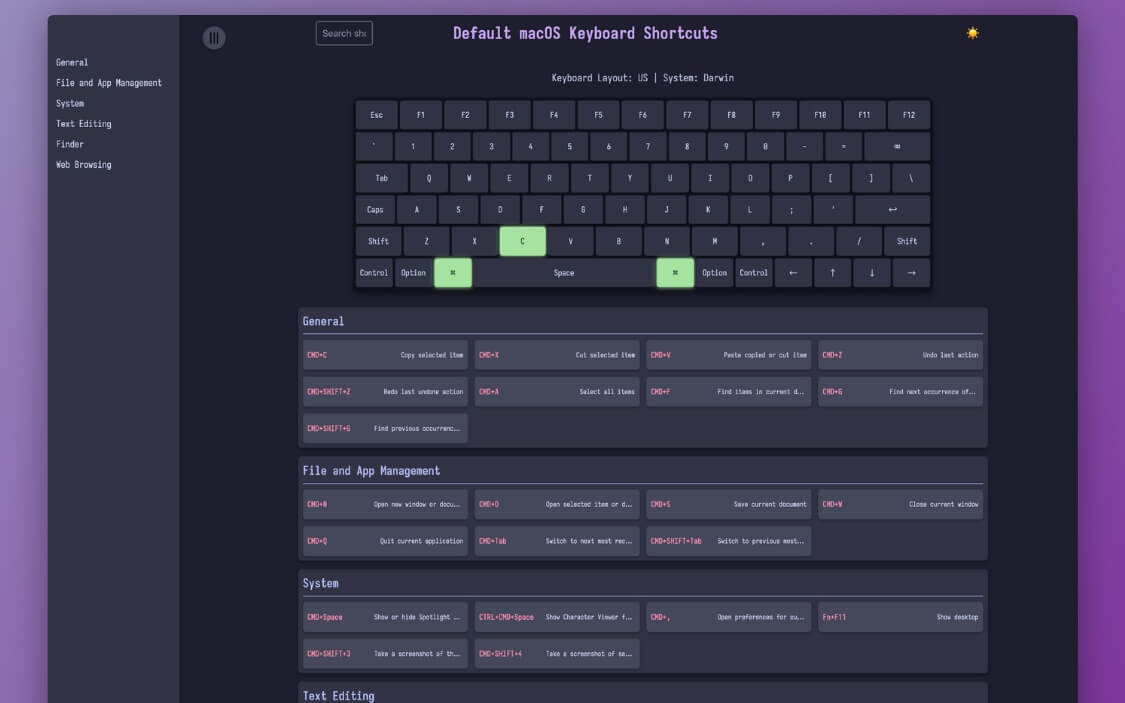
Os atalhos de teclado sempre salvaram vidas, principalmente economizando tempo e finalizando a tarefa com menos esforço; no entanto, os maiores problemas do uso de atalhos de teclado são lembrar desses atalhos.
Para piorar ainda mais, cada aplicativo tem seus próprios atalhos, piorando as coisas. Este código aberto torna mais fácil lembrar e usar atalhos para qualquer aplicativo.
KoalaKeys exibe atalhos para cada aplicativo em uma lista simples. A tela de atalho mostra todos os atalhos suportados para o aplicativo atual, e esses atalhos são categorizados em seções diferentes, facilitando a localização exata dos atalhos que você está procurando.
Você também pode tocar no atalho e destacar as teclas do teclado usando um teclado virtual ao toque, facilitando a descoberta de novos atalhos e onde eles estão localizados no teclado.
KoalaKeys oferece suporte a todos os principais aplicativos e busca automaticamente atalhos de teclado funcionais para esses aplicativos. Embora você possa acessar atalhos de teclado na web, o KoalaKeys facilita acessá-los, lembrá-los e usá-los em seu dispositivo.
Etapas para instalar KoalaKeys em seu dispositivo
Etapa 1: use o prompt para instalá-lo em seu dispositivo
clone do git https://github.com/rtuszik/KoalaKeys
cd KoalaKeys
sincronização uv –bloqueada
Etapa 2: em seguida, você precisa configurar a pasta de saída
CHEATSHEET_OUTPUT_DIR=caminho/para/saída
Etapa 1: em seguida, você precisa criar uma folha de dicas YAML
nome: Atalhos de código VS
sistema: macOS
atalhos:
– teclas: [“cmd”, “p”] descrição: Abrir arquivo de pesquisa rápida
Agora você precisa gerar uma folha de dicas
UV execute src/generate_cheatsheet.py
Para visualizar sua planilha de bate-papo, siga este comando
index.html
Baixe KoalaKeys do GitHub
Melhor alternativa ao NotebookLM do Google

NotebookLM é uma ótima ferramenta para quem trabalha frequentemente com documentação. Para estudantes e pesquisadores, é uma joia que organiza todas as suas informações em um só lugar e fornece insights detalhados.
No entanto, por ser do Google, ele usa apenas modelos Gemini AI para todas as tarefas relacionadas à IA. No entanto, se você deseja uma experiência semelhante, mas deseja usar outros modelos de API ou deseja mais privacidade, então você pode usar este Open Notebook, uma réplica do Google Notebook LLM que permite fazer upload de documentos e PDFs, organizá-los em um notebook, fazer perguntas, resumir, analisar informações e muito mais com qualquer modelo de IA.
A interface do usuário também é muito semelhante ao Notebook LLM. Portanto, se você já é um usuário, não precisa se preocupar com a curva de aprendizado. No entanto, você precisa usar modelos externos de IA com uma API para obter recursos de IA. Embora a maioria dos modelos de IA sejam pagos, existem vários modelos gratuitos que você pode hospedar localmente em seu dispositivo e usá-los.
Por exemplo, o modelo Ollama do Facebook é muito rápido e também ótimo para responder perguntas, resumir chats e muito mais. O uso é gratuito e pode ser executado localmente no seu dispositivo
Veja como você pode configurar o Open Notebook usando qualquer modelo gratuito para rodar localmente
Passo 1: Primeiro, você precisa instalar um modelo gratuito em seu dispositivo. Nesse caso, estou usando modelos gratuitos do Ollama, que são de uso gratuito e também mais rápidos em comparação com outros modelos, e ótimos na saída de texto. Abra um terminal e use este comando
curl -fsSL https://ollama.com/install.sh | eh
No Windows, você pode usar o instalador: https://ollama.com/download/windows
Passo 2: Em seguida, você precisa instalar o modelo Gratuito
Use este comando em seu Mac ou Windows:
ollama puxa lhama3.2
Para testar ollama, execute llama3.2
Etapa 3: agora você precisa baixar e configurar as ferramentas Open Notebook em seu dispositivo
Abra um terminal e primeiro você precisa clonar o projeto para instalá-lo no seu dispositivo. Abra um terminal e use este comando: .
clone do git https://github.com/lfnovo/open-notebook
cd open-notebook
Passo 4: Agora você precisa instalar o backup. Requisitos
pip instalar -r requisitos.txt
Etapa 5: em seguida, você precisa iniciar o servidor back-end
uvicorn api.main:app –reload
Etapa 6: Em seguida, você precisa instalar o Node.js no seu dispositivo. Você pode visitar Nodejs.org e instalá-lo em seu dispositivo e, uma vez instalado, abrir os arquivos do projeto Open Notebook usando o terminal e usar o seguinte comando para instalar
instalação npm
npm executar dev
Etapa 7: Agora abra o aplicativo Open Notebook em seu dispositivo e vá para configurações, e no provedor de modelo escolha o modelo local e digite o nome deste modelo lá:
lhama3.2
Passo 8: É isso, agora você pode acessar as ferramentas rodando localmente no seu dispositivo. Você pode fazer upload do PDF e obter resumos e muito mais.
Baixe o Open Notebook do GitHub
Concluindo: os melhores projetos GitHub para experimentar
Esses são os nove melhores projetos de código aberto do GitHub. Cada projeto neste guia é fácil de configurar e pode ser muito útil. Começando pelo immich, que pode ser uma ótima alternativa gratuita ao Google Fotos se você estiver preocupado com seu armazenamento, o Upscayl pode ser uma ótima opção para melhorar a qualidade das imagens localmente no seu dispositivo.
VERT é um poderoso conversor de arquivos locais que suporta centenas de formatos de arquivo, como software de limpeza de bloatware como o desinstalador BC, e o Mole é uma ótima maneira de gerenciar o armazenamento em seu dispositivo.
Espero que este guia seja útil para você. Você pode baixar os arquivos nos links abaixo ou seguir o guia passo a passo para configurá-los e executá-los facilmente em seu dispositivo. Se você estiver enfrentando problemas ao configurar essas ferramentas, pode comentar abaixo e ficarei feliz em ajudar.