
실제로 매일 사용할 수 있는 GitHub의 9가지 최고의 오픈 소스 앱
게시 됨: 2025-12-10오픈 소스 앱과 프로젝트를 사용하기 시작한 이후로 나는 존재하는지 전혀 몰랐던 앱의 새로운 세계를 발견했습니다. 이러한 디지털 유료 도구의 대부분은 인기 있는 앱보다 훨씬 더 잘 작동합니다.
우리 대부분은 오픈 소스 도구를 개발자 중심으로 인식하므로 이를 사용하려면 깊은 기술 지식이 필요합니다. 저는 수년에 걸쳐 수백 개의 오픈 소스 프로젝트를 사용해왔습니다. 이러한 프로젝트의 대부분은 사용 및 설정이 쉽습니다.
GitHub는 앱을 보관할 수 있는 최고의 저장소이므로 지난 한 달 동안 저는 현재 인기 있는 AI 프로젝트를 포함하여 GitHub의 다양한 오픈 소스 프로젝트를 시도해 왔습니다. 지난 달부터 저는 GitHub에서 50개 이상의 오픈 소스 프로젝트를 테스트했으며 일반 사용자에게 유용할 수 있는 몇 가지 최고의 도구를 찾았습니다. 이 가이드에서는 GitHub의 9가지 최고의 오픈 소스 프로젝트와 그 용도, 장치에 설치하는 방법에 대한 단계별 가이드에 대해 알아봅니다.
목차
GitHub의 최고의 오픈 소스 프로젝트
앱 이름 | 기능 | 다운로드 |
|---|---|---|
이미히 | 최고의 Google 포토 대안 | GitHub 링크 |
업스케일 | 제한 없이 장치에서 로컬로 이미지를 확대할 수 있습니다. | GitHub 링크 |
초록 | 수백 가지 파일 형식을 지원하는 로컬 파일 변환 도구 | GitHub 링크 |
진원지 | 음성 입력에 사용할 수 있는 간단한 음성-텍스트 변환기 | GitHub 링크 |
BC 제거 프로그램 | Windows에서 원치 않는 블로트웨어를 쉽게 제거 | GitHub 링크 |
윈앱스 | 이중 부팅 없이 Linux에서 Windows 앱 실행 | GitHub 링크 |
두더지 | Mac에서 저장 공간 관리 | GitHub 링크 |
코알라키스 | 모든 앱의 바로가기 찾기 | GitHub 링크 |
노트북 열기 | NoteBookLM의 최고의 무료 대안 | GitHub 링크 |
Google 포토의 무료 대안 설정
우리 대부분은 사진을 저장하기 위해 Google 포토에 의존합니다. 그리고 대부분의 Android 휴대폰의 기본 사진 앱입니다. 다양한 기능을 제공하지만 사진을 공유해야 하거나 다른 장치에서 액세스하려면 해당 사진을 클라우드에 업로드해야 합니다.
무료 버전을 사용하는 경우 15GB의 무료 저장용량이 제공됩니다. 이 저장용량은 사진을 빠르게 채워 이메일과 같은 다른 Google 서비스에 영향을 미칠 수 있습니다.
원활한 기능을 보장하려면 Google 드라이브에 여유 공간을 확보해야 합니다. 하지만 Immich와 같은 무료 도구가 있는데, 이를 Google 포토의 무료 대안으로 사용하고 타협 없이 무제한 저장용량을 얻을 수 있습니다.
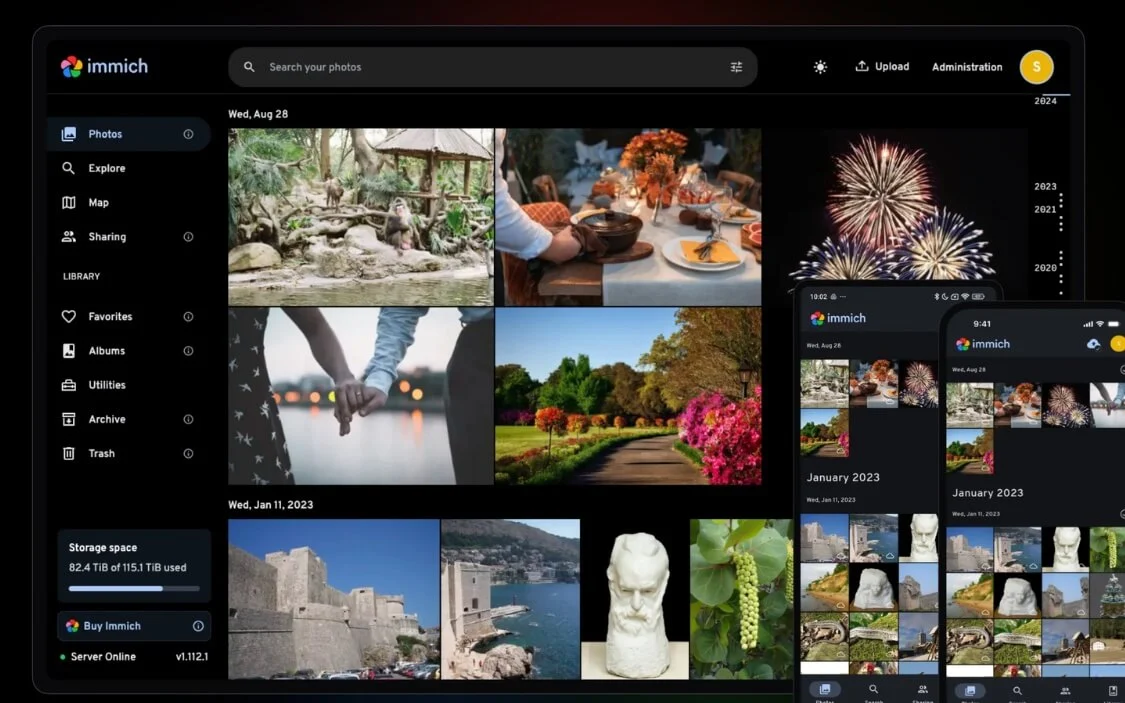
immich는 Google 포토의 무료 오픈 소스 대안으로 기기에서 로컬로 호스팅할 수 있습니다. Google 포토와 마찬가지로 Google 포토 등과 마찬가지로 전체 사진/비디오 라이브러리를 백업, 구성, 검색 및 공유할 수 있습니다.
로컬로 호스팅되면 Android와 iOS 모두에서 사용할 수 있는 기본 앱을 사용하여 모든 장치에서 사진에 액세스할 수 있습니다. immich의 가장 뛰어난 기능은 전체 Google 포토 라이브러리를 가져와 기기에 안전하게 저장하는 기능입니다.
그리고 Google 포토와 유사하게 immich에는 얼굴을 기준으로 사진을 자동으로 그룹화할 수 있는 얼굴 인식과 같은 AI 기능도 함께 제공됩니다. Google 포토와 유사한 자연어 검색 기능도 함께 제공됩니다. 이는 물체 감지, 지도 보기와 함께 Shimla의 마지막 여행과 같은 자연어를 사용하여 사진을 검색할 수 있으며, 오래된 추억을 가져오고 Google 포토와 유사한 추억 기능도 함께 제공됩니다.
또한 사용자 관리 기능도 함께 제공되며 다른 사람과 사진을 공유할 수도 있습니다. 가장 좋은 점은 몇 가지 외부 방법을 사용하여 원격으로 사진에 액세스할 수 있는 앱과 옵션이 있다는 것입니다. 기기에서 설정하는 방법은 다음과 같습니다.
장치에서 로컬로 Immich를 설정하는 방법:
1단계: 먼저 Mac 또는 Windows 장치에 Docker를 설치합니다.
2단계: 다음으로 Immich가 장치에서 로컬로 실행되도록 해야 합니다.
다음 명령을 사용하십시오: 컬 -L https://github.com/immich-app/immich/releases/latest/download/docker-compose.yml -o docker-compose.yml
3단계: 다음으로 immich를 시작해야 합니다. 다음 명령을 사용하십시오: docker compose up -d
4단계: 완료되었습니다. immich는 http://localhost:2283에 액세스하기 위해 로컬 서버에서 실행을 시작합니다.
그런 다음 모바일 앱을 설치하고 서버에 연결한 후 파일에 액세스합니다. 이러한 단계가 복잡하다고 생각되면 immich 설정 방법에 대한 자세한 가이드가 있습니다.
GitHub에서 Immich 보기
무료로 이미지를 업그레이드하세요
Google이 Gemini Nano Banana Pro를 출시한 이후로 저는 이를 사용하여 오래된 이미지를 되살려 왔습니다. 그러나 가장 큰 한계는 한번에 하나의 이미지에만 국한되며 때로는 이미지 속 대상을 환각시키고 변화시킨다는 점이다.
제가 대체 방법을 찾기 시작했을 때 대부분은 무료 버전이 제한되어 있었고 대량 이미지를 확대하려면 프리미엄이 필요했습니다. 그리고 당신이 나와 같다면 오프라인에서 작동하고 제한 없이 장치에서 로컬로 이미지를 확대할 수 있는 무료 앱을 찾았습니다.
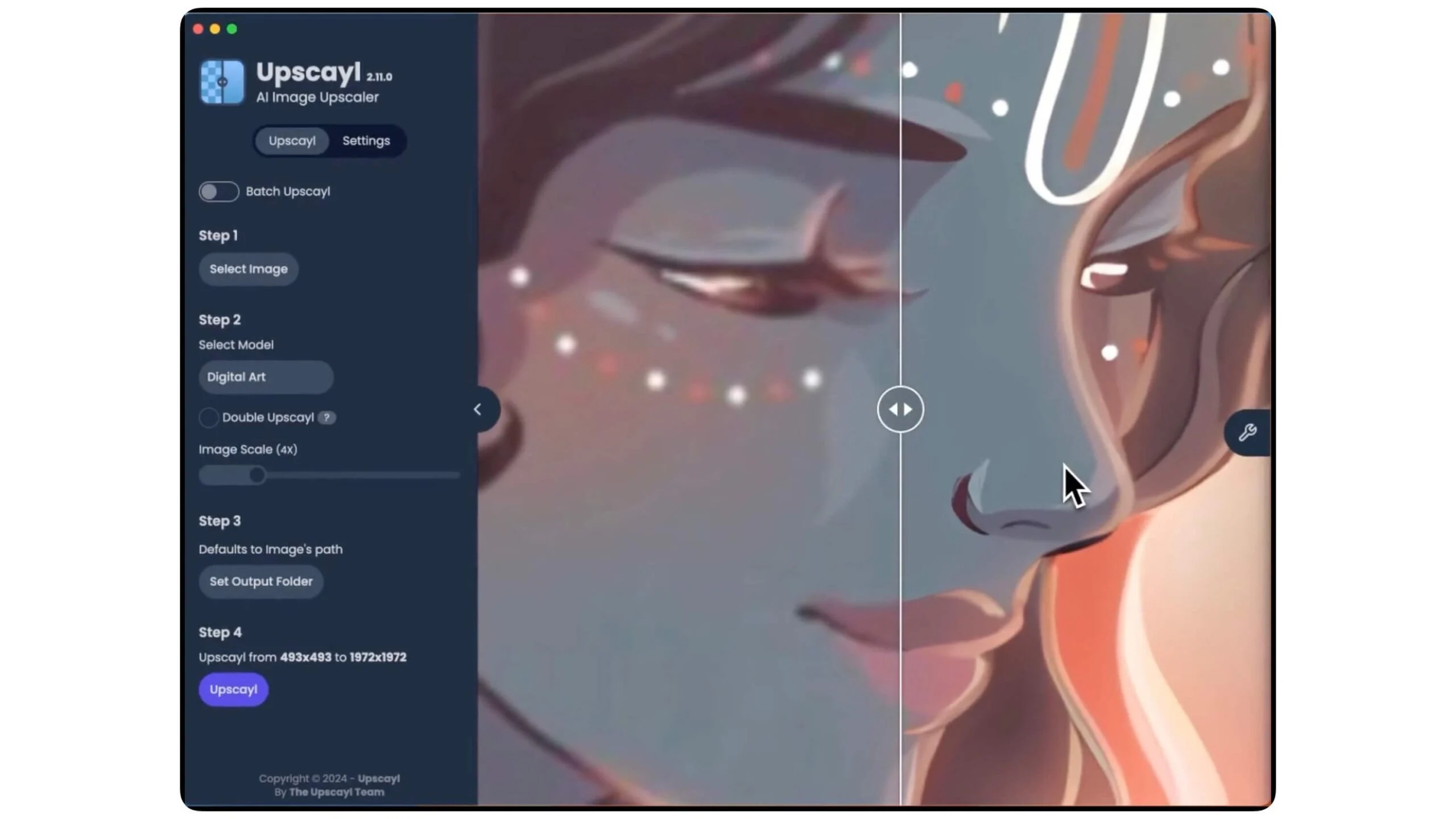
이 도구는 오픈 소스 이미지 생성기인 Upscayl이라고 하며 모든 플랫폼에서 사용할 수 있으며 오프라인에서 실행되는 무료 딥 러닝 모델을 확장할 수 있습니다.
가장 좋은 점은 단지 단일 모델을 사용하는 것이 아닙니다. Upscayl은 'Real-ESRGAN', 'Remacri'(Foolhardy 제공), Kim의 'Ultramix Balanced' 및 이미지를 확대하는 'High Fidelity'와 같은 다양한 요구에 맞는 여러 내장 모델을 포함하는 다양한 향상을 위해 모델을 확장하는 여러 모델을 사용합니다.
또한 일괄 처리를 지원하므로 대량 이미지를 무료로 확장할 수 있습니다. Upscayl을 로컬로 설치하는 것도 쉽습니다. 다른 일반 앱과 마찬가지로 간단히 다운로드하여 설치할 수 있습니다.
GitHub에서 Upscayl 보기
VERT 파일을 로컬에서 오프라인으로 변환
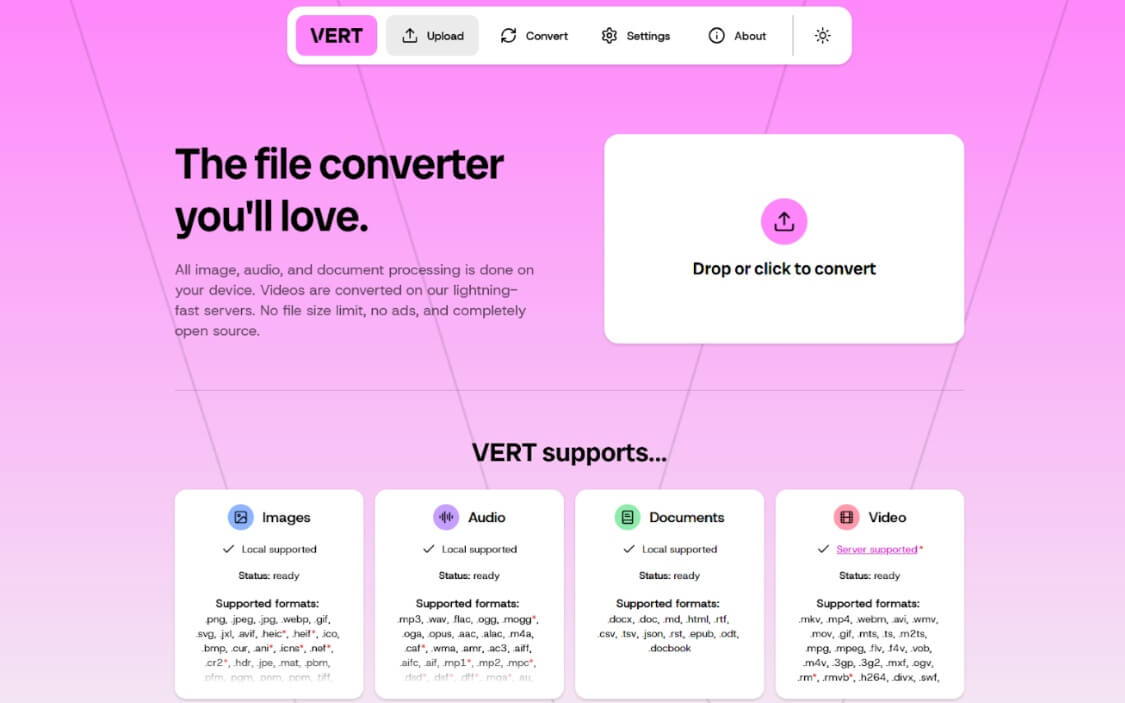
VERT는 PNG, JPEG, WebP, GIF, AVIF, TIFF, ICO와 같은 이미지 형식과 MP3, WAV, OGG, M4A, FLAC, AAC와 같은 오디오 형식 및 PDF, DOCX, TXT, EPUB 등과 같은 문서를 포함하여 250개 이상의 파일 형식을 지원하는 무료 오픈 소스 로컬 파일 변환기이므로 여러 온라인 룸을 사용하는 대신 한 곳에서 모든 파일 형식과 변환에 액세스할 수 있는 고유한 이점이 이미 있습니다.
가장 좋은 점은 오프라인에서 작동하므로 개인 정보 보호나 대용량 파일을 클라우드에 업로드하는 것에 대해 걱정할 필요가 없다는 것입니다. 모든 것이 로컬에서 작동하므로 리소스가 있는 괜찮은 PC가 있으면 오프라인으로 실행하고 여러 파일을 한 번에 변환할 수 있습니다.
VERT는 비디오 변환도 지원합니다. 그러나 현재는 웹 버전이므로 동영상을 클라우드에 업로드하고 처리한 후 다운로드해야 합니다. 장치에서 Docker를 사용하여 설정하여 로컬로 실행할 수 있습니다. 또한 깔끔하고 사용하기 쉬운 인터페이스를 제공하므로 초보자도 쉽게 사용할 수 있습니다.
GitHub에서 VERT 파일 변환기 다운로드
다른 제품에 비해 더 나은 음성 입력
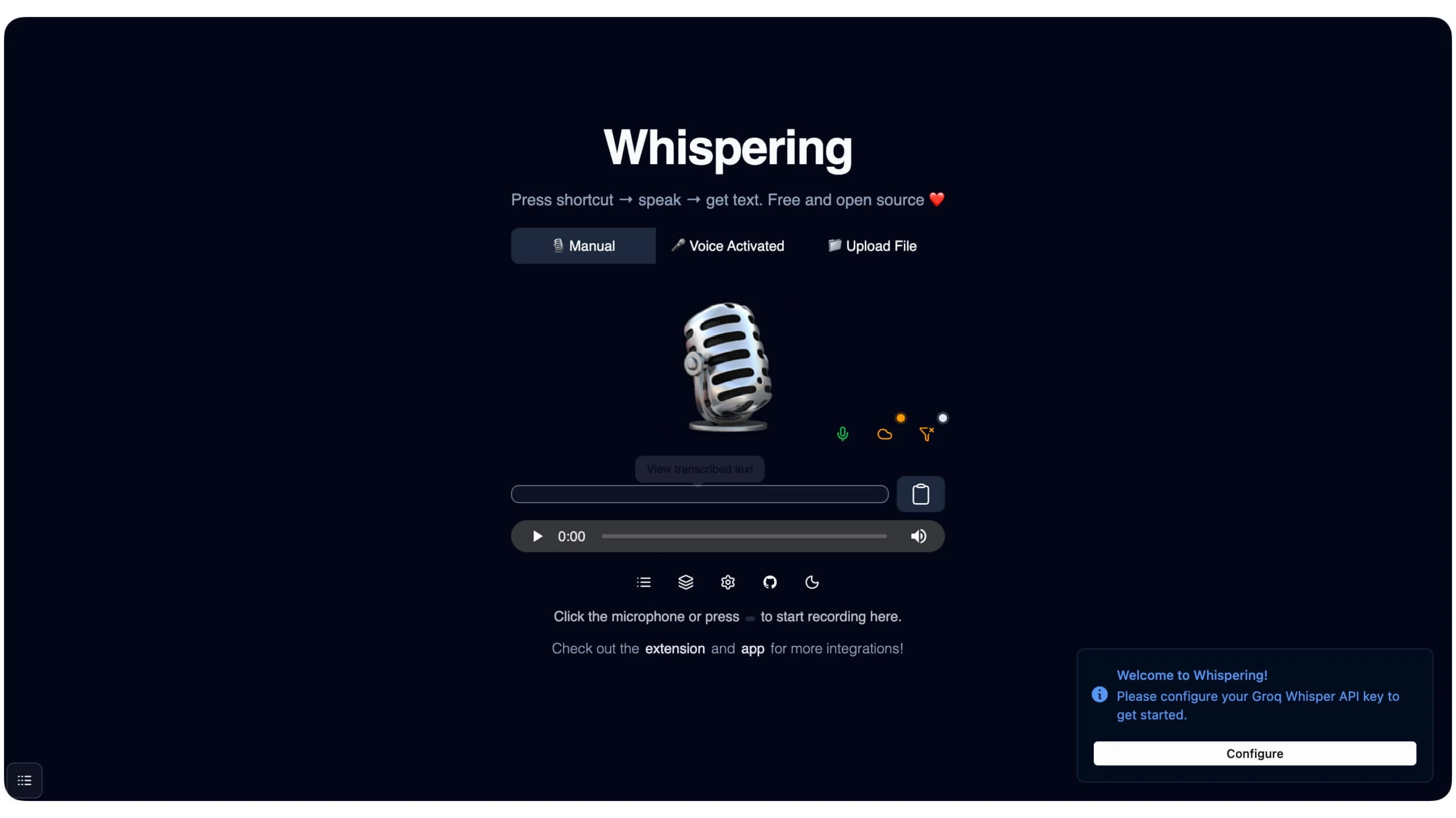

음성 입력은 대부분의 플랫폼에서 입력하는 방식을 근본적으로 변경했습니다. 특히 노트북에서 시간이 많이 걸릴 수 있는 키보드를 사용하여 긴 메시지를 입력하는 대신, 마이크를 사용하여 간단하게 음성을 녹음하고 텍스트로 변환하여 보낼 수 있습니다.
Mac과 Windows 모두 기본 녹음 및 음성 유형 옵션을 제공하지만 Epicenter는 고유한 작업 흐름을 제공하여 차별화됩니다. 따라서 기본 음성-텍스트 기능의 현재 작업 흐름인 연속 입력 모드 대신 바로가기를 할당하고 이를 누르고 말하여 액세스해야 하며 다른 모드로 전환하지 마십시오.
또한 특히 기술 언어에 사용하는 경우 더 나은 정확성을 제공하고 OS 수준 변환과 유사하게 로컬에서 작동하므로 개인 정보 보호에 대해 걱정할 필요가 없으며 마지막으로 어디서나 모든 앱에서 작동합니다.
장치에 Epicenter 음성-텍스트 도구를 설치하는 방법
macOS 또는 Windows의 다른 앱과 마찬가지로 Epicenter를 설치할 수 있습니다. 공식 다운로드 링크는 다음과 같습니다.
- macOS – 실리콘 | 인텔
- 윈도우
- 리눅스
그러나 macOS의 경우 Homebrew를 사용하여 장치에 직접 설치할 수 있습니다.
1단계: 터미널에서 이 명령을 사용하고 다음을 확인하세요.
Homebrew가 이미 기기에 설정되어 있습니다.
2단계: 명령: Brew install –cask 속삭임
3단계: 위에서 다운로드 링크를 클릭하여 장치에 설치합니다.
4단계: 설치가 완료되면 앱을 열고 필요한 권한을 부여하고 단축키를 할당하세요.
사용하려면 단축키를 길게 누르고 말하세요.
GitHub에서 Epicenter 다운로드
Windows에서 Bloatware 정리
노트북을 아무리 깨끗하게 유지하고 싶어도 시간이 지나면 정크 앱, 블로트웨어, 임시 폴더 및 파일 등으로 노트북이 쉽게 가득 차게 됩니다. 이는 Windows 및 Mac 사용자 모두에게 발생할 수 있습니다. 그러나 Mac 사용자는 제한된 저장 공간으로 인해 Windows에 비해 저장 공간에 더 관심이 많습니다.
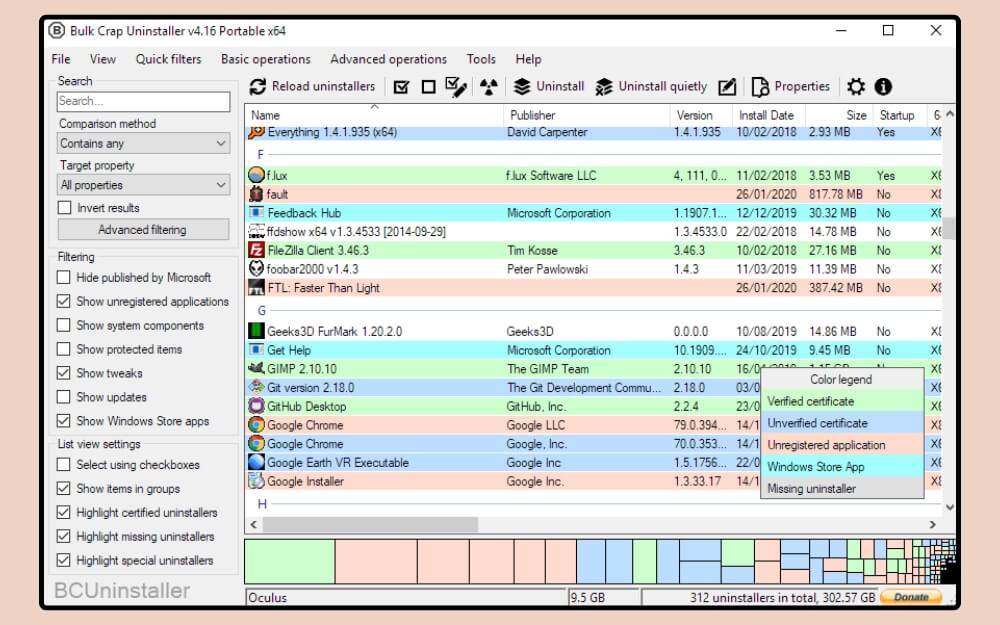
따라서 이 도구는 Windows 사용자가 복잡한 사용자 흐름 없이 Windows에서 정크 파일을 정리하고 관리할 수 있도록 특별히 제작되었습니다. BC 제거 프로그램은 Windows에서 파일과 프로그램을 관리하는 데 도움이 되는 사용하기 쉬운 도구입니다. 전체 Windows를 검사하고 기본적으로 시스템에 의해 숨겨진 파일과 소프트웨어를 찾습니다.
목록이 있으면 더 이상 사용하지 않는 사용하지 않는 앱을 제거할 수 있습니다. 가장 좋은 부분은 숨겨진 폴더에 있는 모든 프로그램과 파일을 볼 수 있을 뿐만 아니라 정상적으로 제거를 거부한 앱과 Microsoft 앱 스토어에서 설치된 앱, 남은 폴더, 설치 프로그램 파일 및 레지스트리 항목을 제거하는 데도 도움이 된다는 것입니다.
시간이 지남에 따라 장치가 종종 정크 파일과 폴더로 채워지는 경우 장치에 있어야 할 최고의 단일 앱입니다. 새 노트북에서 이 BC 제거 프로그램을 사용하여 블로트웨어를 제거하고 느린 노트북을 수정할 수 있습니다.
BC 제거 프로그램을 설치하는 것은 쉽습니다. 아래 세 가지 다운로드 링크를 사용하여 설치할 수 있습니다.
- dAppCDN에서 다운로드
- FossHub에서 다운로드
- 소스포지에서 다운로드
장치에 다운로드하여 설치하면 Windows 장치의 파일과 프로그램을 쉽게 관리할 수 있습니다.
설치가 완료되면 앱을 열고 소프트웨어가 모든 파일을 검색하고 나열할 때까지 기다립니다. 목록에 추가되면 더 이상 사용하지 않는 프로그램을 선택하고 파일을 선택한 후 헤더에 있는 제거 버튼을 클릭할 수 있습니다. 이 소프트웨어는 장치에서 모든 프로그램 파일과 해당 흔적을 완전히 제거하므로 PC 속도를 높이고 저장 공간을 절약하는 데 도움이 될 수 있습니다.
듀얼 부팅 없이 Linux에서 Windows 앱 사용
Linux를 좋아하지만 Windows를 사용해야 하는 내 친구와 같다면 이 도구가 적합합니다. 대부분의 사용자는 크로스 플랫폼 앱을 사용하기 위해 듀얼 부팅 시스템을 사용하지만 장치가 두 개의 OS를 동시에 실행해야 하기 때문에 리소스가 많이 소모됩니다. 이는 특히 저사양 하드웨어에서 실행하는 경우 상당한 양의 리소스를 차지하고 성능을 저하시킬 수 있습니다.
사용 사례에 Microsoft 앱과 기타 인기 있는 몇 가지 Windows 앱만 사용하는 경우 시스템을 이중 부팅할 필요 없이 Windows 앱을 사용할 수 있습니다.
Winapps를 사용하면 Linux에서 Windows 앱을 실행할 수 있습니다. Linux에서 Windows 앱을 원활하게 실행할 수 있는 모든 기능을 제공합니다.
이 도구가 제공하는 기능 중 일부는 Linux에서 기본 느낌, 전체 파일 통합을 위해 바탕 화면 메뉴 바로 가기를 만들 수 있는 Windows 앱용 기본 Linux 바로 가기입니다. 이를 통해 Linux에서 마우스 오른쪽 버튼을 클릭하고 Windows Word의 문서, Windows Photoshop 앱의 Photoshop 파일 등 모든 Windows 앱에서 파일을 열 수 있습니다.
이 앱을 사용하면 Linux에서 Windows 앱을 쉽게 사용할 수 있지만 초보자에게는 설정이 약간 복잡할 수 있습니다. 그러나 기존 Linux 사용자도 쉽게 사용할 수 있습니다.
1단계: Linux에서 WinApp을 실행하는 데 필요한 Linux 패키지를 설치합니다. 다음 명령을 사용할 수 있습니다.
터미널을 열고 다음 명령을 입력한 후 Enter를 클릭하세요.
sudo 적절한 업데이트
sudo apt install -y 컬 대화 상자 freerdp3-x11 git iproute2 libnotify-bin netcat-openbsd
2단계: WinApp을 실행하기 위해 Docker를 사용하겠습니다. 귀하의 장치에 무료로 설치할 수 있습니다. 다음 명령을 사용하십시오.
sudo apt install -y docker.io docker-compose-plugin
sudo systemctl 활성화 – 이제 도커
sudo usermod -aG 도커 “$USER”
3단계: 다음으로 WinApps 저장소를 복제해야 합니다.
다음 명령을 사용하십시오.
자식 클론 https://github.com/winapps-org/winapps.git
CD 윈앱스
4단계: 다음으로 Windows VM용 폴더를 생성해야 합니다.
폴더를 만들려면 다음 명령을 사용하세요: mkdir -p ~/winapps-windows
다음으로 Windows ISO를 다운로드합니다. 우리는 이미 고품질 Windows 파일 ISO 다운로드를 제공하고 있습니다.
다운로드한 후에는 Windows VM 폴더로 이동해야 합니다.
이 명령을 사용하여 해당 폴더에 복사하십시오.
mkdir -p ~/winapps-windows
5단계: 다음으로 Linux에서 Windows VM을 만들고 시작해야 합니다.
이제 WinApp 폴더로 이동하여 이 명령을 사용합니다.
CD ~/winapps
이제 docker 설정 파일을 열어야 합니다. 이를 수행하려면 다음 명령을 사용하십시오.
나노 작성.yaml
6단계: 다음으로, 파일 내에서 ISO_PATH=라는 옵션을 확인하세요.
그리고 방금 복사한 Windows iso 파일의 경로를 이전에 별도의 폴더에 지정합니다.
ISO_PATH=/home/YOURNAME/winapps-windows/Windows.iso
예는 다음과 같습니다. ISO_PATH=/home/ramesh/winapps-windows/Win11_23H2_English.iso
7단계: 다음으로 파일을 저장합니다. Ctrl + O를 사용하여 들어가거나 Ctrl + X를 사용하여 종료할 수 있습니다.
8단계: 이제 Docker를 사용하여 Windows VM을 시작해야 합니다.
다음 명령을 사용할 수 있습니다. docker compose up
9단계: 다음으로 Windows 설정이 열립니다. 이제 전체 설정을 실행하고 완료해야 합니다. 설정이 완료되면 아래의 다른 단계를 따르세요. 또한 사용자 이름과 비밀번호를 만들고 다음 단계에서 사용할 것임을 기억하세요.
10단계: 이제 Linux를 Windows에 연결해야 합니다. Linux 터미널을 열고 다음 명령을 입력합니다.
mkdir -p ~/.config/winapps
나노 ~/.config/winapps/winapps.conf
11단계: 이제 이 코드를 붙여넣고 실제 값으로 바꿉니다.
RDP_USER=”귀하의Windows사용자 이름”
RDP_PASS=”귀하의Windows 비밀번호”
WAFLAVOR=”도커”
RDP_IP=”127.0.0.1″
RDP 사용자 이름은 이전 단계에서 Windows를 설정할 때 생성한 Windows 사용자 이름이고, RDP pass는 생성한 비밀번호입니다.
12단계: 저장하려면 Ctrl + O를 누르고 종료하려면 Ctrl + X를 누르세요. 연결을 테스트하려면 다음 명령을 사용할 수 있습니다.
xfreerdp3 /u:”귀하의Windows사용자 이름” /p:”귀하의Windows비밀번호” /v:127.0.0.1 /cert:tofu
13단계: 그런 다음 이 명령을 사용하여 Windows 앱을 설치하면 이 단계에서 Windows 앱 바로가기가 Linux에 자동으로 추가됩니다. 간단히 두 번 탭하면 됩니다. 열 수 있는 앱
배쉬 <(curl https://raw.githubusercontent.com/winapps-org/winapps/main/setup.sh)
이 단계가 복잡해 보인다면 이 간단한 비디오 가이드에 따라 WinApp을 설치할 수 있습니다.
동영상 링크는 다음과 같습니다.
GitHub에서 WinApp 다운로드
Mac 저장소 정리 및 관리

Mac 사용자는 Windows에 비해 항상 공간에 민감합니다. 그러나 모든 예방 방법에도 불구하고 저장 공간이 부족한 Mac은 빠르게 가득 차서 종종 지연이 발생하고 때로는 과열이 발생할 수도 있습니다. 대부분의 경우 유일한 옵션은 저장소를 방문하여 원하지 않는 파일을 수동으로 정리하는 것입니다.
Windows와 마찬가지로 Now는 시스템 정크 파일을 정리하고 사용하지 않는 앱을 제거하여 Mac에 상당한 양의 저장 공간을 절약할 수 있습니다.
Mac에서 무료 오픈 소스 Mole을 사용하여 저장 공간을 최적화할 수 있습니다. Mac을 스캔한 후에는 캐시, 브라우저 데이터, 로그, 임시 파일, 개발자 남은 파일(Node/npm/Xcode), 휴지통, 앱 정크 파일 등을 포함한 모든 파일도 표시됩니다. 감지되면 정리 버튼을 탭하여 모든 정크 파일을 제거하고 컴퓨터에서 사용된 프로그램도 제거할 수 있습니다.
또한 스토리지 사용량을 쉽게 분석하고 엄청난 양을 차지하는 파일과 폴더를 쉽게 찾을 수 있는 디스크 분석기가 함께 제공됩니다.
뿐만 아니라 실시간 CPU, 메모리, 디스크 사용량, 온도, 팬, 배터리 주기, 네트워크 속도 및 프로세스 로드를 실시간으로 보여주는 라이브 시스템 대시보드도 함께 제공됩니다. 대시보드의 대부분을 무시할 수 있지만 디스크 사용량을 통해 현재 macOS 디스크 사용량에 대한 개요를 빠르게 확인할 수 있습니다.
그러나 유일한 단점은 Mole에 사용자 인터페이스가 없기 때문에 Mac에서 저장 공간을 정리하고 관리하는 명령을 처리해야 한다는 것입니다.
Mac에 Mole을 설치하는 방법
1단계: 간단한 홈브류 명령인 Brew install tw93/tap/mole을 사용하여 설치할 수 있습니다.
2단계: 설치가 완료되면 저장 공간을 비우고 Mac에서 프로그램을 제거하는 등의 작업을 수행하기 위해 실행할 수 있는 명령은 다음과 같습니다.
이 명령을 사용하여 대화형 메뉴를 가져오고 다양한 작업을 찾아볼 수 있습니다. momo # 대화형 메뉴
mo clean # 심층 정리
mo clean –dry-run # 정리 계획 미리보기
mo clean –whitelist # 보호된 캐시 조정
mo uninstall # 앱 제거 + 남은 음식 제거
mooptimize # 캐시 및 서비스 새로 고침
mooptimize –whitelist # 보호된 최적화 항목 조정
mo analyze # 비주얼 디스크 탐색기
mo status # 라이브 시스템 상태 대시보드
mo touchid # sudo용 터치 ID 구성
mo update # 두더지 업데이트
mo 제거 # 시스템에서 두더지 제거
mo –help # 도움말 표시
mo –version # 설치된 버전 표시
GitHub에서 Mole 다운로드
모든 앱에 대한 빠른 단축키 찾기
키보드 단축키는 항상 생명의 은인이었습니다. 특히 시간을 절약하고 더 적은 노력으로 작업을 완료했습니다. 그러나 키보드 단축키 사용의 가장 큰 문제점은 해당 단축키를 기억하는 것입니다.
설상가상으로 각 앱에는 고유한 바로가기가 있어 상황이 더욱 악화됩니다. 이 오픈 소스를 사용하면 모든 앱의 바로가기를 쉽게 기억하고 사용할 수 있습니다.
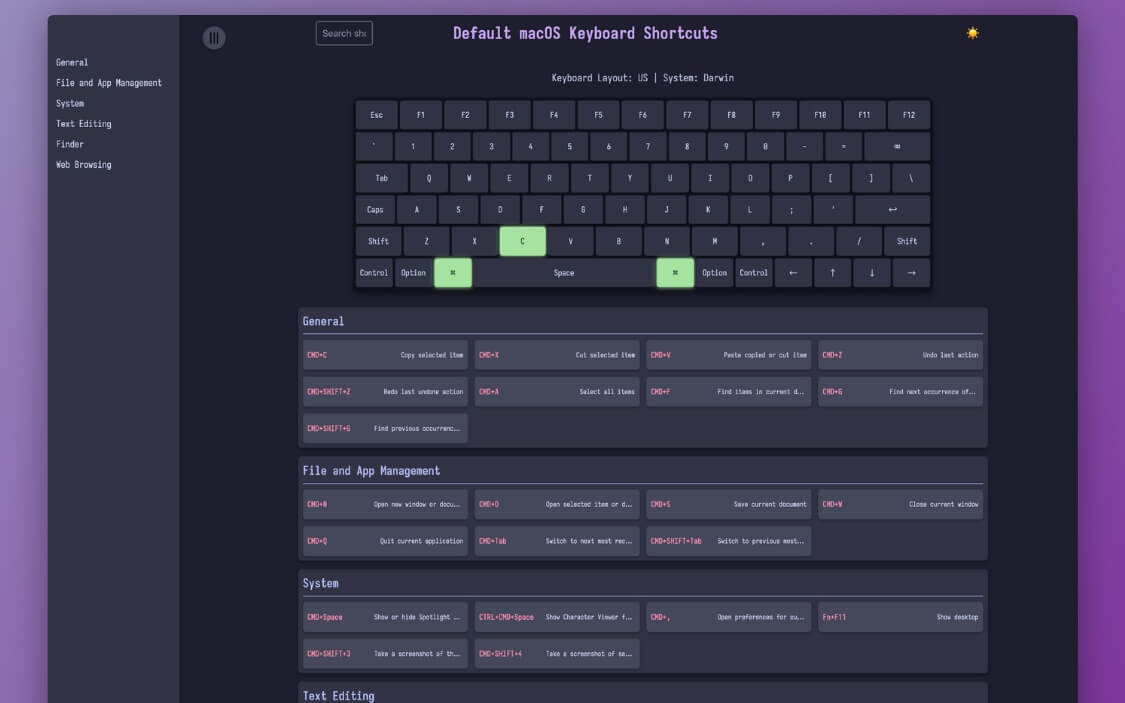
KoalaKeys는 모든 앱의 바로가기를 간단한 목록으로 표시합니다. 바로가기 화면에는 현재 앱에서 지원되는 모든 바로가기가 표시되며 이러한 바로가기는 여러 섹션으로 분류되어 있어 원하는 바로가기를 쉽게 찾을 수 있습니다.
뿐만 아니라 단축키를 탭하고 탭 시 가상 키보드를 사용하여 키보드의 키를 강조 표시할 수 있으므로 새로운 단축키와 키보드의 위치를 쉽게 찾을 수 있습니다.
KoalaKeys는 모든 주요 앱을 지원하며 이러한 앱에 대해 작동하는 키보드 단축키를 자동으로 가져옵니다. 웹에서 키보드 단축키에 액세스할 수 있지만 KoalaKeys를 사용하면 장치에서 단축키에 쉽게 액세스하고 기억하고 사용할 수 있습니다.
장치에 KoalaKeys를 설치하는 단계
1단계: 메시지를 사용하여 기기에 설치하세요.
자식 클론 https://github.com/rtuszik/KoalaKeys
CD 코알라키스
UV 동기화 –잠김
2단계: 다음으로 출력 폴더를 설정해야 합니다.
CHEATSHEET_OUTPUT_DIR=경로/대상/출력
1단계: 다음으로 YAML 치트 시트를 생성해야 합니다.
이름: VS 코드 단축키
시스템: macOS
단축키:
– 키: [“cmd”, “p”] 설명: 파일 열기 빠른 검색
이제 치트 시트를 생성해야 합니다.
UV 실행 src/generate_cheatsheet.py
채팅 시트를 보려면 다음 명령을 따르세요.
index.html
GitHub에서 KoalaKeys 다운로드
Google NotebookLM의 최고의 대안

NotebookLM은 문서 작업을 자주 하는 사람에게 훌륭한 도구입니다. 학생과 연구자에게는 모든 정보를 한곳에 정리하고 상세한 인사이트를 제공해주는 보석 같은 존재입니다.
하지만 구글이 만든 것이기 때문에 모든 AI 관련 작업에는 Gemini AI 모델만 사용합니다. 그러나 유사한 경험을 원하지만 다른 API 모델을 사용하고 싶거나 더 많은 개인 정보 보호를 원하는 경우 문서와 PDF를 업로드하고, 노트북으로 정리하고, 질문하고, 요약하고, 정보를 분석하는 등 AI 모델을 통해 훨씬 더 많은 작업을 수행할 수 있는 Google 노트북 LLM의 복제본인 이 오픈 노트북을 사용할 수 있습니다.
사용자 인터페이스도 Notebook LLM과 매우 유사합니다. 따라서 이미 기존 사용자라면 학습 곡선에 대해 걱정할 필요가 없습니다. 그러나 AI 기능을 얻으려면 API와 함께 외부 AI 모델을 사용해야 합니다. 대부분의 AI 모델은 유료로 사용되지만 장치에서 로컬로 호스팅하고 사용할 수 있는 무료 모델이 몇 가지 있습니다.
예를 들어, Facebook의 Ollama 모델은 매우 빠르며 질문에 답변하고 채팅을 요약하는 데에도 좋습니다. 무료로 사용할 수 있으며 장치에서 로컬로 실행할 수 있습니다.
무료 모델을 사용하여 Open Notebook을 로컬에서 실행하도록 설정하는 방법은 다음과 같습니다.
1단계: 먼저 장치에 무료 모델을 설치해야 합니다. 이 경우에는 무료로 사용할 수 있고 다른 모델에 비해 빠르며 텍스트 출력이 뛰어난 Ollama 무료 모델을 사용하고 있습니다. 터미널을 열고 이 명령을 사용하십시오
컬 -fsSL https://ollama.com/install.sh | 쉿
Windows에서는 https://ollama.com/download/windows 설치 프로그램을 사용할 수 있습니다.
2단계: 다음으로 무료 모델을 설치해야 합니다.
Mac 또는 Windows에서 다음 명령을 사용하세요.
올라마 풀 라마3.2
ollama를 테스트하려면 llama3.2를 실행하세요.
3단계: 이제 장치에 Open Notebook 도구를 다운로드하고 설정해야 합니다.
터미널을 열고 먼저 프로젝트를 복제하여 장치에 설치해야 합니다. 터미널을 열고 다음 명령을 사용하십시오.
자식 클론 https://github.com/lfnovo/open-notebook
CD 오픈노트북
4단계: 이제 백업을 설치해야 합니다. 요구사항
pip 설치 -r 요구사항.txt
5단계: 다음으로 백엔드 서버를 시작해야 합니다.
uvicorn api.main:app –reload
6단계: 다음으로 장치에 Node.js를 설치해야 합니다. Nodejs.org를 방문하여 기기에 설치하고, 설치가 완료되면 터미널을 사용하여 Open Notebook 프로젝트 파일을 연 후 다음 명령을 사용하여 설치할 수 있습니다.
npm 설치
npm 실행 개발자
7단계: 이제 장치에서 Open Notebook 앱을 열고 설정으로 이동한 후 모델 공급자에서 로컬 모델을 선택하고 여기에 모델 이름을 입력하세요.
라마3.2
8단계: 완료되었습니다. 이제 장치에서 로컬로 실행되는 도구에 액세스할 수 있습니다. PDF를 업로드하고 요약 등을 얻을 수 있습니다.
GitHub에서 오픈 노트북 다운로드
마무리: 시도해 볼 만한 최고의 GitHub 프로젝트
GitHub의 최고의 오픈 소스 프로젝트 9개를 소개합니다. 이 가이드의 모든 프로젝트는 설정하기 쉽고 매우 유용할 수 있습니다. 저장 공간이 걱정되는 경우 Google Photos의 훌륭한 무료 대안이 될 수 있는 immich부터 시작하여 Upscayl은 기기에서 로컬로 이미지 품질을 향상시킬 수 있는 훌륭한 옵션이 될 수 있습니다.
VERT는 BC 제거 프로그램과 같은 블로트웨어 청소 소프트웨어와 같은 수백 가지 파일 형식을 지원하는 강력한 로컬 파일 변환기이며, Mole은 장치의 저장 공간을 관리하는 좋은 방법입니다.
이 가이드가 도움이 되길 바랍니다. 아래 링크에서 파일을 다운로드하거나 단계별 가이드에 따라 장치에서 쉽게 설정하고 실행할 수 있습니다. 이러한 도구를 설정하는 동안 문제가 발생하는 경우 아래에 의견을 남겨주시면 기꺼이 도와드리겠습니다.