
実際に毎日使える GitHub のオープンソース アプリ 9 選
公開: 2025-12-10オープンソースのアプリやプロジェクトを使い始めて以来、存在すら知らなかった新しいアプリの世界を発見しました。これらのデジタル有料ツールのほとんどは、人気のあるアプリよりもはるかに優れています。
私たちのほとんどは、オープンソース ツールを開発者中心のものとして認識しており、使用するには深い技術知識が必要です。私は長年にわたって何百ものオープンソース プロジェクトを使用してきました。これらのプロジェクトのほとんどは、使用も設定も簡単です。
GitHub はアプリのホームとしてはナンバーワンのリポジトリなので、ここ 1 か月間、私は現在人気の AI プロジェクトなど、GitHub のさまざまなオープンソース プロジェクトを試してきました。先月以来、私は GitHub の 50 以上のオープンソース プロジェクトをテストし、日常のユーザーにとって役立つ最高のツールをいくつか見つけました。このガイドでは、GitHub の 9 つの最高のオープンソース プロジェクト、その使用法、およびそれらをデバイスにインストールする方法に関するステップバイステップ ガイドについて学びます。
目次
GitHub のベスト オープンソース プロジェクト
アプリ名 | 何をするのか | ダウンロード |
|---|---|---|
イミッチ | Google フォトに代わる最高のアプリ | GitHub リンク |
高級 | 制限なくデバイス上でローカルに画像をアップスケールできます | GitHub リンク |
ヴェール | 数百のファイル形式をサポートするローカル ファイル変換ツール | GitHub リンク |
震源地 | 音声入力に使用できるシンプルな音声からテキストへのコンバーター | GitHub リンク |
BC アンインストーラー | Windows 上の不要なブロートウェアを簡単に削除する | GitHub リンク |
WinApps | デュアルブートなしで Linux 上で Windows アプリを実行する | GitHub リンク |
モグラ | Mac 上のストレージを管理する | GitHub リンク |
コアラキー | あらゆるアプリのショートカットを見つける | GitHub リンク |
ノートブックを開く | NoteBookLM に代わる最高の無料代替品 | GitHub リンク |
Google フォトの無料代替サービスをセットアップする
私たちのほとんどは、写真の保存に Google フォトに依存しています。そして、これはほとんどの Android スマートフォンのデフォルトの写真アプリです。多くの機能が備わっていますが、写真を共有する必要がある場合、または他のデバイスから写真にアクセスしたい場合は、写真をクラウドにアップロードする必要があります。
無料版を使用している場合は、15 GB の無料ストレージが提供されますが、写真ですぐにいっぱいになり、メールなどの他の Google サービスに影響を与える可能性があります。
スムーズな機能を確保するには、Google ドライブの空き容量を確保する必要があります。ただし、Immich のような無料のツールがあり、Google フォトの無料の代替として使用でき、妥協することなく無制限のストレージを利用できます。
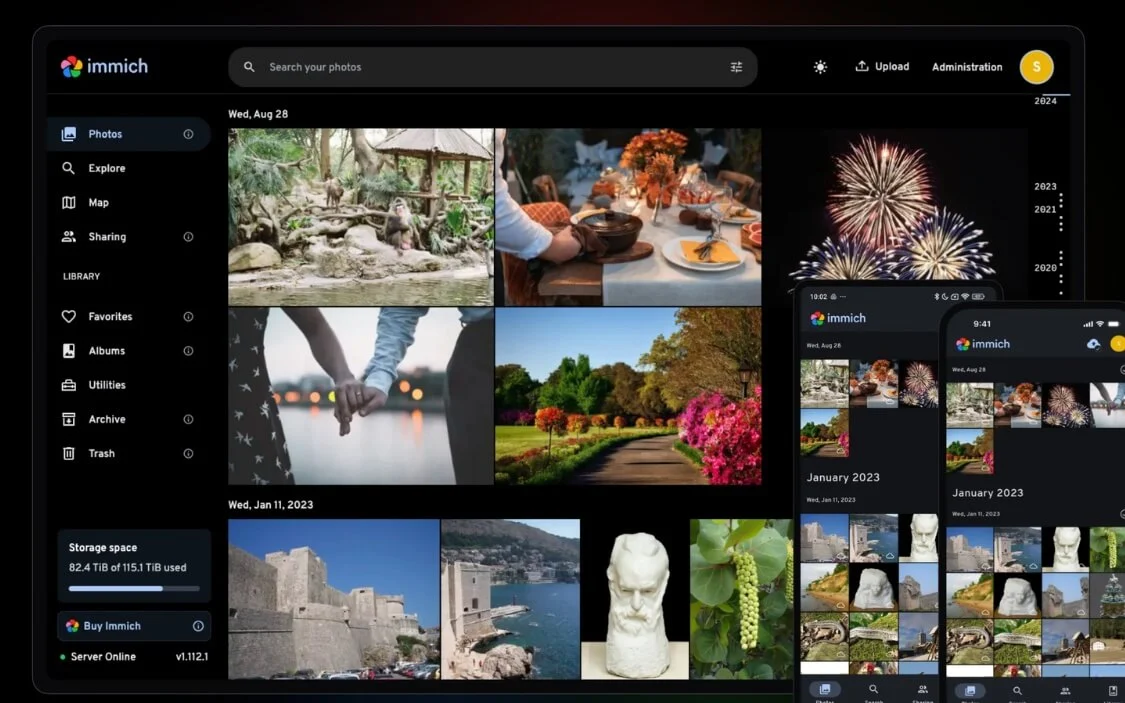
immich は、Google フォトに代わる無料のオープンソースで、デバイス上でローカルにホストできます。 Google フォトなどと同様に、写真/ビデオ ライブラリ全体をバックアップ、整理、検索、共有できます。
ローカルでホストすると、Android と iOS の両方で利用できるネイティブ アプリを使用して、すべてのデバイスから写真にアクセスできます。 immich の最も優れた機能は、Google フォト ライブラリ全体をインポートし、デバイスに安全に保存できることです。
また、Google フォトと同様に、immich には、顔に基づいて写真を自動的にグループ化できる顔認識などの AI 機能が付属しており、Google フォトと同様の自然言語検索が付属しており、物体検出やシムラーへの前回の旅行など、自然言語を使用して写真を検索できます。さらに、古い思い出を持ち帰って Google フォトと同様に表示する思い出機能も付属しています。
ユーザー管理機能も付いており、他のユーザーと写真を共有することもできます。最も良い点は、いくつかの外部方法を使用して写真にリモートでアクセスするためのアプリとオプションがあることです。デバイスに設定する方法は次のとおりです。
デバイス上で Immich をローカルにセットアップする方法:
ステップ 1:まず、Mac または Windows デバイスに Docker をインストールします
ステップ 2:次に、Immich をデバイス上でローカルに実行する必要があります。
次のコマンドを使用します:curl -L https://github.com/immich-app/immich/releases/latest/download/docker-compose.yml -o docker-compose.yml
ステップ 3:次に、immich を開始する必要があります。次のコマンドを使用します: docker compose up -d
ステップ 4:以上です。immich がローカル サーバー上で実行を開始し、http://localhost:2283 にアクセスします。
次に、モバイル アプリをインストールし、サーバーに接続して、ファイルにアクセスします。これらの手順が複雑だと思われる場合は、immich のセットアップ方法に関する詳細なガイドをご参照ください。
GitHub でイミッチを表示する
画像を無料でアップスケール
Google が Gemini Nano Banana Pro を発表して以来、私は古い画像を復活させるためにこれを使用してきました。ただし、最大の制限は、一度に 1 つの画像のみを対象としており、場合によっては幻覚が現れたり、画像内のオブジェクトが変化したりすることです。
私が代替方法を探し始めたとき、そのほとんどには制限付きの無料バージョンがあり、大量の画像をアップスケールするにはプレミアムが必要でした。そして、あなたが私と同じなら、オフラインで動作し、制限なくデバイス上でローカルに画像をアップスケールできる無料アプリを見つけました。
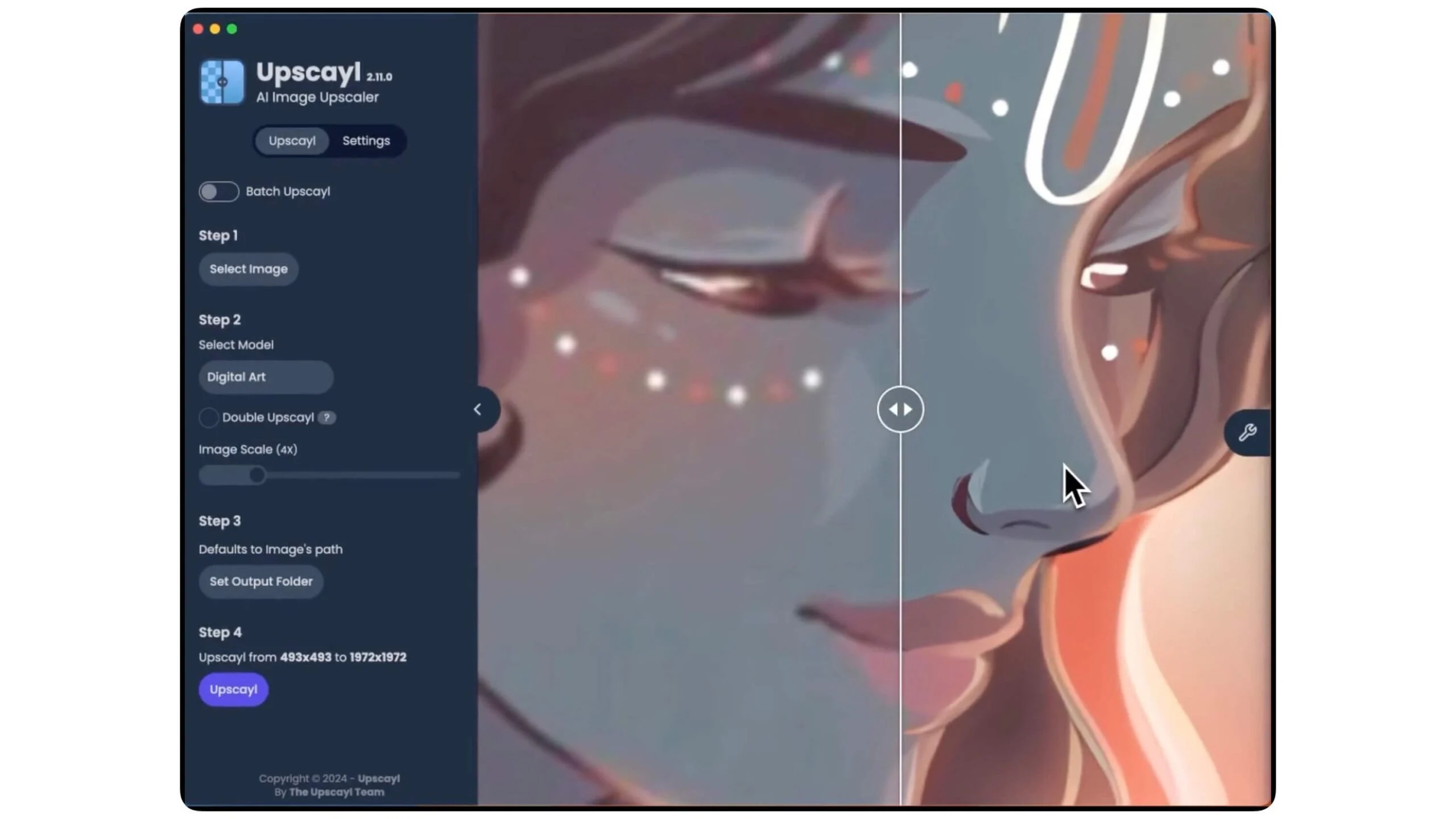
このツールは Upscayl と呼ばれるオープンソースの画像ジェネレーターで、すべてのプラットフォームで利用でき、オフラインで実行される無料の深層学習モデルをアップスケールできます。
最も重要な点は、単一のモデルを使用するだけではありません。 Upscayl は複数のモデルを使用し、さまざまな拡張に合わせてモデルをスケーリングします。これには、「Real-ESRGAN」、「Remacri」 (Foolhardy による)、Kim による「Ultramix Balanced」、画像をアップスケールするための「High Fidelity」など、さまざまなニーズに対応するいくつかの組み込みモデルが含まれます。
また、バッチ処理もサポートしているため、大量の画像を無料でアップスケールできます。 Upscayl をローカルにインストールするのも簡単です。他の通常のアプリと同じように、簡単にダウンロードしてインストールできます。
GitHub で Upscayl を表示する
VERT ローカルでファイルをオフラインで変換する
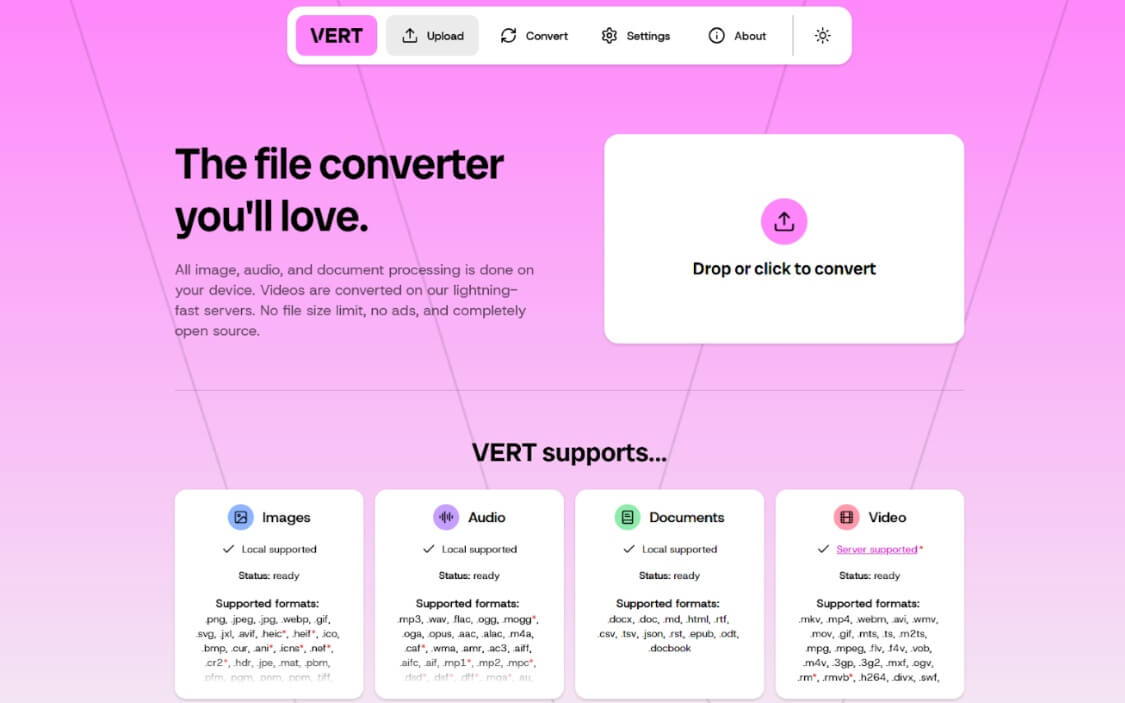
VERT は、PNG、JPEG、WebP、GIF、AVIF、TIFF、ICO などの画像形式、MP3、WAV、OGG、M4A、FLAC、AAC などのオーディオ形式、PDF、DOCX、TXT、EPUB などのドキュメントを含む 250 以上のファイル形式をサポートする無料のオープンソース ローカル ファイル コンバータです。そのため、すべてのファイル形式にアクセスし、変換できるという独自の利点がすでにあります。複数のオンラインルーム。
最良の点は、オフラインで動作するため、プライバシーや大きなファイルをクラウドにアップロードすることを心配する必要がないことです。すべてがローカルで動作するため、リソースを備えた適切な PC があれば、オフラインで実行して複数のファイルを一度に変換できます。
VERT はビデオ変換もサポートしています。ただし、現在は Web バージョンであり、ビデオをクラウドにアップロードし、処理してダウンロードする必要があります。デバイス上で Docker を使用してセットアップすることで、ローカルで実行できます。また、すっきりとした使いやすいインターフェイスを備えているため、初心者でも簡単に使用できます。
GitHub から VERT ファイルコンバーターをダウンロード
他のものと比較して優れた音声入力
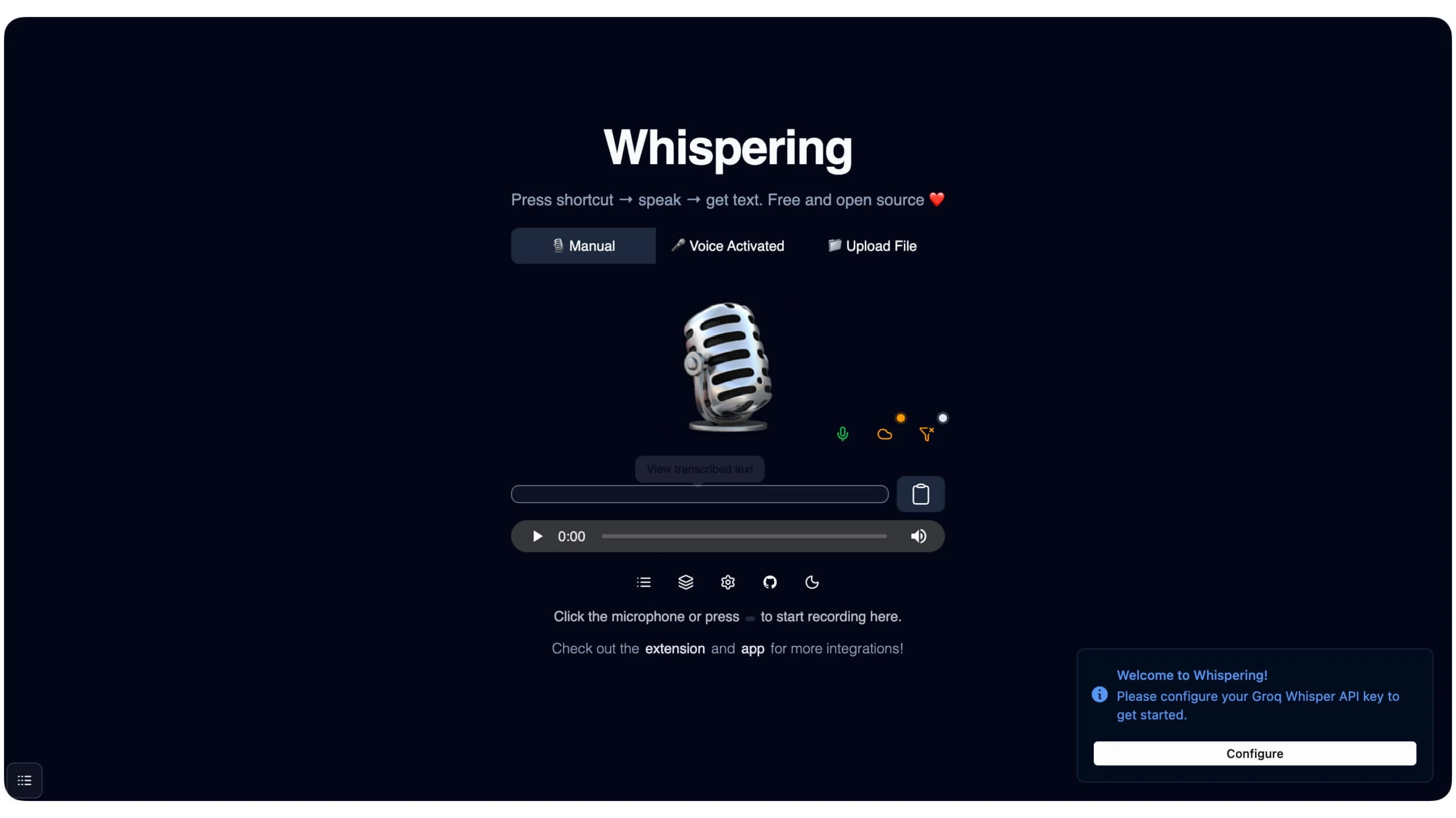

音声入力により、ほとんどのプラットフォームでの入力方法が根本的に変わりました。特にラップトップでは時間がかかる可能性があるキーボードを使用して長いメッセージを入力する代わりに、マイクを使用するだけで音声を録音し、テキストに変換して送信できます。
Mac と Windows は両方ともネイティブのレコードと音声タイプのオプションを提供しますが、Epicenter は独自のワークフローを提供することで差別化を図っています。そのため、ネイティブ音声テキスト変換機能の現在のワークフローである連続入力モードの代わりに、ショートカットを割り当て、それを押して話すことでアクセスする必要があり、別のモードに切り替えないでください。
また、特に技術用語に使用する場合に精度が向上し、OS レベルの変換と同様にローカルで動作するため、プライバシーを心配する必要がなく、最終的にはどこでも、どのアプリでも動作します。
Epicenter 音声テキスト変換ツールをデバイスにインストールする方法
Epicenter は、他のアプリと同じように macOS または Windows にインストールできます。公式ダウンロードリンクはこちら
- macOS – シリコン |インテル
- 窓
- Linux
ただし、macOS の場合は、Homebrew を使用してデバイスに直接インストールできます。
ステップ 1:ターミナルでこのコマンドを使用して、
Homebrew はデバイスにすでにセットアップされています
ステップ 2:コマンド: brew install –cask Whispering
ステップ 3:上記のダウンロード リンクをクリックして、デバイスにインストールします。
ステップ 4:インストールしたら、アプリを開き、必要な権限を付与し、ショートカット キーを割り当てます。
使用するには、ショートカットキーを長押しして発話します。
GitHub からエピセンターをダウンロード
Windows 上のブロートウェアをクリーンアップする
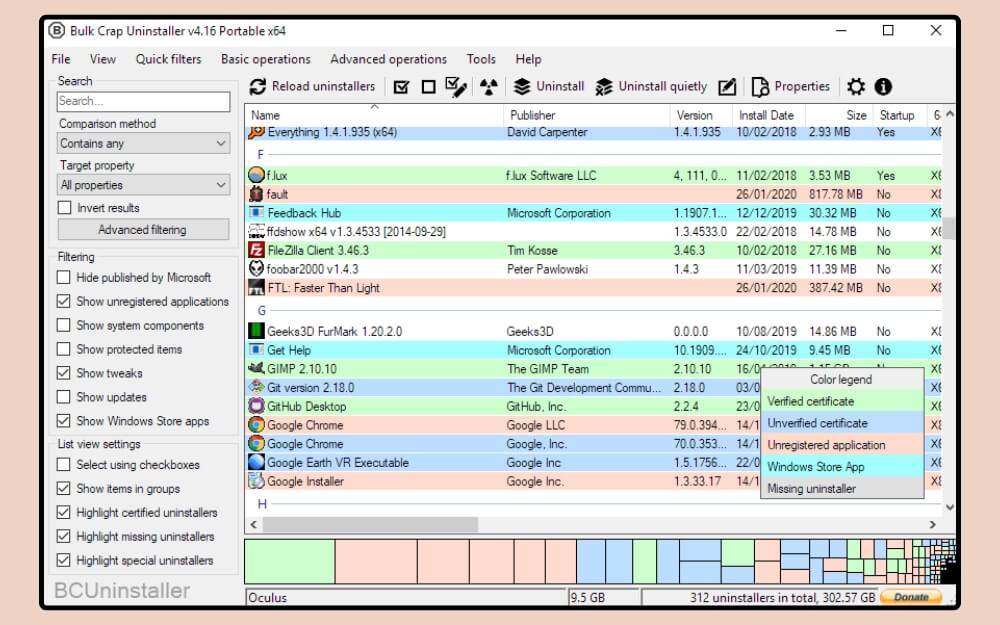
ラップトップをどれだけきれいに保ちたいと思っていても、時間が経つと、ジャンク アプリ、ブロートウェア、一時フォルダーやファイルなどで簡単にいっぱいになってしまいます。これは Windows ユーザーと Mac ユーザーの両方で発生する可能性があります。ただし、Mac ユーザーは、利用できるストレージが限られているため、Windows に比べてストレージをより意識しています。
したがって、このツールは、複雑なユーザー フローを使用せずに Windows 上のジャンク ファイルをクリーンアップおよび管理できるように、Windows ユーザー向けに特別に構築されています。 BC アンインストーラーは、Windows 上のファイルとプログラムの管理に役立つ使いやすいツールです。 Windows 全体をスキャンし、デフォルトでシステムによって隠されているファイルやソフトウェアも見つけます。
リストを取得したら、使用しなくなった未使用のアプリを削除できます。最も優れた点は、隠しフォルダー内のすべてのプログラムとファイルを表示できるだけでなく、通常のアンインストールを拒否したアプリや、Microsoft アプリ ストアからインストールされたアプリ、残りのフォルダー、インストーラー ファイル、レジストリ エントリも削除できることです。
これは、時間の経過とともにデバイスがジャンクファイルやフォルダーでいっぱいになることが多い場合に、デバイスに入れておくべき唯一の最良のアプリです。新しいラップトップでこの BC アンインストーラーを使用すると、ブロートウェアを削除し、遅いラップトップを修正できます。
BC アンインストーラーのインストールは簡単です。以下の 3 つのダウンロード リンクを使用してインストールできます。
- dAppCDNからダウンロード
- FossHubからダウンロード
- SourceForgeからダウンロード
デバイスにダウンロードしてインストールすると、Windows デバイス上のファイルとプログラムを簡単に管理できるようになります。
インストールしたら、アプリを開き、ソフトウェアがすべてのファイルをスキャンして一覧表示するまで待ちます。一覧に表示されたら、使用しなくなったプログラムを選択し、ファイルを選択して、ヘッダーの [アンインストール] ボタンをクリックします。このソフトウェアはすべてのプログラム ファイルとその痕跡をデバイスから完全に削除します。これにより、PC の速度が向上し、ストレージが節約されます。
デュアルブートなしで Linux で Windows アプリを使用する
あなたが私の友人のように、Linux が好きだが Windows を使わざるを得ない人には、このツールが最適です。ほとんどのユーザーはクロスプラットフォーム アプリを使用するためにデュアルブート システムを使用しますが、デバイスで 2 つの OS を同時に実行する必要があるため、リソースが大量に消費されます。これにより、特にローエンド ハードウェアで実行している場合、大量のリソースが占有され、パフォーマンスが低下する可能性があります。
Microsoft アプリと他のいくつかの人気のある Windows アプリを使用するだけのユースケースの場合は、システムをデュアルブートしなくても Windows アプリを使用できます。
Winapps を使用するだけで、Linux 上で Windows アプリを実行できます。 Linux 上で Windows アプリをシームレスに実行するための完全な機能を提供します。
このツールが提供する機能のいくつかには、Windows アプリ用のネイティブ Linux ショートカットが含まれます。これにより、Linux 上でネイティブな雰囲気のデスクトップ メニュー ショートカットを作成できるようになり、完全なファイル統合が可能になり、Linux 上で右クリックして Windows アプリでファイル (Windows Word のドキュメントや Windows Photoshop アプリの Photoshop ファイルなど) を開くことができます。
このアプリを使用すると、Linux 上で Windows アプリを簡単に使用できるようになりますが、初心者にとってはセットアップが少し複雑になる可能性があります。ただし、既存の Linux ユーザーにとっては簡単に使用できます。
ステップ 1: Linux で WinApp を実行するために必要な Linux パッケージをインストールします。次のコマンドを使用できます。
ターミナルを開いて次のコマンドを入力し、「Enter」をクリックします。
sudo aptアップデート
sudo apt install -ycurlダイアログfreerdp3-x11 git iproute2 libnotify-bin netcat-openbsd
ステップ 2: WinApp を実行するには、Docker を使用します。お使いのデバイスに無料でインストールできます。次のコマンドを使用します。
sudo apt install -y docker.io docker-compose-plugin
sudo systemctl Enable –now docker
sudo usermod -aG docker “$USER”
ステップ 3:次に、WinApps リポジトリのクローンを作成する必要があります
次のコマンドを使用します。
git clone https://github.com/winapps-org/winapps.git
cd winapps
ステップ 4:次に、Windows VM 用のフォルダーを作成する必要があります。
次のコマンドを使用してフォルダーを作成します: mkdir -p ~/winapps-windows
次に、Windows ISOをダウンロードします。高品質の Windows ファイル ISO ダウンロードをすでに提供しています
ダウンロードしたら、Windows VM フォルダーに移動する必要があります。
このコマンドを使用して、それをそのフォルダーにコピーします
mkdir -p ~/winapps-windows
ステップ 5:次に、Linux 上で Windows VM を作成して起動する必要があります。
ここで、WinApp のフォルダーに移動し、次のコマンドを使用します。
cd ~/winapps
ここで、docker セットアップ ファイルを開く必要があります。これを行うには、次のコマンドを使用します。
nano compose.yaml
ステップ 6:次に、ファイル内で ISO_PATH= というオプションを確認します。
そして、先ほど別のフォルダーにコピーした Windows ISO ファイルへのパスを指定します。
ISO_PATH=/home/あなたの名前/winapps-windows/Windows.iso
例は次のとおりです: ISO_PATH=/home/ramesh/winapps-windows/Win11_23H2_English.iso
ステップ 7:次に、ファイルを保存します。 Control + O を使用して開始し、Ctrl + X を使用して終了できます。
ステップ 8:次に、Docker を使用して Windows VM を起動する必要があります。
次のコマンドを使用できます: docker compose up
ステップ 9:次に、Windows セットアップが開きます。次に、セットアップ全体を実行して完了する必要があります。セットアップが完了したら、以下の他の手順に従ってください。また、ユーザー名とパスワードを作成します。これらは次の手順で使用するので、覚えておいてください。
ステップ 10:次に、Linux を Windows に接続する必要があります。 Linux ターミナルを開き、次のコマンドを入力します。
mkdir -p ~/.config/winapps
nano ~/.config/winapps/winapps.conf
ステップ 11:このコードを貼り付け、実際の値に置き換えます。
RDP_USER=”あなたのWindowsユーザー名”
RDP_PASS=”あなたのWindowsパスワード”
WAFLAVOR=”ドッカー”
RDP_IP=”127.0.0.1”
RDP ユーザー名は、前の手順で Windows をセットアップするときに作成した Windows ユーザー名で、RDP パスは作成したパスワードです。
ステップ 12:保存するには、Ctrl + O キーと Ctrl + X キーを押して終了します。接続をテストするには、次のコマンドを使用できます。
xfreerdp3 /u:”Windows ユーザー名” /p:”Windows パスワード” /v:127.0.0.1 /cert:tofu
ステップ 13:次に、このコマンドを使用して Windows アプリをインストールします。これらの手順により、Windows アプリのショートカットも Linux に自動的に追加されます。ダブルタップするだけです。それらを開くためのアプリ
bash <(curl https://raw.githubusercontent.com/winapps-org/winapps/main/setup.sh)
これらの手順が複雑に思える場合は、この簡単なビデオ ガイドに従って WinApp をインストールできます。
ビデオリンクは次のとおりです。
GitHub から WinApps をダウンロードする
Mac ストレージのクリーンアップと管理

Mac ユーザーは Windows に比べて常にスペースを重視します。ただし、あらゆる予防方法にもかかわらず、ストレージの少ない Mac ではすぐに容量がいっぱいになり、ラグが発生したり、場合によっては過熱が発生したりすることがあります。ほとんどの場合、唯一の選択肢は、ストレージにアクセスして不要なファイルを手動でクリーンアップすることです。
Windows と同様に、Now ではシステムのジャンク ファイルをクリーンアップし、未使用のアプリをアンインストールして、Mac のストレージを大幅に節約できます。
Mac で無料のオープンソース Mole を使用すると、ストレージを最適化できます。 Mac をスキャンすると、キャッシュ、ブラウザー データ、ログ、一時ファイル、開発者の残り物 (Node/npm/Xcode)、ゴミ箱、アプリのジャンク ファイルなどを含むすべてのファイルも表示されます。検出されたら、[クリーン] ボタンをタップしてこれらのジャンク ファイルをすべて削除し、コンピュータ上の使用済みプログラムもアンインストールできます。
また、ディスク アナライザーも付属しており、ストレージの使用状況を簡単に分析し、大量のファイルやフォルダーを簡単に見つけることができます。
それだけでなく、リアルタイムの CPU、メモリ、ディスク使用量、温度、ファン、バッテリー サイクル、ネットワーク速度、プロセス負荷を表示するライブ システム ダッシュボードも付属しています。ダッシュボードの大部分は無視できますが、ディスク使用量は、現在の macOS ディスク使用量の概要をすぐに把握するのに役立ちます。
ただし、唯一の欠点は、Mole にはユーザー インターフェイスがないため、Mac 上のストレージをクリアおよび管理するコマンドを処理する必要があることです。
Mac に Mole をインストールする方法
ステップ 1:次の簡単な自作コマンドを使用してインストールできます: brew install tw93/tap/mole
ステップ 2:インストールしたら、ストレージをクリアしたり、Mac 上のプログラムをアンインストールしたりするために実行できるコマンドを次に示します。
このコマンドを使用すると、インタラクティブ メニューを取得し、さまざまなアクションを参照できます: momo # インタラクティブ メニュー
mo clean # 徹底的なクリーンアップ
mo clean –dry-run # クリーンアップ計画のプレビュー
mo clean –whitelist # 保護されたキャッシュを調整する
mo uninstall # アプリと残り物を削除します
mo optimize # キャッシュとサービスを更新する
mo optimize –whitelist # 保護された最適化項目を調整します
mo 分析 # ビジュアル ディスク エクスプローラー
mo status # ライブシステムヘルスダッシュボード
mo touchid # sudo の Touch ID を設定する
mo update # モールを更新する
mo Remove # システムから Mole を削除する
mo –help # ヘルプを表示
mo –version # インストールされているバージョンを表示
GitHub から Mole をダウンロード
あらゆるアプリのクイック ショートカットを見つける
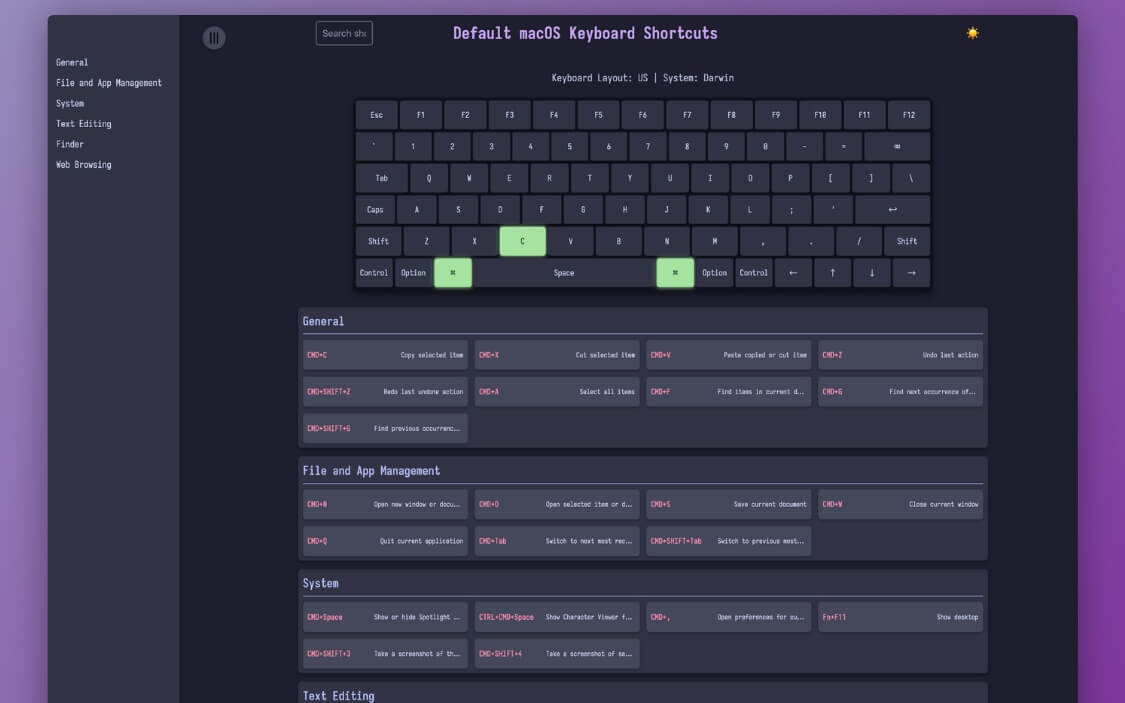
キーボード ショートカットは常に救世主であり、特に時間を節約し、より少ない労力でタスクを完了できます。ただし、キーボード ショートカットを使用する際の最大の問題点は、そのショートカットを覚えておくことです。
さらに悪いことに、各アプリには独自のショートカットがあり、事態はさらに悪化します。このオープンソースにより、あらゆるアプリのショートカットを簡単に覚えて使用できるようになります。
KoalaKeys は、すべてのアプリのショートカットをシンプルなリストに表示します。ショートカット画面には、現在のアプリでサポートされているすべてのショートカットが表示され、これらのショートカットはさまざまなセクションに分類されているため、探している正確なショートカットを簡単に見つけることができます。
ショートカットをタップするだけでなく、タップ時の仮想キーボードを使用してキーボード上のキーを強調表示することもできるため、新しいショートカットとそのショートカットがキーボード上のどこにあるかを簡単に見つけることができます。
KoalaKeys はすべての主要なアプリをサポートしており、これらのアプリで機能するキーボード ショートカットを自動的に取得します。 Web からキーボード ショートカットにアクセスできますが、KoalaKeys を使用すると、デバイス上でキーボード ショートカットに簡単にアクセスし、覚えて使用できます。
KoalaKeys をデバイスにインストールする手順
ステップ 1:プロンプトを使用してデバイスにインストールします
git clone https://github.com/rtuszik/KoalaKeys
cd コアラキーズ
UV同期 - ロック済み
ステップ 2:次に、出力フォルダーを設定する必要があります
CEATSHEET_OUTPUT_DIR=パス/出力先/
ステップ 1:次に、YAML チートシートを作成する必要があります
名前: VS コードのショートカット
システム: macOS
ショートカット:
– キー: [“cmd”、“p”] 説明: ファイルのクイック検索を開く
次にチートシートを生成する必要があります
UV 実行 src/generate_cheatsheet.py
チャットシートを表示するには、次のコマンドに従います
インデックス.html
GitHub から KoalaKeys をダウンロード
Google の NotebookLM の最良の代替品

NotebookLM は、ドキュメントを頻繁に扱う人にとって素晴らしいツールです。学生や研究者にとって、すべての情報を 1 か所に整理し、詳細な洞察を提供する逸品です。
ただし、Google によるものであるため、すべての AI 関連タスクには Gemini AI モデルのみが使用されます。ただし、同様のエクスペリエンスを必要とするが、他の API モデルを使用したい場合、またはプライバシーをさらに強化したい場合は、Google Notebook LLM のレプリカであるこの Open Notebook を使用できます。これにより、ドキュメントや PDF をアップロードし、ノートブックに整理し、質問し、情報を要約し、分析するなど、あらゆる AI モデルを使用できます。
ユーザー インターフェイスも Notebook LLM に非常に似ています。したがって、すでに既存のユーザーである場合は、学習曲線について心配する必要はありません。ただし、AI 機能を取得するには、API で外部 AI モデルを使用する必要があります。ほとんどの AI モデルは有料で使用できますが、デバイス上でローカルにホストして使用できる無料のモデルもいくつかあります。
たとえば、Facebook の Ollama モデルは非常に高速で、質問に答えたり、チャットを要約したりするのにも最適です。無料で使用でき、デバイス上でローカルに実行できます
無料モデルを使用してローカルで実行する Open Notebook をセットアップする方法は次のとおりです。
ステップ 1:まず、デバイスに無料モデルをインストールする必要があります。この場合、無料で使用でき、他のモデルと比較して高速で、テキスト出力に優れた Ollama の無料モデルを使用しています。ターミナルを開いてこのコマンドを使用します
カール -fsSL https://ollama.com/install.sh |しー
Windows では、インストーラーを使用できます: https://ollama.com/download/windows
ステップ 2:次に、無料モデルをインストールする必要があります
Mac または Windows で次のコマンドを使用します。
オラマ プル ラマ3.2
ollam をテストするには、llama3.2 を実行します。
ステップ 3:次に、Open Notebook ツールをデバイスにダウンロードしてセットアップする必要があります
ターミナルを開き、まずプロジェクトを複製してデバイスにインストールする必要があります。ターミナルを開き、次のコマンドを使用します。
git clone https://github.com/lfnovo/open-notebook
CD オープンノート
ステップ 4:次に、バックアップをインストールする必要があります。要件
pip install -r 要件.txt
ステップ 5:次に、バックエンド サーバーを起動する必要があります
uvicorn api.main:app –reload
ステップ 6:次に、デバイスに Node.js をインストールする必要があります。 Nodejs.org にアクセスしてデバイスにインストールし、インストールしたら、ターミナルを使用して Open Notebook プロジェクト ファイルを開き、次のコマンドを使用してインストールします。
npmインストール
npm 実行開発
ステップ 7:次に、デバイスで Open Notebook アプリを開いて設定に移動し、モデル プロバイダーでローカル モデルを選択し、そこにこのモデル名を入力します。
ラマ3.2
ステップ 8:これで、デバイス上でローカルに実行されているツールにアクセスできるようになりました。 PDF をアップロードして、概要などを入手できます。
GitHub からオープン ノートブックをダウンロード
まとめ: 試してみるのに最適な GitHub プロジェクト
これらは、GitHub のベスト 9 オープンソース プロジェクトです。このガイドのすべてのプロジェクトはセットアップが簡単で、非常に役立ちます。ストレージが心配な場合に Google フォトの優れた無料代替手段となる immich をはじめ、デバイス上でローカルに画像の品質を向上させるには Upscayl が最適なオプションとなります。
VERT は、BC アンインストーラーなどのブロートウェア クリーニング ソフトウェアと同様、何百ものファイル形式をサポートする強力なローカル ファイル コンバーターであり、Mole はデバイス上のストレージを管理する優れた方法です。
このガイドがお役に立てば幸いです。以下のリンクからファイルをダウンロードするか、ステップバイステップのガイドに従って、デバイス上でファイルを簡単にセットアップして実行できます。これらのツールのセットアップ中に問題が発生した場合は、以下にコメントしていただければ喜んでお手伝いいたします。