
來自 GitHub 的 9 個您可以每天實際使用的最佳開源應用程序
已發表: 2025-12-10自從我開始使用開源應用程序和項目以來,我發現了一個我從未知道的應用程序新世界。大多數這些數字付費工具比流行的應用程序更好用。
我們大多數人認為開源工具以開發人員為中心,需要深厚的技術知識才能使用它們。多年來我使用過數百個開源項目;這些項目中的大多數都易於使用和設置。
GitHub 是排名第一的應用程序存儲庫,因此上個月,我一直在嘗試 GitHub 上的不同開源項目,包括當前流行的 AI 項目。自上個月以來,我測試了 GitHub 上的 50 多個開源項目,並找到了一些對日常用戶有用的最佳工具。在本指南中,您將了解 GitHub 上的九個最佳開源項目、它們的用途以及如何在設備上安裝它們的分步指南。
目錄
GitHub 上的最佳開源項目
應用程序名稱 | 它的作用 | 下載 |
|---|---|---|
伊米奇 | 最佳 Google 照片替代方案 | GitHub 鏈接 |
厄普斯卡伊爾 | 您可以在設備上本地升級圖像,沒有任何限制 | GitHub 鏈接 |
維特 | 支持數百種文件格式的本地文件轉換工具 | GitHub 鏈接 |
震中 | 簡單的語音到文本轉換器,可用於語音輸入 | GitHub 鏈接 |
BC 卸載程序 | 輕鬆刪除 Windows 上不需要的過時軟件 | GitHub 鏈接 |
WinApps | 在 Linux 上運行 Windows 應用程序,無需雙啟動 | GitHub 鏈接 |
痣 | 管理 Mac 上的存儲空間 | GitHub 鏈接 |
考拉鑰匙 | 查找任何應用程序的快捷方式 | GitHub 鏈接 |
打開筆記本 | NoteBookLM 的最佳免費替代品 | GitHub 鏈接 |
設置 Google Photos 的免費替代品
我們大多數人都依賴 Google Photos 來存儲我們的照片。它是大多數 Android 手機上的默認照片應用程序。雖然它提供了大量功能,但如果您需要共享照片或希望從其他設備訪問它們,則需要將它們上傳到雲端。
如果您使用免費版本,它會提供 15GB 的免費存儲空間,可以很快填滿您的照片並影響其他 Google 服務,例如您的電子郵件。
為了確保功能流暢,您需要釋放 Google 雲端硬盤上的一些空間。不過,有像 Immich 這樣的免費工具,您可以將其用作 Google Photos 的免費替代品,並無需妥協即可獲得無限存儲空間。
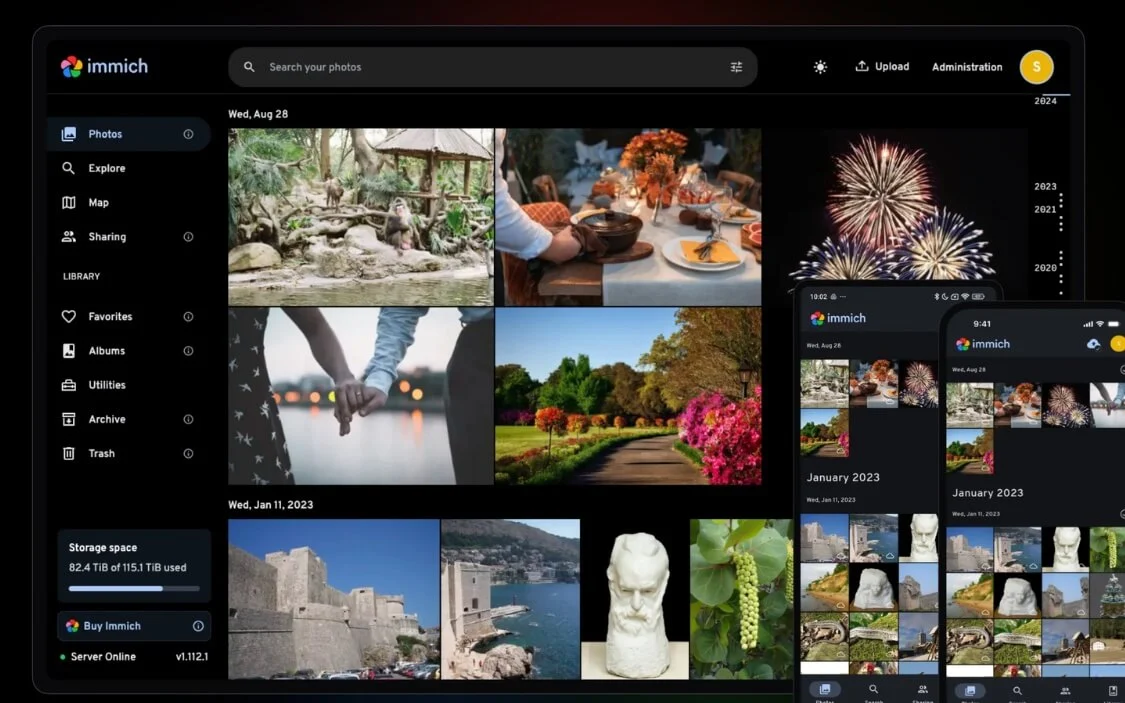
immich 是 Google Photos 的免費開源替代品,您可以在本地設備上託管它。與 Google Photos 類似,它可以讓您備份、整理、搜索和共享整個照片/視頻庫,就像 Google Photos 等一樣。
在本地託管後,您可以使用適用於 Android 和 iOS 的本機應用程序在所有設備上訪問您的照片。 immich 的最佳功能是能夠導入整個 Google 照片庫並將其安全地存儲在您的設備上。
與穀歌照片類似,immich 還配備了人工智能功能,如面部識別,可以根據臉部自動對照片進行分組,配備與穀歌照片類似的自然語言搜索,您可以使用自然語言搜索照片,例如上次去西姆拉的旅行,以及對象檢測、地圖視圖,還配備了記憶功能,可以帶您過去的記憶,並向您展示類似於谷歌照片的照片。
它還具有用戶管理功能,可讓您與他人分享照片。最好的部分是有一個應用程序和一個選項可以使用一些外部方法遠程訪問您的照片。以下是如何在您的設備上進行設置。
如何在您的設備上本地設置 Immich:
第 1 步:首先,在 Mac 或 Windows 設備上安裝 Docker
第 2 步:接下來,您需要讓 Immich 在您的設備上本地運行。
使用此命令:curl -L https://github.com/immich-app/immich/releases/latest/download/docker-compose.yml -o docker-compose.yml
步驟3:接下來,你需要啟動immich:使用這個命令:docker compose up -d
第四步:就這樣,immich將開始在你的本地服務器上運行來訪問:http://localhost:2283
接下來,安裝移動應用程序、連接到服務器並訪問文件。如果您發現這些步驟很複雜,我們有關於如何設置 immich 的詳細指南。
在 GitHub 上查看 Immich
免費升級您的圖像
自從 Google 推出 Gemini Nano Banana Pro 以來,我就一直用它來恢復舊圖像;然而,最大的限制是它一次只能針對單個圖像,並且有時會產生幻覺並改變圖像中的物體。
當我開始尋找替代方法時,大多數方法都有有限的免費版本,並且需要付費才能升級批量圖像。如果您像我一樣,我發現了一個免費的應用程序,可以離線工作,可以讓您在設備上本地無限制地升級圖像。
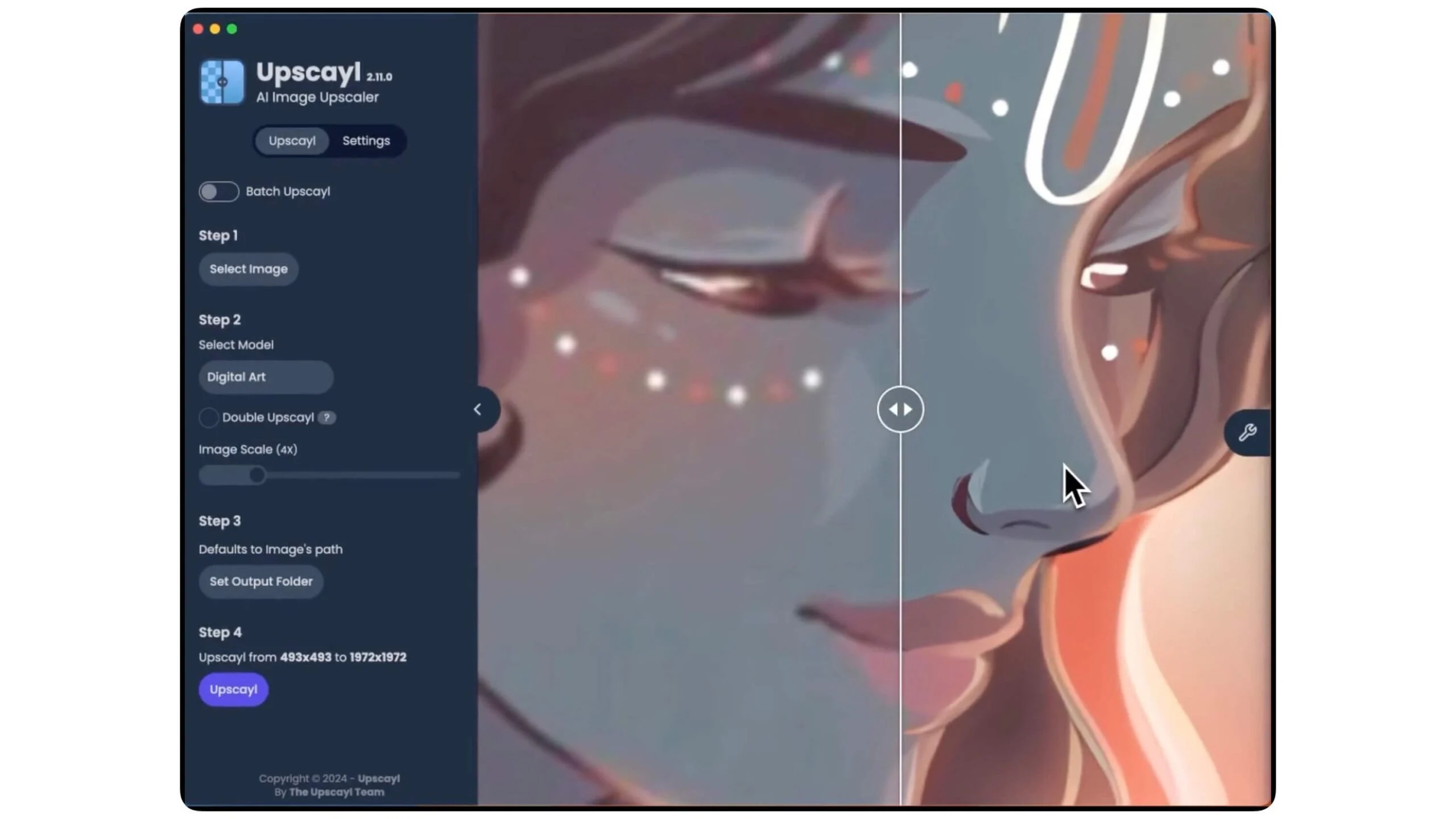
該工具名為 Upscayl,是一款開源圖像生成器,可用於所有平台,並可讓您升級離線運行的免費深度學習模型。
最好的部分不僅僅是使用單一模型; Upscayl 使用多種模型,針對不同的增強功能縮放模型,其中包括幾個滿足不同需求的內置模型,例如“Real-ESRGAN”、“Remacri”(Foolhardy 出品)、Kim 的“Ultramix Balanced”以及用於升級圖像的“High Fidelity”。
它還支持批處理,使您可以免費升級批量圖像。在本地安裝 Upscayl 也很容易。您可以像任何其他常規應用程序一樣簡單地下載並安裝它。
在 GitHub 上查看 Upscayl
VERT 本地離線轉換文件
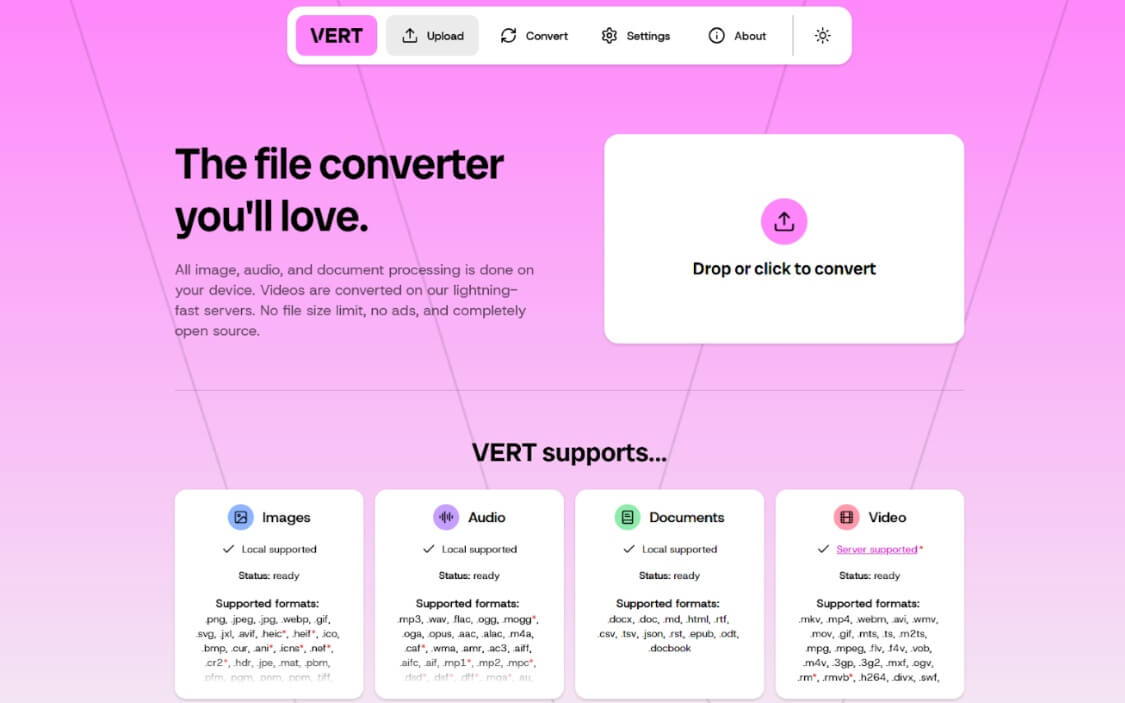

VERT 是一款免費的開源本地文件轉換器,支持超過 250 多種文件格式,包括 PNG、JPEG、WebP、GIF、AVIF、TIFF、ICO 等圖像格式,以及 MP3、WAV、OGG、M4A、FLAC、AAC 等音頻格式,以及 PDF、DOCX、TXT、EPUB 等文檔,因此它已經具有在一個地方訪問所有文件格式和轉換的獨特優勢,而不是使用多個在線文件格式。房間。
最好的部分是它可以離線工作,因此您也無需擔心隱私或將大文件上傳到雲端。由於一切都在本地運行,如果您有一台有資源的好電腦,您可以離線運行它並一次轉換多個文件。
VERT還支持視頻轉換;不過,目前它是網頁版,需要您將視頻上傳到雲端,進行處理並下載。您可以通過在設備上使用 Docker 設置來在本地運行它。它還提供了一個乾淨且易於使用的界面,即使對於初學者來說也很容易。
從 GitHub 下載 VERT 文件轉換器
與其他產品相比更好的語音輸入
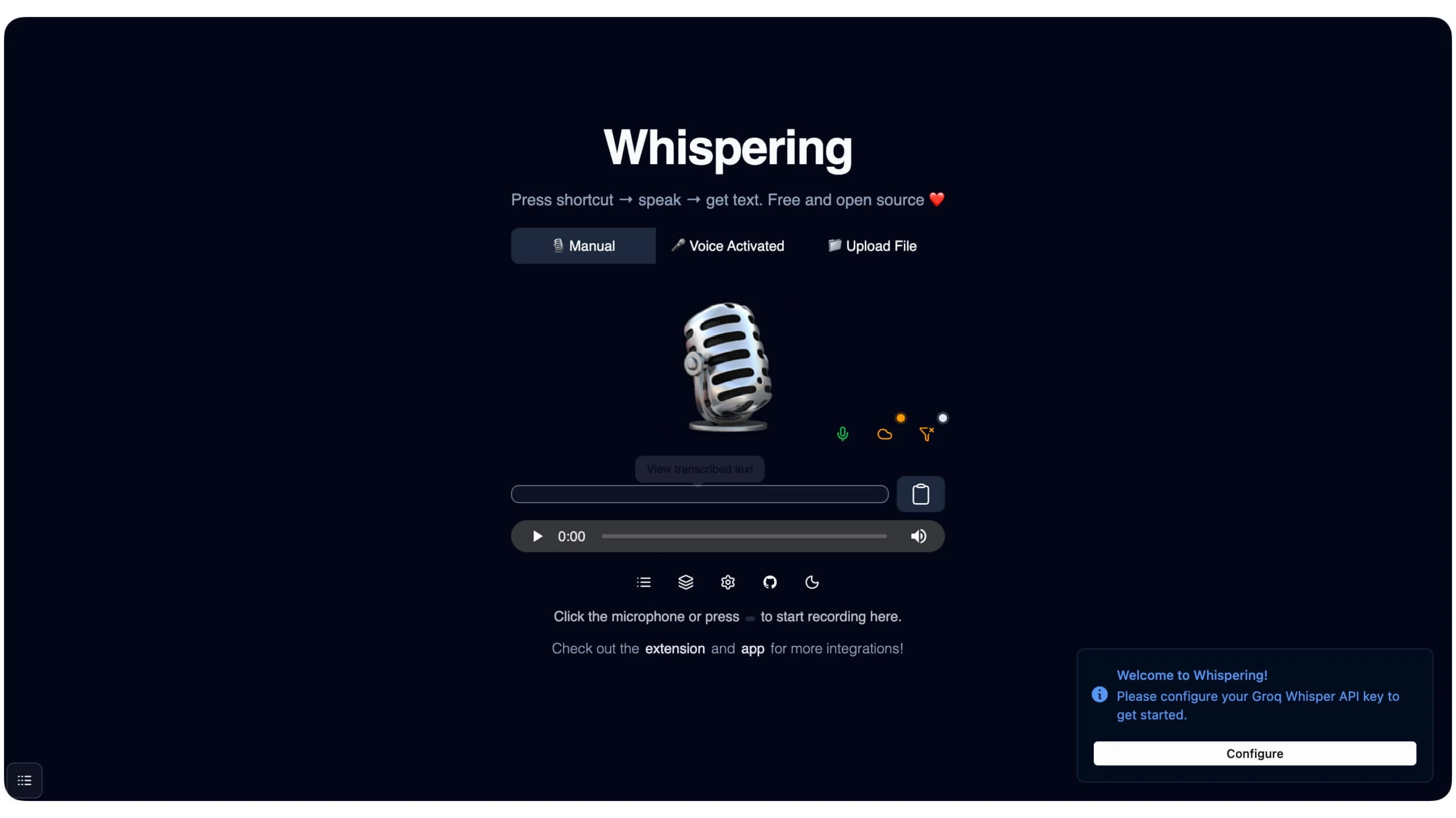
語音輸入從根本上改變了我在大多數平台上的打字方式。您可以簡單地使用麥克風錄製語音並將其轉換為文本並發送,而不是使用鍵盤輸入長消息(這可能非常耗時,尤其是在筆記本電腦上)。
雖然 Mac 和 Windows 都提供本機錄音和語音類型選項,但 Epicenter 通過提供獨特的工作流程而脫穎而出。因此,您需要分配一個快捷方式並通過按下並說話來訪問它,而不是連續打字模式(這是本機語音到文本功能的當前工作流程),並且不要切換到不同的模式。
它還提供了更好的準確性,特別是如果您將其用於技術語言,在本地工作,類似於操作系統級別轉換,因此您不必擔心隱私,最後,它可以在任何地方和任何應用程序上工作。
如何在您的設備上安裝 Epicenter 語音轉文本工具
您可以像 macOS 或 Windows 上的任何其他應用程序一樣安裝 Epicenter。以下是官方下載鏈接
- macOS – 矽 |英特爾
- 視窗
- Linux
但是,對於 macOS,您可以使用 Homebrew 直接將其安裝在設備上。
第 1 步:在終端中使用此命令並確保
Homebrew 已在您的設備上設置
步驟2:命令:brew install –cask Whispering
第 3 步:單擊上面的下載鏈接並將其安裝到您的設備上。
步驟 4:安裝後,打開應用程序並授予必要的權限並分配快捷鍵。
要使用它,請長按快捷鍵並說話。
從 GitHub 下載 Epicenter
清理 Windows 上的過時軟件
無論您希望保持筆記本電腦多麼乾淨,隨著時間的推移,它很容易就會充滿垃圾應用程序、臃腫軟件、臨時文件夾和文件等。 Windows 和 Mac 用戶都可能發生這種情況;然而,由於存儲可用性有限,與 Windows 相比,Mac 用戶對存儲更加關注。
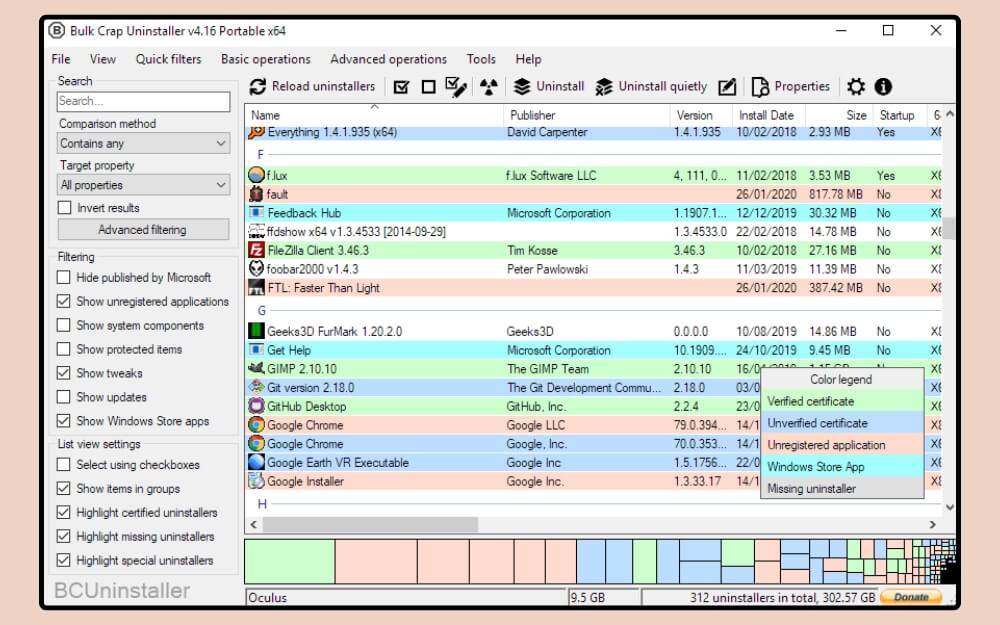
所以這個工具是專門為Windows用戶打造的,無需複雜的用戶流程即可清理和管理Windows上的垃圾文件。 BC uninstaller 是一款易於使用的工具,可幫助您管理 Windows 上的文件和程序。它會掃描整個Windows並查找系統默認隱藏的文件和軟件。
獲得列表後,您可以刪除不再使用的未使用的應用程序。最好的部分是,它不僅可以讓您查看隱藏文件夾中的所有程序和文件,還可以幫助您刪除那些拒絕正常卸載的應用程序,以及從 Microsoft 應用程序商店、剩余文件夾、安裝程序文件和註冊表項安裝的應用程序。
如果您的設備隨著時間的推移經常充滿垃圾文件和文件夾,那麼它是您設備上需要安裝的最佳應用程序。您可以在新筆記本電腦上使用此 BC 卸載程序來刪除臃腫軟件並修復速度緩慢的筆記本電腦。
安裝 BC 卸載程序很簡單。您可以使用下面的三個下載鏈接來安裝它。
- 從 dAppCDN 下載
- 從 FossHub 下載
- 從 SourceForge 下載
將其下載並安裝到設備上後,您可以輕鬆管理 Windows 設備上的文件和程序。
安裝後,打開應用程序並等待軟件掃描並列出所有文件。列出後,您可以選擇不再使用的程序,選擇文件,然後單擊標題中的“卸載”按鈕。該軟件會從您的設備中完全刪除所有程序文件及其痕跡,這有助於加快您的電腦速度並節省存儲空間。
在 Linux 中使用 Windows 應用程序,無需雙啟動
如果您像我的朋友一樣喜歡 Linux 但被迫使用 Windows,那麼這個工具適合您。大多數用戶使用雙啟動系統來使用跨平台應用程序,但它會佔用大量資源,因為您的設備需要同時運行兩個操作系統,這會佔用大量資源並降低性能,特別是在低端硬件上運行時。
如果您的用例僅涉及使用 Microsoft 應用程序和其他一些流行的 Windows 應用程序,則您可以使用 Windows 應用程序,而無需雙啟動系統。
您可以簡單地使用 Winapps 在 Linux 上運行 Windows 應用程序。它提供了完整的功能,可以在 Linux 上無縫運行 Windows 應用程序。
該工具提供的一些功能包括適用於 Windows 應用程序的本機 Linux 快捷方式,可讓您在 Linux 上創建桌面菜單快捷方式,以獲得原生的感覺、完整的文件集成,您可以在 Linux 上右鍵單擊並在任何 Windows 應用程序中打開文件,例如 Windows Word 中的文檔和 Windows Photoshop 應用程序中的 Photoshop 文件等等。
雖然該應用程序可以輕鬆地在 Linux 上使用 Windows 應用程序,但對於初學者來說設置起來可能有點複雜;然而,對於現有的 Linux 用戶來說,它很容易使用。
步驟 1:安裝所需的 Linux 軟件包以在 Linux 上運行 WinApp。您可以使用此命令:
打開終端並輸入此命令,然後單擊回車:
須藤apt更新
sudo apt install -y curl 對話框 freerdp3-x11 git iproute2 libnotify-bin netcat-openbsd
第 2 步:要運行 WinApp,我們將使用 Docker。您可以在您的設備上免費安裝它。使用這個命令:
sudo apt install -y docker.io docker-compose-plugin
sudo systemctl啟用-現在docker
sudo usermod -aG docker “$USER”
第 3 步:接下來,您需要克隆 WinApps 存儲庫
使用這個命令:
git 克隆 https://github.com/winapps-org/winapps.git
cd winapps
第4步:接下來,您需要為Windows VM創建一個文件夾
使用此命令創建一個文件夾: mkdir -p ~/winapps-windows
接下來,下載 Windows ISO。我們已經提供高質量的 Windows 文件 ISO 下載
下載後,您需要將其移至 Windows VM 文件夾。
使用此命令將其複製到該文件夾
mkdir -p ~/winapps-windows
第 5 步:接下來,您需要在 Linux 上創建並啟動 Windows VM
現在,我們進入您的 WinApp 文件夾並使用此命令
cd ~/winapps
現在您需要打開 docker 設置文件。使用此命令來執行此操作:
Nano compose.yaml
第 6 步:接下來,在文件中檢查 ISO_PATH= 選項
並將路徑指向之前剛剛複製到單獨文件夾的windows iso文件
ISO_PATH=/home/您的名字/winapps-windows/Windows.iso
這是示例:ISO_PATH=/home/ramesh/winapps-windows/Win11_23H2_English.iso
第7步:接下來,保存文件。您可以使用 Control + O 進入並使用 Control + X 退出。
第8步:現在您需要使用Docker啟動Windows VM。
您可以使用此命令:docker compose up
步驟 9:接下來,它會打開 Windows 設置。現在您需要運行整個設置並完成它。設置完成後,請執行以下其他步驟。另外,創建用戶名和密碼,並記住我們將在接下來的步驟中使用它們
第 10 步:現在您需要將 Linux 連接到 Windows。打開 Linux 終端並輸入以下命令:
mkdir -p ~/.config/winapps
納米 ~/.config/winapps/winapps.conf
第 11 步:現在粘貼此代碼並將其替換為實際值
RDP_USER=”您的Windows用戶名”
RDP_PASS=”您的Windows密碼”
WAFLAVOR=“碼頭工人”
RDP_IP=”127.0.0.1”
RDP 用戶名是您在上一步設置 Windows 時創建的 Windows 用戶名,RDP 密碼是您創建的密碼。
步驟 12:要保存,請按 Control + O 和 Control + X 退出。要測試連接,您可以使用以下命令:
xfreerdp3 /u:”您的Windows用戶名” /p:”您的Windows密碼” /v:127.0.0.1 /cert:tofu
步驟13:接下來,使用此命令安裝Windows應用程序,這些步驟還會自動將Windows應用程序快捷方式添加到您的Linux中。您只需雙擊即可。打開它們的應用程序
bash <(curl https://raw.githubusercontent.com/winapps-org/winapps/main/setup.sh)
如果您覺得這些步驟很複雜,您可以按照這個簡單的視頻指南來安裝 WinApp。
這是視頻鏈接:
從 GitHub 下載 WinApps
清理和管理 Mac 存儲

與 Windows 相比,Mac 用戶始終注重空間;然而,儘管採取了所有預防措施,存儲空間較低的 Mac 很快就會被填滿,並且經常會出現延遲,有時甚至會過熱。大多數時候唯一的選擇是訪問存儲並手動清理不需要的文件。
與 Windows 類似,現在可以清理系統垃圾文件並卸載未使用的應用程序,以節省 Mac 上的大量存儲空間。
您可以在 Mac 上使用免費的開源 Mole 來優化存儲。掃描您的 Mac 後,它還會顯示所有文件,包括緩存、瀏覽器數據、日誌、臨時文件、開發人員剩余文件 (Node/npm/Xcode)、垃圾和應用程序垃圾文件等等。一旦檢測到,您可以點擊“清理”按鈕來刪除所有這些垃圾文件,並卸載計算機上使用過的程序。
它還配備了磁盤分析器,可以讓我們輕鬆分析存儲使用情況,還可以輕鬆查找佔用大量空間的文件和文件夾。
不僅如此,它還配備了實時系統儀表板,可實時顯示 CPU、內存、磁盤使用情況、溫度、風扇、電池週期、網絡速度和進程負載。雖然您可以忽略大多數儀表板,但磁盤使用情況可以幫助您快速了解當前 macOS 磁盤使用情況。
然而,唯一的缺點是 Mole 沒有用戶界面,因此您需要處理命令來清除和管理 Mac 上的存儲。
如何在 Mac 上安裝 Mole
第 1 步:您可以使用這個簡單的自製命令來安裝它:brew install tw93/tap/mole
第 2 步:安裝後,您可以運行以下命令來清除存儲、卸載 Mac 上的程序等等
您可以使用此命令獲取交互式菜單並瀏覽不同的操作: momo # 交互式菜單
mo clean # 深度清理
mo clean –dry-run # 預覽清理計劃
mo clean –whitelist # 調整受保護的緩存
mo uninstall # 刪除應用程序 + 剩餘內容
mo 優化 # 刷新緩存和服務
mo optimize –whitelist # 調整受保護的優化項
mo 分析 # 可視化磁盤資源管理器
mo status # 實時系統運行狀況儀表板
mo touchid # 為 sudo 配置 Touch ID
mo update # 更新 Mole
mo remove # 從系統中刪除 Mole
mo –help # 顯示幫助
mo –version # 顯示已安裝的版本
從 GitHub 下載 Mole
查找任何應用程序的快速快捷方式
鍵盤快捷鍵一直是救星,尤其是節省時間並輕鬆完成任務;然而,使用鍵盤快捷鍵的最大痛點是記住這些快捷鍵。
更糟糕的是,每個應用程序都有自己的快捷方式,這讓事情變得更糟。這種開源使您可以輕鬆記住和使用任何應用程序的快捷方式。
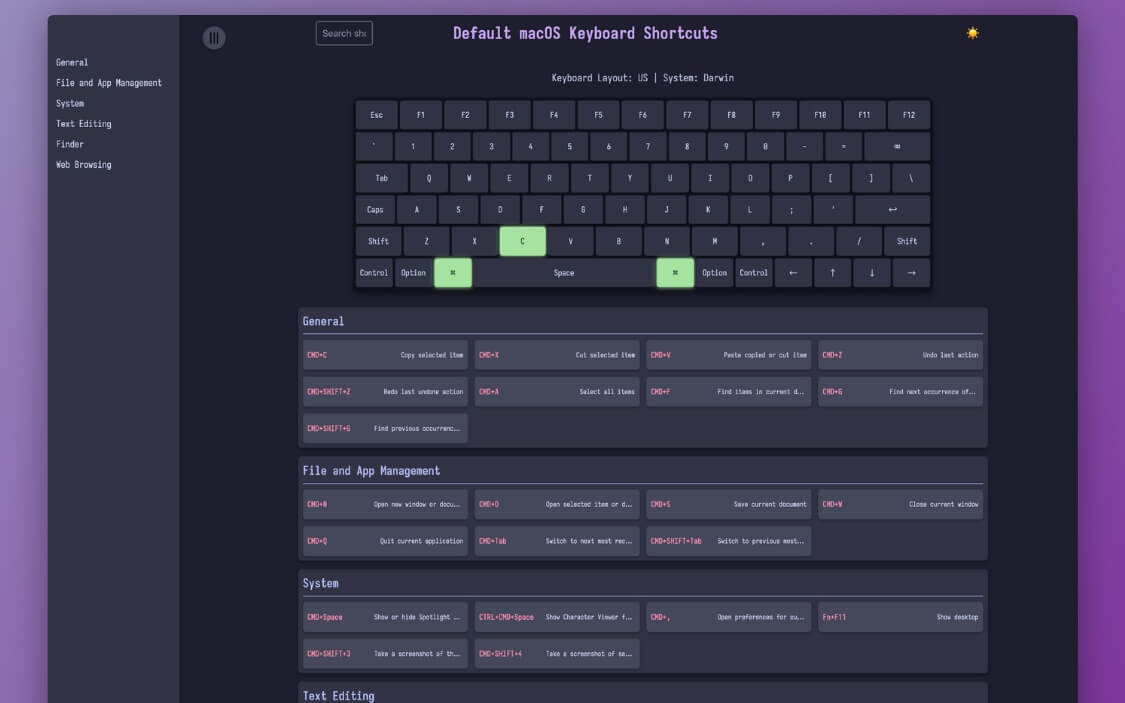
KoalaKeys 在一個簡單的列表中顯示每個應用程序的快捷方式。快捷方式屏幕顯示當前應用程序所有支持的快捷方式,並且這些快捷方式分為不同的部分,可以輕鬆找到您正在尋找的確切快捷方式。
不僅如此,您還可以點擊快捷方式並使用點擊虛擬鍵盤突出顯示鍵盤上的按鍵,從而輕鬆發現新的快捷方式及其在鍵盤上的位置。
KoalaKeys 支持所有主要應用程序,並自動獲取這些應用程序的工作鍵盤快捷鍵。雖然您可以從網絡訪問鍵盤快捷鍵,但 KoalaKeys 可以讓您在設備上輕鬆訪問、記住和使用它們。
在您的設備上安裝 KoalaKeys 的步驟
第 1 步:根據提示將其安裝到您的設備上
git 克隆 https://github.com/rtuszik/KoalaKeys
cd 考拉鑰匙
紫外同步鎖定
第2步:接下來,您需要設置輸出文件夾
CHEATSHEET_OUTPUT_DIR=路徑/到/輸出
第 1 步:接下來,您需要創建一個 YAML 備忘單
名稱:VS代碼快捷方式
系統: macOS
快捷方式:
– 按鍵:[“cmd”,“p”] 描述:打開文件快速搜索
現在您需要生成一個備忘單
UV運行 src/generate_cheatsheet.py
要查看您的聊天表,請按照以下命令操作
索引.html
從 GitHub 下載 KoalaKeys
Google NotebookLM 的最佳替代品

對於經常處理文檔的人來說,NotebookLM 是一個很棒的工具。對於學生和研究人員來說,它就像一顆寶石,可以將所有信息組織在一個地方並提供詳細的見解。
然而,由於它是由 Google 開發的,因此它僅使用 Gemini AI 模型來執行所有與 AI 相關的任務。但是,如果您想要類似的體驗,但想要使用其他 API 模型或想要更多隱私,那麼您可以使用此 Open Notebook,它是 Google Notebook LLM 的複製品,可讓您上傳文檔和 PDF、將它們組織到筆記本中、提出問題、總結、分析信息,以及使用任何 AI 模型執行更多操作。
用戶界面也與 Notebook LLM 非常相似。因此,如果您已經是現有用戶,則不必擔心學習曲線。但是,您需要使用具有 API 的外部 AI 模型來獲取 AI 功能。雖然大多數人工智能模型都是付費使用的,但您可以在本地設備上託管並使用一些免費模型。
例如,Facebook 的 Ollama 模型速度非常快,也非常適合回答問題、總結聊天內容等。它可以免費使用,並且可以在您的設備上本地運行
以下是如何使用任何免費模型設置 Open Notebook 以在本地運行
第 1 步:首先,您需要在設備上安裝免費模型。在本例中,我使用 Ollama 免費模型,該模型可以免費使用,而且比其他模型更快,並且擅長文本輸出。打開終端並使用此命令
捲曲-fsSL https://ollama.com/install.sh |噓
在 Windows 上,您可以使用安裝程序:https://ollama.com/download/windows
第2步:接下來,您需要安裝免費模型
在 Mac 或 Windows 上使用此命令:
llama 拉 llama3.2
要測試 ollama,請運行 llama3.2
第 3 步:現在您需要在設備上下載並設置 Open Notebook 工具
打開終端,首先您需要克隆項目以將其安裝到您的設備上。打開終端並使用以下命令: 。
git 克隆 https://github.com/lfnovo/open-notebook
CD 打開筆記本
第4步:現在您需要安裝備份。要求
pip install -r 要求.txt
第五步:接下來需要啟動後端服務器
uvicorn api.main:app –reload
第 6 步:接下來,您需要在設備上安裝 Node.js。您可以訪問 Nodejs.org 並將其安裝在您的設備上,安裝後,使用終端打開 Open Notebook 項目文件,然後使用以下命令進行安裝
npm 安裝
npm 運行開發
步驟 7:現在打開設備上的 Open Notebook 應用程序並轉到設置,然後在模型提供程序中選擇本地模型並在其中鍵入此模型名稱:
駱駝3.2
第 8 步:就是這樣,現在您可以訪問設備上本地運行的工具了。您可以上傳 PDF 並獲取摘要等。
從 GitHub 下載打開筆記本
總結:值得嘗試的最佳 GitHub 項目
這些是 GitHub 上的九個最佳開源項目。本指南中的每個項目都很容易設置並且非常有用。從 immich 開始,如果您擔心存儲空間,它可以是 Google Photos 的一個很好的免費替代品,Upscayl 可以是提高設備本地圖像質量的絕佳選擇。
VERT 是一款功能強大的本地文件轉換器,支持數百種文件格式,例如 BC uninstaller 等臃腫軟件清理軟件,而 Mole 是管理設備存儲的好方法。
我希望本指南對您有所幫助。您可以從下面給出的鏈接下載文件,或按照分步指南在您的設備上輕鬆設置和運行它們。如果您在設置這些工具時遇到問題,可以在下面發表評論,我很樂意為您提供幫助。