
9 najlepszych aplikacji typu open source z GitHub, z których możesz korzystać codziennie
Opublikowany: 2025-12-10Odkąd zacząłem korzystać z aplikacji i projektów typu open source, odkryłem nowy świat aplikacji, o istnieniu którego nie miałem pojęcia. Większość tych płatnych narzędzi cyfrowych działa znacznie lepiej niż popularne aplikacje.
Większość z nas postrzega narzędzia open source jako zorientowane na programistów, co wymaga głębokiej wiedzy technicznej, aby z nich korzystać. Przez lata korzystałem z setek projektów open source; większość tych projektów jest łatwa w obsłudze i konfiguracji.
GitHub to repozytorium numer jeden, w którym znajdują się aplikacje, dlatego przez ostatni miesiąc wypróbowałem różne projekty open source z GitHub, w tym obecnie popularne projekty AI. Od zeszłego miesiąca przetestowałem ponad 50 projektów open source z GitHub i znalazłem kilka najlepszych narzędzi, które mogą być przydatne dla codziennych użytkowników. W tym przewodniku dowiesz się o dziewięciu najlepszych projektach open source z GitHub, ich zastosowaniach i przewodniku krok po kroku, jak zainstalować je na swoim urządzeniu.
Spis treści
Najlepsze projekty Open Source z GitHub
Nazwa aplikacji | Co to robi | Pobierać |
|---|---|---|
Immich | Najlepsza alternatywa dla Zdjęć Google | Link do GitHuba |
Ekskluzywny | Możesz skalować obrazy lokalnie na swoim urządzeniu bez żadnych ograniczeń | Link do GitHuba |
ZIELONY | Lokalne narzędzia do konwersji plików obsługujące setki formatów plików | Link do GitHuba |
Epicentrum | Prosty konwerter głosu na tekst, którego możesz używać do pisania głosowego | Link do GitHuba |
Dezinstalator BC | Z łatwością usuń niechciane oprogramowanie typu bloatware z systemu Windows | Link do GitHuba |
WinApps | Uruchom aplikację Windows na Linuksie bez podwójnego rozruchu | Link do GitHuba |
Kret | Zarządzaj miejscem na komputerze Mac | Link do GitHuba |
Klucze Koala | Znajdź skróty do dowolnej aplikacji | Link do GitHuba |
Otwórz Notatnik | Najlepsza darmowa alternatywa dla NoteBookLM | Link do GitHuba |
Skonfiguruj bezpłatną alternatywę dla Zdjęć Google
Większość z nas korzysta ze Zdjęć Google do przechowywania naszych zdjęć. Jest to domyślna aplikacja do zdjęć na większości telefonów z systemem Android. Chociaż oferuje wiele funkcji, jeśli chcesz udostępnić swoje zdjęcia lub uzyskać do nich dostęp z innych urządzeń, musisz przesłać je do chmury.
Jeśli korzystasz z wersji bezpłatnej, oferuje ona 15 GB bezpłatnej przestrzeni dyskowej, którą możesz szybko zapełnić zdjęciami i mieć wpływ na inne usługi Google, takie jak poczta e-mail.
Aby zapewnić płynne działanie, musisz zwolnić trochę miejsca na Dysku Google. Istnieją jednak bezpłatne narzędzia, takie jak Immich, których można używać jako bezpłatnej alternatywy dla Zdjęć Google i uzyskać nieograniczone miejsce na dane bez kompromisów.
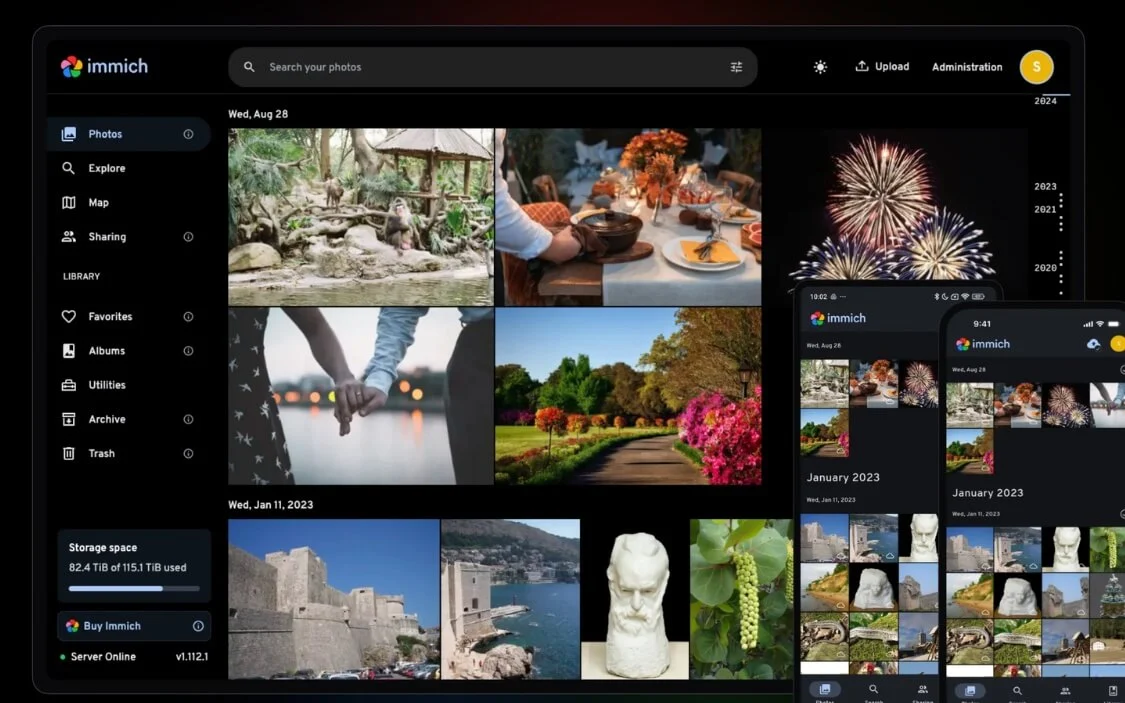
immich to bezpłatna alternatywa o otwartym kodzie źródłowym dla Zdjęć Google, którą możesz hostować lokalnie na swoim urządzeniu. Podobnie jak Zdjęcia Google, umożliwia tworzenie kopii zapasowych, porządkowanie, przeszukiwanie i udostępnianie całej biblioteki zdjęć i filmów, podobnie jak Zdjęcia Google i nie tylko.
Po udostępnieniu zdjęć lokalnie możesz uzyskać dostęp do swoich zdjęć na wszystkich urządzeniach, korzystając z natywnych aplikacji dostępnych zarówno na Androida, jak i iOS. Najlepsze funkcje immich to możliwość importowania całej biblioteki Zdjęć Google i bezpiecznego przechowywania jej na urządzeniu.
Podobnie jak Zdjęcia Google, immich jest również wyposażony w funkcje sztucznej inteligencji, takie jak rozpoznawanie twarzy, które może automatycznie grupować zdjęcia na podstawie twarzy, funkcję wyszukiwania w języku naturalnym podobną do zdjęć Google, dzięki której możesz wyszukiwać zdjęcia przy użyciu języka naturalnego, np. ostatniej podróży do Shimla wraz z wykrywaniem obiektów, widokiem mapy, a także jest wyposażony w funkcje wspomnień, które przywołują Twoje stare wspomnienia i pokazują Cię podobnie do Zdjęć Google.
Zawiera także funkcję zarządzania użytkownikami i umożliwia udostępnianie zdjęć innym osobom. Najlepsze jest to, że istnieje aplikacja i możliwość zdalnego dostępu do zdjęć za pomocą kilku zewnętrznych metod. Oto jak skonfigurować to na swoim urządzeniu.
Jak skonfigurować Immich lokalnie na swoim urządzeniu:
Krok 1: Najpierw zainstaluj Docker na komputerze Mac lub urządzeniu z systemem Windows
Krok 2: Następnie musisz uruchomić Immich lokalnie na swoim urządzeniu.
Użyj tego polecenia: curl -L https://github.com/immich-app/immich/releases/latest/download/docker-compose.yml -o docker-compose.yml
Krok 3: Następnie musisz uruchomić immich: Użyj tego polecenia: docker compose up -d
Krok 4: To wszystko, immich zacznie działać na twoim lokalnym serwerze, aby uzyskać dostęp: http://localhost:2283
Następnie zainstaluj aplikacje mobilne, połącz się z serwerem i uzyskaj dostęp do plików. Jeśli te kroki okażą się dla Ciebie skomplikowane, mamy szczegółowy przewodnik dotyczący konfiguracji immich.
Zobacz Immicha na GitHubie
Zwiększaj swoje obrazy za darmo

Odkąd Google wprowadziło Gemini Nano Banana Pro, używam go do ożywiania starych zdjęć; jednak największym ograniczeniem jest to, że dotyczy tylko jednego obrazu na raz i czasami powoduje halucynacje i zmienia obiekty na obrazie.
Kiedy zacząłem szukać alternatywnych sposobów, większość z nich miała ograniczoną bezpłatną wersję i wymagała premium, aby ekskluzywnie skalować obrazy masowe. A jeśli jesteś podobny do mnie, znalazłem bezpłatną aplikację, która działa w trybie offline i pozwala na ulepszanie obrazów lokalnie na urządzeniu bez ograniczeń.
Narzędzie to nazywa się Upscayl i jest generatorem obrazów o otwartym kodzie źródłowym, dostępnym na wszystkie platformy i umożliwiającym skalowanie bezpłatnych modeli głębokiego uczenia się działających w trybie offline.
Najlepsze jest to, że nie używa się tylko jednego modelu; Upscayl wykorzystuje wiele modeli, modele skalujące dla różnych ulepszeń, w tym kilka wbudowanych modeli dla różnych potrzeb, takich jak „Real-ESRGAN”, „Remacri” (autorstwa Foolhardy), „Ultramix Balanced” firmy Kim i „High Fidelity” do ulepszania obrazów.
Obsługuje także przetwarzanie wsadowe, które umożliwia bezpłatne skalowanie obrazów masowych. Lokalna instalacja Upscayl jest również łatwa. Można ją po prostu pobrać i zainstalować, tak jak każdą inną zwykłą aplikację.
Wyświetl Upscayl na GitHubie
VERT Konwertuj pliki lokalnie w trybie offline
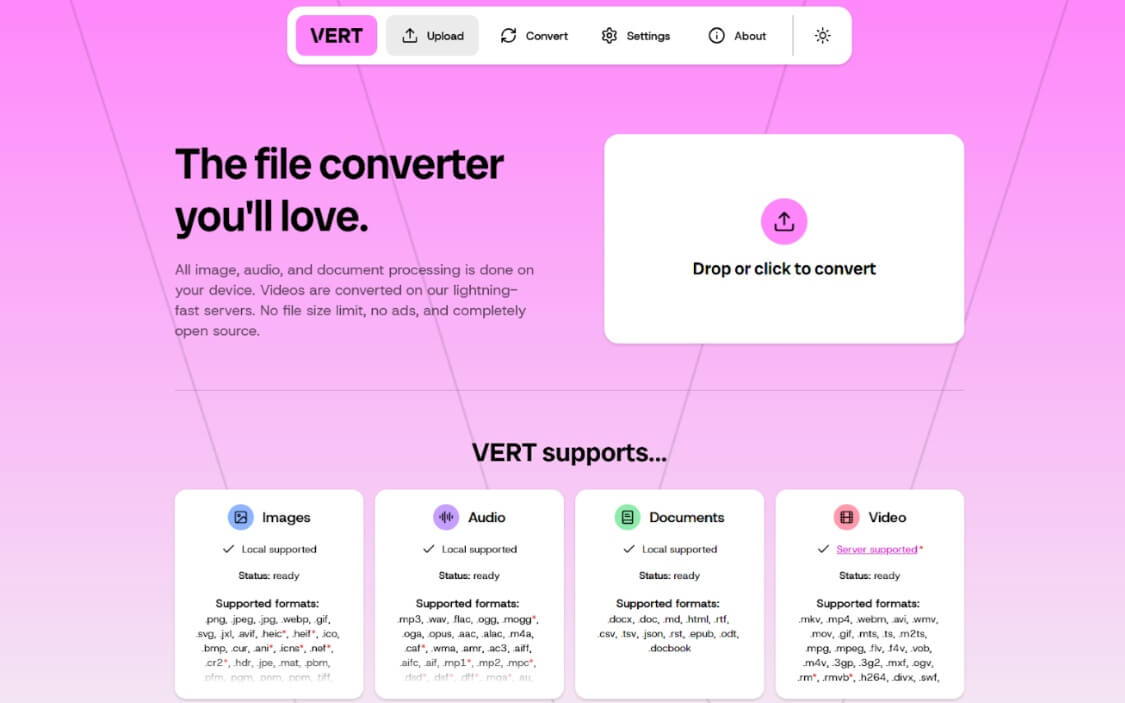
VERT to darmowy lokalny konwerter plików typu open source, który obsługuje ponad 250 formatów plików, w tym formaty obrazów, takie jak PNG, JPEG, WebP, GIF, AVIF, TIFF, ICO i formaty audio, takie jak MP3, WAV, OGG, M4A, FLAC, AAC i dokumenty, takie jak PDF, DOCX, TXT, EPUB itp., dzięki czemu ma już wyjątkową zaletę dostępu do wszystkich formatów plików i konwersji w jednym miejscu, zamiast korzystać z wielu online pokoje.
Najlepsze jest to, że działa w trybie offline, więc nie musisz się martwić o prywatność ani przesyłanie dużych plików do chmury. Ponieważ wszystko działa lokalnie, jeśli masz przyzwoity komputer z zasobami, możesz uruchomić go w trybie offline i konwertować wiele plików jednocześnie.
VERT obsługuje także konwersję wideo; jednak obecnie jest to wersja internetowa, która wymaga przesłania filmu do chmury, przetworzenia go i pobrania. Możesz uruchomić go lokalnie, konfigurując go za pomocą Dockera na swoim urządzeniu. Oferuje również przejrzysty i łatwy w użyciu interfejs, dzięki czemu jest łatwy nawet dla początkujących.
Pobierz konwerter plików VERT z GitHub
Lepsze wprowadzanie głosowe w porównaniu do innych
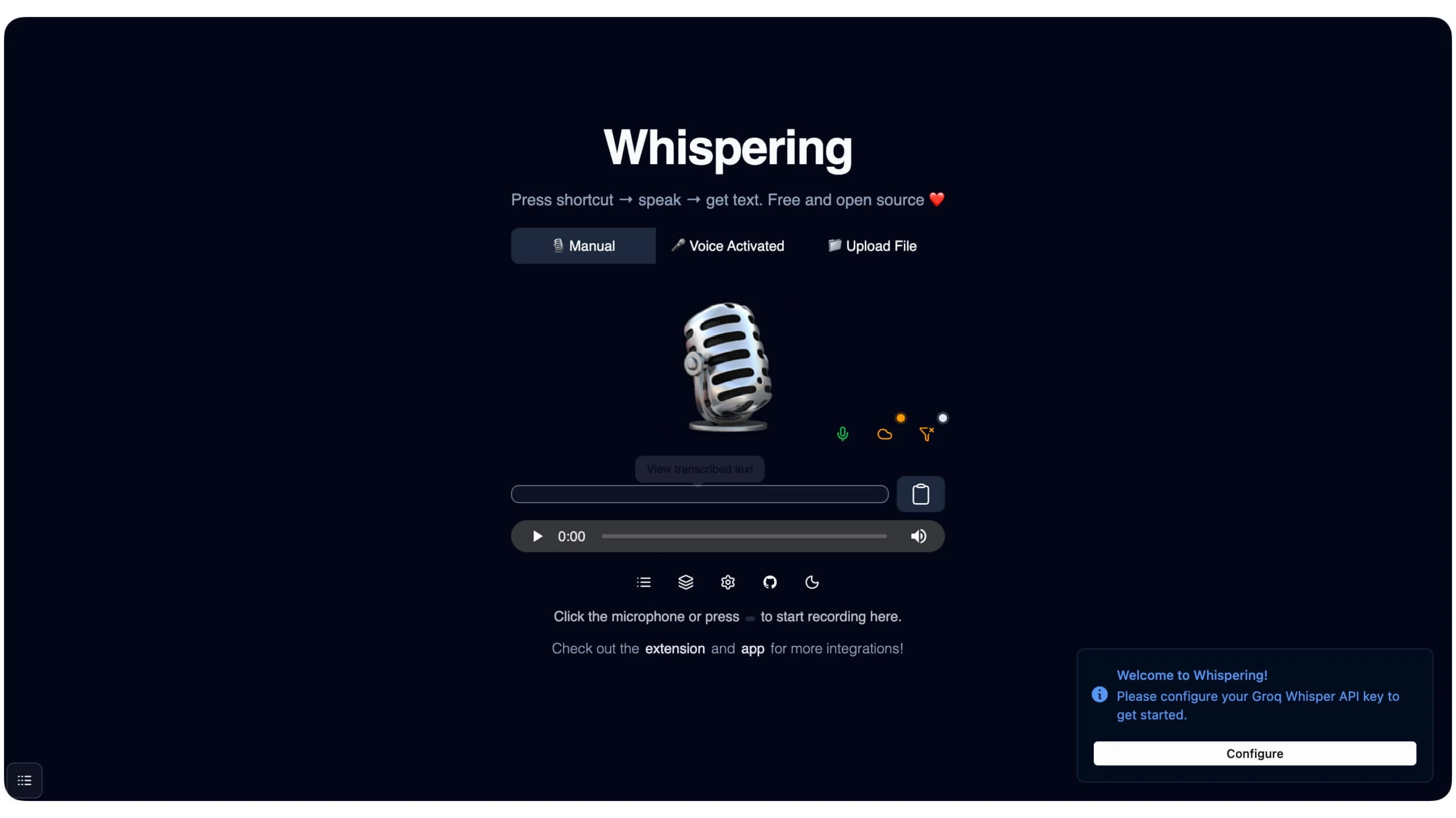
Wprowadzanie głosowe zasadniczo zmieniło sposób, w jaki piszę na większości platform. Zamiast wpisywać długą wiadomość za pomocą klawiatury, co może być czasochłonne, zwłaszcza na laptopie, możesz po prostu użyć mikrofonu, aby nagrać i przekonwertować swój głos na tekst, a następnie go wysłać.
Chociaż zarówno Mac, jak i Windows oferują natywne opcje nagrywania i rodzaju głosu, Epicenter wyróżnia się, oferując unikalny przepływ pracy. Zamiast więc trybu ciągłego pisania, który jest bieżącym przepływem pracy w przypadku natywnych funkcji zamiany głosu na tekst, musisz przypisać skrót i uzyskać do niego dostęp, naciskając go i mówiąc, bez przełączania się do różnych trybów.
Zapewnia również większą dokładność, zwłaszcza jeśli używasz go do języka technicznego, działa lokalnie, podobnie jak transformacja na poziomie systemu operacyjnego, więc nie musisz się martwić o prywatność, i wreszcie działa wszędzie i w dowolnej aplikacji.
Jak zainstalować narzędzie Epicenter do zamiany głosu na tekst na swoim urządzeniu
Możesz zainstalować Epicenter tak samo, jak każdą inną aplikację na macOS lub Windows. Oto oficjalne linki do pobrania
- macOS – krzem | Intela
- Okna
- Linuksa
Jednak w przypadku systemu macOS możesz zainstalować go bezpośrednio na swoim urządzeniu za pomocą Homebrew.
Krok 1: Użyj tego polecenia w terminalu i upewnij się
Homebrew jest już skonfigurowany na Twoim urządzeniu
Krok 2: Polecenie: instalacja naparu – szeptanie beczki
Krok 3: Kliknij link do pobrania powyżej i zainstaluj go na swoim urządzeniu.
Krok 4: Po zainstalowaniu otwórz aplikację, przyznaj niezbędne uprawnienia i przypisz klawisz skrótu.
Aby z niego skorzystać, naciśnij i przytrzymaj klawisz skrótu i mów.
Pobierz Epicenter z GitHub
Wyczyść Bloatware w systemie Windows

Niezależnie od tego, jak czysty chcesz zachować swój laptop, z biegiem czasu może on łatwo zapełnić się niepotrzebnymi aplikacjami, oprogramowaniem typu bloatware, tymczasowymi folderami i plikami i nie tylko. Może się to zdarzyć zarówno użytkownikom systemu Windows, jak i Mac; jednak użytkownicy komputerów Mac są bardziej świadomi kwestii przechowywania w porównaniu do systemu Windows ze względu na ograniczoną dostępność miejsca.
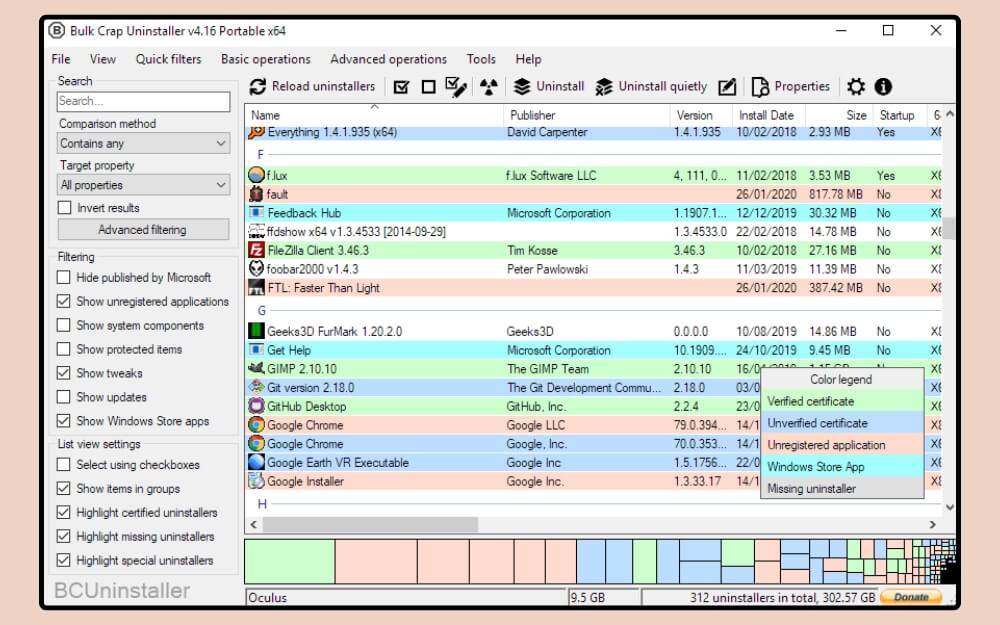
Dlatego to narzędzie zostało stworzone specjalnie dla użytkowników systemu Windows w celu czyszczenia i zarządzania niepotrzebnymi plikami w systemie Windows bez skomplikowanych przepływów użytkowników. Deinstalator BC to łatwe w użyciu narzędzie, które pomaga zarządzać plikami i programami w systemie Windows. Skanuje cały system Windows i znajduje pliki i oprogramowanie, które domyślnie są nawet ukryte przez system.
Po utworzeniu listy możesz usunąć nieużywane aplikacje, których już nie używasz. Najlepsze jest to, że nie tylko pozwala przeglądać wszystkie programy i pliki w ukrytych folderach, ale także pomaga usunąć te aplikacje, które odmówiły normalnego odinstalowania, a także aplikacje zainstalowane ze sklepów z aplikacjami Microsoft, pozostałe foldery, pliki instalatora i wpisy rejestru.
Jest to najlepsza aplikacja, którą musisz mieć na swoim urządzeniu, jeśli z biegiem czasu Twoje urządzenie często zapełnia się niepotrzebnymi plikami i folderami. Możesz użyć tego dezinstalatora BC na nowych laptopach, aby usunąć oprogramowanie typu bloatware i naprawić powolny laptop.
Instalacja dezinstalatora BC jest łatwa. Możesz go zainstalować, korzystając z trzech łączy do pobrania poniżej.
- Pobierz z dAppCDN
- Pobierz z FossHuba
- Pobierz z SourceForge
Po pobraniu i zainstalowaniu na urządzeniu możesz łatwo zarządzać plikami i programami na urządzeniu z systemem Windows.
Po zainstalowaniu otwórz aplikację i poczekaj, aż oprogramowanie przeskanuje i wyświetli listę wszystkich plików. Po umieszczeniu na liście możesz wybrać programy, których już nie używasz, wybrać plik i kliknąć przycisk Odinstaluj w nagłówku. Oprogramowanie całkowicie usuwa wszystkie pliki programów i ich ślady z urządzenia, co może przyspieszyć działanie komputera i zaoszczędzić miejsce na dysku.
Używaj aplikacji Windows w systemie Linux bez podwójnego rozruchu
Jeśli jesteś jak mój przyjaciel, który lubi Linuksa, ale zmuszony jest używać Windowsa, to narzędzie jest dla Ciebie. Większość użytkowników korzysta z systemu podwójnego rozruchu do korzystania z aplikacji międzyplatformowych, jest on jednak wymagający dużej ilości zasobów, ponieważ na urządzeniu muszą jednocześnie działać dwa systemy operacyjne, co może pochłonąć znaczną ilość zasobów i obniżyć wydajność, szczególnie jeśli używasz sprzętu z niższej półki.
Jeśli Twój przypadek użycia obejmuje tylko aplikacje Microsoft i kilka innych popularnych aplikacji Windows, możesz używać aplikacji Windows bez konieczności podwójnego uruchamiania systemu.
Możesz po prostu użyć Winapps do uruchamiania aplikacji Windows w systemie Linux. Oferuje w pełni funkcjonalne funkcje umożliwiające płynne uruchamianie aplikacji Windows w systemie Linux.
Niektóre z funkcji oferowanych przez to narzędzie to natywne skróty systemu Linux dla aplikacji Windows, które umożliwiają tworzenie skrótów menu pulpitu w systemie Linux w celu uzyskania natywnego działania i pełnej integracji plików. Można je kliknąć prawym przyciskiem myszy w systemie Linux i otworzyć plik w dowolnej aplikacji systemu Windows, np. dokumenty w programie Windows Word i pliki Photoshop w aplikacji Windows Photoshop i wiele więcej.
Chociaż aplikacja ułatwia korzystanie z aplikacji Windows w systemie Linux, konfiguracja dla początkujących może być nieco skomplikowana; jest jednak łatwy w użyciu dla już istniejących użytkowników Linuksa.
Krok 1: Zainstaluj wymagane pakiety dla Linuksa, aby uruchomić WinApp na Linuksie. Możesz użyć tego polecenia:
Otwórz terminal i wprowadź to polecenie, a następnie kliknij Enter:
aktualizacja sudo apt
sudo apt install -y curl okno dialogowe freerdp3-x11 git iproute2 libnotify-bin netcat-openbsd
Krok 2: Aby uruchomić WinApp, użyjemy Dockera. Możesz zainstalować go bezpłatnie na swoim urządzeniu. Użyj tego polecenia:
sudo apt install -y docker.io docker-compose-plugin
Sudo systemctl włącz – teraz okno dokowane
sudo usermod -aG okno dokowane „$USER”
Krok 3: Następnie musisz sklonować repozytorium WinApps
Użyj tego polecenia:
klon git https://github.com/winapps-org/winapps.git
winapps na płycie CD
Krok 4: Następnie musisz utworzyć folder dla maszyny wirtualnej z systemem Windows
Użyj tego polecenia, aby utworzyć folder: mkdir -p ~/winapps-windows
Następnie pobierz ISO systemu Windows. Oferujemy już wysokiej jakości pliki do pobrania w formacie ISO systemu Windows
Po pobraniu należy przenieść go do folderu Windows VM.
Użyj tego polecenia, aby skopiować to do tego folderu
mkdir -p ~/winapps-windows
Krok 5: Następnie musisz utworzyć i uruchomić maszynę wirtualną z systemem Windows w systemie Linux
Teraz przechodzimy do folderu Twojej aplikacji WinApp i używamy tego polecenia
cd ~/winapps
Teraz musisz otworzyć plik instalacyjny dokera. Aby to zrobić, użyj tego polecenia:
nano compose.yaml
Krok 6: Następnie w pliku sprawdź opcję ISO_PATH=
I wskaż ścieżkę do plików ISO systemu Windows, które właśnie skopiowałeś do osobnego folderu
ISO_PATH=/home/TWOJE NAZWISKO/winapps-windows/Windows.iso
Oto przykład: ISO_PATH=/home/ramesh/winapps-windows/Win11_23H2_English.iso
Krok 7: Następnie zapisz plik. Możesz użyć Control + O, aby wejść i Control + X, aby wyjść.
Krok 8: Teraz musisz uruchomić maszynę wirtualną Windows za pomocą Dockera.
Możesz użyć tego polecenia: docker compose up
Krok 9: Następnie otwiera konfigurację systemu Windows. Teraz musisz przejść przez całą konfigurację i zakończyć ją. Po zakończeniu konfiguracji wykonaj pozostałe kroki poniżej. Utwórz także nazwę użytkownika i hasło i pamiętaj, że będziemy ich używać w kolejnych krokach
Krok 10: Teraz musisz podłączyć Linuksa do Windowsa. Otwórz terminal Linux i wprowadź to polecenie:
mkdir -p ~/.config/winapps
nano ~/.config/winapps/winapps.conf
Krok 11: Teraz wklej ten kod i zastąp go rzeczywistymi wartościami
RDP_USER=”Twoja nazwa użytkownika systemu Windows”
RDP_PASS=”Twoje hasło do systemu Windows”
WAFLAVOR=”okno dokowane”
RDP_IP=”127.0.0.1″
Nazwa użytkownika RDP to nazwa użytkownika systemu Windows utworzona podczas konfigurowania systemu Windows w poprzednim kroku, a hasło RDP to utworzone hasło.
Krok 12: Aby zapisać, naciśnij Control + O i Control + X, aby wyjść. Aby przetestować połączenie, możesz użyć tego polecenia:
xfreerdp3 /u:”Twoja nazwa użytkownika systemu Windows” /p:”Twoje hasło systemu Windows” /v:127.0.0.1 /cert:tofu
Krok 13: Następnie użyj tego polecenia, aby zainstalować aplikację Windows, a te kroki automatycznie dodadzą skrót do aplikacji Windows do systemu Linux. Możesz po prostu kliknąć dwukrotnie. Aplikacja do ich otwierania
bash <(curl https://raw.githubusercontent.com/winapps-org/winapps/main/setup.sh)
Jeśli te kroki wydają Ci się skomplikowane, możesz skorzystać z tego prostego przewodnika wideo, aby zainstalować WinApp.
Oto link do filmu:
Pobierz WinApps z GitHub
Czyść i zarządzaj pamięcią masową Mac

Użytkownicy komputerów Mac zawsze zwracają uwagę na przestrzeń w porównaniu z systemem Windows; jednak pomimo wszystkich metod zapobiegawczych komputery Mac z małą ilością miejsca na dysku mogą szybko się zapełnić i często doświadczają opóźnień, a czasem nawet przegrzania. W większości przypadków jedyną opcją jest odwiedzenie magazynu i ręczne usunięcie niechcianych plików.
Podobnie jak w systemie Windows, teraz może wyczyścić niepotrzebne pliki systemowe i odinstalować nieużywane aplikacje, aby zaoszczędzić znaczną ilość miejsca na komputerze Mac.
Możesz używać bezpłatnego oprogramowania Mole o otwartym kodzie źródłowym na komputerze Mac, aby zoptymalizować pamięć. Po przeskanowaniu komputera Mac pokazuje także wszystkie pliki, w tym pamięci podręczne, dane przeglądarki, dzienniki, pliki tymczasowe, pozostałości programistów (Node/npm/Xcode), kosze i niepotrzebne pliki aplikacji i wiele więcej. Po wykryciu możesz kliknąć przycisk Wyczyść, aby usunąć wszystkie niepotrzebne pliki, a także odinstalować używane programy na komputerze.
Jest również wyposażony w analizator dysku, który pozwala nam łatwo analizować wykorzystanie pamięci, a także łatwo znajdować pliki i foldery zajmujące ogromną ilość.
Co więcej, jest również wyposażony w pulpit nawigacyjny systemu, który pokazuje w czasie rzeczywistym procesor, pamięć, użycie dysku, temperatury, wentylatory, cykle baterii, prędkości sieci i obciążenie procesów w czasie rzeczywistym. Chociaż większość pulpitów nawigacyjnych można zignorować, wykorzystanie dysku może pomóc w szybkim uzyskaniu przeglądu bieżącego wykorzystania dysku w systemie macOS.
Jednak jedyną wadą jest to, że Mole nie ma interfejsu użytkownika, więc musisz poradzić sobie z poleceniami, aby wyczyścić pamięć na komputerze Mac i zarządzać nią.
Jak zainstalować Mole na komputerze Mac
Krok 1: Możesz go zainstalować za pomocą tego prostego polecenia homebrew: brew install tw93/tap/mole
Krok 2: Po zainstalowaniu znajdziesz tutaj polecenia, które możesz uruchomić, aby wyczyścić pamięć, odinstalować programy na komputerze Mac i wiele więcej
Możesz użyć tego polecenia, aby uzyskać interaktywne menu i przeglądać różne akcje: Momo # Menu interaktywne
mo clean # Głębokie sprzątanie
mo clean –dry-run # Podgląd planu czyszczenia
mo clean –whitelist # Dostosuj chronione pamięci podręczne
mo odinstaluj # Usuń aplikacje + resztki
mo optymalizacji # Odśwież pamięć podręczną i usługi
mo optymalizacji –biała lista # Dostosuj chronione elementy optymalizacji
mo analiz # Eksplorator dysków wizualnych
mo status # Panel stanu systemu na żywo
mo touchid # Skonfiguruj Touch ID dla Sudo
mo update # Aktualizuj Kreta
mo usuń # Usuń kreta z systemu
mo –help # Pokaż pomoc
mo –version # Pokaż zainstalowaną wersję
Pobierz Mole z GitHuba
Znajdź szybkie skróty do dowolnej aplikacji
Skróty klawiaturowe zawsze ratowały życie, zwłaszcza oszczędzając czas i kończąc zadanie przy mniejszym wysiłku; jednak największym problemem związanym z używaniem skrótów klawiaturowych jest zapamiętywanie tych skrótów.
Co gorsza, każda aplikacja ma własne skróty, co pogarsza sytuację. To oprogramowanie typu open source ułatwia zapamiętywanie i używanie skrótów w dowolnej aplikacji.
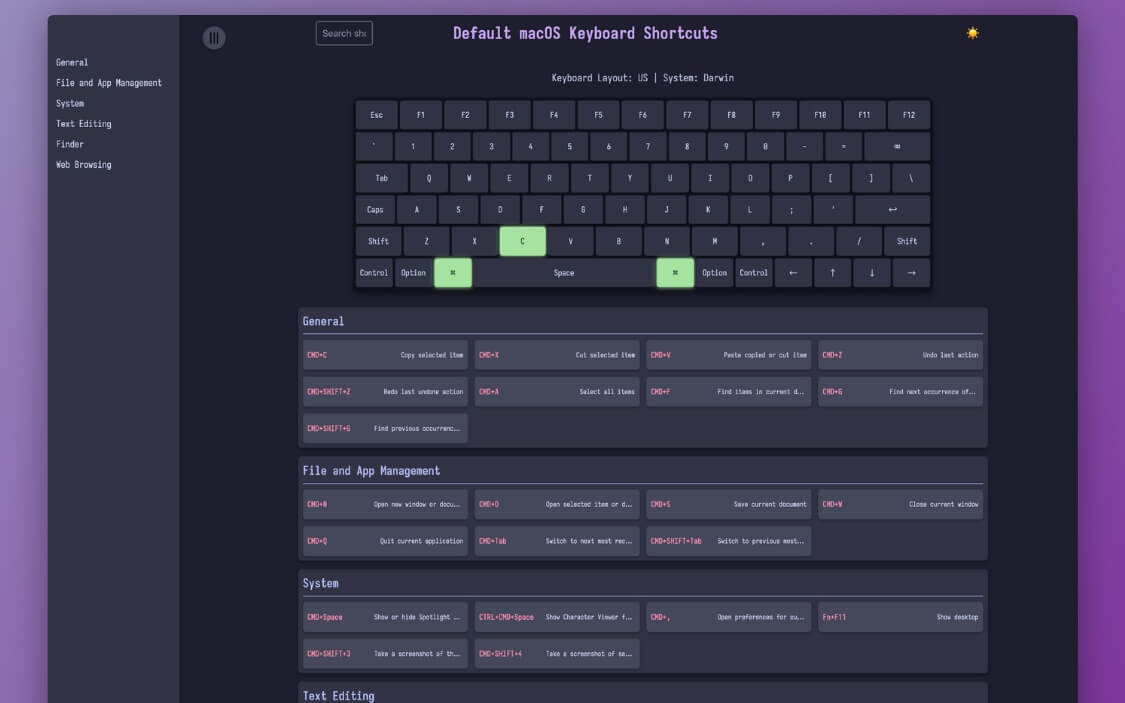
KoalaKeys wyświetla skróty dla każdej aplikacji na prostej liście. Ekran skrótów pokazuje wszystkie obsługiwane skróty dla bieżącej aplikacji. Skróty te są podzielone na różne sekcje, co ułatwia znalezienie dokładnie tych skrótów, których szukasz.
Możesz nie tylko dotknąć skrótu i podświetlić klawisze na klawiaturze, korzystając z wirtualnej klawiatury, co ułatwia odkrywanie nowych skrótów i ich lokalizacji na klawiaturze.
KoalaKeys obsługuje wszystkie główne aplikacje i automatycznie pobiera działające skróty klawiaturowe dla tych aplikacji. Chociaż możesz uzyskać dostęp do skrótów klawiaturowych z Internetu, KoalaKeys ułatwia dostęp, zapamiętywanie i używanie ich na swoim urządzeniu.
Kroki, aby zainstalować KoalaKeys na swoim urządzeniu
Krok 1: Użyj monitu, aby zainstalować go na swoim urządzeniu
git klon https://github.com/rtuszik/KoalaKeys
CD KoalaKeys
synchronizacja UV – zablokowana
Krok 2: Następnie musisz skonfigurować folder wyjściowy
CHEATSHEET_OUTPUT_DIR=ścieżka/do/wyjście
Krok 1: Następnie musisz utworzyć ściągawkę YAML
nazwa: Skróty kodu VS
system: macOS
skróty:
– klawisze: [„cmd”, „p”] opis: Otwórz szybkie wyszukiwanie pliku
Teraz musisz wygenerować ściągawkę
Uruchom UV src/generate_cheatsheet.py
Aby wyświetlić arkusz czatu, wykonaj to polecenie
indeks.html
Pobierz KoalaKeys z GitHub
Najlepsza alternatywa dla NotebookLM firmy Google

NotebookLM to doskonałe narzędzie dla każdego, kto często pracuje z dokumentacją. Dla studentów i badaczy jest to perełka, która organizuje wszystkie informacje w jednym miejscu i zapewnia szczegółowe informacje.
Ponieważ jednak jest dziełem Google, wykorzystuje wyłącznie modele Gemini AI do wszystkich zadań związanych ze sztuczną inteligencją. Jeśli jednak chcesz uzyskać podobne wrażenia, ale chcesz korzystać z innych modeli API lub chcesz większej prywatności, możesz skorzystać z tego Open Notebook, repliki Google Notebook LLM, która umożliwia przesyłanie dokumentów i plików PDF, organizowanie ich w notatniku, zadawanie pytań, podsumowywanie, analizowanie informacji i wiele więcej w przypadku dowolnego modelu AI.
Interfejs użytkownika jest również bardzo podobny do programu Notebook LLM. Jeśli więc jesteś już istniejącym użytkownikiem, nie musisz się martwić o krzywą uczenia się. Aby uzyskać funkcje AI, musisz jednak użyć zewnętrznych modeli AI z interfejsem API. Chociaż korzystanie z większości modeli AI jest płatne, istnieje kilka bezpłatnych modeli, które możesz hostować lokalnie na swoim urządzeniu i z nich korzystać.
Na przykład model Ollama z Facebooka jest bardzo szybki i świetnie nadaje się również do odpowiadania na pytania, podsumowywania czatów i nie tylko. Jest darmowy i może działać lokalnie na Twoim urządzeniu
Oto jak skonfigurować Open Notebook przy użyciu dowolnego bezpłatnego modelu do działania lokalnego
Krok 1: Najpierw musisz zainstalować darmowy model na swoim urządzeniu. W tym przypadku używam bezpłatnych modeli Ollama, z których można korzystać bezpłatnie, a także szybciej w porównaniu z innymi modelami i świetnie radząc sobie z generowaniem tekstu. Otwórz terminal i użyj tego polecenia
curl -fsSL https://ollama.com/install.sh | cii
W systemie Windows możesz skorzystać z instalatora: https://ollama.com/download/windows
Krok 2: Następnie musisz zainstalować model darmowy
Użyj tego polecenia na komputerze Mac lub w systemie Windows:
ollama ciągnij lamę 3.2
Aby przetestować Ollamę, uruchom llama3.2
Krok 3: Teraz musisz pobrać i skonfigurować narzędzia Open Notebook na swoim urządzeniu
Otwórz terminal i najpierw sklonuj projekt, aby zainstalować go na swoim urządzeniu. Otwórz terminal i użyj tego polecenia: .
git klon https://github.com/lfnovo/open-notebook
otwarty notatnik cd
Krok 4: Teraz musisz zainstalować kopię zapasową. Wymagania
pip install -r wymagania.txt
Krok 5: Następnie musisz uruchomić serwer zaplecza
uvicorn api.main:app – przeładuj
Krok 6: Następnie musisz zainstalować Node.js na swoim urządzeniu. Możesz odwiedzić Nodejs.org i zainstalować go na swoim urządzeniu, a po zainstalowaniu otwórz pliki projektu Open Notebook za pomocą terminala, a następnie użyj następującego polecenia, aby zainstalować
instalacja npm
npm uruchom programistę
Krok 7: Teraz otwórz aplikację Open Notebook na swoim urządzeniu i przejdź do ustawień, a w dostawcy modelu wybierz model lokalny i wpisz tam nazwę tego modelu:
lama 3.2
Krok 8: To wszystko, teraz możesz uzyskać dostęp do narzędzi działających lokalnie na Twoim urządzeniu. Możesz przesłać plik PDF i uzyskać streszczenia oraz wiele więcej.
Pobierz Otwórz notatnik z GitHub
Podsumowanie: najlepsze projekty GitHub do wypróbowania
Oto dziewięć najlepszych projektów open source z GitHuba. Każdy projekt opisany w tym przewodniku jest łatwy w konfiguracji i może być bardzo przydatny. Począwszy od immich, które może być świetną bezpłatną alternatywą dla Zdjęć Google, jeśli martwisz się o swoje miejsce na dysku, Upscayl może być świetną opcją, aby poprawić jakość zdjęć lokalnie na Twoim urządzeniu.
VERT to potężny lokalny konwerter plików, który obsługuje setki formatów plików, takich jak oprogramowanie do czyszczenia typu bloatware, takie jak deinstalator BC, a Mole to świetny sposób na zarządzanie pamięcią na urządzeniu.
Mam nadzieję, że ten przewodnik okaże się pomocny. Możesz pobrać pliki, korzystając z łączy podanych poniżej lub postępować zgodnie ze szczegółowym przewodnikiem, aby łatwo skonfigurować i uruchomić je na swoim urządzeniu. Jeśli podczas konfigurowania tych narzędzi napotkasz problemy, możesz zostawić komentarz poniżej, a chętnie pomogę.