
Die 9 besten Open-Source-Apps von GitHub, die Sie tatsächlich jeden Tag nutzen können
Veröffentlicht: 2025-12-10Seitdem ich angefangen habe, Open-Source-Apps und -Projekte zu nutzen, habe ich eine neue Welt von Apps entdeckt, von deren Existenz ich nie wusste. Die meisten dieser digitalen kostenpflichtigen Tools funktionieren viel besser als beliebte Apps.
Die meisten von uns empfinden Open-Source-Tools als entwicklerzentriert, weshalb für deren Verwendung tiefe technische Kenntnisse erforderlich sind. Ich habe im Laufe der Jahre Hunderte von Open-Source-Projekten verwendet; Die meisten dieser Projekte sind einfach zu verwenden und einzurichten.
GitHub ist das Repository Nummer eins für Home-to-Apps, daher habe ich im letzten Monat verschiedene Open-Source-Projekte von GitHub ausprobiert, darunter auch KI-Projekte, die derzeit beliebt sind. Seit letztem Monat habe ich über 50 Open-Source-Projekte von GitHub getestet und einige der besten Tools gefunden, die für alltägliche Benutzer nützlich sein können. In diesem Leitfaden erfahren Sie mehr über die neun besten Open-Source-Projekte von GitHub, ihre Verwendungsmöglichkeiten und eine Schritt-für-Schritt-Anleitung, wie Sie sie auf Ihrem Gerät installieren.
Inhaltsverzeichnis
Beste Open-Source-Projekte von GitHub
App-Name | Was es bewirkt | Herunterladen |
|---|---|---|
Immich | Beste Google Fotos-Alternative | GitHub-Link |
Upscayl | Sie können Bilder ohne Einschränkungen lokal auf Ihrem Gerät hochskalieren | GitHub-Link |
VERT | Tools zur lokalen Dateikonvertierung, die Hunderte von Dateiformaten unterstützen | GitHub-Link |
Epizentrum | Einfacher Sprach-Text-Konverter, den Sie für die Spracheingabe verwenden können | GitHub-Link |
BC-Deinstallationsprogramm | Entfernen Sie problemlos unerwünschte Bloatware unter Windows | GitHub-Link |
WinApps | Führen Sie die Windows-App unter Linux ohne Dual-Boot aus | GitHub-Link |
Mol | Verwalten Sie den Speicher auf Ihrem Mac | GitHub-Link |
KoalaKeys | Finden Sie Verknüpfungen zu jeder App | GitHub-Link |
Öffnen Sie das Notizbuch | Beste kostenlose Alternative zu NoteBookLM | GitHub-Link |
Richten Sie eine kostenlose Alternative zu Google Fotos ein
Die meisten von uns verlassen sich beim Speichern ihrer Fotos auf Google Fotos. Und es ist die Standard-Foto-App auf den meisten Android-Telefonen. Obwohl es viele Funktionen bietet, müssen Sie Ihre Fotos in die Cloud hochladen, wenn Sie sie teilen oder von anderen Geräten darauf zugreifen möchten.
Wenn Sie die kostenlose Version verwenden, stehen Ihnen 15 GB kostenloser Speicherplatz zur Verfügung, der sich schnell mit Ihren Fotos füllen kann und sich auf andere Google-Dienste wie Ihre E-Mail auswirkt.
Um eine reibungslose Funktionalität zu gewährleisten, müssen Sie etwas Speicherplatz auf Ihrem Google Drive freigeben. Allerdings gibt es kostenlose Tools wie Immich, die Sie als kostenlose Alternative zu Google Fotos nutzen können und ohne Kompromisse unbegrenzten Speicherplatz erhalten.
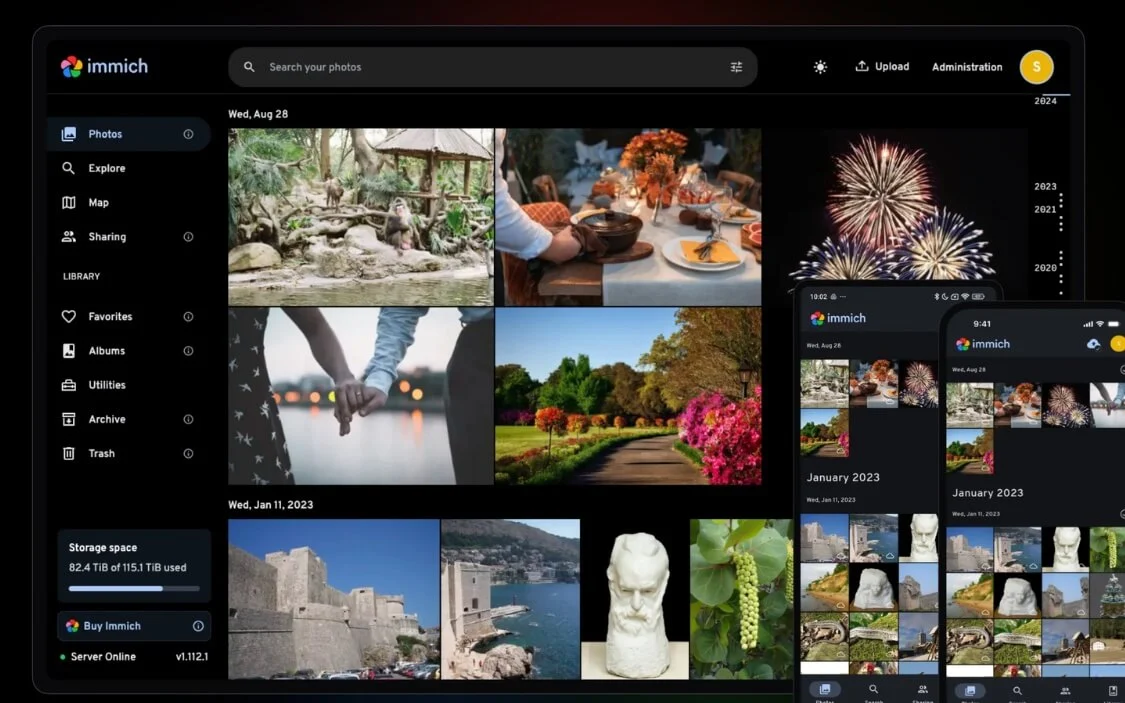
immich ist eine kostenlose Open-Source-Alternative zu Google Fotos, die Sie lokal auf Ihrem Gerät hosten können. Ähnlich wie bei Google Fotos können Sie damit Ihre gesamte Foto-/Videobibliothek sichern, organisieren, durchsuchen und teilen, genau wie Google Fotos und mehr.
Sobald sie lokal gehostet sind, können Sie mit nativen Apps, die sowohl für Android als auch iOS verfügbar sind, auf allen Geräten auf Ihre Fotos zugreifen. Die besten Funktionen von immich sind die Möglichkeit, Ihre gesamte Google Fotos-Bibliothek zu importieren und sicher auf Ihrem Gerät zu speichern.
Und ähnlich wie Google Fotos verfügt immich auch über KI-Funktionen wie die Gesichtserkennung, die Fotos automatisch nach Gesichtern gruppieren kann, über eine Suche in natürlicher Sprache, ähnlich wie bei Google Fotos, mit der Sie Fotos in natürlicher Sprache durchsuchen können, z. B. die letzte Reise nach Shimla, zusammen mit Objekterkennung und Kartenansicht sowie über Erinnerungsfunktionen, die Ihre alten Erinnerungen wecken und Ihnen ähnliche Bilder wie Google Fotos zeigen.
Es verfügt außerdem über eine Benutzerverwaltung und ermöglicht das Teilen von Fotos mit anderen. Das Beste daran ist, dass es eine App und die Möglichkeit gibt, mit einigen externen Methoden aus der Ferne auf Ihre Fotos zuzugreifen. Hier erfahren Sie, wie Sie es auf Ihrem Gerät einrichten.
So richten Sie Immich lokal auf Ihrem Gerät ein:
Schritt 1: Installieren Sie zunächst Docker auf Ihrem Mac oder Windows-Gerät
Schritt 2: Als nächstes müssen Sie Immich lokal auf Ihrem Gerät ausführen lassen.
Verwenden Sie diesen Befehl: curl -L https://github.com/immich-app/immich/releases/latest/download/docker-compose.yml -o docker-compose.yml
Schritt 3: Als nächstes müssen Sie das IMMICH starten: Verwenden Sie diesen Befehl: docker compose up -d
Schritt 4: Das ist alles, immich wird auf Ihrem lokalen Server ausgeführt, um auf Folgendes zuzugreifen: http://localhost:2283
Als nächstes installieren Sie die mobilen Apps, stellen eine Verbindung zum Server her und greifen auf die Dateien zu. Wenn Sie diese Schritte komplex finden, haben wir eine detaillierte Anleitung zum Einrichten von immich.
Sehen Sie sich Immich auf GitHub an
Hochskalieren Sie Ihre Bilder kostenlos

Seit Google Gemini Nano Banana Pro eingeführt hat, verwende ich es, um alte Bilder wiederzubeleben; Die größte Einschränkung besteht jedoch darin, dass es nur für ein einzelnes Bild gleichzeitig gilt und manchmal die Objekte im Bild halluziniert und verändert.
Als ich anfing, nach alternativen Möglichkeiten zu suchen, hatten die meisten von ihnen eine eingeschränkte kostenlose Version und erforderten eine Premium-Version, um Massenbilder hochskalieren zu können. Und wenn es Ihnen wie mir geht, habe ich eine kostenlose App gefunden, die offline funktioniert und es Ihnen ermöglicht, Bilder ohne Einschränkungen lokal auf Ihrem Gerät hochzuskalieren.
Das Tool heißt Upscayl, ein Open-Source-Bildgenerator, der für alle Plattformen verfügbar ist und es Ihnen ermöglicht, kostenlose Deep-Learning-Modelle hochzuskalieren, die offline laufen.
Das Beste daran ist, nicht nur ein einzelnes Modell zu verwenden; Upscayl verwendet mehrere Modelle und skaliert Modelle für unterschiedliche Verbesserungen, darunter mehrere integrierte Modelle für unterschiedliche Anforderungen, wie z. B. „Real-ESRGAN“, „Remacri“ (von Foolhardy), „Ultramix Balanced“ von Kim und „High Fidelity“ zur Hochskalierung von Bildern.
Es unterstützt auch die Stapelverarbeitung, sodass Sie Massenbilder kostenlos hochskalieren können. Auch die lokale Installation von Upscayl ist einfach. Sie können es wie jede andere normale App einfach herunterladen und installieren.
Sehen Sie sich Upscayl auf GitHub an
VERT Dateien lokal offline konvertieren
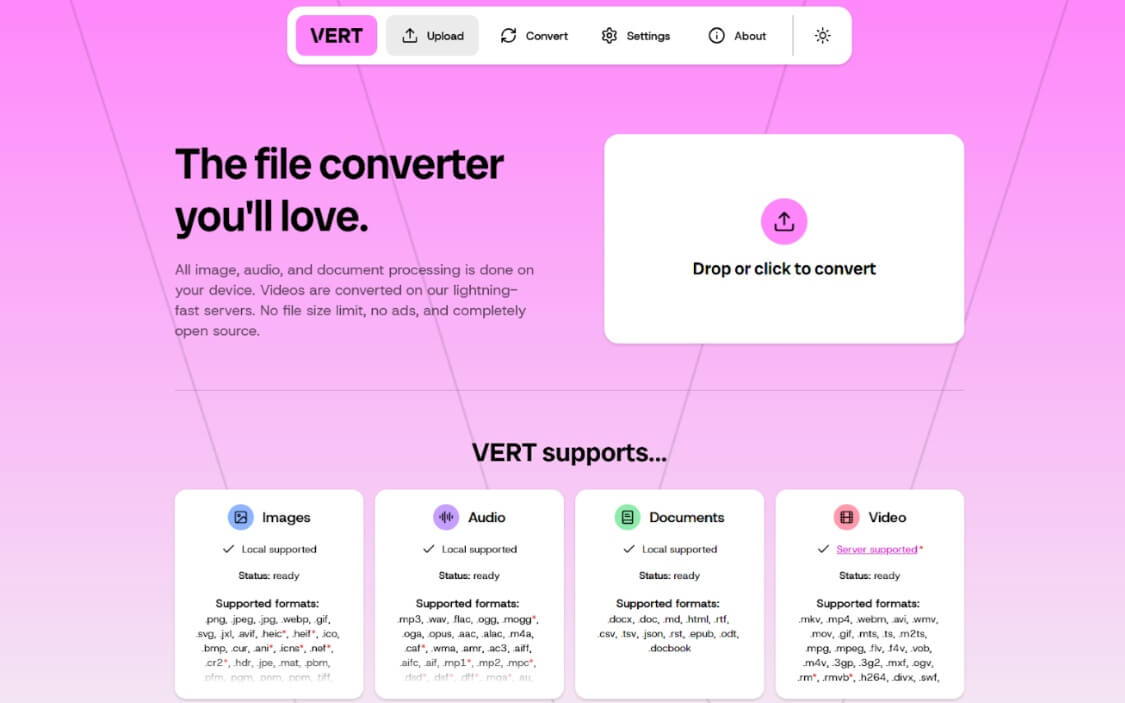
VERT ist ein kostenloser lokaler Open-Source-Dateikonverter, der über 250 Dateiformate unterstützt, darunter Bildformate wie PNG, JPEG, WebP, GIF, AVIF, TIFF, ICO und Audioformate wie MP3, WAV, OGG, M4A, FLAC, AAC und Dokumente wie PDF, DOCX, TXT, EPUB usw., sodass es bereits den einzigartigen Vorteil hat, an einem einzigen Ort auf alle Dateiformate und Konvertierungen zuzugreifen, anstatt mehrere Online-Räume zu verwenden.
Das Beste daran ist, dass es offline funktioniert, sodass Sie sich auch keine Sorgen um den Datenschutz oder das Hochladen großer Dateien in die Cloud machen müssen. Da alles lokal funktioniert, können Sie es offline ausführen und mehrere Dateien gleichzeitig konvertieren, wenn Sie über einen anständigen PC mit Ressourcen verfügen.
VERT unterstützt auch die Videokonvertierung; Derzeit handelt es sich jedoch um die Webversion, bei der Sie das Video in die Cloud hochladen, verarbeiten und herunterladen müssen. Sie können es lokal ausführen, indem Sie es mit Docker auf Ihrem Gerät einrichten. Es bietet außerdem eine übersichtliche und benutzerfreundliche Oberfläche, die es auch Anfängern leicht macht.
Laden Sie den VERT-Dateikonverter von GitHub herunter
Bessere Spracheingaben im Vergleich zu anderen
Spracheingaben haben die Art und Weise, wie ich tippe, auf den meisten Plattformen grundlegend verändert. Anstatt eine lange Nachricht über eine Tastatur einzugeben, was insbesondere auf einem Laptop zeitaufwändig sein kann, können Sie einfach das Mikrofon verwenden, um Ihre Stimme aufzuzeichnen, in Text umzuwandeln und zu versenden.
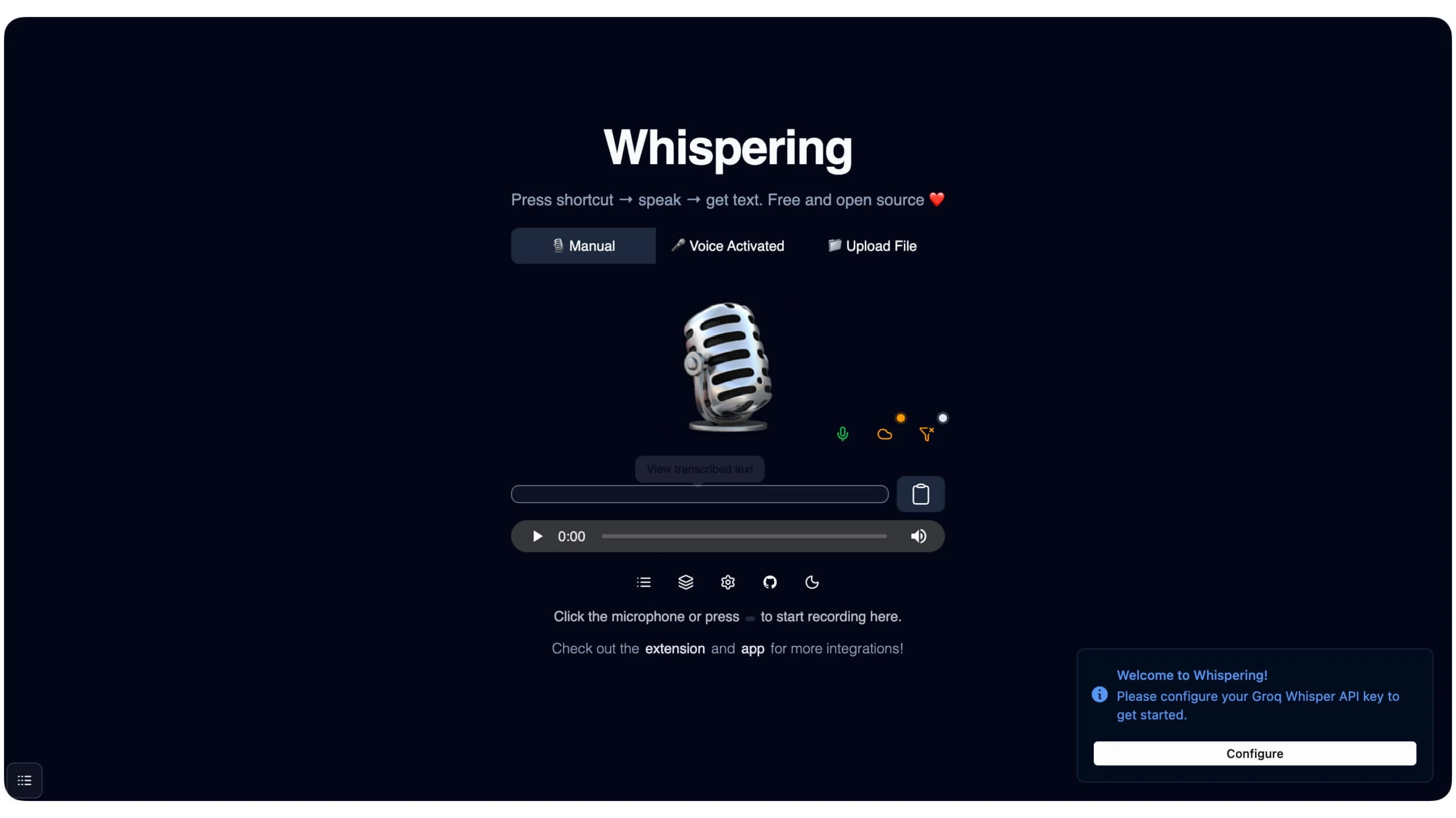
Während sowohl Mac als auch Windows native Aufnahme- und Sprachtypoptionen bieten, unterscheidet sich Epicenter durch einen einzigartigen Workflow. Anstelle des kontinuierlichen Tippmodus, der der aktuelle Arbeitsablauf für native Voice-to-Text-Funktionen ist, müssen Sie also eine Verknüpfung zuweisen und durch Drücken und Sprechen darauf zugreifen und dürfen nicht in verschiedene Modi wechseln.
Es bietet auch eine bessere Genauigkeit, insbesondere wenn Sie es für technische Sprache verwenden, funktioniert lokal, ähnlich der Transformation auf Betriebssystemebene, sodass Sie sich keine Sorgen um den Datenschutz machen müssen, und schließlich funktioniert es überall und in jeder App.
So installieren Sie das Epicenter Voice-to-Text-Tool auf Ihrem Gerät
Sie können Epicenter wie jede andere App unter macOS oder Windows installieren. Hier sind die offiziellen Download-Links für
- macOS – Silizium | Intel
- Windows
- Linux
Für macOS können Sie es jedoch mit Homebrew direkt auf Ihrem Gerät installieren.
Schritt 1: Verwenden Sie diesen Befehl in Ihrem Terminal und stellen Sie sicher
Homebrew ist bereits auf Ihrem Gerät eingerichtet
Schritt 2: Befehl: brew install –cask whispering
Schritt 3: Klicken Sie oben auf den Download-Link und installieren Sie ihn auf Ihrem Gerät.
Schritt 4: Öffnen Sie nach der Installation die App, erteilen Sie die erforderlichen Berechtigungen und weisen Sie die Tastenkombination zu.
Um es zu verwenden, drücken Sie lange die Tastenkombination und sprechen Sie.
Laden Sie Epicenter von GitHub herunter
Bereinigen Sie Bloatware unter Windows
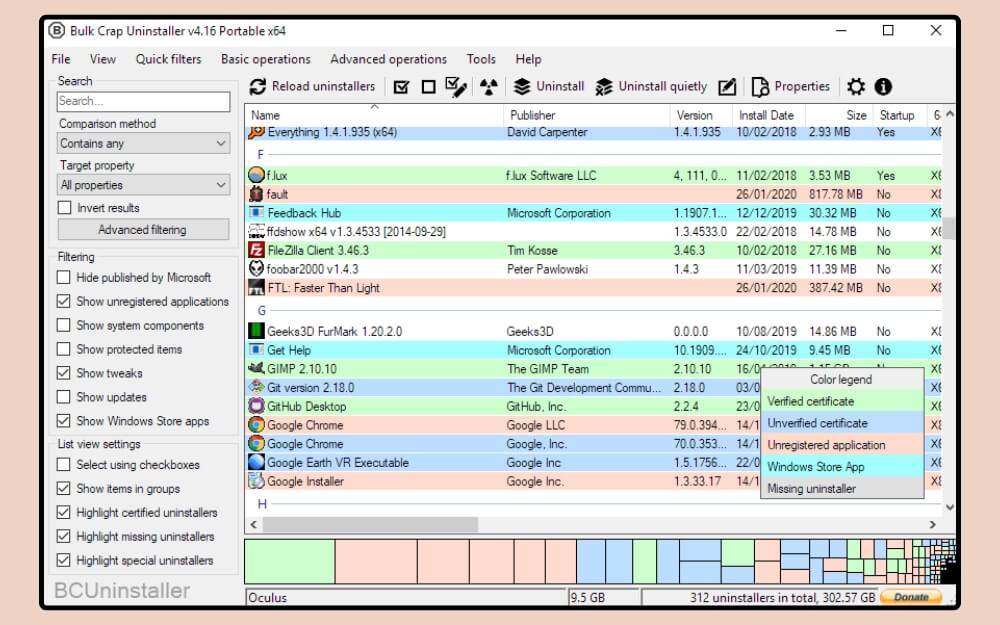

Unabhängig davon, wie sauber Sie Ihren Laptop halten möchten, kann er sich mit der Zeit leicht mit Junk-Apps, Bloatware, temporären Ordnern und Dateien und vielem mehr füllen. Dies kann sowohl bei Windows- als auch bei Mac-Benutzern passieren; Aufgrund der begrenzten Speicherverfügbarkeit achten Mac-Benutzer jedoch im Vergleich zu Windows bewusster auf den Speicher.
Daher wurde dieses Tool speziell für Windows-Benutzer entwickelt, um Junk-Dateien unter Windows ohne komplexe Benutzerabläufe zu bereinigen und zu verwalten. BC Uninstaller ist ein benutzerfreundliches Tool, das Ihnen bei der Verwaltung von Dateien und Programmen auf Ihrem Windows hilft. Es durchsucht das gesamte Windows und findet Dateien und Software, die standardmäßig sogar vom System ausgeblendet werden.
Sobald Sie die Liste haben, können Sie ungenutzte Apps entfernen, die Sie nicht mehr verwenden. Das Beste daran ist, dass Sie damit nicht nur alle Programme und Dateien in den versteckten Ordnern anzeigen können, sondern auch Apps entfernen können, die sich nicht normal deinstallieren lassen, sowie Apps, die aus Microsoft App Stores, übrig gebliebenen Ordnern, Installationsdateien und Registrierungseinträgen installiert wurden.
Es ist die beste App, die Sie auf Ihrem Gerät haben müssen, wenn Ihr Gerät im Laufe der Zeit häufig mit Junk-Dateien und -Ordnern gefüllt wird. Sie können dieses BC-Deinstallationsprogramm auf neuen Laptops verwenden, um Bloatware zu entfernen und einen langsamen Laptop zu reparieren.
Die Installation des BC-Deinstallationsprogramms ist einfach. Sie können es über die drei Download-Links unten installieren.
- Von dAppCDN herunterladen
- Von FossHub herunterladen
- Von SourceForge herunterladen
Sobald Sie es heruntergeladen und auf Ihrem Gerät installiert haben, können Sie Dateien und Programme auf Ihrem Windows-Gerät problemlos verwalten.
Öffnen Sie nach der Installation die App und warten Sie, bis die Software alle Dateien scannt und auflistet. Nach der Auflistung können Sie die Programme auswählen, die Sie nicht mehr verwenden, die Datei auswählen und in der Kopfzeile auf die Schaltfläche „Deinstallieren“ klicken. Die Software entfernt alle Programmdateien und deren Spuren vollständig von Ihrem Gerät, was dazu beitragen kann, Ihren PC zu beschleunigen und Speicherplatz zu sparen.
Verwenden Sie die Windows-App unter Linux ohne Dual-Boot
Wenn Sie wie mein Freund sind, der Linux mag, aber gezwungen ist, Windows zu verwenden, ist dieses Tool genau das Richtige für Sie. Die meisten Benutzer verwenden ein Dual-Boot-System, um plattformübergreifende Apps zu verwenden. Es ist jedoch ressourcenintensiv, da auf Ihrem Gerät zwei Betriebssysteme gleichzeitig ausgeführt werden müssen, was eine erhebliche Menge an Ressourcen beanspruchen und Ihre Leistung beeinträchtigen kann, insbesondere wenn Sie auf Low-End-Hardware arbeiten.
Wenn Ihr Anwendungsfall nur die Verwendung von Microsoft-Apps und einigen anderen beliebten Windows-Apps umfasst, können Sie Windows-Apps verwenden, ohne Ihr System dual booten zu müssen.
Sie können Winapps einfach verwenden, um Windows-Apps unter Linux auszuführen. Es bietet voll funktionsfähige Funktionen zum nahtlosen Ausführen von Windows-Apps unter Linux.
Einige dieser Funktionen, die dieses Tool bietet, sind native Linux-Verknüpfungen für die Windows-App, mit denen Sie unter Linux Desktop-Menüverknüpfungen für ein natives Gefühl erstellen können, eine vollständige Dateiintegration, mit der Sie unter Linux mit der rechten Maustaste klicken und eine Datei in beliebigen Windows-Apps öffnen können, z. B. Dokumente in Windows Word und Photoshop-Dateien in der Windows Photoshop-App und vieles mehr.
Während die App die Verwendung von Windows-Apps unter Linux erleichtert, kann die Einrichtung für Anfänger etwas kompliziert sein; Es ist jedoch für bereits vorhandene Linux-Benutzer einfach zu verwenden.
Schritt 1: Installieren Sie die erforderlichen Linux-Pakete, um WinApp auf Ihrem Linux auszuführen. Sie können diesen Befehl verwenden:
Öffnen Sie Terminal, geben Sie diesen Befehl ein und klicken Sie auf die Eingabetaste:
Sudo apt-Update
sudo apt install -y curl dialog freerdp3-x11 git iproute2 libnotify-bin netcat-openbsd
Schritt 2: Um WinApp auszuführen, verwenden wir Docker. Sie können es kostenlos auf Ihrem Gerät installieren. Verwenden Sie diesen Befehl:
sudo apt install -y docker.io docker-compose-plugin
sudo systemctl enable –now docker
sudo usermod -aG docker „$USER“
Schritt 3: Als Nächstes müssen Sie das WinApps-Repository klonen
Verwenden Sie diesen Befehl:
Git-Klon https://github.com/winapps-org/winapps.git
CD WinApps
Schritt 4: Als Nächstes müssen Sie einen Ordner für die Windows-VM erstellen
Verwenden Sie diesen Befehl, um einen Ordner zu erstellen: mkdir -p ~/winapps-windows
Laden Sie als Nächstes Windows ISO herunter. Wir bieten bereits hochwertige Windows-Datei-ISO-Downloads an
Nach dem Herunterladen müssen Sie es in den Windows-VM-Ordner verschieben.
Verwenden Sie diesen Befehl, um das in diesen Ordner zu kopieren
mkdir -p ~/winapps-windows
Schritt 5: Als nächstes müssen Sie die Windows-VM auf Ihrem Linux erstellen und starten
Jetzt gehen wir zum Ordner Ihrer WinApp und verwenden diesen Befehl
cd ~/winapps
Jetzt müssen Sie die Docker-Setup-Datei öffnen. Verwenden Sie dazu diesen Befehl:
nano compose.yaml
Schritt 6: Suchen Sie als Nächstes in der Datei nach der Option ISO_PATH=
Und zeigen Sie den Pfad zu den Windows-ISO-Dateien an, die Sie gerade zuvor in einen separaten Ordner kopiert haben
ISO_PATH=/home/YOURNAME/winapps-windows/Windows.iso
Hier ist das Beispiel: ISO_PATH=/home/ramesh/winapps-windows/Win11_23H2_English.iso
Schritt 7: Speichern Sie als Nächstes die Datei. Sie können Strg + O zum Betreten und Strg + X zum Beenden verwenden.
Schritt 8: Jetzt müssen Sie die Windows-VM mit Docker starten.
Sie können diesen Befehl verwenden: Docker Compose Up
Schritt 9: Als nächstes wird das Windows-Setup geöffnet. Jetzt müssen Sie das gesamte Setup durchlaufen und abschließen. Sobald die Einrichtung abgeschlossen ist, befolgen Sie die weiteren Schritte unten. Erstellen Sie außerdem einen Benutzernamen und ein Passwort und denken Sie daran, dass wir diese in den nächsten Schritten verwenden werden
Schritt 10: Jetzt müssen Sie Ihr Linux mit Windows verbinden. Öffnen Sie das Linux-Terminal und geben Sie diesen Befehl ein:
mkdir -p ~/.config/winapps
nano ~/.config/winapps/winapps.conf
Schritt 11: Fügen Sie nun diesen Code ein und ersetzen Sie ihn durch echte Werte
RDP_USER=“IhrWindowsBenutzername“
RDP_PASS=“IhrWindowsPasswort“
WAFLAVOR=“Docker“
RDP_IP=“127.0.0.1“
Der RDP-Benutzername ist der Windows-Benutzername, den Sie beim Einrichten von Windows im vorherigen Schritt erstellt haben, und RDP-Pass ist das von Ihnen erstellte Kennwort.
Schritt 12: Zum Speichern drücken Sie Strg + O und Strg + X, um den Vorgang zu beenden. Um die Verbindung zu testen, können Sie diesen Befehl verwenden:
xfreerdp3 /u:“IhrWindowsBenutzername“ /p:“IhrWindowsPasswort“ /v:127.0.0.1 /cert:tofu
Schritt 13: Als nächstes verwenden Sie diesen Befehl, um die Windows-App zu installieren. Diese Schritte fügen auch automatisch die Windows-App-Verknüpfung zu Ihrem Linux hinzu. Sie können einfach doppeltippen. Die App, um sie zu öffnen
bash <(curl https://raw.githubusercontent.com/winapps-org/winapps/main/setup.sh)
Sie können dieser einfachen Videoanleitung zur Installation von WinApp folgen, wenn Ihnen diese Schritte komplex erscheinen.
Hier ist der Videolink:
Laden Sie WinApps von GitHub herunter
Bereinigen und verwalten Sie den Mac-Speicher

Mac-Benutzer sind im Vergleich zu Windows immer platzbewusst; Doch trotz aller vorbeugenden Maßnahmen können Macs mit wenig Speicher schnell voll werden und es kommt häufig zu Verzögerungen und manchmal sogar zu Überhitzung. Die einzige Möglichkeit besteht in den meisten Fällen darin, den Speicher aufzusuchen und unerwünschte Dateien manuell zu bereinigen.
Ähnlich wie Windows kann Now System-Junk-Dateien bereinigen und nicht verwendete Apps deinstallieren, um eine erhebliche Menge an Speicherplatz auf Ihrem Mac zu sparen.
Sie können den kostenlosen Open-Source-Mole auf Ihrem Mac verwenden, um den Speicher zu optimieren. Nach dem Scannen Ihres Mac werden auch alle Dateien angezeigt, einschließlich Caches, Browserdaten, Protokolle, temporäre Dateien, Entwicklerreste (Node/npm/Xcode), Papierkorb und App-Junk-Dateien und vieles mehr. Sobald es erkannt wird, können Sie auf die Schaltfläche „Reinigen“ tippen, um alle diese Junk-Dateien zu entfernen und auch die verwendeten Programme auf Ihrem Computer zu deinstallieren.
Es verfügt außerdem über einen Festplattenanalysator, mit dem wir die Speichernutzung einfach analysieren und auch Dateien und Ordner finden können, die große Mengen beanspruchen.
Darüber hinaus verfügt es über ein Live-System-Dashboard, das CPU, Speicher, Festplattennutzung, Temperaturen, Lüfter, Batteriezyklen, Netzwerkgeschwindigkeiten und Prozessauslastung in Echtzeit anzeigt. Während Sie die meisten Dashboards ignorieren können, kann Ihnen die Festplattennutzung dabei helfen, schnell einen Überblick über Ihre aktuelle macOS-Festplattennutzung zu erhalten.
Der einzige Nachteil besteht jedoch darin, dass Mole keine Benutzeroberfläche hat, sodass Sie sich mit den Befehlen befassen müssen, um den Speicher auf Ihrem Mac zu löschen und zu verwalten.
So installieren Sie Mole auf Ihrem Mac
Schritt 1: Sie können es mit diesem einfachen Homebrew-Befehl installieren: brew install tw93/tap/mole
Schritt 2: Nach der Installation können Sie die folgenden Befehle ausführen, um Speicherplatz zu löschen, Programme auf Ihrem Mac zu deinstallieren und vieles mehr
Mit diesem Befehl können Sie ein interaktives Menü aufrufen und verschiedene Aktionen durchsuchen: momo # Interaktives Menü
mo clean # Tiefenreinigung
mo clean –dry-run # Vorschau des Reinigungsplans
mo clean –whitelist # Geschützte Caches anpassen
mo uninstall # Apps + Reste entfernen
mo optimiere # Caches und Dienste aktualisieren
mo optimiere –whitelist # Geschützte Optimierungselemente anpassen
moanalysieren # Visual Disk Explorer
mo status # Live-Systemzustands-Dashboard
mo touchid # Touch ID für sudo konfigurieren
mo update # Mole aktualisieren
mo remove # Mole aus dem System entfernen
mo –help # Hilfe anzeigen
mo –version # Installierte Version anzeigen
Laden Sie Mole von GitHub herunter
Finden Sie schnelle Verknüpfungen für jede App
Tastaturkürzel waren schon immer lebensrettend, vor allem weil sie Zeit sparten und Aufgaben mit weniger Aufwand erledigten. Das größte Problem bei der Verwendung von Tastaturkürzeln besteht jedoch darin, sich diese Tastenkombinationen zu merken.
Um es noch schlimmer zu machen, hat jede App ihre eigenen Verknüpfungen, was die Sache noch schlimmer macht. Diese Open Source macht es Ihnen leicht, sich Verknüpfungen für jede App zu merken und zu verwenden.
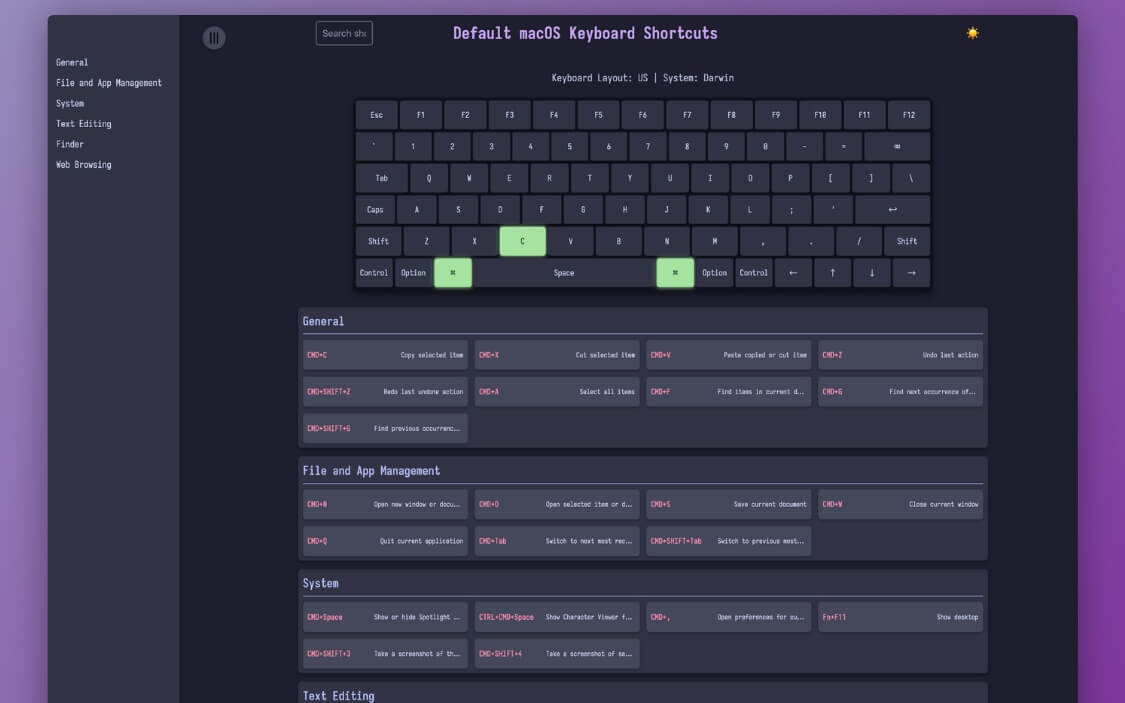
KoalaKeys zeigt Verknüpfungen für jede App in einer einfachen Liste an. Auf dem Verknüpfungsbildschirm werden alle unterstützten Verknüpfungen für die aktuelle App angezeigt. Diese Verknüpfungen sind in verschiedene Abschnitte unterteilt, sodass Sie ganz einfach genau die Verknüpfungen finden, nach denen Sie suchen.
Sie können nicht nur auf die Verknüpfung tippen und die Tasten auf der Tastatur mithilfe einer virtuellen Tastatur durch Tippen hervorheben, sodass Sie ganz einfach neue Verknüpfungen und deren Position auf Ihrer Tastatur entdecken können.
KoalaKeys unterstützt alle wichtigen Apps und ruft automatisch funktionierende Tastaturkürzel für diese Apps ab. Während Sie über das Internet auf Tastaturkürzel zugreifen können, erleichtert KoalaKeys den Zugriff, das Merken und die Verwendung auf Ihrem Gerät.
Schritte zur Installation von KoalaKeys auf Ihrem Gerät
Schritt 1: Nutzen Sie die Eingabeaufforderung, um es auf Ihrem Gerät zu installieren
Git-Klon https://github.com/rtuszik/KoalaKeys
CD KoalaKeys
UV-Sync – gesperrt
Schritt 2: Als nächstes müssen Sie den Ausgabeordner einrichten
CHEATSHEET_OUTPUT_DIR=Pfad/zur/Ausgabe
Schritt 1: Als Nächstes müssen Sie einen YAML-Spickzettel erstellen
Name: VS-Code-Verknüpfungen
System: macOS
Verknüpfungen:
– Tasten: [„cmd“, „p“] Beschreibung: Datei-Schnellsuche öffnen
Jetzt müssen Sie einen Spickzettel erstellen
Führen Sie UV src/generate_cheatsheet.py aus
Befolgen Sie diesen Befehl, um Ihr Chat-Blatt anzuzeigen
index.html
Laden Sie KoalaKeys von GitHub herunter
Beste Alternative zu Googles NotebookLM

NotebookLM ist ein großartiges Tool für alle, die häufig mit Dokumentation arbeiten. Für Studierende und Forscher ist es ein Juwel, das alle Ihre Informationen an einem Ort organisiert und detaillierte Einblicke bietet.
Da es jedoch von Google stammt, werden für alle KI-bezogenen Aufgaben nur Gemini-KI-Modelle verwendet. Wenn Sie jedoch ein ähnliches Erlebnis wünschen, aber andere API-Modelle verwenden oder mehr Privatsphäre wünschen, können Sie dieses Open Notebook verwenden, eine Nachbildung von Google Notebook LLM, mit der Sie Dokumente und PDFs hochladen, sie in einem Notizbuch organisieren, Fragen stellen, Informationen zusammenfassen, analysieren und vieles mehr mit jedem KI-Modell.
Auch die Benutzeroberfläche ist Notebook LLM sehr ähnlich. Wenn Sie also bereits ein bestehender Benutzer sind, müssen Sie sich keine Gedanken über die Lernkurve machen. Sie müssen jedoch externe KI-Modelle mit einer API verwenden, um KI-Funktionen zu erhalten. Während die Nutzung der meisten KI-Modelle kostenpflichtig ist, gibt es mehrere kostenlose Modelle, die Sie lokal auf Ihrem Gerät hosten und nutzen können.
Das Ollama-Modell von Facebook ist beispielsweise sehr schnell und eignet sich auch hervorragend zum Beantworten von Fragen, zum Zusammenfassen von Chats und mehr. Die Nutzung ist kostenlos und kann lokal auf Ihrem Gerät ausgeführt werden
Hier erfahren Sie, wie Sie Open Notebook mit einem beliebigen kostenlosen Modell für die lokale Ausführung einrichten können
Schritt 1: Zunächst müssen Sie ein kostenloses Modell auf Ihrem Gerät installieren. In diesem Fall verwende ich die kostenlosen Ollama-Modelle, die kostenlos verwendet werden können, im Vergleich zu anderen Modellen auch schneller sind und sich hervorragend für die Textausgabe eignen. Öffnen Sie ein Terminal und verwenden Sie diesen Befehl
curl -fsSL https://ollama.com/install.sh | sh
Unter Windows können Sie das Installationsprogramm verwenden: https://ollama.com/download/windows
Schritt 2: Als nächstes müssen Sie das kostenlose Modell installieren
Verwenden Sie diesen Befehl auf Ihrem Mac oder Windows:
Ollama Pull Lama3.2
Um Ollama zu testen, führen Sie llama3.2 aus
Schritt 3: Jetzt müssen Sie die Open Notebook-Tools herunterladen und auf Ihrem Gerät einrichten
Öffnen Sie ein Terminal und müssen zunächst das Projekt klonen, um es auf Ihrem Gerät zu installieren. Öffnen Sie ein Terminal und verwenden Sie diesen Befehl: .
Git-Klon https://github.com/lfnovo/open-notebook
CD Open-Notebook
Schritt 4: Jetzt müssen Sie das Backup installieren. Anforderungen
pip install -r Anforderungen.txt
Schritt 5: Als nächstes müssen Sie den Backend-Server starten
uvicorn api.main:app –reload
Schritt 6: Als nächstes müssen Sie Node.js auf Ihrem Gerät installieren. Sie können Nodejs.org besuchen und es auf Ihrem Gerät installieren. Öffnen Sie nach der Installation die Open Notebook-Projektdateien mit dem Terminal und verwenden Sie dann den folgenden Befehl zur Installation
npm installieren
npm run dev
Schritt 7: Öffnen Sie nun die Open Notebook-App auf Ihrem Gerät, gehen Sie zu den Einstellungen, wählen Sie im Modellanbieter das lokale Modell aus und geben Sie dort diesen Modellnamen ein:
Lama3.2
Schritt 8: Jetzt können Sie auf die Tools zugreifen, die lokal auf Ihrem Gerät ausgeführt werden. Sie können das PDF hochladen und erhalten Zusammenfassungen und vieles mehr.
Laden Sie Open Notebook von GitHub herunter
Zusammenfassung: Die besten GitHub-Projekte zum Ausprobieren
Das sind die neun besten Open-Source-Projekte von GitHub. Jedes Projekt in diesem Handbuch ist einfach einzurichten und kann sehr nützlich sein. Beginnend mit immich, das eine großartige kostenlose Alternative zu Google Fotos sein kann, wenn Sie sich Sorgen um Ihren Speicherplatz machen, kann Upscayl eine großartige Option sein, um die Qualität der Bilder lokal auf Ihrem Gerät zu verbessern.
VERT ist ein leistungsstarker lokaler Dateikonverter, der Hunderte von Dateiformaten unterstützt, z. B. Bloatware-Reinigungssoftware wie BC Uninstaller, und Mole ist eine großartige Möglichkeit, den Speicher auf Ihrem Gerät zu verwalten.
Ich hoffe, dass Sie diesen Leitfaden hilfreich finden. Sie können die Dateien über die unten angegebenen Links herunterladen oder der Schritt-für-Schritt-Anleitung folgen, um sie einfach auf Ihrem Gerät einzurichten und auszuführen. Wenn Sie beim Einrichten dieser Tools auf Probleme stoßen, können Sie unten einen Kommentar abgeben. Ich helfe Ihnen gerne weiter.