
تنزيل macOS Monterey DMG / ISO [روابط التنزيل المباشرة]
نشرت: 2025-12-12يعد الإصدار 12 من نظام التشغيل macOS Monterey أحد الترقيات المفضلة لجهاز MacBook على الإطلاق؛ إنه ليس مفيدًا فحسب، بل هو أيضًا الأكثر استقرارًا، وبالطبع لا توجد ميزات الذكاء الاصطناعي غير المرغوب فيها التي جعلت أنظمة التشغيل الحديثة عربات التي تجرها الدواب، مما يجبر المستخدمين على استخدام ميزات الذكاء الاصطناعي.
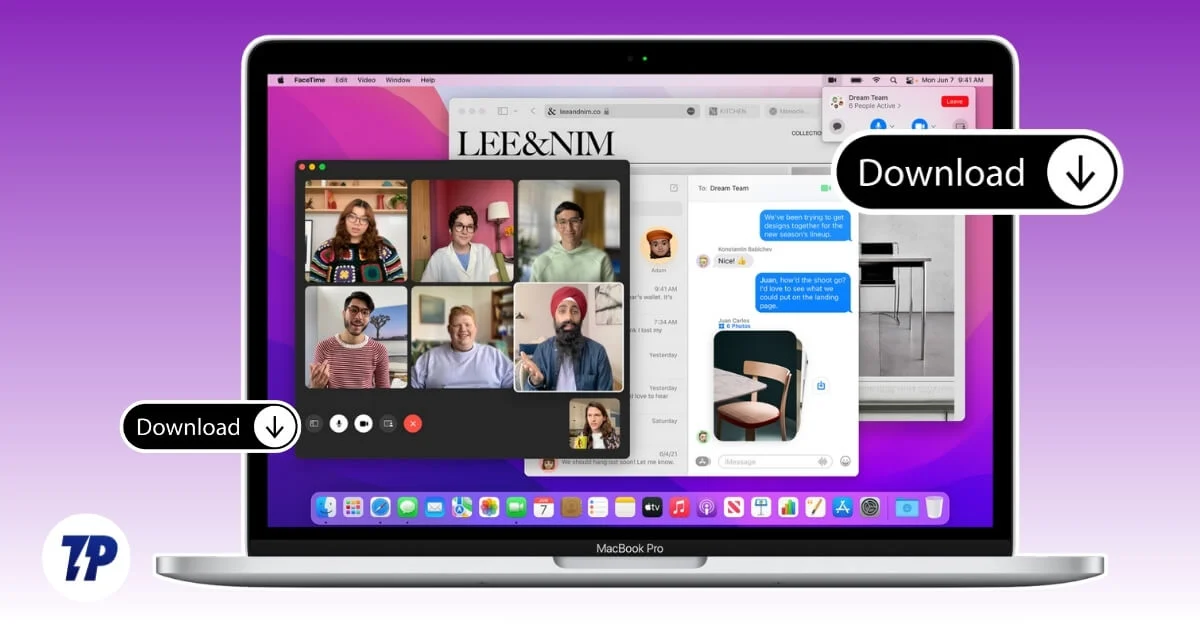
الأفضل هو أن نظام التشغيل macOS Monterey مدعوم أيضًا لأجهزة MacBooks الأقدم، حتى طرازات Air الخفيفة من عام 2015. ولحسن الحظ، إذا كان لديك جهاز MacBook قديم وتتطلع إلى تثبيت macOS Monterey أو إذا كنت تريد العودة إلى الإصدار الثابت دون فوضى الذكاء الاصطناعي، فيمكنك تنزيل ملف macOS Monterey ISO أو برنامج التثبيت من الرابط أدناه والرجوع إلى الإصدار السابق أو الترقية إلى هذا الإصدار. لقد قمت أيضًا بمشاركة دليل تفصيلي خطوة بخطوة حول كيفية الرجوع إلى إصدار سابق من نظام التشغيل macOS الخاص بك في مونتيري. إذا كنت مستعدًا، فلنبدأ.
جدول المحتويات
قم بتنزيل برنامج macOS Monterey DMG
- تنزيل MacOS Monterey 12.1 DMG (رابط التنزيل المباشر)
- تنزيل Monterey DMG 12.1 (رابط التنزيل المباشر)
- تنزيل MacOS Monterey DMG (تنزيل من Mega)
- تنزيل macOS Monterey 12.6.1 (رابط التنزيل المباشر)
- تنزيل حزمة صور macOS Monterey (رابط التنزيل المباشر)
- تنزيل macOS Monterey 12.7 (رابط التنزيل المباشر)
هذه روابط تحميل مباشرة؛ يمكنك النقر على أي رابط وزيارة المواقع الرسمية وتنزيل الملفات الآمنة. قبل ذلك، يمكنك التحقق من قائمة التوافق وكذلك المتطلبات الأساسية للرجوع إلى الإصدار السابق أو الترقية إلى macOS Monterey.
كل ما تحتاج إلى معرفته قبل تثبيت macOS Monterey
- إذا كان جهازك مدرجًا في القائمة المدعومة، فإليك المتطلبات الأساسية لتثبيت macOS Monterey على جهازك.
MacOS Monterey هو الإصدار 12، والذي تم طرحه في عام 2021. - إذا كنت ترغب في الترقية، يمكنك التحقق مما إذا كان جهازك مدرجًا في القائمة المدعومة لتشغيل macOS Monterey.
- إذا كنت تستخدم أحدث إصدار من macOS، فيمكنك الرجوع إلى macOS Monterey؛ ومع ذلك، ستفوتك الميزات التي وجدتها في الإصدار الأحدث. يمكنك الاطلاع على قائمة كاملة بميزات macOS Monterey المدعومة لتتناسب مع متابعتك.
| موديل ماك | الإصدارات المدعومة |
| ماك بوك اير | أوائل عام 2015 وما بعده |
| ماك بوك برو | أوائل عام 2015 وما بعده |
| ماك بوك | أوائل عام 2016 وما بعده |
| آي ماك | أواخر عام 2015 وما بعده |
| آي ماك برو | 2017 وما بعده |
| ماك ميني | أواخر عام 2014 وما بعده |
| ماك برو | أواخر عام 2013 وما بعده |
| ستوديو ماك | 2022 وما بعده |
- بعد ذلك، تؤدي ترقية نظام التشغيل أو خفضه يدويًا إلى حذف بياناتك بالكامل. لذا تأكد من أن لديك نسخة احتياطية من الملفات المهمة المخزنة على جهاز خارجي أو السحابة، والتي يمكنك إعادة تحميلها بمجرد تثبيت الإصدار
- بعد ذلك، تحتاج إلى الملف وجميع البرامج الموجودة على محرك أقراص USB خارجي لتثبيته باستخدام مثبت macOS.
- تحتاج إلى تفاصيل حساب Apple الخاص بك بمجرد تثبيت الإصدار الجديد لتنشيطه. هذا هو قفل الأمان الافتراضي من Apple لمنع الوصول غير المصرح به من قبل أشخاص آخرين. إذا نسيت كلمة المرور أو لم يكن لديك كلمة مرور، فيمكنك إعادة تعيين كلمة مرور حساب Apple الخاص بك هنا.
- يوصى أيضًا بتعطيل أي ميزات أمان لنظام التشغيل macOS لتقليل مشكلات التثبيت، مثل إيقاف تشغيل ميزات الأمان، وكذلك تعطيل Find My لتجنب أي قيود غير مرغوب فيها.
- أخيرًا، من أجل التثبيت السلس، تأكد من أن لديك مساحة تخزين كافية على جهازك، وكذلك اتصالاً جيدًا بالإنترنت، واحتفظ بجهاز MacBook الخاص بك مشحونًا بالكامل ومتصلاً بالكهرباء لمنع أي مشاكل.
لذلك، بمجرد حصولك على جميع المتطلبات، إليك الدليل خطوة بخطوة حول كيفية تثبيته على جهازك.
إليك كيفية تنظيف تثبيت macOS Monterey
إذا كنت ترغب في الترقية إلى macOS Monterey، فيمكنك الترقية بحرية إلى أحدث إصدار من الإعدادات. ومع ذلك، إذا كنت بحاجة إلى الرجوع إلى هذا الإصدار، فتأكد أولاً من استيفاء جميع المتطلبات الأساسية التي تم ذكرها، وتأكد من أن لديك نسخة احتياطية من الملفات المهمة على جهاز Mac الخاص بك.
الخطوة 1: قم بتثبيت تطبيق Mac OS Installer
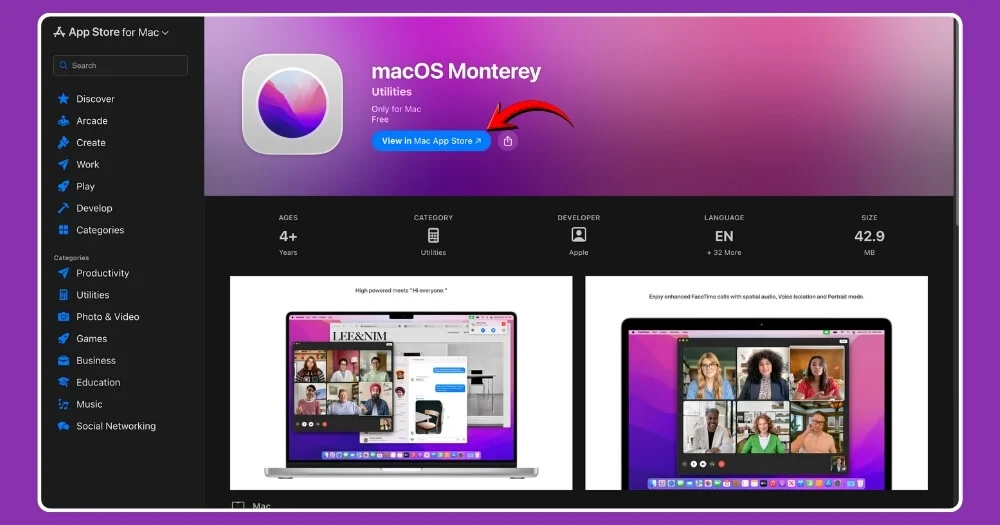
أولاً، تحتاج إلى تثبيت تطبيق تثبيت macOS. هناك طريقتان لتثبيت هذا. يمكنك تنزيله مباشرة مجانًا من Apple App Store على جهاز Mac الخاص بك. انقر على هذا الرابط، وسيقوم بإعادة توجيهك إلى صفحة التطبيق، وتثبيته على جهازك.
إذا كان لديك ملفات حزمة مباشرة، فيمكنك تنزيلها مباشرة من روابط التنزيل المباشرة أعلاه. يمكنك النقر عليه نقرًا مزدوجًا وتثبيته على جهازك.
الخطوة 2: تهيئة محرك أقراص USB الخارجي الخاص بك
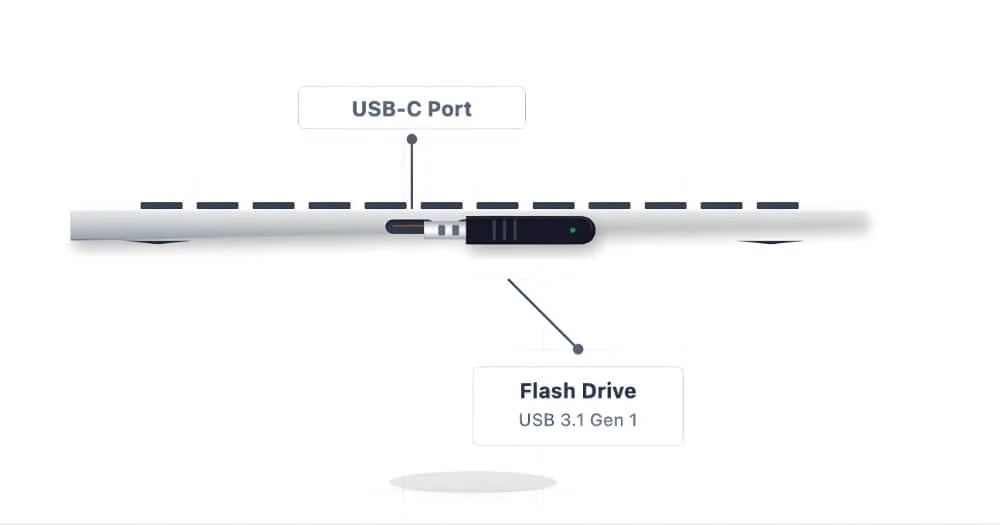
بعد ذلك، تحتاج إلى تهيئة محرك أقراص USB الخارجي الخاص بك لتحويله إلى مثبت macOS Monterey. أولاً، قم بتوصيل USB بجهاز Mac الخاص بك.
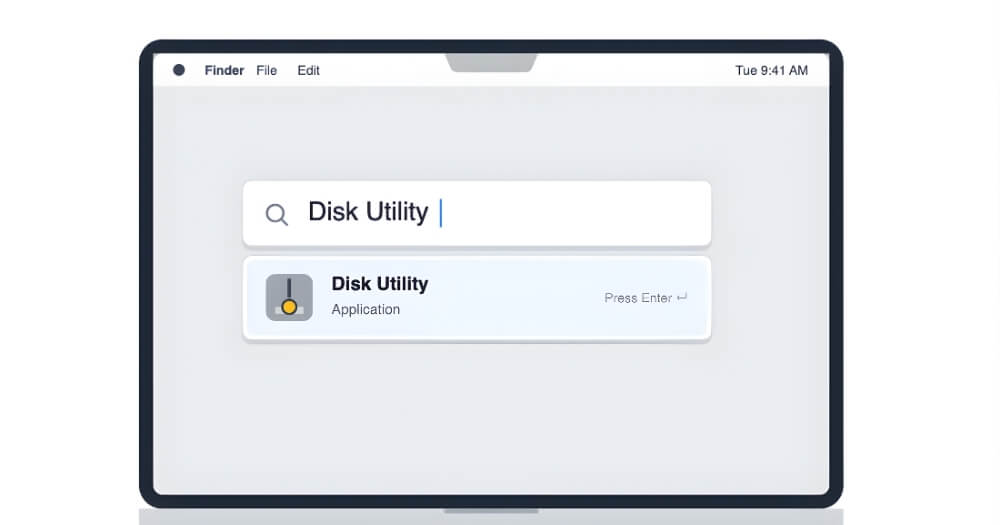
بعد ذلك، استخدم هذه الأوامر: CMD + Space ، واكتب Disk Utility ، ثم اضغط على Enter . سيتم فتح تطبيق الأداة المساعدة للقرص على جهاز Mac الخاص بك.
الآن، بمجرد الانتهاء من ذلك، في الزاوية العلوية اليسرى من الشاشة، انقر فوق " عرض" لرؤية جهاز USB الخاص بك هناك. إذا لم يظهر الجهاز الخارجي على جهاز Mac الخاص بك، فيمكنك مشاهدة هذا البرنامج التعليمي لإصلاحه.
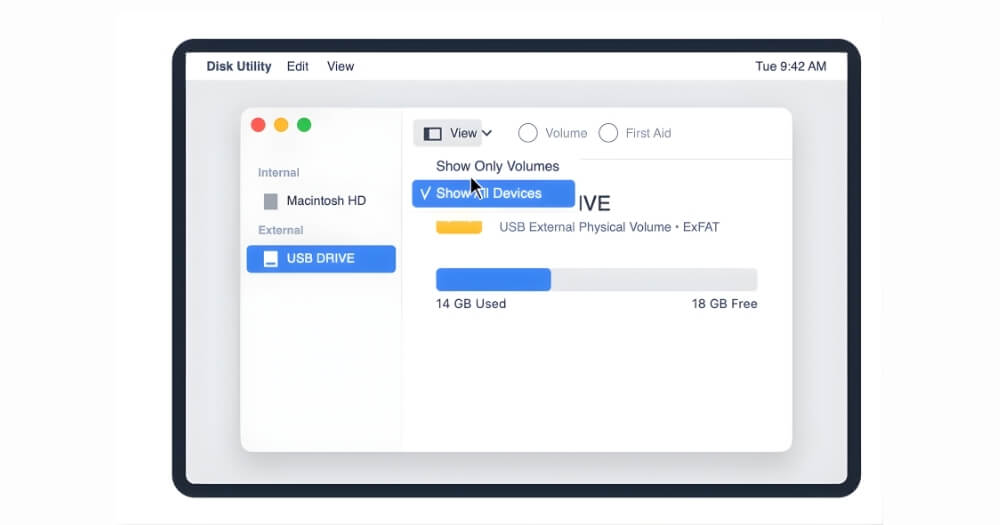
الآن، في الشريط الجانبي، حدد جهاز USB الذي قمت بتوصيله بجهاز Mac، ثم انقر فوق الزر "مسح" في الأعلى.

الآن، أدخل الخيار التالي قبل القراءة
- الاسم: myVolume
- التنسيق: نظام التشغيل Mac OS الممتد
- المخططات: خريطة تقسيم GUID
بمجرد إدخال كل هذه القيم، انقر فوق "مسح"، وسيؤدي ذلك إلى مسح محرك أقراص USB الخاص بك وجعله متوافقًا لتثبيت نظام التشغيل macOS
الخطوة 3: بعد ذلك، تحتاج إلى تحويل USB إلى أداة التثبيت
أبقِ جهاز USB متصلاً بجهاز Mac الخاص بك. الآن، افتح Terminal على جهاز Mac الخاص بك

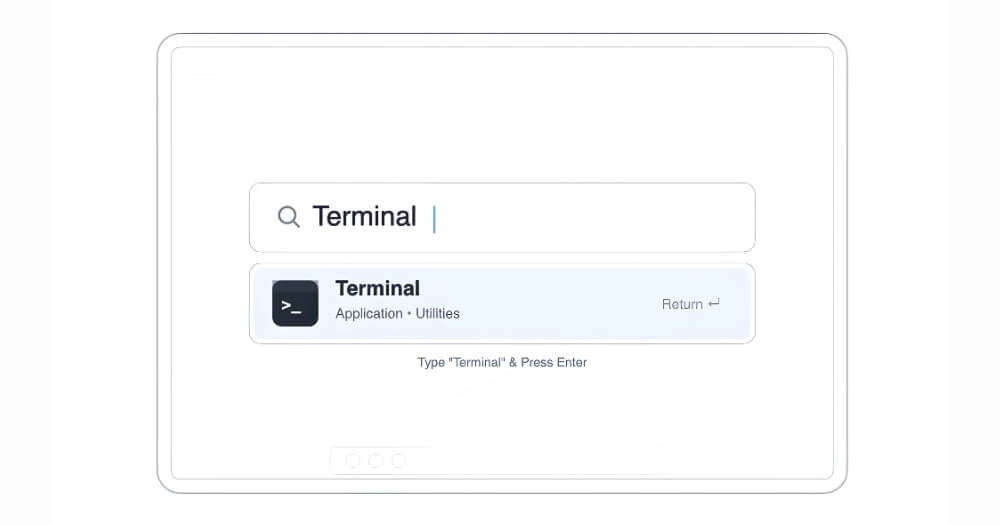
الآن، في المحطة، أدخل هذا الأمر واضغط على Enter .
sudo /Applications/Install\ macOS\ Monterey.app/Contents/Resources/createinstallmedia –volume /Volumes/MyVolume

الآن أدخل كلمة مرور جهازك واضغط على إدخال
بعد ذلك، اضغط على Enter عندما يسألك "مسح هذا المجلد. لقد مسح وحدة التخزين الخاصة بك وجعله مثبتًا لنظام التشغيل MacOS Monterey."
هذا كل شيء، يمكنك الآن توصيله بأي جهاز Mac مدعوم لتثبيت macOS Monterey على جهازك. ولجعله في متناول الجميع، قمت بتضمين عملية مفصلة خطوة بخطوة لكل من Intel MacBook وأحدث أجهزة Silicon Mac.
أولاً، دعونا نرى كيف يمكنك الرجوع إلى إصدار سابق من نظام التشغيل macOS على أحدث أجهزة Mac
الخطوة 1: أولاً، قم بإيقاف تشغيل جهاز Mac الخاص بك
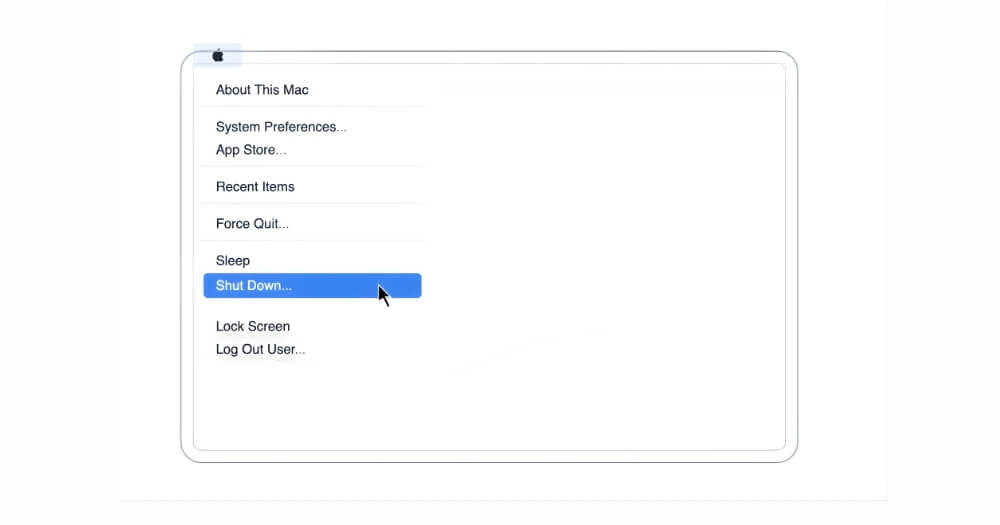
الخطوة 2: ثم قم بتوصيل جهاز USB الخاص بك بجهاز Mac. تأكد من توصيل جهاز USB، لأنه الجهاز المستخدم لتثبيت نظام Monterey macOS على جهازك
الخطوة 3: الآن اضغط مع الاستمرار على زر الطاقة بجهاز Mac حتى ترى تحميل خيارات بدء التشغيل.

الخطوة 4: بعد ذلك، سترى محرك أقراص داخلي + خيار تثبيت USB. نظرًا لأننا قمنا بتثبيته باستخدام محرك أقراص خارجي، فحدد جهاز USB الخارجي الذي قمت بتوصيله للتو: Monterey installer USB.

الخطوة 5: والآن ستبدأ عملية التثبيت، اضغط على زر متابعة لمواصلة العملية.
الخطوة 6: عندما تكون على شاشة التثبيت، اختر Disk Utility ثم انقر فوق "متابعة". مرة أخرى، في الجزء العلوي، انقر فوق " عرض" ثم "إظهار كافة الأجهزة" . الآن، من الشريط الجانبي الأيسر، حدد أعلى خيارات القرص الداخلي وحدد Apple SSD أو، في بعض الحالات، Macintosh HD
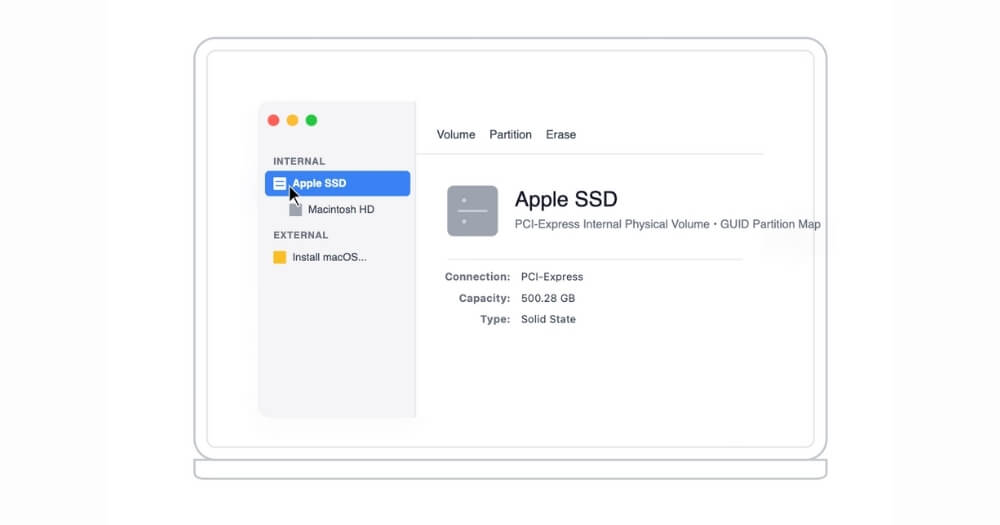
الخطوة 7: وبمجرد التحديد، انقر فوق خيار المسح وأدخل هذه الخيارات
- الاسم: ماكنتوش اتش دي
- التنسيق: أبفس
- المخطط: (إذا تم عرضه) خريطة تقسيم GUID
الخطوة 8: مرة أخرى، انقر فوق خيار المسح وانتظر حتى تكتمل العملية. الآن، أغلق Disk Utility ثم عد إلى عملية التثبيت.
الخطوة 9: الآن، قم بتثبيت macOS Monterey. انقر فوق الزر "تثبيت macOS Monterey" ثم انقر فوق "متابعة".
الخطوة 10: الآن أنت بحاجة إلى الموافقة على الشروط والأحكام وتحديد القرص: Macintosh HD ، والذي قمت بمسحه للتو في الخطوات السابقة. هذا كل شيء، سيتم إعادة تشغيل جهاز Mac الخاص بك عدة مرات وتثبيت نظام التشغيل.
الخطوة 11: يمكنك الآن متابعة خطوات إعداد نظام التشغيل وتثبيت نظام التشغيل macOS الجديد على جهازك. يمكنك عمل نسخة احتياطية من ملفاتك أثناء الإعداد أو توصيل جهازك الخارجي لاحقًا لاستعادة الملفات. إذا كانت لديك نسخة احتياطية لآلة الزمن، فيمكنك استخدام أداة Migration Assistant من نظام التشغيل mac OS لاستعادة الملفات القديمة على جهاز Mac الخاص بك. وإليكم الفيديو الذي يوضح تفاصيل هذه العملية
لأجهزة Mac المستندة إلى Intel
إذا كنت تريد تثبيت macOS Monterey على نظام يستند إلى Intel، فإن الخطوات متشابهة جدًا حتى تقوم بإنشاء مثبت OS Monterey من محرك أقراص USB الخاص بك. ومع ذلك، فإن تشغيل محرك الأقراص الخاص بك من macOS يختلف قليلاً مقارنة بتشغيله من إصدار السيليكون الخاص بك. بالنسبة لنظام التشغيل macOS المستند إلى Intel، اتبع الخطوات التالية
الخطوة 1: أولاً، قم بإيقاف تشغيل جهاز Mac الخاص بك تمامًا.
الخطوة 2: حافظ على توصيل USB.
الخطوة 3: قم بتشغيله واضغط على مفتاح الخيار على الفور.
الخطوة 4: استمر في الضغط حتى ترى أيقونات القرص على شاشة سوداء/رمادية.
الخطوة 5: استخدم مفاتيح الأسهم أو الماوس لاختيار تثبيت macOS Monterey (أو اسم USB) ثم اضغط على Return.
الخطوة 6: بعد ذلك، يمكنك استخدام خطوات مماثلة كما هو موضح في مثبت أيقونة Mac من الخطوة 5. أولاً، تحتاج إلى مسح القرص الداخلي لجهاز Mac الخاص بك، وتثبيت Monterey، وإعداده. يمكنك اتباع الخطوات المذكورة أعلاه لتثبيته على جهازك.
هل أنت مستعد لتثبيت macOS Monterey؟
هذه هي روابط التنزيل الرسمية ودليل التثبيت حول كيفية تنزيل وتثبيت macOS Monterey على جهاز Mac الخاص بك. يمكنك استخدام روابط التنزيل المباشرة المتوفرة أعلاه لتنزيل برنامج التثبيت واتباع الخطوات أدناه لتثبيته على جهاز Mac الخاص بك. إذا واجهت أي أخطاء أثناء التثبيت، يمكنك التعليق أدناه، ويسعدنا إرشادك.
الأسئلة الشائعة حول مشكلات تثبيت macOS Monterey
1. هل روابط DMG/ISO التابعة لجهات خارجية آمنة للاستخدام بالفعل؟
نعم، لقد قدمنا رابطًا مجانيًا من Apple وarchive.org، بالإضافة إلى عدد قليل من خدمات الاستضافة السحابية التابعة لجهات خارجية مثل Mega. ومع ذلك، لا يزال بإمكانك فحص الملفات باستخدام أي برنامج مكافحة فيروسات للتحقق جيدًا قبل تثبيتها على جهاز Mac الخاص بك.
2. هل هناك طريقة طرفية للتحقق من توقيعات المثبت/الحزمة؟
نعم، يمكنك استخدام pkgutil –check-signature للتحقق من توقيع .pkg كما هو متوقع.
3. لماذا لا يتم تشغيل جهاز T2 Intel Mac من أداة تثبيت USB؟
هذا هو الخطأ الأكثر شيوعًا الذي يمكن أن يحدث على جهاز Intel Mac. لإصلاح ذلك، تحتاج إلى السماح بالتمهيد من الوسائط الخارجية والقابلة للإزالة عند تثبيته، ثم جهاز USB التابع لجهة خارجية. فيما يلي الدليل التفصيلي الذي يمكنك اتباعه.
4. كيف يمكنني إرجاع تطبيقاتي إلى الإصدارات الأقدم المتوافقة مع مونتيري؟
على غرار macOS Monterey، فإن أفضل طريقة لتثبيت الإصدارات الأقدم من البرنامج هي من متاجر تطبيقات الطرف الثالث، وتنزيل التطبيق، وتثبيته على جهاز Mac الخاص بك. هذه هي الطريقة الأفضل والأسهل. ومع ذلك، يمكنك تنزيل التطبيق قبل التثبيت، حيث يمكن أن تحتوي مواقع الويب التابعة لجهات خارجية على برامج ضارة. تأكد من أن التطبيق متوافق مع إصدار macOS الخاص بك قبل تثبيته على جهازك.
5. كيفية إصلاح أخطاء تعذر تثبيت macOS على جهاز الكمبيوتر الخاص بك أثناء التثبيت؟
إذا كنت تواجه مشكلات في تثبيت نظام التشغيل macOS، فيمكنك إصلاح ذلك باتباع هذا الدليل.