
MacOS Monterey DMG / ISO'yu İndirin [Doğrudan İndirme Bağlantıları]
Yayınlanan: 2025-12-12macOS Monterey sürüm 12, MacBook için şimdiye kadarki en sevdiğim yükseltmelerden biri; yalnızca kullanışlı değil, aynı zamanda en kararlı olanıdır ve elbette modern işletim sistemlerini hatalı hale getiren ve kullanıcıları yapay zeka özelliklerini kullanmaya zorlayan istenmeyen yapay zeka özellikleri içermez.
En iyisi mac OS Monterey, eski MacBook'lar için, hatta 2015'teki hafif Air modelleri için bile desteklenmektedir. Neyse ki, eski bir MacBook'unuz varsa ve macOS Monterey'i yüklemek istiyorsanız veya AI karmaşası olmadan kararlı sürüme geri dönmek istiyorsanız, aşağıdaki bağlantıdan macOS Monterey ISO dosyasını veya yükleyicisini indirebilir ve bu sürüme düşürebilir veya yükseltebilirsiniz. Ayrıca Monterey'in macOS sürümünün sürümünü nasıl düşürebileceğinize dair ayrıntılı bir adım adım kılavuz da paylaştım. Hazırsanız başlayalım.
İçindekiler
MacOS Monterey DMG yazılımını indirin
- MacOS Monterey 12.1 DMG'yi İndirin (Doğrudan İndirme Bağlantısı)
- Monterey DMG 12.1'i İndirin (Doğrudan İndirme Bağlantısı)
- MacOS Monterey DMG'yi İndirin (Mega'dan İndirin)
- MacOS Monterey 12.6.1'i indirin (Doğrudan İndirme Bağlantısı)
- macOS Monterey görüntü paketini indirin (Doğrudan İndirme Bağlantısı)
- MacOS Monterey 12.7'yi indirin (Doğrudan İndirme Bağlantısı)
Bunlar doğrudan indirme bağlantılarıdır; Herhangi bir bağlantıya tıklayıp resmi siteleri ziyaret edebilir ve güvenli dosyaları indirebilirsiniz. Bundan önce uyumluluk listesini ve ayrıca macOS Monterey'e sürüm düşürme veya yükseltme ön koşullarını kontrol edebilirsiniz.
MacOS Monterey'i yüklemeden önce bilmeniz gereken her şey
- Cihazınız desteklenen listede yer alıyorsa cihazınıza macOS Monterey yüklemenin önkoşulları aşağıda verilmiştir.
MacOS Monterey, 2021 yılında tanıtılan 12. sürümdür. - Yükseltmek istiyorsanız cihazınızın macOS Monterey'i çalıştırmak için desteklenen listede olup olmadığını kontrol edebilirsiniz.
- MacOS'un en son sürümünü kullanıyorsanız macOS Monterey'e geçebilirsiniz; ancak en son sürümde bulduğunuz özellikleri kaçıracaksınız. Takiplerinize uygun macOS Monterey destekli özelliklerin tam listesini görebilirsiniz.
| Mac Modeli | Desteklenen Sürümler |
| MacBook Air | 2015 başı ve sonrası |
| Macbook Pro | 2015 başı ve sonrası |
| Macbook | 2016 başı ve sonrası |
| iMac | 2015 sonu ve sonrası |
| iMac Pro | 2017 ve sonrası |
| Macmini | 2014 sonu ve sonrası |
| Mac Pro | 2013 sonu ve sonrası |
| Mac Stüdyosu | 2022 ve sonrası |
- Daha sonra işletim sisteminin yükseltilmesi veya düşürülmesi tüm verilerinizi manuel olarak siler. Bu nedenle, sürümü yükledikten sonra yeniden yükleyebileceğiniz, harici bir cihazda veya bulutta saklanan önemli dosyaların bir yedeğini aldığınızdan emin olun.
- Daha sonra, dosyayı ve tüm yazılımı macOS yükleyiciyle yüklemek için harici bir USB sürücüde bulundurmanız gerekir.
- Yeni sürümü yükledikten sonra etkinleştirmek için Apple hesap ayrıntılarınıza ihtiyacınız vardır. Bu, başkalarının yetkisiz erişimini önlemek için Apple'ın varsayılan güvenlik kilididir. Unutursanız veya parolanız yoksa Apple hesabınızın parolasını buradan sıfırlayabilirsiniz.
- Ayrıca, kurulum sorunlarını azaltmak için güvenlik özelliklerini kapatmak ve ayrıca istenmeyen kısıtlamalardan kaçınmak için Bul'u devre dışı bırakmak gibi tüm macOS güvenlik özelliklerinin devre dışı bırakılması önerilir.
- Son olarak, sorunsuz kurulum için cihazınızda yeterli depolama alanı olduğundan ve ayrıca iyi bir internet bağlantısı olduğundan emin olun ve herhangi bir sorunu önlemek için MacBook'unuzu tam şarjlı ve fişe takılı tutun.
Tüm gereksinimleri karşıladıktan sonra, cihazınıza nasıl kuracağınıza dair adım adım kılavuzu burada bulabilirsiniz.
MacOS Monterey kurulumunu nasıl temizleyeceğiniz aşağıda açıklanmıştır
Eğer macOS Monterey'e yükseltmek istiyorsanız ayarlardan son sürüme ücretsiz olarak yükseltebilirsiniz. Ancak bu sürüme geçmeniz gerekiyorsa öncelikle yukarıda belirtilen tüm önkoşulları karşıladığınızdan ve Mac'inizdeki önemli dosyaların yedeğini aldığınızdan emin olun.
1. Adım: Mac OS Installer uygulamasını yükleyin
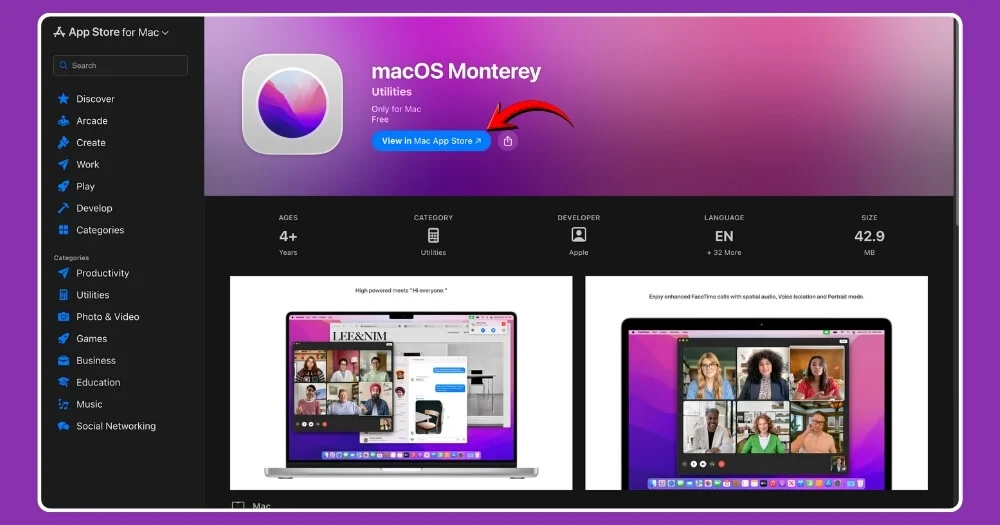
Öncelikle macOS yükleyici uygulamasını yüklemeniz gerekir. Bunu kurmanın iki yolu var. Mac'inizdeki Apple App Store'dan doğrudan ücretsiz olarak indirebilirsiniz. Bu bağlantıya tıkladığınızda sizi uygulama sayfasına yönlendirecek ve uygulamayı cihazınıza yükleyecektir.
Doğrudan paket dosyalarınız varsa bunları yukarıdaki doğrudan indirme bağlantılarından doğrudan indirebilirsiniz. Üzerine çift tıklayıp cihazınıza kurabilirsiniz.
Adım 2: Harici USB sürücünüzü biçimlendirin
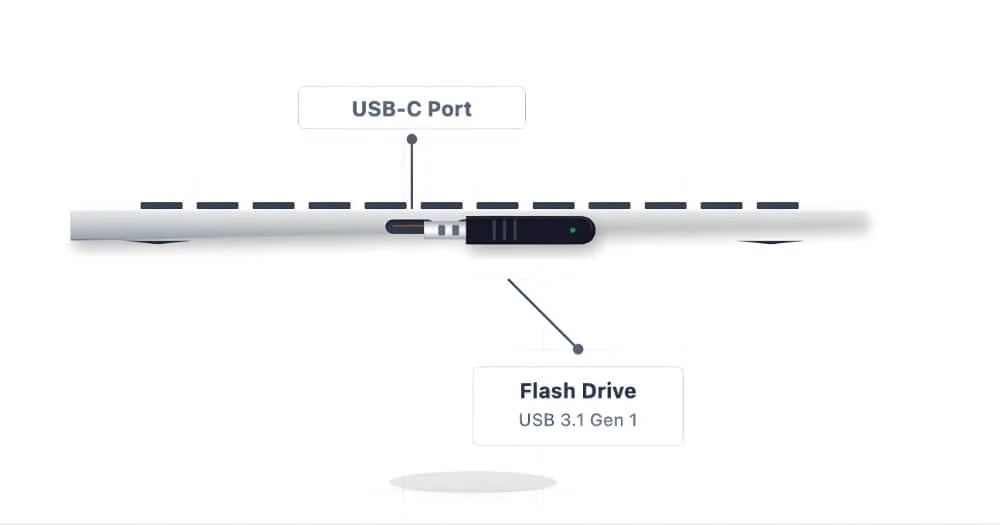
Daha sonra, harici USB sürücünüzü bir macOS Monterey yükleyicisine dönüştürmek için biçimlendirmeniz gerekir. Öncelikle USB'nizi Mac'inize takın.
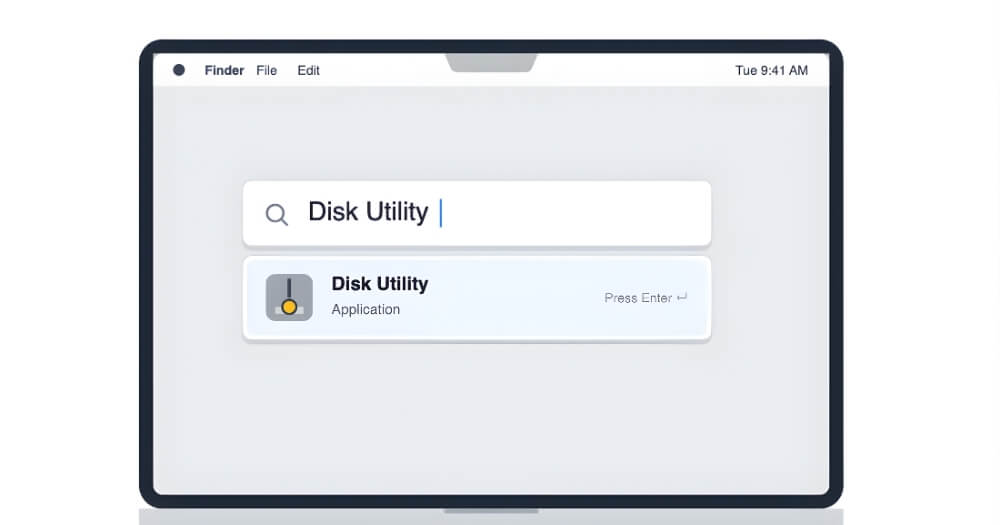
Daha sonra şu komutları kullanın: CMD + Space , Disk Utility yazın ve Enter tuşuna basın. Mac'inizdeki disk yardımcı programı uygulamasını açacaktır.
Şimdi, işiniz bittiğinde ekranın sol üst köşesinde, USB cihazınızı orada görmek için Görünüm'e tıklayın. Harici aygıt Mac'inizde görünmüyorsa sorunu düzeltmek için bu eğiticiyi görüntüleyebilirsiniz.
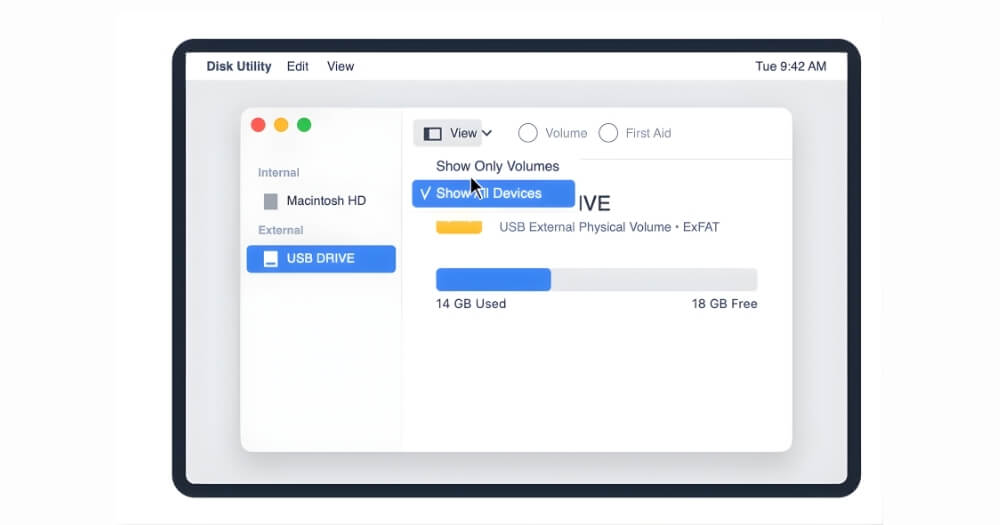
Şimdi kenar çubuğunda Mac'e bağladığınız USB cihazını seçin ve ardından üstteki Sil düğmesine tıklayın.

Şimdi okumadan önce aşağıdaki seçeneği girin
- İsim: myVolume
- Biçim: Mac OS Genişletilmiş
- Şemalar: GUID Bölüm Haritası
Tüm bu değerleri girdikten sonra sil seçeneğine tıklayın; bu, USB sürücünüzü siler ve macOS'u yüklemeye uyumlu hale getirir.
Adım 3: Daha sonra USB'yi bir yükleyiciye dönüştürmeniz gerekir
USB cihazını Mac'inize bağlı tutun. Şimdi Mac'inizde Terminal'i açın

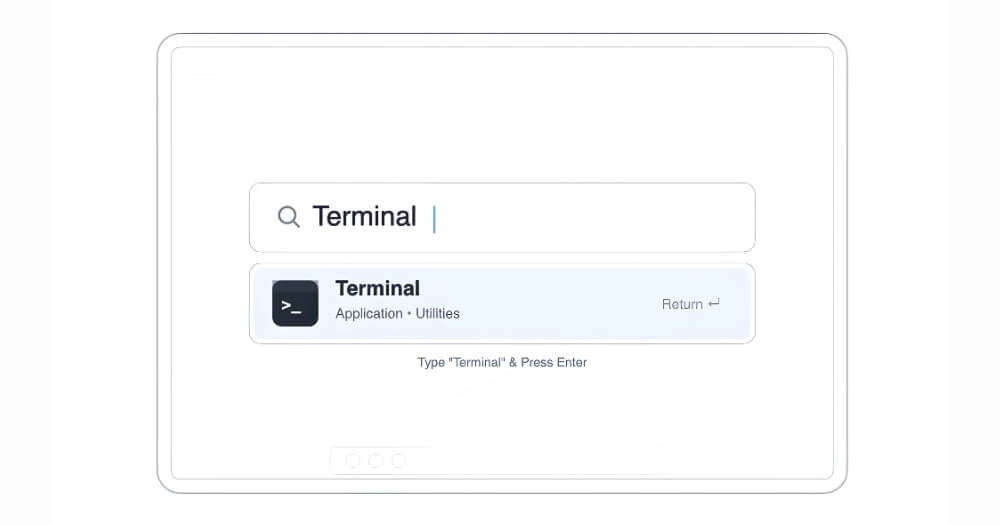
Şimdi terminalde bu komutu girin ve Enter tuşuna basın.
sudo /Applications/Install\ macOS\ Monterey.app/Contents/Resources/createinstallmedia –volume /Volumes/MyVolume

Şimdi cihazınızın şifresini girin ve enter tuşuna basın
Ardından, "Bu birimi sil. Biriminizi sildi ve onu bir macOS Monterey yükleyicisi haline getirdi." sorusu sorulduğunda Enter tuşuna basın.
İşte bu kadar, artık aygıtınıza macOS Monterey'i yüklemek için onu desteklenen herhangi bir Mac'e takabilirsiniz. Herkesin erişebilmesini sağlamak amacıyla hem Intel MacBook hem de en yeni Silicon Mac'ler için ayrıntılı, adım adım bir süreç ekledim.
İlk olarak, en yeni silikon Mac'lerde macOS'un sürümünü nasıl düşürebileceğinizi görelim.
Adım 1: Öncelikle Mac'inizi kapatın
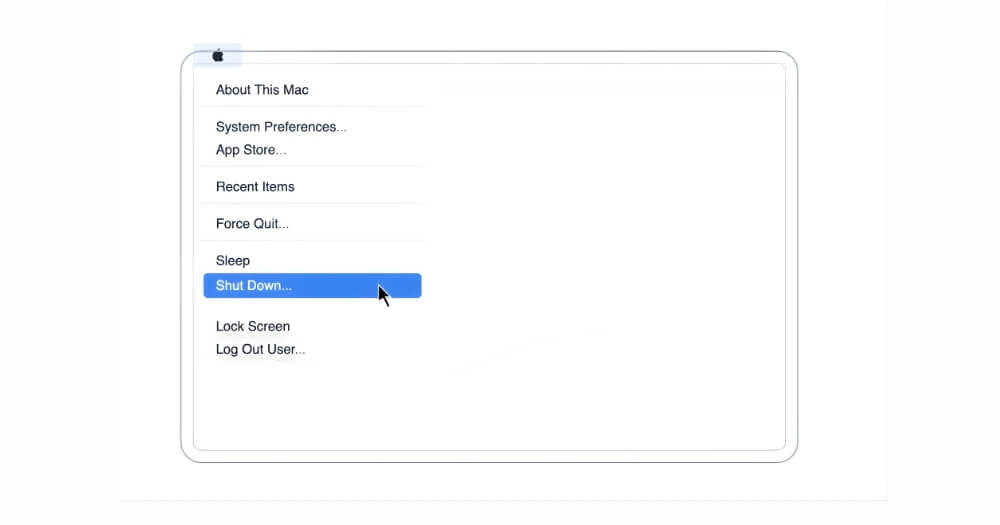
Adım 2: Ardından USB cihazınızı Mac'e takın . Cihazınıza Monterey macOS'u yüklemek için kullanılan cihaz olduğundan USB cihazının takılı olduğundan emin olun.
Adım 3: Şimdi yükleme başlatma seçeneklerini görene kadar Mac'inizdeki güç düğmesini basılı tutun.

Adım 4: Ardından, dahili bir sürücü + USB yükleyici seçeneğini göreceksiniz. Harici bir sürücü kullanarak kurduğumuz için, yeni bağladığınız harici USB cihazını seçin: Monterey yükleyici USB.

Adım 5: Artık kurulum işlemi başlayacaktır ve Continue butonuna tıklayarak işleme devam ediniz.
Adım 6: Kurulum ekranına geldiğinizde Disk İzlencesi'ni seçin ve ardından Devam'a tıklayın. Yine üst kısımda Görünüm'e ve ardından Tüm cihazları göster'e tıklayın. Şimdi sol kenar çubuğundan üst dahili disk seçeneklerini seçin ve Apple SSD'yi veya bazı durumlarda Macintosh HD'yi seçin.
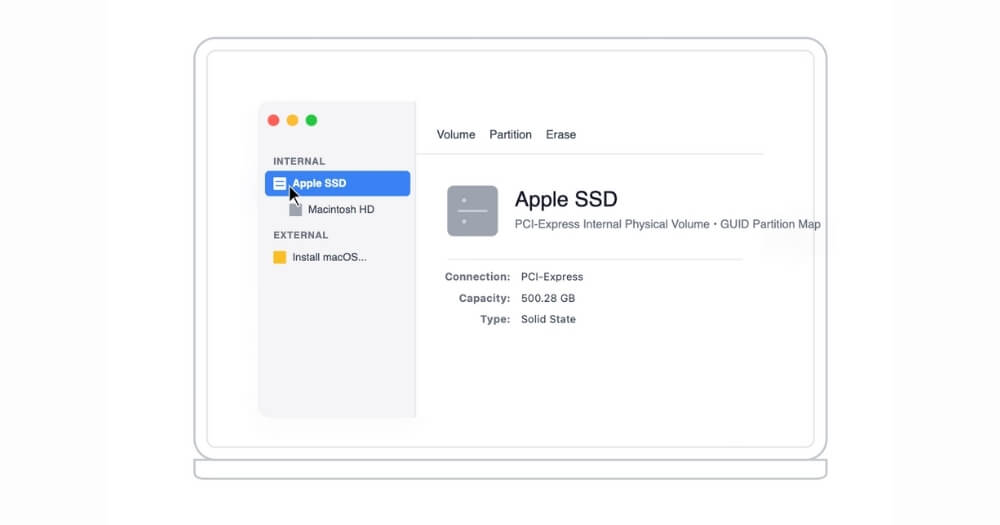
Adım 7: Seçtikten sonra Sil seçeneğine tıklayın ve bu seçenekleri girin
- İsim: Macintosh HD
- Biçim: APFS
- Şema: (gösteriliyorsa) GUID Bölüm Haritası
Adım 8: Bir kez daha Sil seçeneğine tıklayın ve işlem tamamlanana kadar bekleyin. Şimdi Disk Yardımcı Programını kapatın ve ardından kurulum işlemine geri dönün.
Adım 9: Şimdi macOS Monterey'i kurun. Install macOS Monterey butonuna tıklayın ve ardından Continue butonuna tıklayın.
Adım 10: Şimdi şartlar ve koşulları kabul etmeniz ve önceki adımlarda sildiğiniz Macintosh HD diskini seçmeniz gerekir. İşte bu, Mac'iniz birkaç kez yeniden başlatılacak ve işletim sistemini yükleyecektir.
Adım 11: Artık işletim sistemi başlangıç adımlarını uygulayabilir ve yeni macOS'u cihazınıza yükleyebilirsiniz. Kurulum sırasında dosyalarınızı yedekleyebilir veya daha sonra harici cihazınızı bağlayarak dosyaları geri getirebilirsiniz. Zaman makinesi yedeklemeniz varsa Mac'inizdeki eski dosyaları geri getirmek için Mac OS'deki Geçiş Yardımcısı aracını kullanabilirsiniz. İşte bu süreci detaylandıran video
Intel tabanlı Mac'ler için
MacOS Monterey'i Intel tabanlı bir sisteme yüklemek istiyorsanız USB sürücünüzden OS Monterey yükleyicisini oluşturana kadar adımlar birbirine çok benzer. Ancak sürücünüzü macOS'tan başlatmak, onu silikon sürümünüzden başlatmaktan biraz farklıdır. Intel tabanlı macOS için aşağıdaki adımları izleyin
Adım 1: Öncelikle Mac'inizi tamamen kapatın.
Adım 2: USB'yi takılı tutun.
Adım 3: Açın ve hemen Option tuşunu basılı tutun.
Adım 4: Siyah/gri ekranda disk simgelerini görene kadar basılı tutmaya devam edin.
Adım 5: Install macOS Monterey'i (veya USB adını) seçmek için ok tuşlarını veya fareyi kullanın ve Return tuşuna basın.
Adım 6: Daha sonra, 5. adımdaki Mac simge yükleyicisinde gösterilen adımların benzerlerini kullanabilirsiniz. Öncelikle Mac'inizin dahili diskini silmeniz, Monterey'i kurmanız ve ayarlamanız gerekir. Cihazınıza yüklemek için yukarıdaki adımları takip edebilirsiniz.
MacOS Monterey'i yüklemeye hazır mısınız?
Bunlar, Mac'inize macOS Monterey'i nasıl indirip yükleyebileceğinize ilişkin resmi indirme bağlantıları ve kurulum kılavuzudur. Yükleyiciyi indirmek için yukarıda verilen doğrudan indirme bağlantılarını kullanabilir ve Mac'inize yüklemek için aşağıdaki adımları takip edebilirsiniz. Kurulum sırasında herhangi bir hatayla karşılaşırsanız aşağıya yorum yapabilirsiniz, size rehberlik etmekten mutluluk duyarız.
macOS Monterey Kurulum Sorunları Hakkında SSS
1. Üçüncü taraf DMG/ISO bağlantılarının kullanımı gerçekten güvenli midir?
Evet, Apple ve archive.org'dan ücretsiz bir bağlantı ve ayrıca Mega gibi birkaç üçüncü taraf bulut barındırma hizmeti sunduk. Ancak yine de dosyaları Mac'inize yüklemeden önce bir kez daha kontrol etmek için herhangi bir virüsten koruma yazılımı kullanarak tarayabilirsiniz.
2. Yükleyici/paket imzalarını doğrulamak için bir Terminal yöntemi var mı?
Evet, bir .pkg dosyasının beklendiği gibi imzalandığını doğrulamak için pkgutil –check-signature komutunu kullanabilirsiniz.
3. T2 Intel Mac neden USB yükleyiciden önyükleme yapmıyor?
Bu, Intel Mac'te meydana gelebilecek en yaygın hatadır. Bunu düzeltmek için, yüklerken harici ve çıkarılabilir medyadan ve ardından üçüncü taraf USB cihazından önyüklemeye izin vermeniz gerekir. İşte takip edebileceğiniz adım adım kılavuz.
4. Uygulamalarımı Monterey ile uyumlu eski sürümlere nasıl düşürebilirim?
MacOS Monterey'e benzer şekilde, yazılımın eski sürümlerini yüklemenin en iyi yolu üçüncü taraf uygulama mağazalarından uygulamayı indirmek ve Mac'inize yüklemektir. Bu en iyi ve en kolay yoldur; ancak üçüncü taraf web siteleri kötü amaçlı yazılım içerebileceğinden uygulamayı yüklemeden önce indirebilirsiniz. Uygulamayı cihazınıza yüklemeden önce macOS sürümünüzle uyumlu olduğundan emin olun.
5. Kurulum sırasında bilgisayarınıza macOS yüklenemedi hatası nasıl düzeltilir?
MacOS yükleme sorunlarıyla karşılaşıyorsanız bu kılavuzu izleyerek sorunu çözebilirsiniz.