
Скачать macOS Monterey DMG / ISO [Прямые ссылки для скачивания]
Опубликовано: 2025-12-12macOS Monterey версии 12 — одно из моих любимых обновлений для MacBook; он не только полезен, но и наиболее стабилен, и, конечно же, не содержит нежелательных функций ИИ, которые делают современные операционные системы глючными, вынуждая пользователей использовать функции ИИ.
Лучшим вариантом является mac OS Monterey, который также поддерживается на старых MacBook, даже на легких моделях Air 2015 года выпуска. К счастью, если у вас старый MacBook и вы хотите установить macOS Monterey или хотите вернуться к стабильной версии без помех искусственного интеллекта, вы можете загрузить ISO-файл или установщик macOS Monterey по ссылке ниже и понизить версию или обновить ее до этой версии. Я также поделился подробным пошаговым руководством о том, как понизить версию Monterey для macOS. Если вы готовы, давайте начнем.
Оглавление
Загрузите программное обеспечение macOS Monterey DMG
- Загрузите MacOS Monterey 12.1 DMG (прямая ссылка для скачивания)
- Скачать Monterey DMG 12.1 (Прямая ссылка для скачивания)
- Скачать MacOS Monterey DMG (Скачать с Mega)
- Загрузите macOS Monterey 12.6.1 (прямая ссылка для скачивания)
- Загрузите пакет изображений macOS Monterey (прямая ссылка для скачивания)
- Загрузите macOS Monterey 12.7 (прямая ссылка для скачивания)
Это прямые ссылки для скачивания; вы можете нажать на любую ссылку, посетить официальные сайты и загрузить защищенные файлы. Перед этим вы можете проверить список совместимости, а также необходимые условия для перехода на более раннюю версию или обновления до macOS Monterey.
Все, что вам нужно знать перед установкой macOS Monterey
- Если ваше устройство находится в списке поддерживаемых, ниже приведены необходимые условия для установки macOS Monterey на ваше устройство.
MacOS Monterey — это версия 12, представленная в 2021 году. - Если вы хотите выполнить обновление, вы можете проверить, находится ли ваше устройство в списке поддерживаемых для работы с macOS Monterey.
- Если вы используете последнюю версию macOS, вы можете перейти на macOS Monterey; однако вы упустите возможности, которые нашли в последней версии. Вы можете просмотреть полный список функций, поддерживаемых macOS Monterey, которые соответствуют вашим подписчикам.
| Модель Mac | Поддерживаемые версии |
| Макбук Эйр | Начало 2015 года и позже |
| Макбук Про | Начало 2015 года и позже |
| Макбук | Начало 2016 года и позже |
| iMac | Конец 2015 года и позднее |
| iMac Про | 2017 и позже |
| Мак мини | Конец 2014 года и позднее |
| Мак Про | Конец 2013 года и позднее |
| Мак Студия | 2022 г. и позже |
- Затем при обновлении или понижении версии ОС вручную удаляются все ваши данные. Поэтому убедитесь, что у вас есть резервная копия важных файлов, хранящаяся на внешнем устройстве или в облаке, которую вы сможете перезагрузить после установки версии.
- Далее вам понадобится файл и все программное обеспечение на внешнем USB-накопителе, чтобы установить его с помощью установщика macOS.
- После установки новой версии вам потребуются данные вашей учетной записи Apple, чтобы активировать ее. Это блокировка безопасности Apple по умолчанию, предназначенная для предотвращения несанкционированного доступа других людей. Если вы забыли или у вас его нет, вы можете сбросить пароль своей учетной записи Apple здесь.
- Кроме того, рекомендуется отключить все функции безопасности macOS, чтобы уменьшить проблемы с установкой, например, отключить функции безопасности, а также отключить функцию «Локатор», чтобы избежать нежелательных ограничений.
- Наконец, для бесперебойной установки убедитесь, что на вашем устройстве достаточно места, а также хорошее подключение к Интернету, а также держите MacBook полностью заряженным и подключенным к сети, чтобы избежать каких-либо проблем.
Итак, если у вас есть все требования, вот пошаговое руководство по установке его на ваше устройство.
Вот как очистить установку macOS Monterey
Если вы хотите выполнить обновление до macOS Monterey, вы можете бесплатно выполнить обновление до последней версии в настройках. Однако, если вам нужно перейти на эту версию, сначала убедитесь, что вы выполнили все упомянутые предварительные условия, и убедитесь, что у вас есть резервная копия важных файлов на вашем Mac.
Шаг 1. Установите приложение Mac OS Installer.
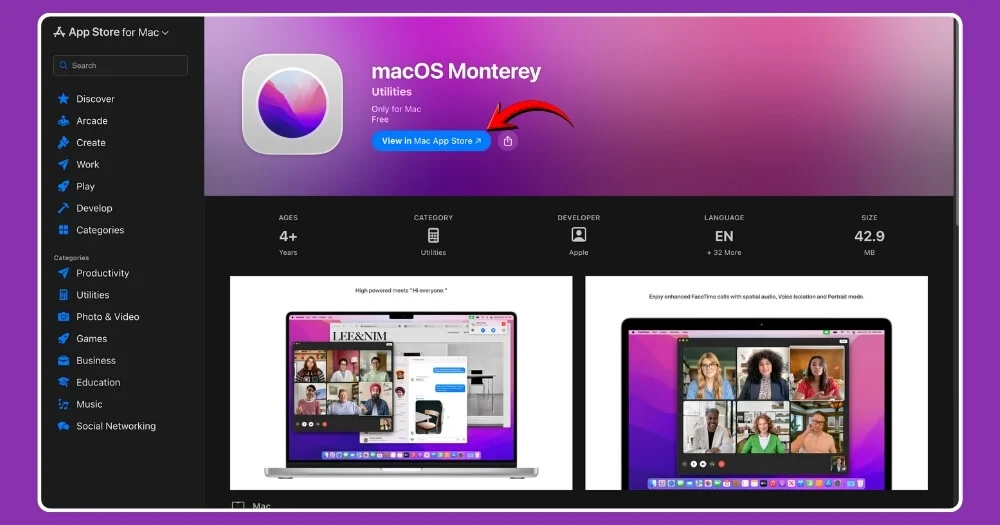
Сначала вам необходимо установить приложение-установщик macOS. Есть два способа установить это. Вы можете бесплатно загрузить его из Apple App Store на свой Mac. Нажмите на эту ссылку, она перенаправит вас на страницу приложения и установите его на свое устройство.
Если у вас есть файлы прямого пакета, вы можете загрузить их непосредственно по ссылкам для прямой загрузки выше. Вы можете дважды щелкнуть по нему и установить на свое устройство.
Шаг 2. Отформатируйте внешний USB-накопитель.
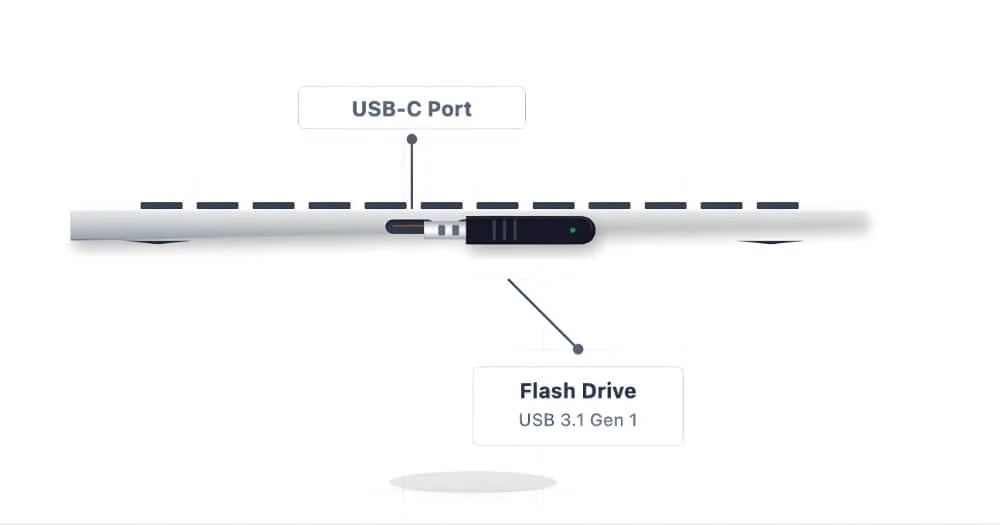
Затем вам необходимо отформатировать внешний USB-накопитель, чтобы преобразовать его в установщик macOS Monterey. Сначала подключите USB к Mac.
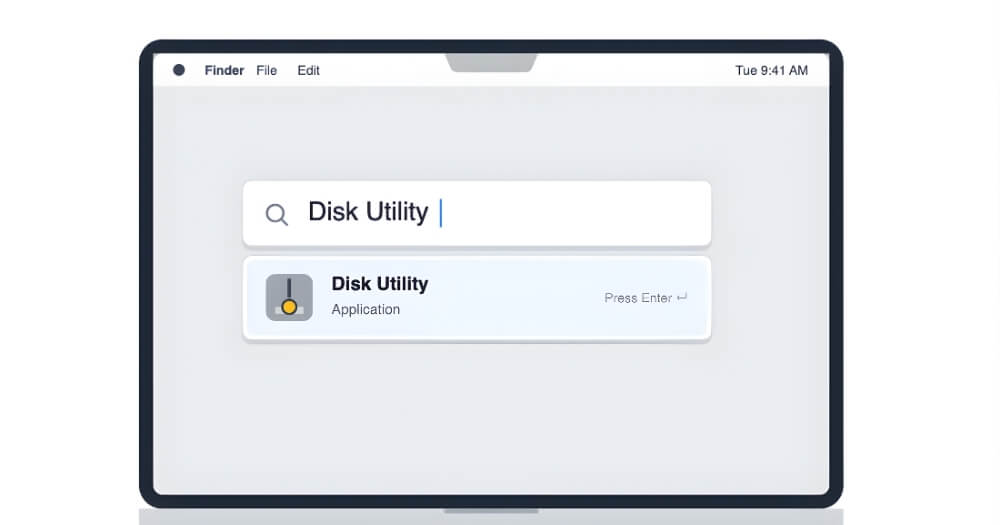
Затем используйте следующие команды: CMD + Пробел , введите «Дисковая утилита» и нажмите Enter . Откроется приложение дисковой утилиты на вашем Mac.
Теперь, когда вы закончите, в левом верхнем углу экрана нажмите « Просмотр» , чтобы увидеть там свое USB-устройство. Если внешнее устройство не отображается на вашем Mac, вы можете просмотреть это руководство , чтобы исправить это.
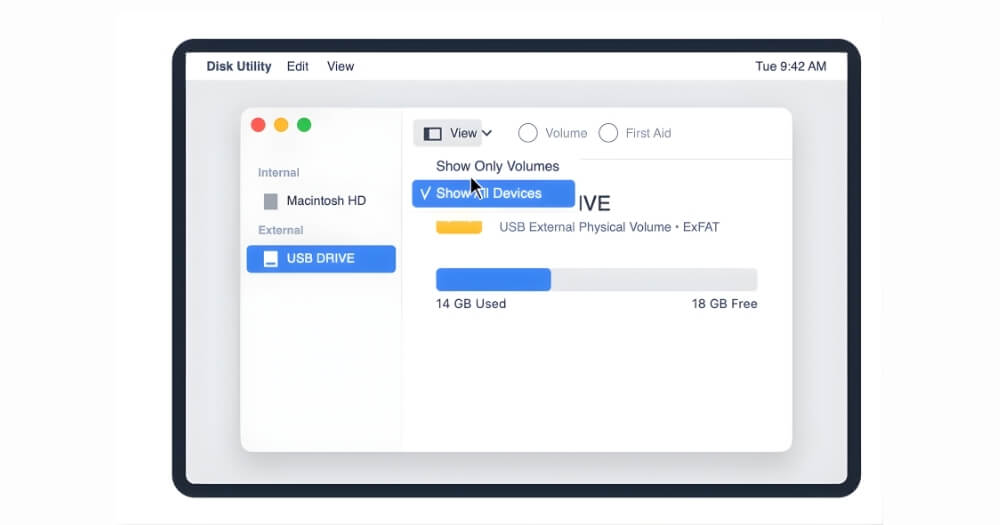
Теперь на боковой панели выберите USB-устройство, которое вы подключили к Mac, а затем нажмите кнопку «Стереть» вверху.

Теперь введите следующую опцию, прежде чем читать
- Имя: myVolume
- Формат: Mac OS расширенный
- Схемы: Карта разделов GUID
После того, как вы ввели все эти значения, нажмите «Стереть», и ваш USB-накопитель будет стерт и он станет совместимым для установки macOS.
Шаг 3: Далее нужно превратить USB в установщик
Оставьте USB-устройство подключенным к вашему Mac. Теперь откройте Терминал на вашем Mac.

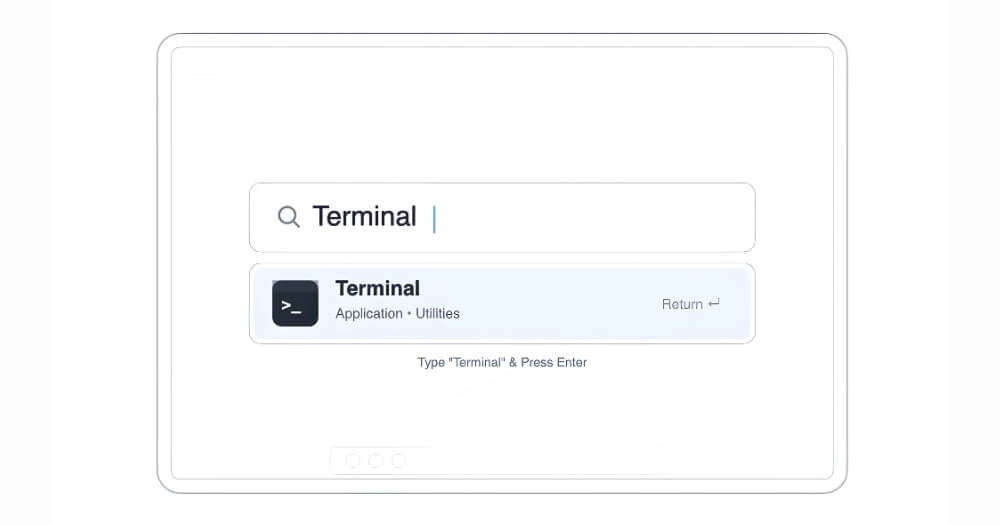
Теперь в терминале введите эту команду и нажмите Enter .
sudo /Applications/Install\ macOS\ Monterey.app/Contents/Resources/createinstallmedia –volume /Volumes/MyVolume

Теперь введите пароль вашего устройства и нажмите Enter.
Затем нажмите Enter , когда появится вопрос: "Удалить этот том. Он стер ваш том и сделал его установщиком macOS Monterey".
Вот и все, теперь вы можете подключить его к любому поддерживаемому Mac и установить macOS Monterey на свое устройство. Чтобы сделать его доступным для всех, я включил подробный пошаговый процесс как для Intel MacBook, так и для новейших компьютеров Silicon Mac.
Во-первых, давайте посмотрим, как вы можете понизить версию macOS на новейших кремниевых компьютерах Mac.
Шаг 1. Сначала выключите свой Mac
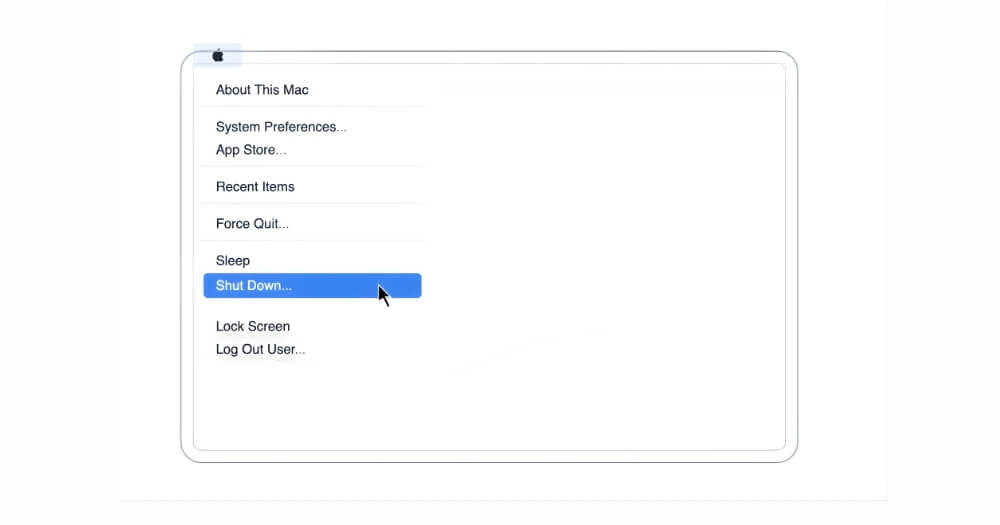
Шаг 2. Затем подключите USB-устройство к Mac. Убедитесь, что USB-устройство подключено, поскольку именно оно используется для установки Monterey macOS на ваше устройство.
Шаг 3. Теперь нажмите и удерживайте кнопку питания на вашем Mac, пока не увидите параметры загрузки параметров запуска.

Шаг 4: Далее вы увидите внутренний диск + опцию установки USB. Поскольку мы установили его с помощью внешнего диска, выберите только что подключенное внешнее USB-устройство: USB-установщик Monterey.

Шаг 5: Теперь начнется процесс установки, и нажмите кнопку «Продолжить» , чтобы продолжить процесс.
Шаг 6. На экране установщика выберите «Дисковая утилита» и нажмите « Продолжить». Опять же вверху нажмите « Просмотр» , а затем «Показать все устройства» . Теперь на левой боковой панели выберите верхние параметры внутреннего диска и выберите Apple SSD или, в некоторых случаях, Macintosh HD.
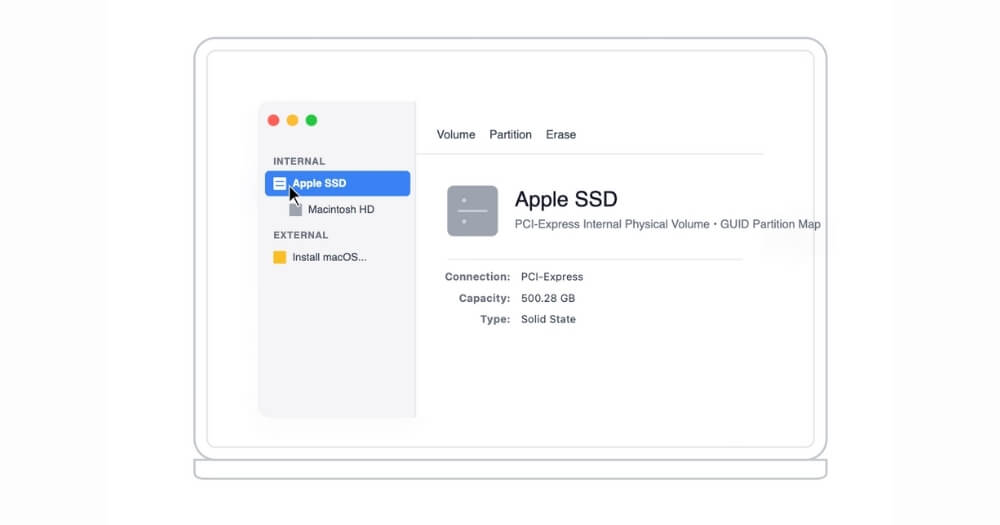
Шаг 7: И как только вы выберете, нажмите кнопку «Стереть» и введите эти параметры.
- Имя: Макинтош HD
- Формат: APFS
- Схема: (если показано) Карта разделов GUID
Шаг 8: Еще раз нажмите «Стереть» и дождитесь завершения процесса. Теперь закройте Дисковую утилиту и вернитесь к процессу установки.
Шаг 9: Теперь установите macOS Monterey. Нажмите кнопку «Установить macOS Monterey» , а затем нажмите «Продолжить».
Шаг 10: Теперь вам нужно согласиться с условиями и выбрать диск: Macintosh HD , который вы только что удалили на предыдущих шагах. Вот и все, ваш Mac пару раз перезагрузится и установит ОС.
Шаг 11. Теперь вы можете пройти этапы адаптации ОС и установить новую macOS на свое устройство. Вы можете создать резервную копию файлов во время установки или позже подключить внешнее устройство, чтобы вернуть файлы. Если у вас есть резервная копия машины времени, вы можете использовать инструмент «Помощник по миграции» из Mac OS, чтобы вернуть старые файлы на ваш Mac. Вот видео с подробным описанием этого процесса
Для компьютеров Mac на базе Intel
Если вы хотите установить macOS Monterey в системе на базе процессора Intel, действия будут очень похожими, пока вы не создадите установщик OS Monterey с USB-накопителя. Однако загрузка диска из macOS немного отличается от загрузки из вашей кремниевой версии. Для macOS на базе Intel выполните следующие действия.
Шаг 1: Сначала полностью выключите свой Mac.
Шаг 2. Не отключайте USB-накопитель.
Шаг 3. Включите его и сразу же удерживайте клавишу Option .
Шаг 4. Продолжайте удерживать, пока не увидите значки дисков на черно-сером экране.
Шаг 5. С помощью клавиш со стрелками или мыши выберите «Установить macOS Monterey» (или имя USB) и нажмите «Return».
Шаг 6. Далее вы можете выполнить действия, аналогичные показанным в программе установки значков Mac из шага 5. Сначала вам нужно стереть внутренний диск вашего Mac, установить Monterey и настроить его. Вы можете выполнить описанные выше шаги, чтобы установить его на свое устройство.
Готовы установить macOS Monterey?
Это официальные ссылки для скачивания и руководство по установке, позволяющее загрузить и установить macOS Monterey на свой Mac. Вы можете использовать прямые ссылки для загрузки, представленные выше, чтобы загрузить установщик, и выполнить следующие шаги, чтобы установить его на свой Mac. Если при установке вы столкнулись с какими-либо ошибками, вы можете оставить комментарий ниже, и мы будем рады помочь вам.
Часто задаваемые вопросы по проблемам установки macOS Monterey
1. Действительно ли безопасно использовать сторонние ссылки DMG/ISO?
Да, мы бесплатно предоставили ссылку от Apple и archive.org, а также от нескольких сторонних облачных хостингов, таких как Mega. Тем не менее, вы все равно можете сканировать файлы с помощью любого антивирусного программного обеспечения, чтобы дважды проверить их перед установкой на свой Mac.
2. Существует ли метод терминала для проверки подписей установщика/пакета?
Да, вы можете использовать pkgutil –check-signature, чтобы убедиться, что .pkg подписан должным образом.
3. Почему компьютер T2 Intel Mac не загружается с помощью установщика USB?
Это наиболее распространенная ошибка, которая может возникнуть на Intel Mac. Чтобы это исправить, нужно при установке разрешить загрузку с внешнего и съемного носителя, а затем и стороннего USB-устройства. Вот пошаговое руководство, которому вы можете следовать.
4. Как я могу обновить свои приложения до более старых версий, совместимых с Monterey?
Как и в случае с macOS Monterey, лучший способ установить более старые версии программного обеспечения — из сторонних магазинов приложений, загрузить приложение и установить его на свой Mac. Это лучший и простой способ; однако вы можете загрузить приложение перед установкой, поскольку сторонние веб-сайты могут содержать вредоносное ПО. Прежде чем устанавливать приложение на свое устройство, убедитесь, что приложение совместимо с вашей версией MacOS.
5. Как исправить ошибки «Не удалось установить macOS на ваш компьютер» во время установки?
Если вы столкнулись с проблемами при установке macOS, вы можете исправить это, следуя этому руководству.