
Unduh macOS Monterey DMG / ISO [Tautan Unduhan Langsung]
Diterbitkan: 2025-12-12macOS Monterey versi 12 adalah salah satu pemutakhiran favorit saya untuk MacBook; ini tidak hanya berguna tetapi juga paling stabil, dan tentu saja, tidak ada fitur AI yang tidak diinginkan yang membuat OS modern bermasalah, sehingga memaksa pengguna untuk menggunakan fitur AI.
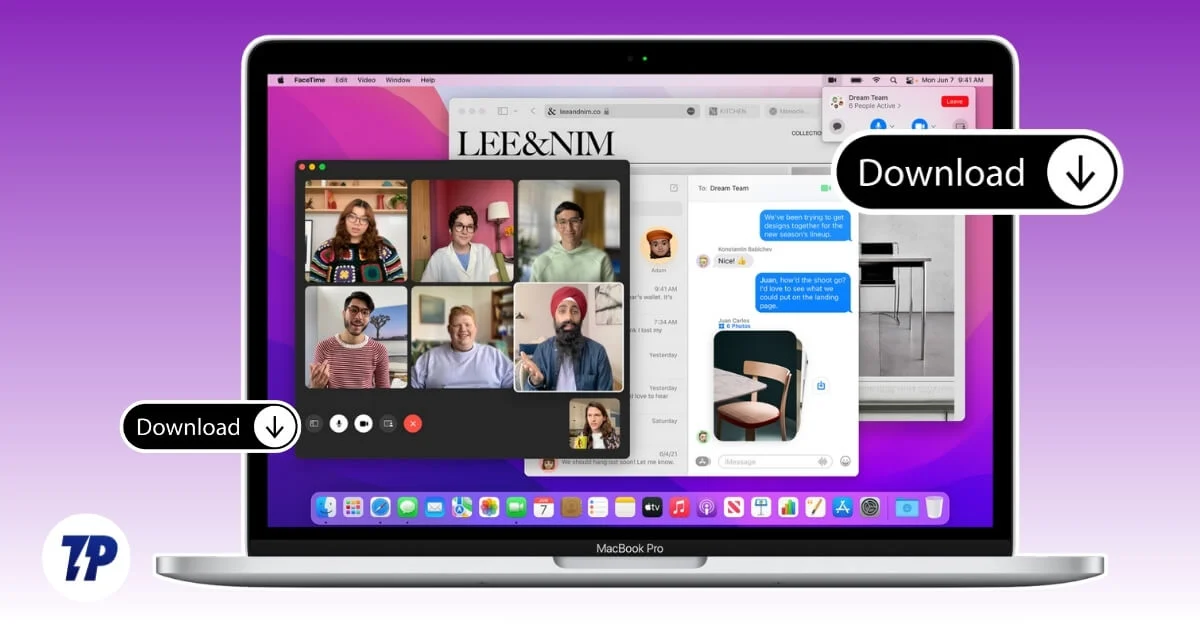
Yang terbaik adalah mac OS Monterey juga didukung untuk MacBook lama, bahkan model Air ringan dari tahun 2015. Untungnya, jika Anda memiliki MacBook lama dan ingin menginstal macOS Monterey atau jika Anda ingin kembali ke versi stabil tanpa kekacauan AI, Anda dapat mengunduh file ISO atau penginstal macOS Monterey dari tautan di bawah dan menurunkan versi atau meningkatkan ke versi ini. Saya juga telah membagikan panduan langkah demi langkah terperinci tentang bagaimana Anda dapat menurunkan versi Monterey versi macOS Anda. Jika Anda siap, mari kita mulai.
Daftar isi
Unduh perangkat lunak macOS Monterey DMG
- Unduh MacOS Monterey 12.1 DMG (Tautan Unduhan Langsung)
- Unduh Monterey DMG 12.1 (Tautan Unduhan Langsung)
- Unduh MacOS Monterey DMG (Unduh dari Mega)
- Unduh macOS Monterey 12.6.1 (Tautan Unduhan Langsung)
- Unduh paket gambar macOS Monterey (Tautan Unduhan Langsung)
- Unduh macOS Monterey 12.7 (Tautan Unduhan Langsung)
Ini adalah tautan unduhan langsung; Anda dapat mengeklik tautan mana pun dan mengunjungi situs resminya serta mengunduh file aman. Sebelumnya, Anda dapat memeriksa daftar kompatibilitas dan juga prasyarat untuk melakukan downgrade atau upgrade ke macOS Monterey.
Semua yang perlu Anda ketahui sebelum menginstal macOS Monterey
- Jika perangkat Anda ada dalam daftar yang didukung, berikut adalah prasyarat untuk menginstal macOS Monterey di perangkat Anda.
MacOS Monterey adalah versi 12, yang diperkenalkan pada tahun 2021. - Jika Anda ingin meningkatkan versi, Anda dapat memeriksa apakah perangkat Anda ada dalam daftar yang didukung untuk menjalankan macOS Monterey.
- Jika Anda menggunakan macOS versi terbaru, Anda dapat menurunkan versi ke macOS Monterey; namun, Anda akan kehilangan fitur yang Anda temukan di versi terbaru. Anda dapat melihat daftar lengkap fitur yang didukung macOS Monterey sesuai dengan yang Anda ikuti.
| Model Mac | Versi yang Didukung |
| MacBook Air | Awal tahun 2015 dan setelahnya |
| MacBook Pro | Awal tahun 2015 dan setelahnya |
| MacBook | Awal tahun 2016 dan setelahnya |
| iMac | Akhir tahun 2015 dan setelahnya |
| iMac Pro | 2017 dan setelahnya |
| Macmini | Akhir tahun 2014 dan setelahnya |
| Mac Pro | Akhir tahun 2013 dan setelahnya |
| Mac Studio | 2022 dan setelahnya |
- Selanjutnya, meningkatkan atau menurunkan versi os secara manual akan menghapus seluruh data Anda. Jadi pastikan Anda memiliki cadangan file penting yang disimpan di perangkat eksternal atau cloud, yang dapat Anda muat ulang setelah Anda menginstal versinya
- Selanjutnya, Anda memerlukan file dan semua perangkat lunak pada drive USB eksternal untuk menginstalnya dengan penginstal macOS.
- Anda memerlukan detail akun Apple Anda setelah menginstal versi baru untuk mengaktifkannya. Ini adalah kunci keamanan default dari Apple untuk mencegah akses tidak sah oleh orang lain. Jika Anda lupa atau tidak memilikinya, Anda dapat mengatur ulang kata sandi akun Apple Anda di sini.
- Selain itu, disarankan untuk Menonaktifkan fitur keamanan macOS apa pun untuk mengurangi masalah penginstalan, seperti mematikan fitur keamanan, dan juga menonaktifkan Cari Milik Saya untuk menghindari pembatasan yang tidak diinginkan.
- Terakhir, untuk kelancaran instalasi, pastikan Anda memiliki penyimpanan yang cukup di perangkat Anda, dan juga koneksi internet yang layak, dan jaga agar MacBook Anda tetap terisi penuh dan tersambung ke sumber listrik untuk mencegah masalah apa pun.
Jadi, setelah Anda memenuhi semua persyaratannya, berikut adalah panduan langkah demi langkah tentang cara menginstalnya di perangkat Anda.
Berikut cara membersihkan instalasi macOS Monterey
Jika Anda ingin meningkatkan ke macOS Monterey, Anda dapat dengan bebas meningkatkan ke versi terbaru dari pengaturan. Namun, jika Anda perlu menurunkan versi ke versi ini, pertama-tama pastikan Anda telah memenuhi semua prasyarat yang telah disebutkan, dan pastikan Anda memiliki cadangan file penting di Mac Anda.
Langkah 1: Instal aplikasi Penginstal Mac OS
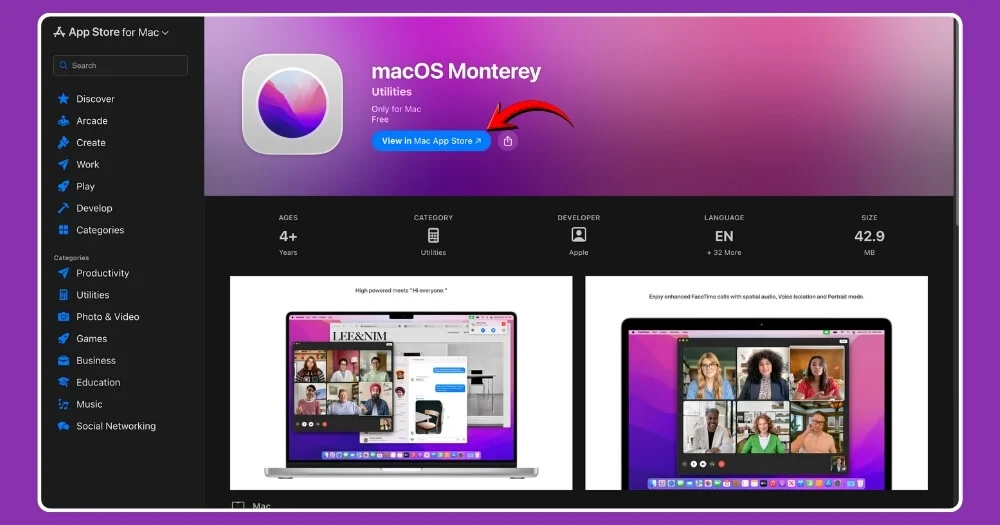
Pertama, Anda perlu menginstal aplikasi penginstal macOS. Ada dua cara untuk menginstal ini. Anda dapat langsung mendownloadnya secara gratis dari Apple App Store di Mac Anda. Klik tautan ini, itu akan mengarahkan Anda ke halaman aplikasi, dan menginstalnya di perangkat Anda.
Jika Anda memiliki file paket langsung, Anda dapat mendownloadnya langsung dari link download langsung di atas. Anda dapat mengklik dua kali dan menginstalnya di perangkat Anda.
Langkah 2: Format drive USB Eksternal Anda
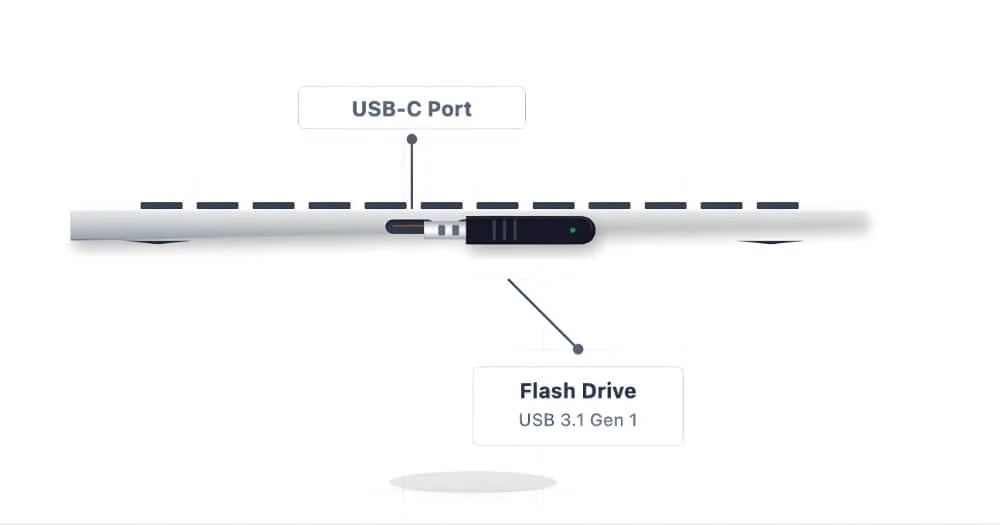
Selanjutnya, Anda perlu memformat drive USB eksternal untuk mengubahnya menjadi penginstal macOS Monterey. Pertama, colokkan USB Anda ke Mac Anda.
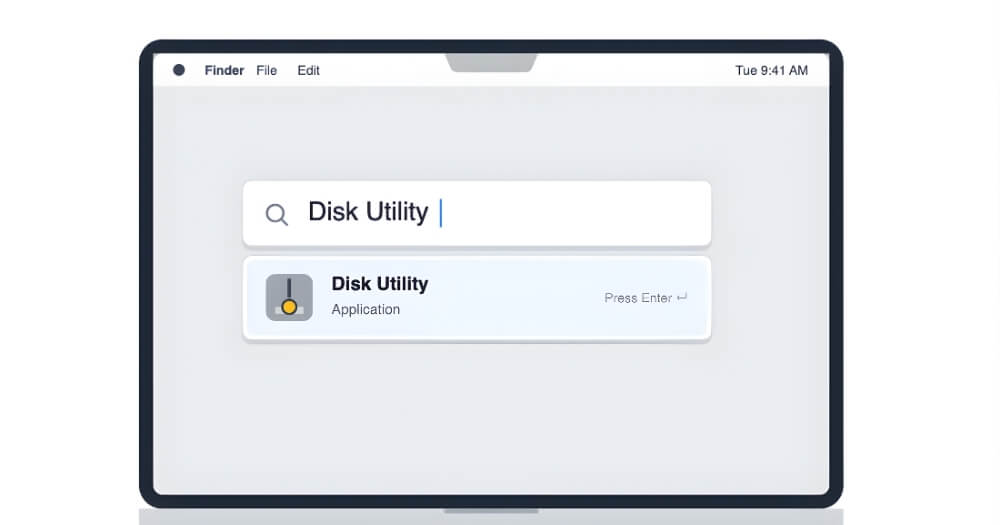
Selanjutnya, gunakan perintah ini: CMD + Space , ketik Disk Utility , dan tekan Enter . Ini akan membuka aplikasi utilitas disk di Mac Anda.
Sekarang, setelah selesai, di sudut kiri atas layar, klik Melihat untuk melihat perangkat USB Anda di sana. Jika perangkat eksternal tidak muncul di Mac Anda, Anda dapat melihat tutorial ini untuk memperbaikinya.
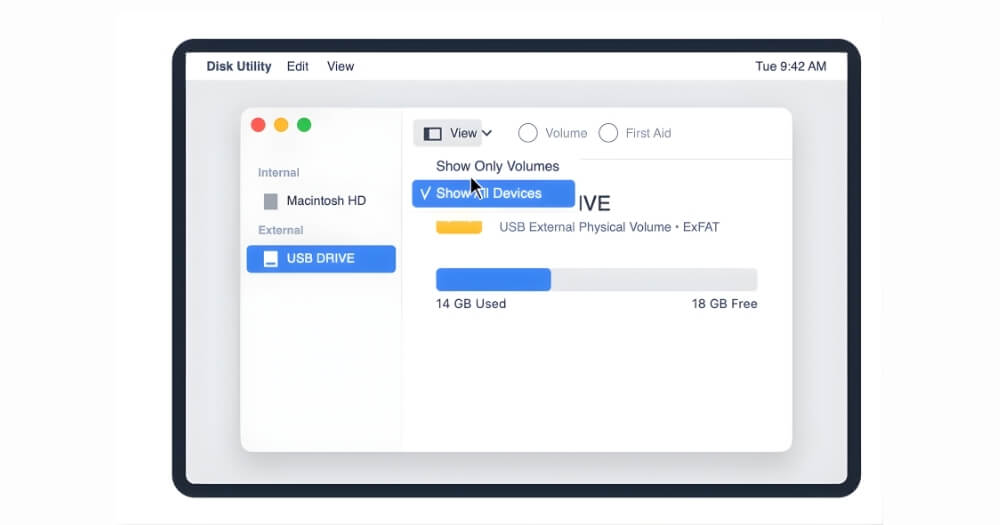
Sekarang, di sidebar, pilih perangkat USB yang Anda sambungkan ke Mac, lalu klik tombol Hapus di bagian atas.

Sekarang, masukkan opsi berikut sebelum membaca
- Nama: Volumeku
- Format: Mac OS Diperluas
- Skema: Peta Partisi GUID
Setelah Anda memasukkan semua nilai ini, klik hapus, dan ini akan menghapus drive USB Anda dan membuatnya kompatibel untuk menginstal macOS
Langkah 3: Selanjutnya, Anda perlu mengubah USB menjadi penginstal
Jaga agar perangkat USB tetap terhubung ke Mac Anda. Sekarang, buka Terminal di Mac Anda

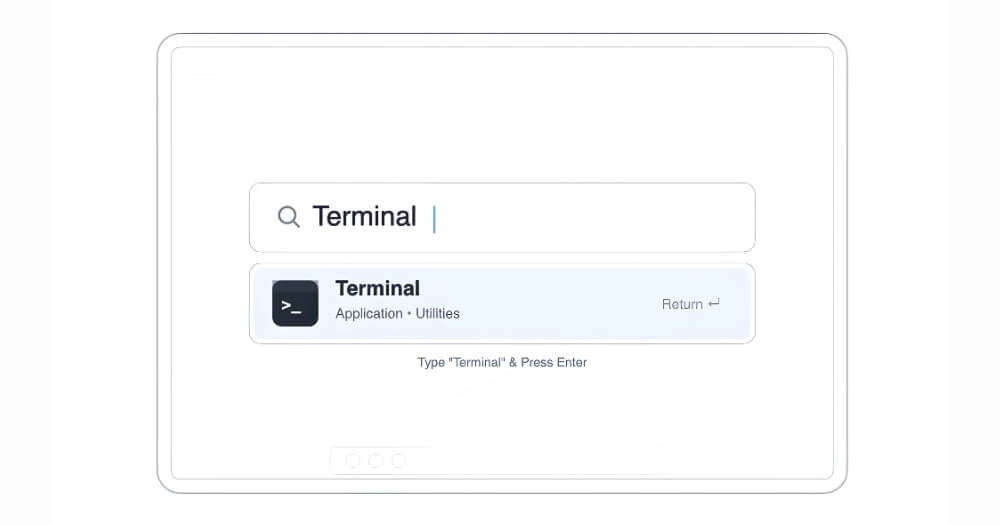
Sekarang, di terminal, masukkan perintah ini dan tekan Enter .
sudo /Applications/Install\ macOS\ Monterey.app/Contents/Resources/createinstallmedia –volume /Volumes/MyVolume

Sekarang masukkan kata sandi perangkat Anda dan tekan enter
Selanjutnya, tekan Enter ketika muncul pertanyaan, "Hapus volume ini. Ini menghapus volume Anda dan menjadikannya penginstal MacOS Monterey."
Itu saja, sekarang Anda dapat menyambungkannya ke Mac mana pun yang didukung untuk menginstal macOS Monterey di perangkat Anda. Agar dapat diakses oleh semua orang, saya telah menyertakan proses langkah demi langkah yang mendetail untuk Intel MacBook dan Silicon Mac terbaru.
Pertama, mari kita lihat bagaimana Anda dapat menurunkan versi macOS di Mac silikon terbaru
Langkah 1: Pertama, matikan Mac Anda
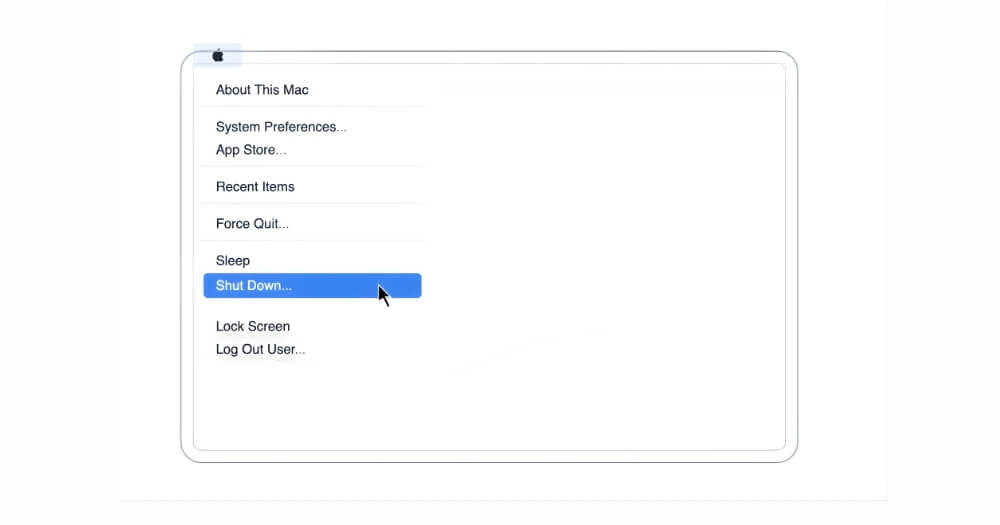
Langkah 2: Lalu colokkan perangkat USB Anda ke Mac. Pastikan perangkat USB dicolokkan, karena itu adalah perangkat yang digunakan untuk menginstal macOS Monterey di perangkat Anda
Langkah 3: Sekarang tekan dan tahan tombol daya di Mac Anda hingga Anda melihat opsi pemuatan startup.

Langkah 4: Selanjutnya, Anda akan melihat drive internal + opsi penginstal USB. Karena kami menginstalnya menggunakan drive eksternal, pilih perangkat USB eksternal yang baru saja Anda sambungkan: USB penginstal Monterey.

Langkah 5: Dan sekarang proses instalasi akan dimulai, dan klik tombol Lanjutkan untuk melanjutkan proses.
Langkah 6: Saat Anda berada di layar penginstal, pilih Disk Utility lalu klik Lanjutkan. Sekali lagi, di bagian atas, klik Lihat lalu Tampilkan semua perangkat . Sekarang, dari bilah sisi kiri, pilih opsi disk internal atas dan pilih Apple SSD atau, dalam beberapa kasus, Macintosh HD
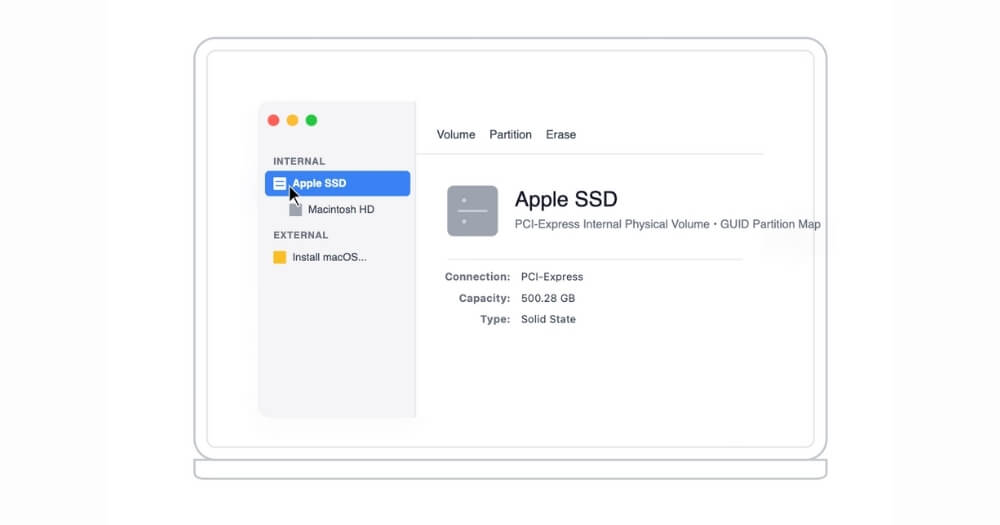
Langkah 7: Dan setelah Anda memilih, klik opsi Hapus dan masukkan opsi ini
- Nama: Macintosh HD
- Format: APFS
- Skema: (jika ditampilkan) Peta Partisi GUID
Langkah 8: Sekali lagi, klik opsi Hapus dan tunggu hingga proses selesai. Sekarang, tutup Disk Utility dan kembali ke proses instalasi.
Langkah 9: Sekarang, instal macOS Monterey. Klik tombol Instal macOS Monterey lalu klik Lanjutkan.
Langkah 10: Sekarang Anda harus menyetujui syarat dan ketentuan dan memilih disk: Macintosh HD , yang baru saja Anda hapus pada langkah sebelumnya. Itu saja, Mac Anda akan restart beberapa kali dan menginstal OS.
Langkah 11: Sekarang Anda dapat melakukan langkah-langkah orientasi OS dan menginstal macOS baru di perangkat Anda. Anda dapat mencadangkan file selama penyiapan atau nanti menyambungkan perangkat eksternal untuk mengembalikan file. Jika Anda memiliki cadangan mesin waktu, Anda dapat menggunakan alat Migration Assistant dari mac OS untuk mengembalikan file lama di Mac Anda. Berikut adalah video yang merinci proses itu
Untuk Mac berbasis Intel
Jika Anda ingin menginstal macOS Monterey pada sistem berbasis Intel, langkah-langkahnya sangat mirip hingga Anda membuat penginstal OS Monterey dari drive USB Anda. Namun, mem-boot drive Anda dari macOS sedikit berbeda dibandingkan dengan mem-boot-nya dari versi silikon Anda. Untuk macOS berbasis Intel, ikuti langkah-langkah di bawah ini
Langkah 1: Pertama, matikan Mac Anda sepenuhnya.
Langkah 2: Biarkan USB tetap terhubung.
Langkah 3: Nyalakan dan segera tahan tombol Option .
Langkah 4: Tahan terus hingga Anda melihat ikon disk di layar hitam/abu-abu.
Langkah 5: Gunakan tombol panah atau mouse untuk memilih Instal macOS Monterey (atau nama USB) dan Tekan Return.
Langkah 6: Selanjutnya, Anda dapat menggunakan langkah serupa seperti yang ditunjukkan pada penginstal ikon Mac dari langkah 5. Pertama, Anda perlu menghapus disk internal Mac Anda, menginstal Monterey, dan mengaturnya. Anda dapat mengikuti langkah-langkah di atas untuk menginstalnya di perangkat Anda.
Siap menginstal macOS Monterey?
Itu adalah tautan unduhan resmi dan panduan instalasi tentang bagaimana Anda dapat mengunduh dan menginstal macOS Monterey di Mac Anda. Anda dapat menggunakan tautan unduhan langsung yang disediakan di atas untuk mengunduh penginstal dan ikuti langkah-langkah di bawah ini untuk menginstalnya di Mac Anda. Jika Anda menghadapi kesalahan saat menginstal, Anda dapat berkomentar di bawah, dan kami dengan senang hati memandu Anda.
FAQ tentang Masalah Instalasi macOS Monterey
1. Apakah tautan DMG/ISO pihak ketiga benar-benar aman digunakan?
Ya, kami telah menawarkan tautan gratis dari Apple dan archive.org, dan juga beberapa layanan cloud hosting pihak ketiga seperti Mega. Namun, Anda masih dapat memindai file menggunakan perangkat lunak antivirus apa pun untuk memeriksa ulang sebelum menginstalnya di Mac Anda.
2. Apakah ada metode Terminal untuk memverifikasi tanda tangan penginstal/paket?
Ya, Anda dapat menggunakan pkgutil –check-signature untuk memvalidasi bahwa .pkg ditandatangani seperti yang diharapkan.
3. Mengapa Intel Mac T2 tidak bisa boot dari penginstal USB?
Ini adalah kesalahan paling umum yang dapat terjadi pada Intel Mac. Untuk memperbaikinya, Anda harus mengizinkan booting dari media eksternal dan media yang dapat dipindahkan saat menginstalnya, dan kemudian perangkat USB pihak ketiga. Berikut panduan langkah demi langkah yang dapat Anda ikuti.
4. Bagaimana cara menurunkan versi aplikasi saya ke versi lama yang kompatibel dengan Monterey?
Mirip dengan macOS Monterey, cara terbaik untuk menginstal perangkat lunak versi lama adalah dari toko aplikasi pihak ketiga, mengunduh aplikasi, dan menginstalnya di Mac Anda. Ini adalah cara terbaik dan termudah; namun, Anda dapat mengunduh aplikasinya sebelum memasangnya, karena situs web pihak ketiga mungkin berisi malware. Pastikan aplikasi tersebut kompatibel dengan versi macOS Anda sebelum menginstalnya di perangkat Anda.
5. Bagaimana cara memperbaiki kesalahan macOS tidak dapat diinstal di komputer Anda selama instalasi?
Jika Anda menghadapi masalah penginstalan macOS, Anda dapat memperbaikinya dengan mengikuti panduan ini.