
Pobierz macOS Monterey DMG / ISO [bezpośrednie linki do pobierania]
Opublikowany: 2025-12-12macOS Monterey w wersji 12 to jedna z moich ulubionych aktualizacji MacBooka w historii; jest nie tylko użyteczny, ale także najbardziej stabilny i oczywiście nie zawiera niepożądanych funkcji sztucznej inteligencji, które powodowały błędy w nowoczesnych systemach operacyjnych, zmuszając użytkowników do korzystania z funkcji sztucznej inteligencji.
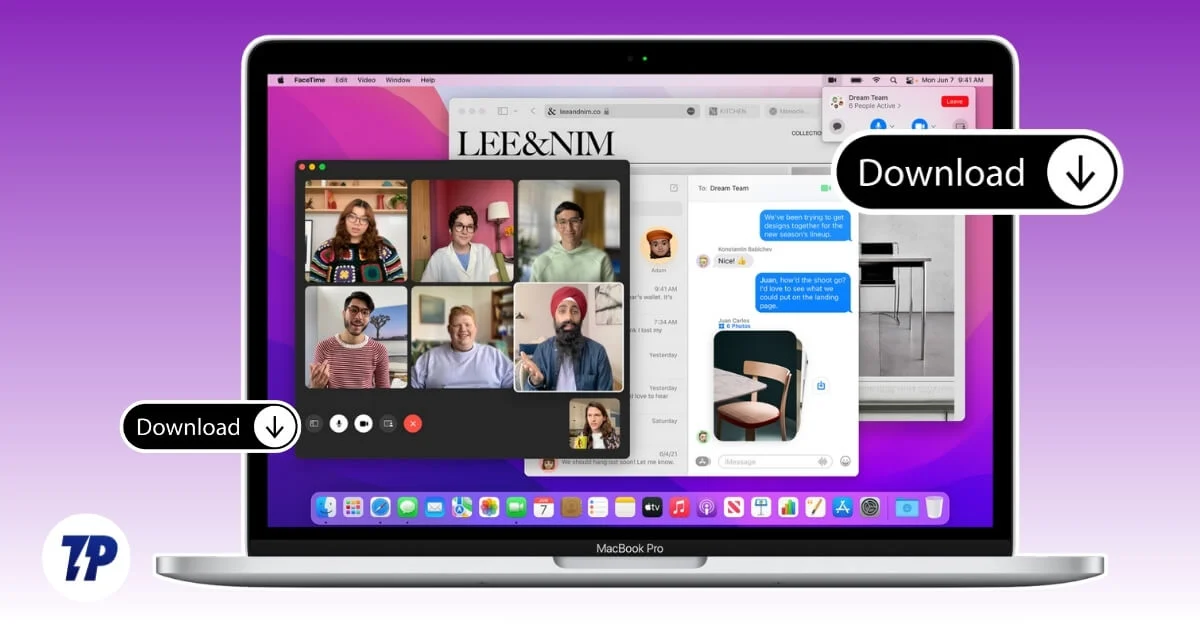
Najlepsze jest to, że mac OS Monterey jest również obsługiwany przez starsze MacBooki, nawet lekkie modele Air z 2015 roku. Na szczęście, jeśli masz starego MacBooka i chcesz zainstalować macOS Monterey lub jeśli chcesz wrócić do stabilnej wersji bez bałaganu AI, możesz pobrać plik ISO lub instalator macOS Monterey z linku poniżej i obniżyć lub uaktualnić do tej wersji. Udostępniłem także szczegółowy przewodnik krok po kroku dotyczący zmiany wersji Monterey na macOS. Jeśli jesteś gotowy, zaczynajmy.
Spis treści
Pobierz oprogramowanie macOS Monterey DMG
- Pobierz MacOS Monterey 12.1 DMG (bezpośredni link do pobrania)
- Pobierz Monterey DMG 12.1 (bezpośredni link do pobrania)
- Pobierz MacOS Monterey DMG (pobierz z Mega)
- Pobierz macOS Monterey 12.6.1 (bezpośredni link do pobrania)
- Pobierz pakiet obrazów macOS Monterey (bezpośredni link do pobrania)
- Pobierz macOS Monterey 12.7 (bezpośredni link do pobrania)
Są to bezpośrednie linki do pobierania; możesz kliknąć dowolny link, odwiedzić oficjalne strony i pobrać bezpieczne pliki. Wcześniej możesz sprawdzić listę kompatybilności, a także wymagania wstępne dotyczące zmiany wersji na niższą lub uaktualnioną do systemu macOS Monterey.
Wszystko, co musisz wiedzieć przed instalacją macOS Monterey
- Jeśli Twoje urządzenie znajduje się na liście obsługiwanych urządzeń, poniżej znajdziesz wymagania wstępne umożliwiające zainstalowanie na nim systemu macOS Monterey.
MacOS Monterey to wersja 12, która została wprowadzona w 2021 roku. - Jeśli chcesz dokonać aktualizacji, możesz sprawdzić, czy Twoje urządzenie znajduje się na liście obsługiwanych systemów macOS Monterey.
- Jeśli używasz najnowszej wersji systemu macOS, możesz przejść na macOS Monterey; jednakże stracisz funkcje, które znalazłeś w najnowszej wersji. Możesz zobaczyć pełną listę funkcji obsługiwanych przez macOS Monterey, pasujących do Twoich obserwujących.
| Model Maca | Obsługiwane wersje |
| MacBooka Air | Początek 2015 roku i później |
| MacBooka Pro | Początek 2015 roku i później |
| MacBooka | Początek 2016 roku i później |
| iMaca | Koniec 2015 roku i później |
| iMaca Pro | 2017 i później |
| Mac mini | Koniec 2014 roku i później |
| Mac Pro | Koniec 2013 roku i później |
| Studio Maca | 2022 i później |
- Następnie ręczna aktualizacja lub obniżenie wersji systemu operacyjnego powoduje usunięcie wszystkich danych. Dlatego upewnij się, że masz kopię zapasową ważnych plików przechowywaną na urządzeniu zewnętrznym lub w chmurze, którą możesz ponownie załadować po zainstalowaniu wersji
- Następnie potrzebujesz pliku i całego oprogramowania na zewnętrznym dysku USB, aby zainstalować go za pomocą instalatora systemu macOS.
- Po zainstalowaniu nowej wersji będziesz potrzebować danych konta Apple, aby ją aktywować. Jest to domyślna blokada bezpieczeństwa firmy Apple, która zapobiega nieautoryzowanemu dostępowi innych osób. Jeśli zapomnisz hasła lub go nie masz, tutaj możesz zresetować hasło do konta Apple.
- Zaleca się również wyłączenie wszelkich funkcji zabezpieczeń macOS, aby zmniejszyć problemy z instalacją, np. wyłączenie funkcji zabezpieczeń, a także wyłączenie Lokalizatora, aby uniknąć niepożądanych ograniczeń.
- Na koniec, aby instalacja przebiegała bezproblemowo, upewnij się, że masz wystarczającą ilość miejsca na urządzeniu, a także przyzwoite połączenie internetowe, a także dbaj o to, aby MacBook był w pełni naładowany i podłączony do zasilania, aby zapobiec wszelkim problemom.
Kiedy już spełnisz wszystkie wymagania, oto przewodnik krok po kroku, jak zainstalować go na swoim urządzeniu.
Oto jak wyczyścić instalację macOS Monterey
Jeśli chcesz dokonać aktualizacji do systemu macOS Monterey, możesz swobodnie dokonać aktualizacji do najnowszej wersji w ustawieniach. Jeśli jednak chcesz przejść na tę wersję, najpierw upewnij się, że spełniłeś wszystkie wymienione wymagania wstępne i upewnij się, że masz kopię zapasową ważnych plików na komputerze Mac.
Krok 1: Zainstaluj aplikację instalatora systemu Mac OS
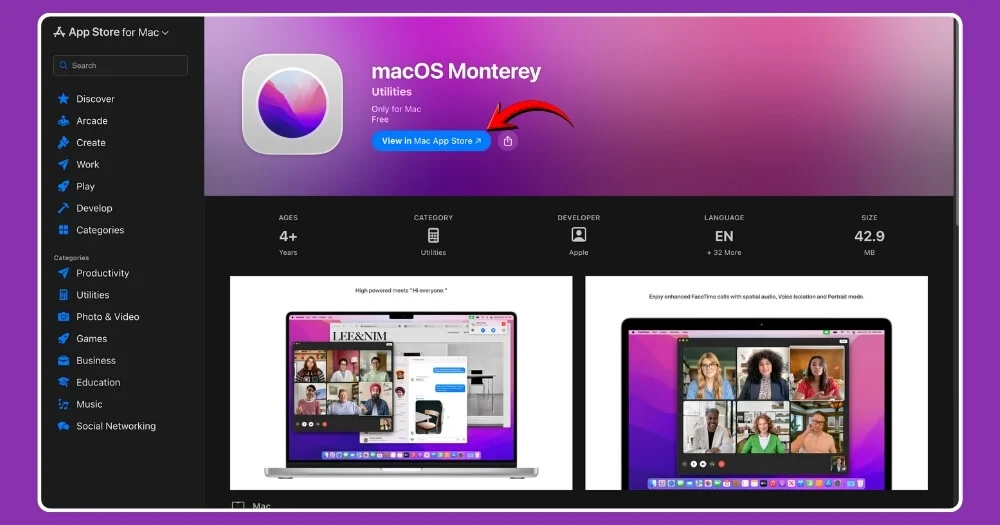
Najpierw musisz zainstalować aplikację instalatora systemu macOS. Można to zainstalować na dwa sposoby. Możesz pobrać ją bezpłatnie bezpośrednio ze sklepu Apple App Store na komputerze Mac. Kliknij ten link, przekieruje Cię on na stronę aplikacji i zainstaluj ją na swoim urządzeniu.
Jeśli masz pliki pakietu bezpośredniego, możesz je pobrać bezpośrednio, korzystając z powyższych łączy bezpośredniego pobierania. Możesz kliknąć go dwukrotnie i zainstalować na swoim urządzeniu.
Krok 2: Sformatuj zewnętrzny dysk USB
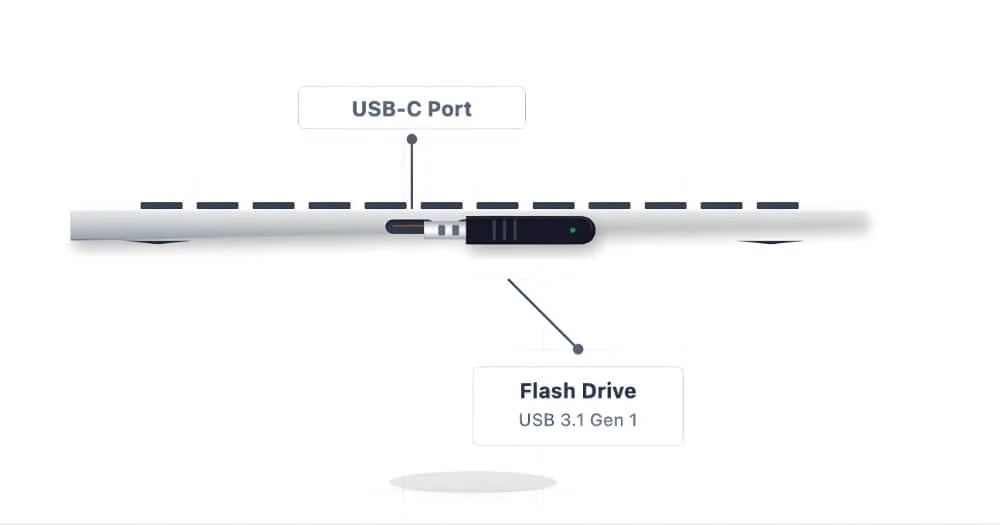
Następnie musisz sformatować zewnętrzny dysk USB, aby przekonwertować go na instalator macOS Monterey. Najpierw podłącz USB do komputera Mac.
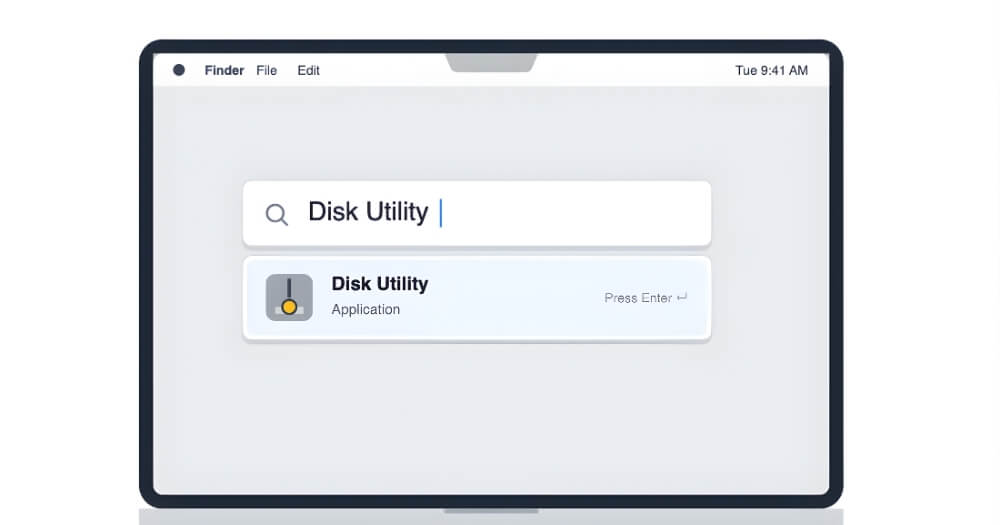
Następnie użyj następujących poleceń: CMD + Spacja , wpisz Narzędzie dyskowe i naciśnij Enter . Otworzy się aplikacja narzędziowa dyskowa na komputerze Mac.
Teraz, gdy już skończysz, w lewym górnym rogu ekranu kliknij Widok , aby wyświetlić tam swoje urządzenie USB. Jeśli urządzenie zewnętrzne nie jest wyświetlane na komputerze Mac, możesz zapoznać się z tym samouczkiem , aby to naprawić.
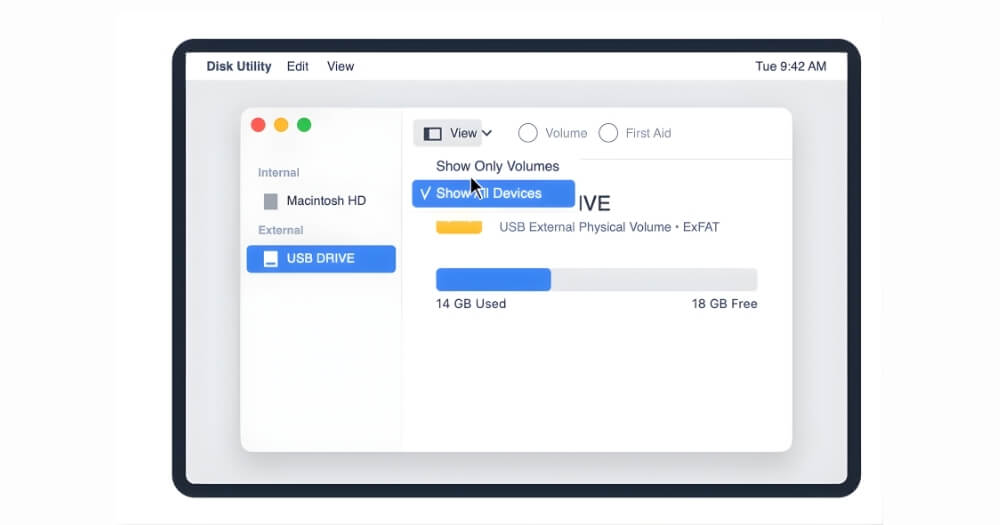
Teraz na pasku bocznym wybierz urządzenie USB podłączone do komputera Mac, a następnie kliknij przycisk Wymaż u góry.

Teraz przed przeczytaniem wprowadź następującą opcję
- Nazwa: mój wolumen
- Format: rozszerzony Mac OS
- Schematy: Mapa partycji GUID
Po wprowadzeniu wszystkich tych wartości kliknij opcję usuwania, co spowoduje wymazanie dysku USB i umożliwienie instalacji systemu macOS
Krok 3: Następnie musisz zamienić USB w instalator
Nie odłączaj urządzenia USB od komputera Mac. Teraz otwórz Terminal na komputerze Mac

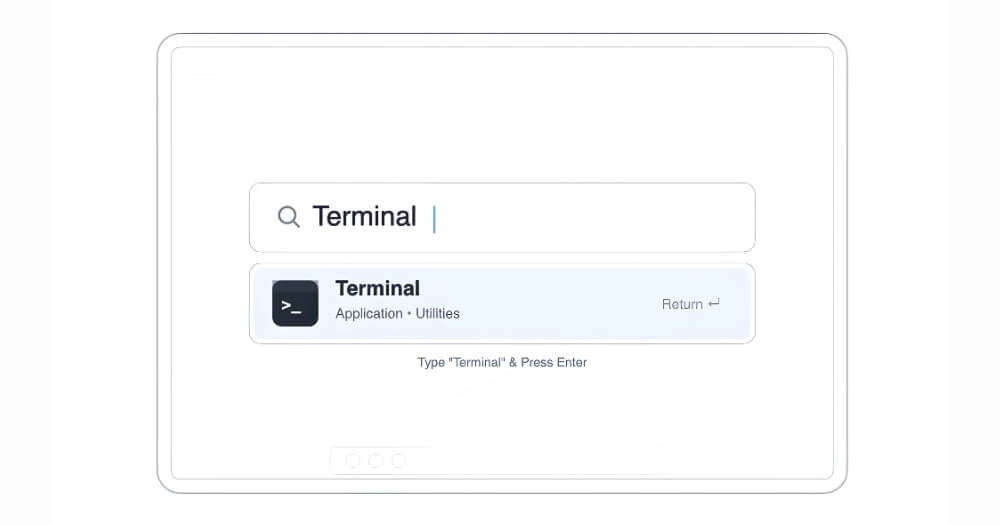
Teraz w terminalu wprowadź to polecenie i naciśnij Enter .
sudo /Applications/Install\ macOS\ Monterey.app/Contents/Resources/createinstallmedia –volume /Volumes/MyVolume

Teraz wprowadź hasło urządzenia i naciśnij Enter
Następnie naciśnij klawisz Enter , gdy pojawi się pytanie: "Wymaż ten wolumin. Usunął wolumin i uczynił go instalatorem macOS Monterey. "
To wszystko, teraz możesz podłączyć go do dowolnego obsługiwanego komputera Mac, aby zainstalować macOS Monterey na swoim urządzeniu. Aby był dostępny dla każdego, zamieściłem szczegółowy proces krok po kroku zarówno dla MacBooka Intel, jak i najnowszych Silicon Mac.
Najpierw zobaczmy, jak można obniżyć wersję systemu macOS na najnowszych krzemowych komputerach Mac
Krok 1: Najpierw wyłącz komputer Mac
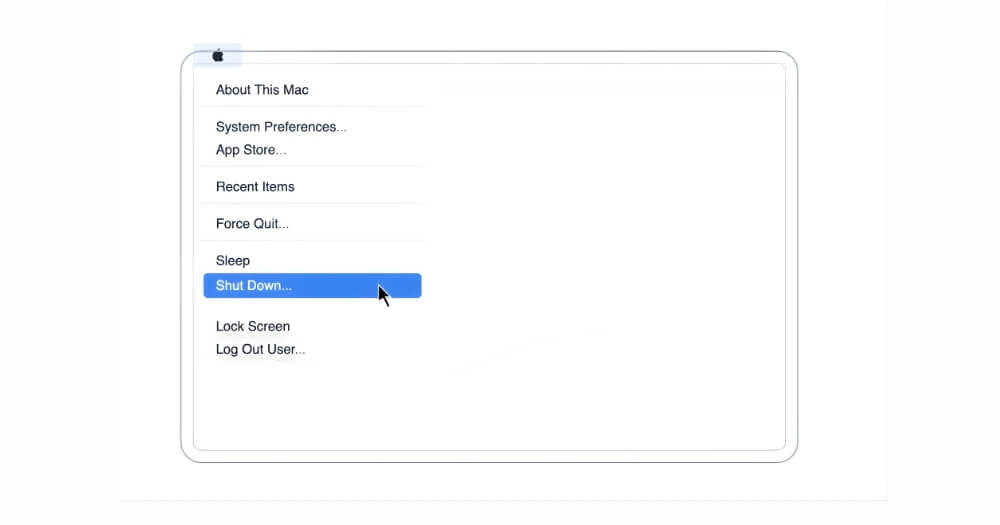
Krok 2: A następnie podłącz urządzenie USB do komputera Mac. Upewnij się, że urządzenie USB jest podłączone, ponieważ jest to urządzenie używane do instalowania systemu Monterey macOS na Twoim urządzeniu
Krok 3: Teraz naciśnij i przytrzymaj przycisk zasilania na komputerze Mac, aż zobaczysz opcje uruchamiania.

Krok 4: Następnie zobaczysz dysk wewnętrzny + opcję instalatora USB. Ponieważ zainstalowaliśmy go przy użyciu dysku zewnętrznego, wybierz właśnie podłączone zewnętrzne urządzenie USB: instalator Monterey USB.

Krok 5: A teraz rozpocznie się proces instalacji i kliknij przycisk Kontynuuj , aby kontynuować proces.
Krok 6: Kiedy znajdziesz się na ekranie instalatora, wybierz Narzędzie dyskowe , a następnie kliknij Kontynuuj. Ponownie u góry kliknij Widok , a następnie Pokaż wszystkie urządzenia . Teraz z lewego paska wybierz górne opcje dysku wewnętrznego i wybierz Apple SSD lub, w niektórych przypadkach, Macintosh HD
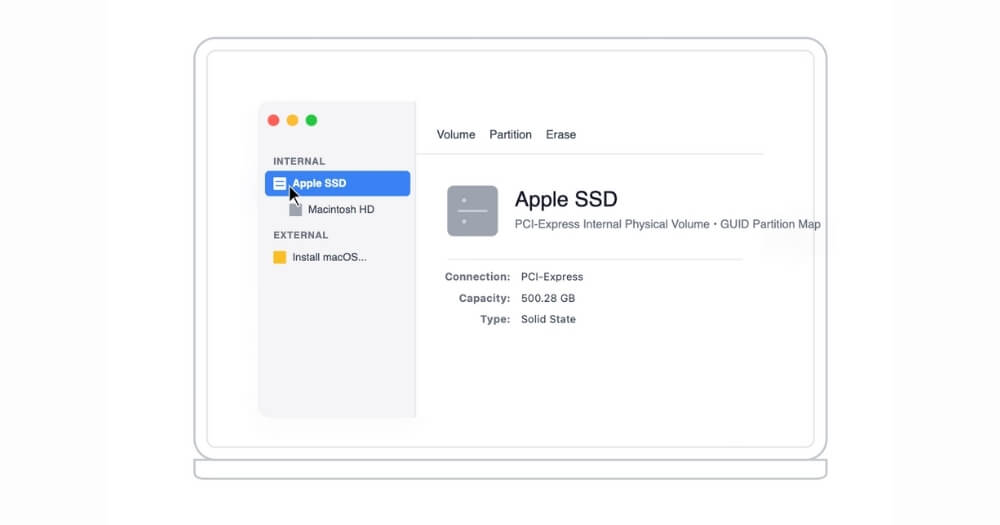
Krok 7: Po wybraniu kliknij opcję Usuń i wprowadź te opcje
- Nazwa: Macintosh HD
- Format: APFS
- Schemat: (jeśli pokazano) Mapa partycji GUID
Krok 8: Jeszcze raz kliknij opcję Usuń i poczekaj na zakończenie procesu. Teraz zamknij Narzędzie dyskowe, a następnie wróć do procesu instalacji.
Krok 9: Teraz zainstaluj macOS Monterey. Kliknij przycisk Zainstaluj macOS Monterey , a następnie kliknij Kontynuuj.
Krok 10: Teraz musisz zaakceptować warunki i wybrać dysk: Macintosh HD , który właśnie skasowałeś w poprzednich krokach. To wszystko, Twój Mac uruchomi się ponownie kilka razy i zainstaluje system operacyjny.
Krok 11: Teraz możesz przejść przez etapy wdrażania systemu operacyjnego i zainstalować nowy system macOS na swoim urządzeniu. Możesz wykonać kopię zapasową plików podczas konfiguracji lub później podłączyć urządzenie zewnętrzne, aby przywrócić pliki. Jeśli masz kopię zapasową wehikułu czasu, możesz użyć narzędzia Asystent migracji w systemie Mac OS, aby przywrócić starsze pliki na komputerze Mac. Oto film szczegółowo opisujący ten proces
Dla komputerów Mac z procesorem Intel
Jeśli chcesz zainstalować system macOS Monterey w systemie opartym na procesorze Intel, kroki są bardzo podobne, dopóki nie utworzysz instalatora systemu operacyjnego Monterey z dysku USB. Jednak uruchamianie dysku z systemu macOS różni się nieco od uruchamiania go z wersji krzemowej. W przypadku systemu macOS z procesorem Intel wykonaj poniższe kroki
Krok 1: Najpierw całkowicie wyłącz komputer Mac.
Krok 2: Podłącz USB.
Krok 3: Włącz i natychmiast przytrzymaj klawisz Opcja .
Krok 4: Trzymaj, aż zobaczysz ikony dysków na czarno/szarym ekranie.
Krok 5: Użyj klawiszy strzałek lub myszy, aby wybrać opcję Zainstaluj macOS Monterey (lub nazwę USB) i naciśnij klawisz Return.
Krok 6: Następnie możesz wykonać podobne kroki, jak pokazano w instalatorze ikon Maca z kroku 5. Najpierw musisz wymazać wewnętrzny dysk komputera Mac, zainstalować Monterey i skonfigurować go. Możesz wykonać powyższe kroki, aby zainstalować go na swoim urządzeniu.
Gotowy do zainstalowania systemu macOS Monterey?
Oto oficjalne łącza do pobierania i instrukcje instalacji dotyczące pobierania i instalowania systemu macOS Monterey na komputerze Mac. Aby pobrać instalator, możesz skorzystać z podanych powyżej łączy do bezpośredniego pobierania i wykonać poniższe czynności, aby zainstalować go na komputerze Mac. Jeśli podczas instalacji napotkasz jakiekolwiek błędy, możesz zostawić komentarz poniżej, a my chętnie Ci pomożemy.
Często zadawane pytania dotyczące problemów z instalacją systemu macOS Monterey
1. Czy korzystanie z linków DMG/ISO innych firm jest rzeczywiście bezpieczne?
Tak, zaoferowaliśmy bezpłatne łącze z Apple i Archive.org, a także kilka zewnętrznych usług hostingu w chmurze, takich jak Mega. Możesz jednak nadal skanować pliki za pomocą dowolnego oprogramowania antywirusowego, aby dokładnie sprawdzić je przed zainstalowaniem ich na komputerze Mac.
2. Czy istnieje metoda terminalowa umożliwiająca weryfikację podpisów instalatora/pakietu?
Tak, możesz użyć pkgutil –check-signature, aby sprawdzić, czy plik .pkg jest podpisany zgodnie z oczekiwaniami.
3. Dlaczego komputer Mac T2 Intel Mac nie uruchamia się za pomocą instalatora USB?
Jest to najczęstszy błąd, który może wystąpić na komputerze Mac z procesorem Intel. Aby to naprawić, podczas instalacji należy zezwolić na uruchamianie z nośnika zewnętrznego i wymiennego, a następnie z urządzenia USB innej firmy. Oto przewodnik krok po kroku, który możesz wykonać.
4. Jak mogę obniżyć poziom moich aplikacji do starszych wersji zgodnych z Monterey?
Podobnie jak w przypadku systemu macOS Monterey, najlepszym sposobem zainstalowania starszych wersji oprogramowania jest pobranie aplikacji z zewnętrznych sklepów z aplikacjami i zainstalowanie jej na komputerze Mac. To najlepszy i najłatwiejszy sposób; możesz jednak pobrać aplikację przed instalacją, ponieważ strony internetowe stron trzecich mogą zawierać złośliwe oprogramowanie. Przed zainstalowaniem jej na urządzeniu upewnij się, że aplikacja jest kompatybilna z wersją systemu macOS.
5. Jak naprawić błędy, które wystąpiły podczas instalacji systemu macOS nie można zainstalować na komputerze?
Jeśli napotykasz problemy z instalacją systemu macOS, możesz rozwiązać ten problem, postępując zgodnie z tym przewodnikiem.