
Descărcați macOS Monterey DMG / ISO [Link-uri de descărcare directă]
Publicat: 2025-12-12macOS Monterey versiunea 12 este una dintre actualizările mele preferate pentru MacBook; nu este doar util, ci și cel mai stabil și, desigur, nicio caracteristică AI nedorită care a făcut ca sistemele de operare moderne să fie greșite, forțând utilizatorii să folosească funcțiile AI.
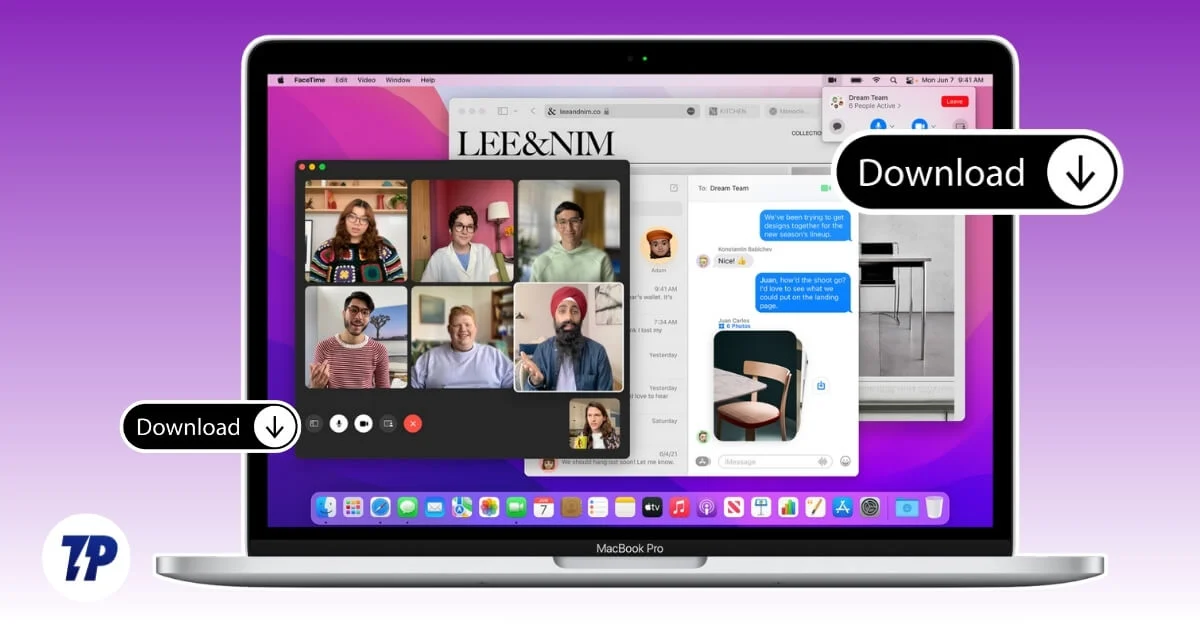
Cel mai bun este că mac OS Monterey este acceptat și pentru MacBook-uri mai vechi, chiar și pentru modelele Air ușoare din 2015. Din fericire, dacă aveți un MacBook vechi și doriți să instalați macOS Monterey sau dacă doriți să reveniți la versiunea stabilă fără aglomerația AI, puteți descărca fișierul ISO sau instalatorul macOS Monterey din linkul de mai jos și faceți upgrade la această versiune. Am împărtășit, de asemenea, un ghid detaliat pas cu pas despre cum puteți face downgrade la versiunea macOS de Monterey. Dacă sunteți gata, să începem.
Cuprins
Descărcați software-ul macOS Monterey DMG
- Descărcați MacOS Monterey 12.1 DMG (Link de descărcare directă)
- Descărcați Monterey DMG 12.1 (Link de descărcare directă)
- Descărcați MacOS Monterey DMG (descărcați de pe Mega)
- Descărcați macOS Monterey 12.6.1 (link de descărcare directă)
- Descărcați pachetul de imagini macOS Monterey (Link de descărcare directă)
- Descărcați macOS Monterey 12.7 (link de descărcare directă)
Acestea sunt link-uri de descărcare directă; puteți face clic pe orice link și puteți vizita site-urile oficiale și puteți descărca fișierele securizate. Înainte de aceasta, puteți verifica lista de compatibilitate și, de asemenea, cerințele preliminare pentru a face upgrade la macOS Monterey.
Tot ce trebuie să știți înainte de a instala macOS Monterey
- Dacă dispozitivul dvs. se află în lista acceptată, iată cerințele preliminare pentru a instala macOS Monterey pe dispozitiv.
MacOS Monterey este versiunea 12, care a fost introdusă în 2021. - Dacă doriți să faceți upgrade, puteți verifica dacă dispozitivul dvs. se află pe lista acceptată pentru a rula macOS Monterey.
- Dacă utilizați cea mai recentă versiune de macOS, puteți trece la macOS Monterey; cu toate acestea, veți pierde funcțiile pe care le-ați găsit în cea mai recentă versiune. Puteți vedea o listă completă de funcții acceptate de macOS Monterey pentru a se potrivi cu urmărirea dvs.
| Modelul Mac | Versiuni acceptate |
| MacBook Air | La începutul lui 2015 și mai târziu |
| MacBook Pro | La începutul lui 2015 și mai târziu |
| MacBook | La începutul lui 2016 și mai târziu |
| iMac | Sfârșitul anului 2015 și mai târziu |
| iMac Pro | 2017 și mai târziu |
| Mac mini | Sfârșitul anului 2014 și mai târziu |
| Mac Pro | Sfârșitul anului 2013 și mai târziu |
| Mac Studio | 2022 și mai târziu |
- Apoi, actualizarea sau downgrade-ul sistemului de operare șterge manual toate datele. Așadar, asigurați-vă că aveți o copie de rezervă a fișierelor importante stocate pe un dispozitiv extern sau în cloud, pe care le puteți reîncărca după ce ați instalat versiunea
- Apoi, aveți nevoie de fișierul și de tot software-ul de pe o unitate USB externă pentru a-l instala cu programul de instalare macOS.
- Aveți nevoie de detaliile contului Apple după ce ați instalat noua versiune pentru ao activa. Aceasta este blocarea de securitate implicită de la Apple pentru a preveni accesul neautorizat al altor persoane. Dacă uitați sau nu aveți unul, puteți reseta parola contului Apple aici.
- De asemenea, se recomandă dezactivarea oricăror funcții de securitate macOS pentru a reduce problemele de instalare, cum ar fi dezactivarea funcțiilor de securitate și, de asemenea, dezactivarea Găsește-mi pentru a evita orice restricții nedorite.
- În cele din urmă, pentru o instalare fără probleme, asigurați-vă că aveți suficient spațiu de stocare pe dispozitiv și, de asemenea, o conexiune decentă la internet și păstrați MacBook-ul complet încărcat și conectat pentru a preveni orice probleme.
Deci, odată ce aveți toate cerințele, iată ghidul pas cu pas despre cum să îl instalați pe dispozitiv.
Iată cum să curățați instalarea macOS Monterey
Dacă doriți să faceți upgrade la macOS Monterey, puteți face upgrade gratuit la cea mai recentă versiune din setări. Cu toate acestea, dacă trebuie să faceți downgrade la această versiune, mai întâi, asigurați-vă că ați îndeplinit toate cerințele prealabile menționate și asigurați-vă că aveți o copie de rezervă a fișierelor importante de pe Mac.
Pasul 1: Instalați aplicația Mac OS Installer
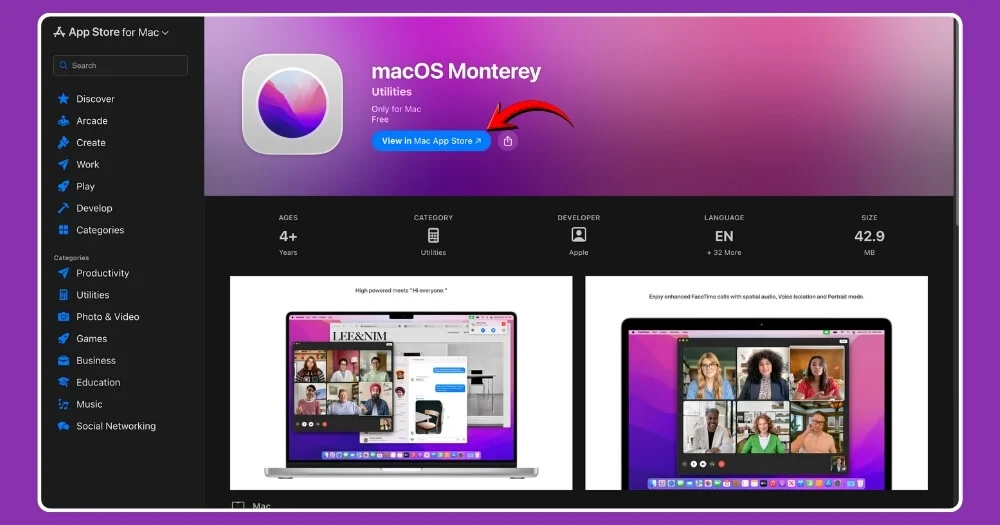
Mai întâi, trebuie să instalați aplicația de instalare macOS. Există două moduri de a instala acest lucru. Îl puteți descărca direct gratuit din Apple App Store pe Mac. Faceți clic pe acest link, vă va redirecționa către pagina aplicației și o va instala pe dispozitiv.
Dacă aveți fișiere pachete directe, le puteți descărca direct din linkurile de descărcare directă de mai sus. Puteți face dublu clic pe el și îl puteți instala pe dispozitiv.
Pasul 2: Formatați unitatea USB externă
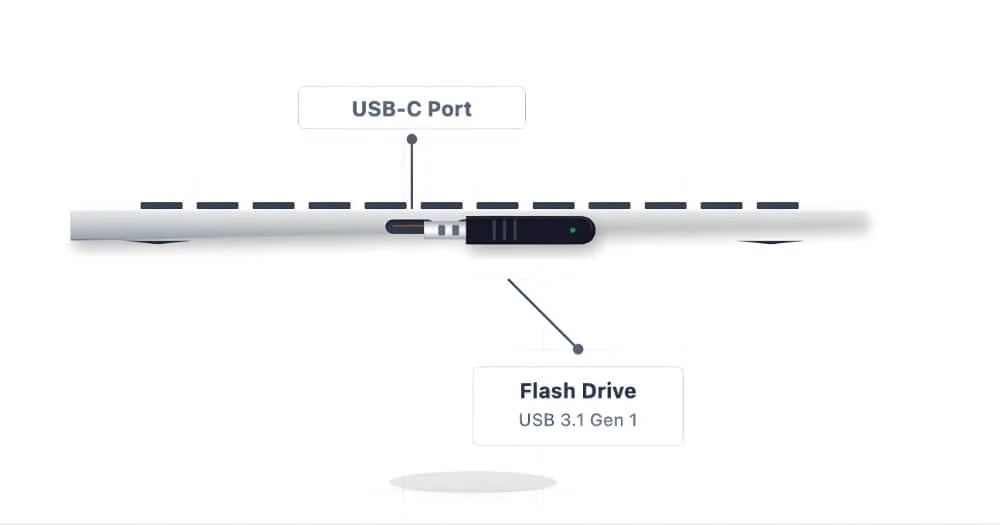
Apoi, trebuie să formatați unitatea USB externă pentru a o converti într-un program de instalare macOS Monterey. Mai întâi, conectați USB-ul la Mac.
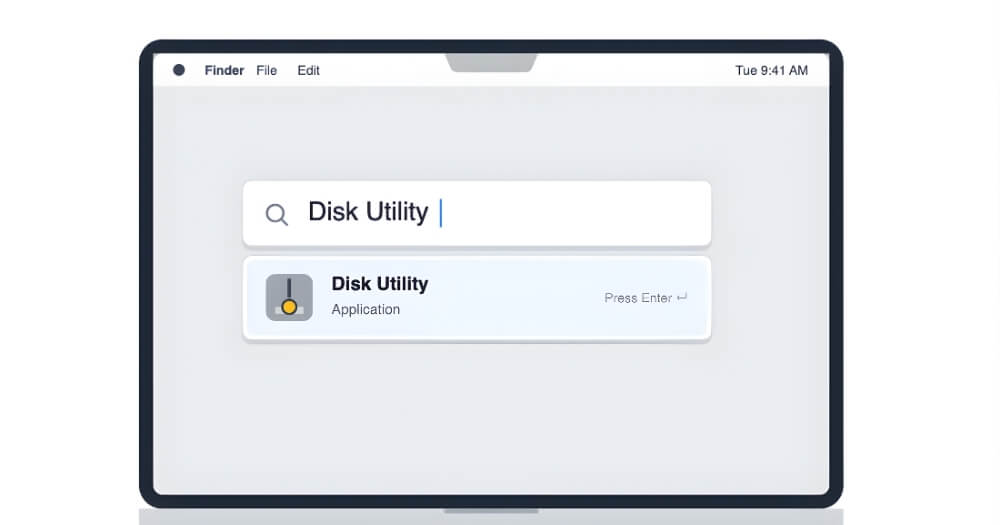
Apoi, utilizați aceste comenzi: CMD + Space , tastați Disk Utility și apăsați Enter . Acesta va deschide aplicația de utilitate de disc pe Mac.
Acum, după ce ați terminat, în colțul din stânga sus al ecranului, faceți clic pe Vizualizare pentru a vedea dispozitivul USB acolo. Dacă dispozitivul extern nu se afișează pe Mac, puteți vizualiza acest tutorial pentru a-l remedia.
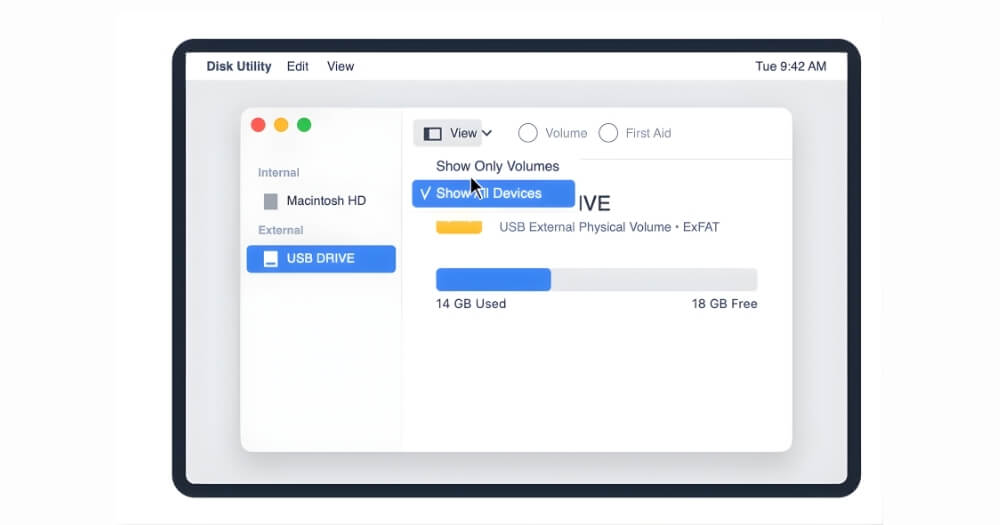
Acum, în bara laterală, selectați dispozitivul USB pe care l-ați conectat la Mac, apoi faceți clic pe butonul Ștergere din partea de sus.

Acum, introduceți următoarea opțiune înainte de a citi
- Nume: myVolume
- Format: Mac OS Extended
- Scheme: Harta partiției GUID
După ce ați introdus toate aceste valori, faceți clic pe ștergere, iar aceasta vă va șterge unitatea USB și o va face compatibilă pentru instalarea macOS
Pasul 3: Apoi, trebuie să transformați USB-ul într-un program de instalare
Păstrați dispozitivul USB conectat la Mac. Acum, deschideți Terminalul pe Mac

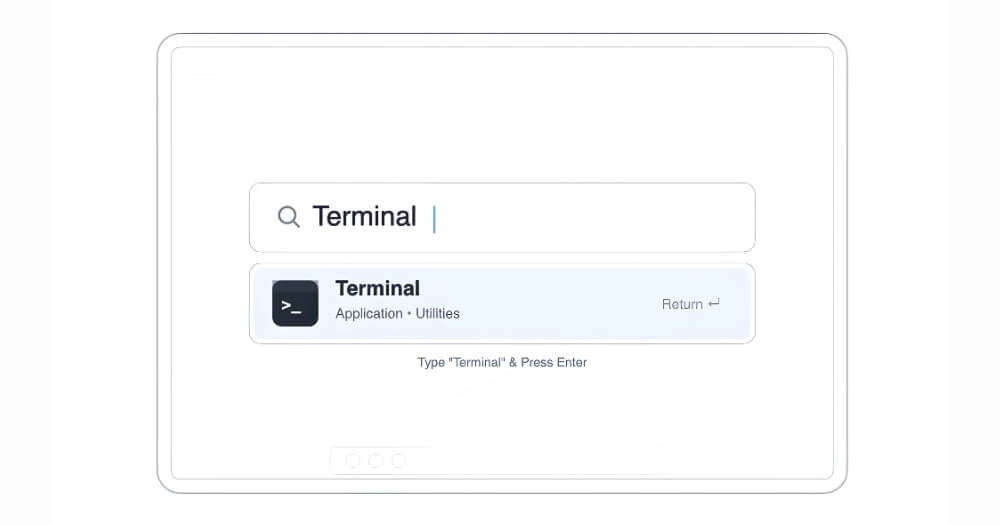
Acum, în terminal, introduceți această comandă și apăsați Enter .
sudo /Applications/Install\ macOS\ Monterey.app/Contents/Resources/createinstallmedia –volume /Volumes/MyVolume

Acum introduceți parola dispozitivului și apăsați pe Enter
Apoi, apăsați Enter când vă întreabă „Ștergeți acest volum. V-a șters volumul și l-a transformat într-un program de instalare macOS Monterey.”
Gata, acum îl puteți conecta la orice Mac acceptat pentru a instala macOS Monterey pe dispozitivul dvs. Pentru a-l face accesibil tuturor, am inclus un proces detaliat pas cu pas atât pentru Intel MacBook, cât și pentru cele mai recente Silicon Mac.
În primul rând, să vedem cum puteți face downgrade macOS pe cele mai recente Mac-uri cu silicon
Pasul 1: În primul rând, închideți Mac-ul
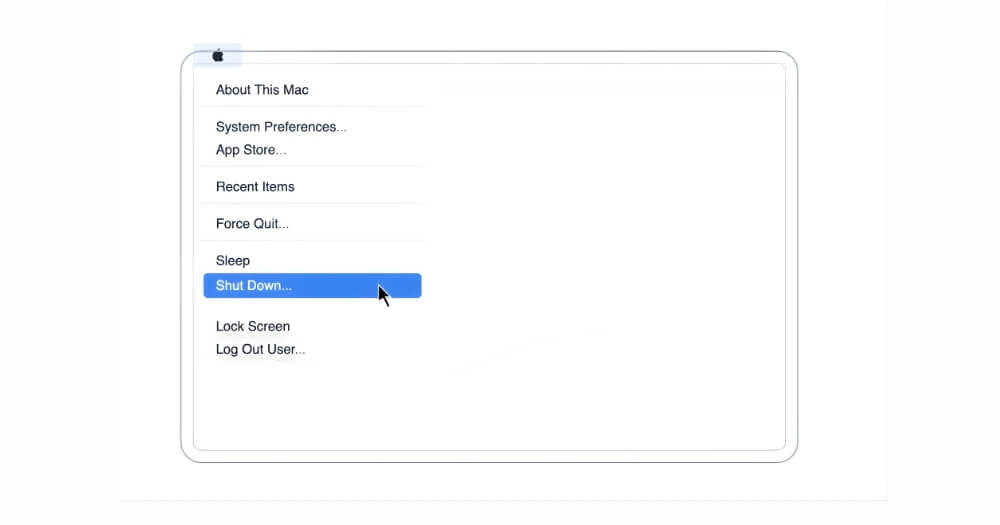
Pasul 2: Apoi conectați dispozitivul USB la Mac. Asigurați-vă că dispozitivul USB este conectat, deoarece este dispozitivul utilizat pentru a instala Monterey macOS pe dispozitivul dvs.
Pasul 3: Acum apăsați și mențineți apăsat butonul de pornire de pe Mac până când vedeți opțiunile de pornire de încărcare.

Pasul 4: În continuare, veți vedea o unitate internă + opțiunea de instalare USB. Deoarece l-am instalat folosind o unitate externă, selectați dispozitivul USB extern pe care tocmai l-ați conectat: Monterey installer USB.

Pasul 5: Și acum va începe procesul de instalare și faceți clic pe butonul Continuare pentru a continua procesul.
Pasul 6: Când sunteți pe ecranul de instalare, alegeți Disk Utility și apoi faceți clic pe Continue. Din nou, în partea de sus, faceți clic pe Vizualizare și apoi pe Afișați toate dispozitivele . Acum, din bara din stânga, selectați opțiunile de sus de disc intern și selectați Apple SSD sau, în unele cazuri, Macintosh HD
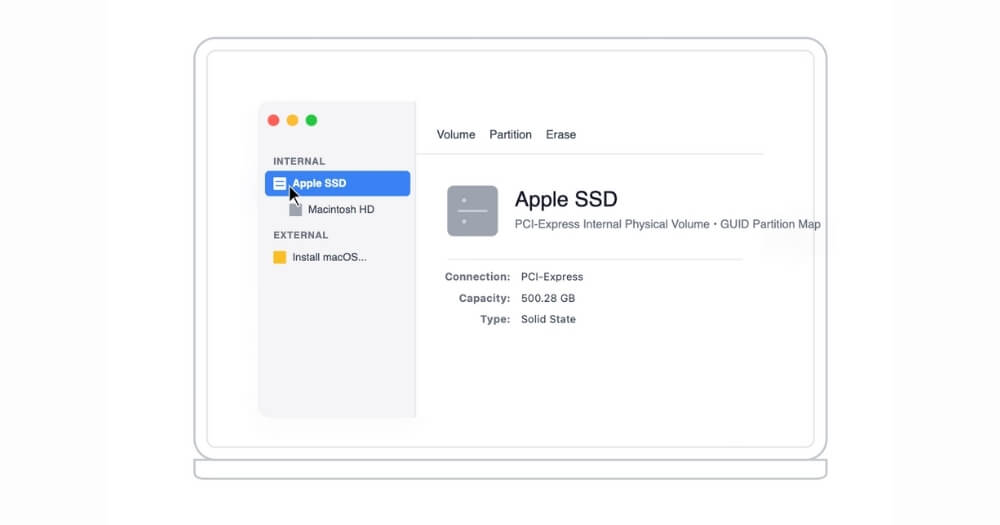
Pasul 7: Și odată ce ați selectat, faceți clic pe opțiunea Ștergere și introduceți aceste opțiuni
- Nume: Macintosh HD
- Format: APFS
- Schemă: (dacă este afișată) Harta partiției GUID
Pasul 8: Încă o dată, faceți clic pe opțiunea Ștergere și așteptați până la finalizarea procesului. Acum, închideți Utilitarul de disc și apoi reveniți la procesul de instalare.
Pasul 9: Acum, instalați macOS Monterey. Faceți clic pe butonul Instalați macOS Monterey și apoi faceți clic pe Continuare.
Pasul 10: Acum trebuie să fiți de acord cu termenii și condițiile și să selectați discul: Macintosh HD , pe care tocmai l-ați șters în pașii anteriori. Asta este, Mac-ul tău va reporni de câteva ori și va instala sistemul de operare.
Pasul 11: Acum puteți parcurge pașii de integrare a sistemului de operare și puteți instala noul macOS pe dispozitiv. Puteți face copii de rezervă ale fișierelor în timpul configurării sau puteți conecta ulterior dispozitivul extern pentru a aduce înapoi fișierele. Dacă aveți o copie de rezervă a mașinii timpului, puteți utiliza instrumentul Asistent de migrare de pe mac OS pentru a aduce înapoi fișiere mai vechi pe Mac. Iată videoclipul care detaliază acest proces
Pentru Mac-uri bazate pe Intel
Dacă doriți să instalați macOS Monterey pe un sistem bazat pe Intel, pașii sunt foarte similari până când creați programul de instalare OS Monterey de pe unitatea USB. Cu toate acestea, pornirea unității de pe macOS este puțin diferită în comparație cu pornirea din versiunea de silicon. Pentru macOS bazat pe Intel, urmați pașii de mai jos
Pasul 1: În primul rând, închideți complet Mac-ul.
Pasul 2: Țineți USB-ul conectat.
Pasul 3: Porniți-l și țineți imediat apăsată tasta Opțiune .
Pasul 4: Țineți apăsat până când vedeți pictogramele de disc pe un ecran negru/gri.
Pasul 5: Folosiți tastele săgeți sau mouse-ul pentru a alege Instalare macOS Monterey (sau numele USB) și apăsați Retur.
Pasul 6: În continuare, puteți folosi pași similari celor indicați în programul de instalare a pictogramei Mac de la pasul 5. Mai întâi, trebuie să ștergeți discul intern al Mac-ului, să instalați Monterey și să-l configurați. Puteți urma pașii de mai sus pentru a-l instala pe dispozitiv.
Sunteți gata să instalați macOS Monterey?
Acestea sunt linkurile oficiale de descărcare și ghidul de instalare despre cum puteți descărca și instala macOS Monterey pe Mac. Puteți folosi linkurile de descărcare directă furnizate mai sus pentru a descărca programul de instalare și urmați pașii de mai jos pentru a-l instala pe Mac. Dacă vă confruntați cu erori în timpul instalării, puteți comenta mai jos și suntem bucuroși să vă ghidăm.
Întrebări frecvente despre problemele de instalare macOS Monterey
1. Sunt cu adevărat sigure de utilizat legăturile DMG/ISO de la terți?
Da, am oferit gratuit un link de la Apple și archive.org, precum și câteva servicii de găzduire cloud terțe, cum ar fi Mega. Cu toate acestea, puteți scana fișierele folosind orice software antivirus pentru a verifica dublu înainte de a le instala pe Mac.
2. Există o metodă Terminal pentru a verifica semnăturile instalatorului/pachetelor?
Da, puteți utiliza pkgutil –check-signature pentru a valida că un .pkg este semnat așa cum era de așteptat.
3. De ce nu pornește un Mac Intel T2 din programul de instalare USB?
Aceasta este cea mai frecventă eroare care poate apărea pe un Mac Intel. Pentru a remedia acest lucru, trebuie să permiteți pornirea de pe mediul extern și amovibil atunci când îl instalați, apoi pe dispozitivul USB terță parte. Iată ghidul pas cu pas pe care îl puteți urma.
4. Cum îmi pot downgrade aplicațiile la versiuni mai vechi compatibile cu Monterey?
Similar cu macOS Monterey, cea mai bună modalitate de a instala versiuni mai vechi ale software-ului este din magazinele de aplicații terțe, descărcați aplicația și instalați-o pe Mac. Aceasta este cea mai bună și mai ușoară cale; cu toate acestea, puteți descărca aplicația înainte de instalare, deoarece site-urile web ale terților pot conține programe malware. Asigurați-vă că aplicația este compatibilă cu versiunea macOS înainte de a o instala pe dispozitiv.
5. Cum să remediați macOS nu a putut fi instalat pe computer erorile în timpul instalării?
Dacă vă confruntați cu probleme de instalare macOS, puteți remedia acest lucru urmând acest ghid.