
下载 macOS Monterey DMG / ISO [直接下载链接]
已发表: 2025-12-12macOS Monterey 版本 12 是我最喜欢的 MacBook 升级之一;它不仅有用,而且最稳定,当然,没有不需要的人工智能功能,这些功能使现代操作系统出现错误,迫使用户使用人工智能功能。
最好的是 mac OS Monterey 也支持较旧的 MacBook,甚至是 2015 年的轻型 Air 型号。幸运的是,如果您有一台旧 MacBook 并且想要安装 macOS Monterey,或者如果您想恢复到没有 AI 混乱的稳定版本,您可以从下面的链接下载 macOS Monterey ISO 文件或安装程序,然后降级或升级到此版本。我还分享了有关如何降级 Monterey macOS 版本的详细分步指南。如果您准备好了,那么我们就开始吧。
目录
下载 macOS Monterey DMG 软件
- 下载 MacOS Monterey 12.1 DMG (直接下载链接)
- 下载 Monterey DMG 12.1 (直接下载链接)
- 下载MacOS Monterey DMG (从Mega下载)
- 下载 macOS Monterey 12.6.1 (直接下载链接)
- 下载 macOS Monterey 映像包(直接下载链接)
- 下载 macOS Monterey 12.7 (直接下载链接)
这些是直接下载链接;您可以单击任何链接并访问官方网站并下载安全文件。在此之前,您可以检查兼容性列表以及降级或升级到 macOS Monterey 的先决条件。
安装 macOS Monterey 之前您需要了解的所有信息
- 如果您的设备位于受支持的列表中,则以下是在您的设备上安装 macOS Monterey 的先决条件。
MacOS Monterey 是版本 12,于 2021 年推出。 - 如果您想升级,可以检查您的设备是否在支持运行 macOS Monterey 的列表中。
- 如果您使用的是最新版本的 macOS,可以降级到 macOS Monterey;但是,您将错过在最新版本中找到的功能。您可以查看 macOS Monterey 支持的功能的完整列表,以匹配您的关注。
| 苹果机型号 | 支持的版本 |
| MacBook Air | 2015年初及以后 |
| MacBook Pro | 2015年初及以后 |
| MacBook | 2016年初及之后 |
| iMac | 2015年底及之后 |
| iMac Pro | 2017年及以后 |
| 麦克迷你电脑 | 2014年底及之后 |
| Mac Pro | 2013年底及之后 |
| Mac工作室 | 2022 年及以后 |
- 接下来,手动升级或降级操作系统会删除您的全部数据。因此,请确保您有存储在外部设备或云中的重要文件的备份,安装版本后可以重新加载
- 接下来,您需要外部 USB 驱动器上的文件和所有软件才能使用 macOS 安装程序进行安装。
- 安装新版本后,您需要 Apple 帐户详细信息才能激活它。这是 Apple 的默认安全锁,用于防止其他人未经授权的访问。如果您忘记或没有密码,可以在此处重置您的 Apple 帐户密码。
- 此外,建议禁用任何 macOS 安全功能以减少安装问题,例如关闭安全功能,并禁用“查找我的”以避免任何不需要的限制。
- 最后,为了顺利安装,请确保您的设备上有足够的存储空间,以及良好的互联网连接,并保持 MacBook 充满电并插入电源,以防止出现任何问题。
因此,一旦您满足了所有要求,以下是有关如何在您的设备上安装它的分步指南。
以下是如何全新安装 macOS Monterey
如果您想升级到 macOS Monterey,可以从设置中自由升级到最新版本。但是,如果您需要降级到此版本,首先请确保您已满足提到的所有先决条件,并确保您有 Mac 上重要文件的备份。
第 1 步:安装 Mac OS 安装程序应用程序
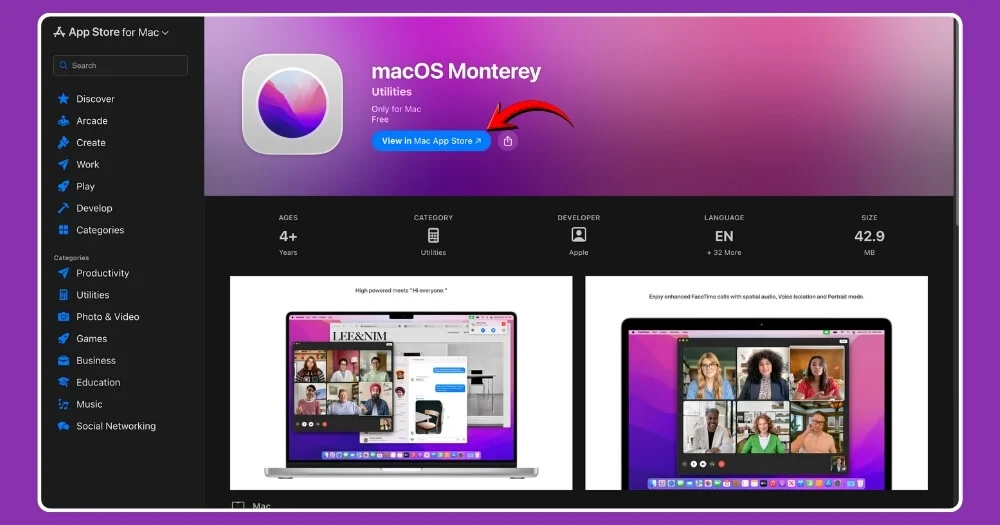
首先,您需要安装 macOS 安装程序应用程序。有两种方法可以安装它。您可以直接从 Mac 上的 Apple App Store 免费下载。单击此链接,它会将您重定向到应用程序页面,并将其安装在您的设备上。
如果您有直接包文件,可以直接从上面的直接下载链接下载。您可以双击它并将其安装到您的设备上。
步骤 2:格式化您的外部 USB 驱动器
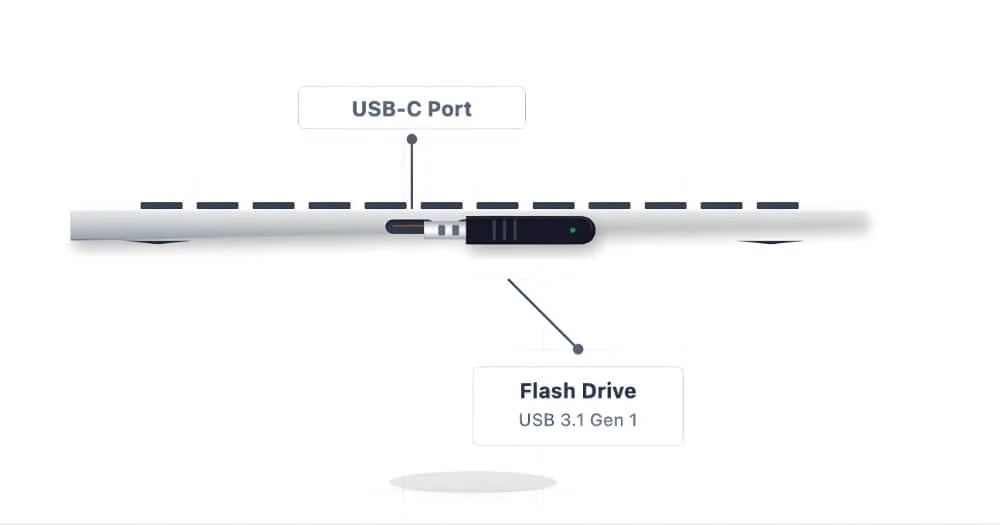
接下来,您需要格式化外部 USB 驱动器,以将其转换为 macOS Monterey 安装程序。首先,将 USB 插入 Mac。
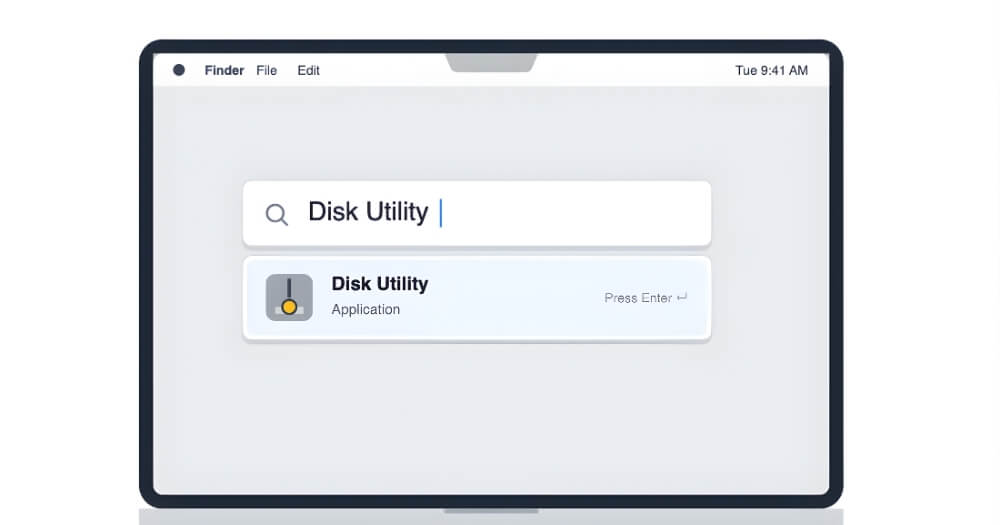
接下来,使用以下命令: CMD + Space ,输入Disk Utility ,然后按Enter 。它将在 Mac 上打开磁盘实用程序应用程序。
现在,完成后,在屏幕的左上角,单击“视图”以查看您的 USB 设备。如果您的 Mac 上未显示外部设备,您可以查看本教程来修复它。
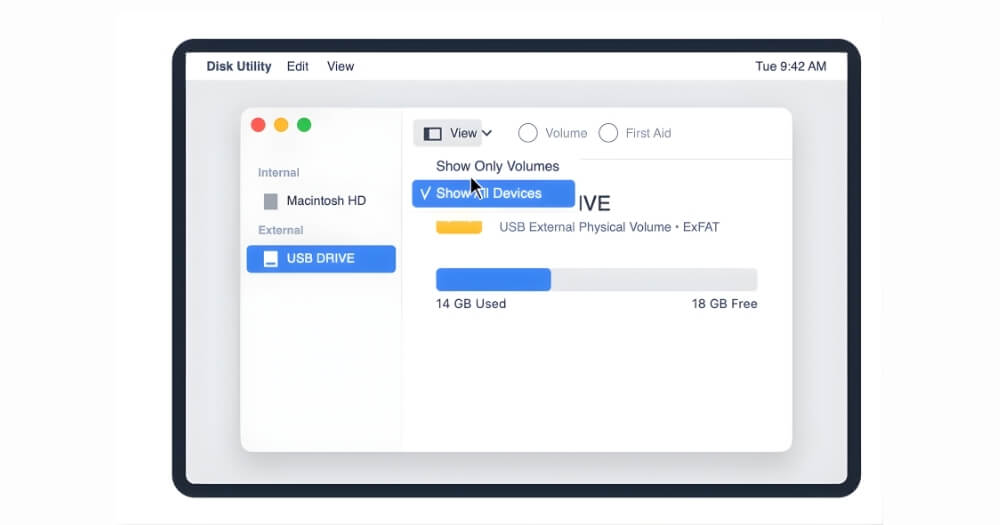
现在,在侧边栏中,选择连接到 Mac 的 USB 设备,然后单击顶部的“擦除”按钮。

现在,在阅读之前输入以下选项
- 名称: 我的卷
- 格式:Mac OS 扩展
- 方案:GUID 分区图
输入所有这些值后,单击擦除,这将擦除您的 USB 驱动器并使其兼容安装 macOS
第三步:接下来,你需要将USB变成安装程序
保持 USB 设备连接到您的 Mac。现在,在 Mac 上打开终端

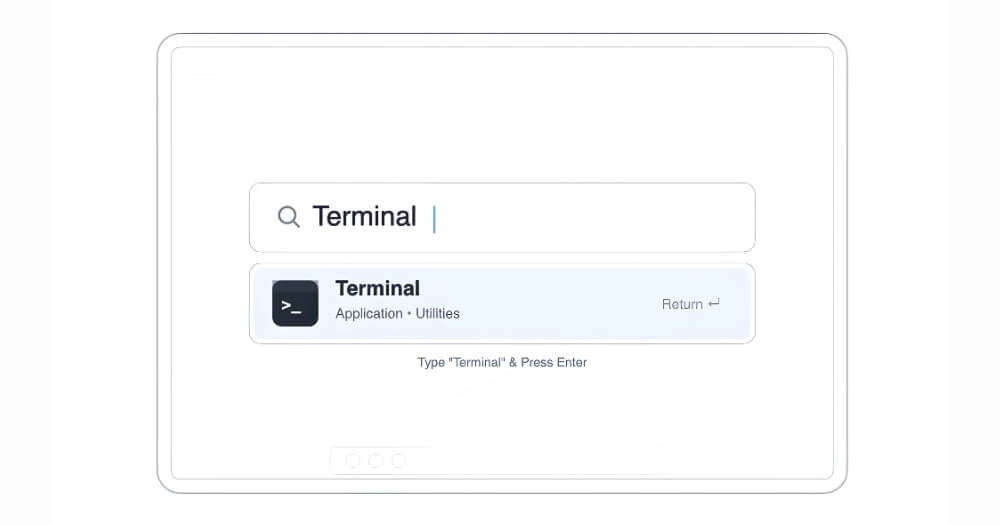
现在,在终端中输入此命令并按Enter 。
sudo /Applications/Install\ macOS\ Monterey.app/Contents/Resources/createinstallmedia –volume /Volumes/MyVolume

现在输入您的设备密码并按 Enter 键
接下来,当系统询问“擦除此卷。它擦除了您的卷并使其成为 macOS Monterey 安装程序”时,按Enter。
就是这样,现在您可以将其插入任何支持的 Mac,以在您的设备上安装 macOS Monterey。为了让每个人都能使用它,我为 Intel MacBook 和最新的 Silicon Mac 提供了详细的分步过程。
首先,让我们看看如何在最新的硅 Mac 上降级 macOS
第 1 步:首先,关闭 Mac
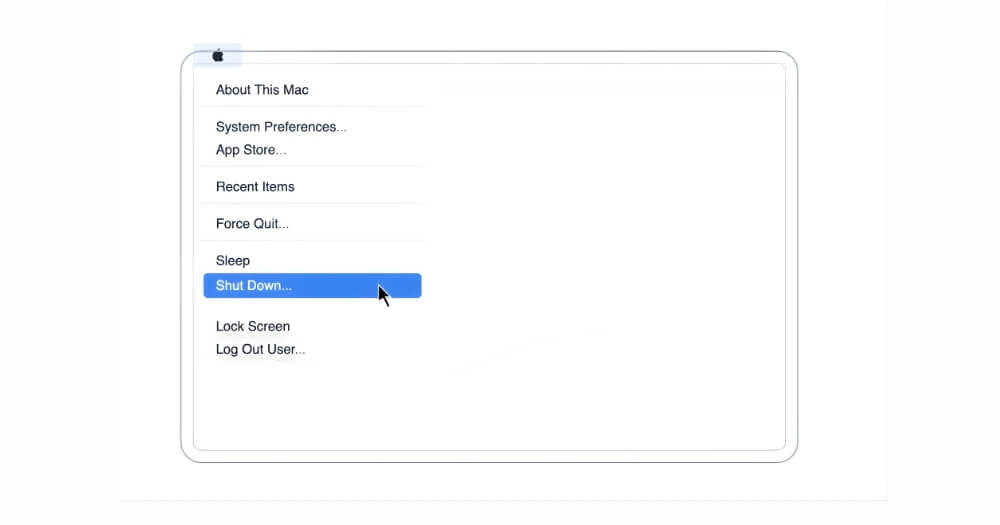
第 2 步:然后将 USB 设备插入Mac。确保 USB 设备已插入,因为它是用于在您的设备上安装 Monterey macOS 的设备
步骤 3:现在按住 Mac 上的电源按钮,直到看到正在加载启动选项。

第 4 步:接下来,您将看到内部驱动器 + USB 安装程序选项。由于我们使用外部驱动器安装它,因此选择您刚刚连接的外部 USB 设备: Monterey installer USB。

步骤5:现在安装过程将开始,然后单击“继续”按钮继续该过程。
步骤 6:当您进入安装程序屏幕时,选择“磁盘工具” ,然后单击“继续”。再次在顶部单击“查看” ,然后单击“显示所有设备” 。现在,从左侧栏中选择顶部内部磁盘选项,然后选择Apple SSD ,或者在某些情况下选择Macintosh HD
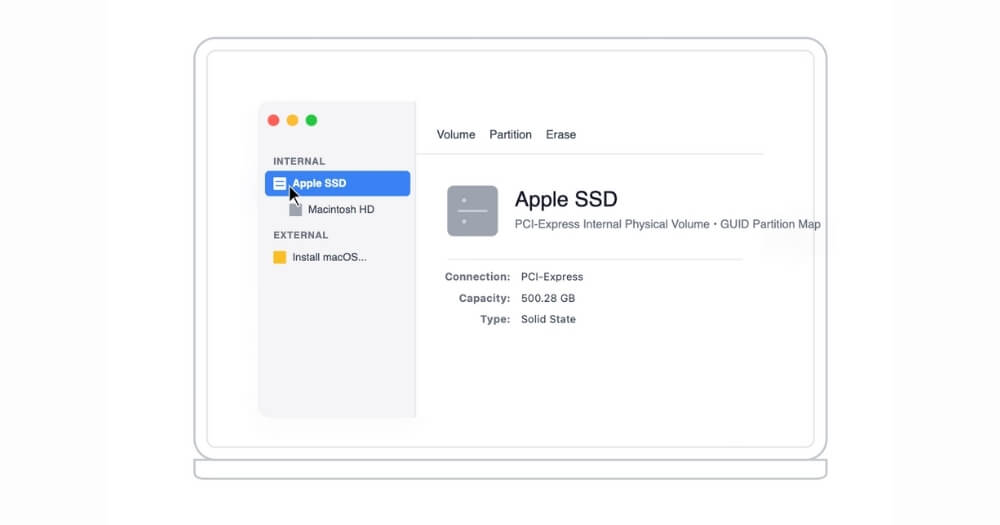
第7步:选择后,单击“擦除”选项并输入这些选项
- 名称: Macintosh HD
- 格式:APFS
- 方案:(如果显示)GUID 分区图
步骤 8:再次单击“擦除”选项并等待该过程完成。现在,关闭磁盘工具,然后返回安装过程。
第 9 步:现在,安装 macOS Monterey。单击“安装 macOS Monterey”按钮,然后单击“继续”。
步骤10:现在您需要同意条款和条件并选择磁盘: Macintosh HD ,您刚刚在前面的步骤中删除了该磁盘。就这样,您的 Mac 将重新启动几次并安装操作系统。
第 11 步:现在您可以完成操作系统入门步骤并在您的设备上安装新的 macOS。您可以在设置过程中备份文件,或稍后连接外部设备以恢复文件。如果您有时间机器备份,则可以使用 macOS 中的迁移助手工具将旧文件恢复到 Mac 上。这是详细介绍该过程的视频
对于基于 Intel 的 Mac
如果您想在基于 Intel 的系统上安装 macOS Monterey,则步骤非常相似,直到您从 USB 驱动器创建 OS Monterey 安装程序。但是,从 macOS 启动驱动器与从芯片版本启动驱动器略有不同。对于基于 Intel 的 macOS,请按照以下步骤操作
第 1 步:首先,完全关闭 Mac。
步骤 2:保持 USB 插入。
步骤 3:将其打开并立即按住Option 键。
步骤 4:继续按住,直到您在黑/灰屏幕上看到磁盘图标。
步骤5:使用方向键或鼠标选择Install macOS Monterey(或USB名称)并按Return键。
步骤 6:接下来,您可以使用与步骤 5 中的 Mac 图标安装程序中所示类似的步骤。首先,您需要擦除 Mac 的内部磁盘,安装 Monterey 并进行设置。您可以按照上述步骤将其安装到您的设备上。
准备好安装 macOS 蒙特利了吗?
这些是官方下载链接和安装指南,介绍如何在 Mac 上下载和安装 macOS Monterey。您可以使用上面提供的直接下载链接下载安装程序,然后按照以下步骤将其安装在您的 Mac 上。如果您在安装时遇到任何错误,可以在下面发表评论,我们很乐意为您提供指导。
macOS Monterey 安装问题常见问题解答
1. 第三方 DMG/ISO 链接实际上可以安全使用吗?
是的,我们免费提供了 Apple 和 archive.org 的链接,以及一些第三方云托管服务(例如 Mega)。不过,在将文件安装到 Mac 上之前,您仍然可以使用任何防病毒软件扫描文件进行仔细检查。
2. 是否有终端方法来验证安装程序/包签名?
是的,您可以使用 pkgutil –check-signature 来验证 .pkg 是否按预期进行签名。
3. 为什么 T2 Intel Mac 无法从 USB 安装程序启动?
这是 Intel Mac 上最常见的错误。要解决此问题,您需要在安装时允许从外部和可移动媒体启动,然后允许从第三方 USB 设备启动。这是您可以遵循的分步指南。
4. 如何将我的应用程序降级到与蒙特利兼容的旧版本?
与 macOS Monterey 类似,安装旧版本软件的最佳方法是从第三方应用商店下载该应用程序并将其安装在 Mac 上。这是最好、最简单的方法;但是,您可以在安装之前下载该应用程序,因为第三方网站可能包含恶意软件。在您的设备上安装该应用程序之前,请确保该应用程序与您的 macOS 版本兼容。
5. 如何修复安装过程中无法在计算机上安装 macOS 的错误?
如果您遇到 macOS 安装问题,可以按照本指南解决此问题。