
下載 macOS Monterey DMG / ISO [直接下載鏈接]
已發表: 2025-12-12macOS Monterey 版本 12 是我最喜歡的 MacBook 升級之一;它不僅有用,而且最穩定,當然,沒有不需要的人工智能功能,這些功能使現代操作系統出現錯誤,迫使用戶使用人工智能功能。
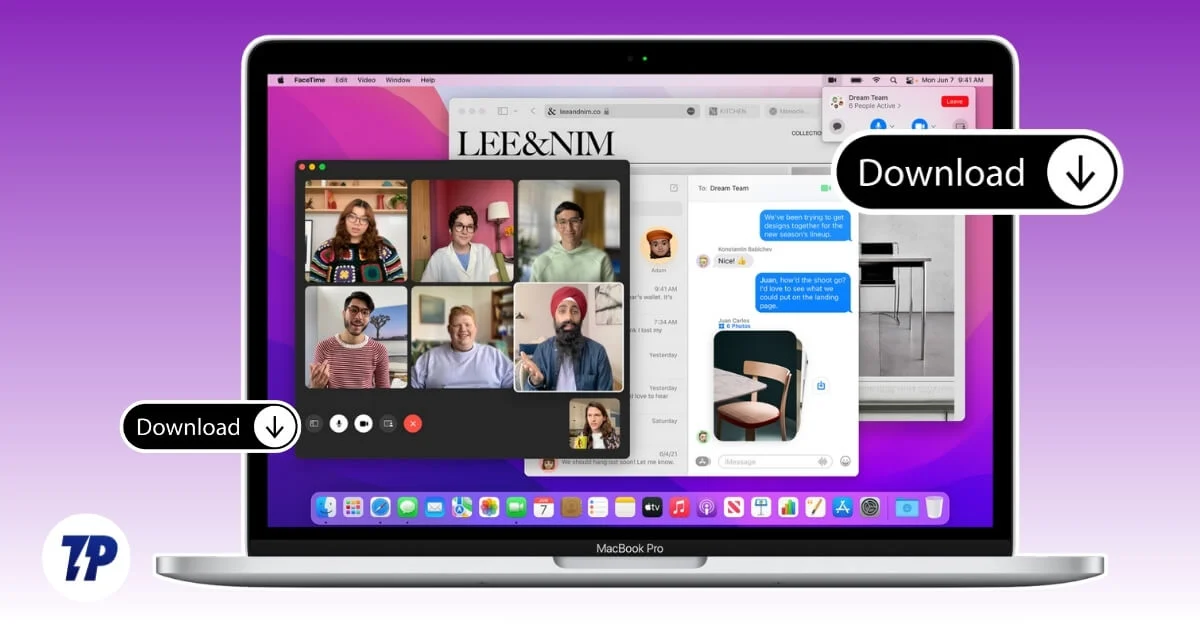
最好的是 mac OS Monterey 也支持較舊的 MacBook,甚至是 2015 年的輕型 Air 型號。幸運的是,如果您有一台舊 MacBook 並且想要安裝 macOS Monterey,或者如果您想恢復到沒有 AI 混亂的穩定版本,您可以從下面的鏈接下載 macOS Monterey ISO 文件或安裝程序,然後降級或升級到此版本。我還分享了有關如何降級 Monterey macOS 版本的詳細分步指南。如果您準備好了,那麼我們就開始吧。
目錄
下載 macOS Monterey DMG 軟件
- 下載 MacOS Monterey 12.1 DMG (直接下載鏈接)
- 下載 Monterey DMG 12.1 (直接下載鏈接)
- 下載MacOS Monterey DMG (從Mega下載)
- 下載 macOS Monterey 12.6.1 (直接下載鏈接)
- 下載 macOS Monterey 映像包(直接下載鏈接)
- 下載 macOS Monterey 12.7 (直接下載鏈接)
這些是直接下載鏈接;您可以單擊任何鏈接並訪問官方網站並下載安全文件。在此之前,您可以檢查兼容性列表以及降級或升級到 macOS Monterey 的先決條件。
安裝 macOS Monterey 之前您需要了解的所有信息
- 如果您的設備位於受支持的列表中,則以下是在您的設備上安裝 macOS Monterey 的先決條件。
MacOS Monterey 是版本 12,於 2021 年推出。 - 如果您想升級,可以檢查您的設備是否在支持運行 macOS Monterey 的列表中。
- 如果您使用的是最新版本的 macOS,可以降級到 macOS Monterey;但是,您將錯過在最新版本中找到的功能。您可以查看 macOS Monterey 支持的功能的完整列表,以匹配您的關注。
| 蘋果機型號 | 支持的版本 |
| MacBook Air | 2015年初及以後 |
| MacBook Pro | 2015年初及以後 |
| MacBook | 2016年初及之後 |
| iMac | 2015年底及之後 |
| iMac Pro | 2017年及以後 |
| 麥克迷你電腦 | 2014年底及之後 |
| Mac Pro | 2013年底及之後 |
| Mac工作室 | 2022 年及以後 |
- 接下來,手動升級或降級操作系統會刪除您的全部數據。因此,請確保您有存儲在外部設備或云中的重要文件的備份,安裝版本後可以重新加載
- 接下來,您需要外部 USB 驅動器上的文件和所有軟件才能使用 macOS 安裝程序進行安裝。
- 安裝新版本後,您需要 Apple 帳戶詳細信息才能激活它。這是 Apple 的默認安全鎖,用於防止其他人未經授權的訪問。如果您忘記或沒有密碼,可以在此處重置您的 Apple 帳戶密碼。
- 此外,建議禁用任何 macOS 安全功能以減少安裝問題,例如關閉安全功能,並禁用“查找我的”以避免任何不需要的限制。
- 最後,為了順利安裝,請確保您的設備上有足夠的存儲空間,以及良好的互聯網連接,並保持 MacBook 充滿電並插入電源,以防止出現任何問題。
因此,一旦您滿足了所有要求,以下是有關如何在您的設備上安裝它的分步指南。
以下是如何全新安裝 macOS Monterey
如果您想升級到 macOS Monterey,可以從設置中自由升級到最新版本。但是,如果您需要降級到此版本,首先請確保您已滿足提到的所有先決條件,並確保您有 Mac 上重要文件的備份。
第 1 步:安裝 Mac OS 安裝程序應用程序
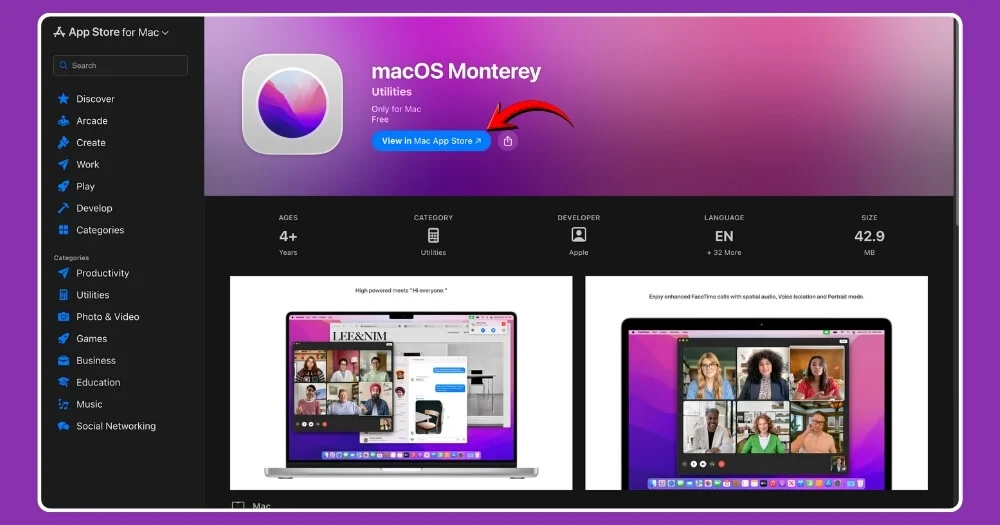
首先,您需要安裝 macOS 安裝程序應用程序。有兩種方法可以安裝它。您可以直接從 Mac 上的 Apple App Store 免費下載。單擊此鏈接,它會將您重定向到應用程序頁面,並將其安裝在您的設備上。
如果您有直接包文件,可以直接從上面的直接下載鏈接下載。您可以雙擊它並將其安裝到您的設備上。
步驟 2:格式化您的外部 USB 驅動器
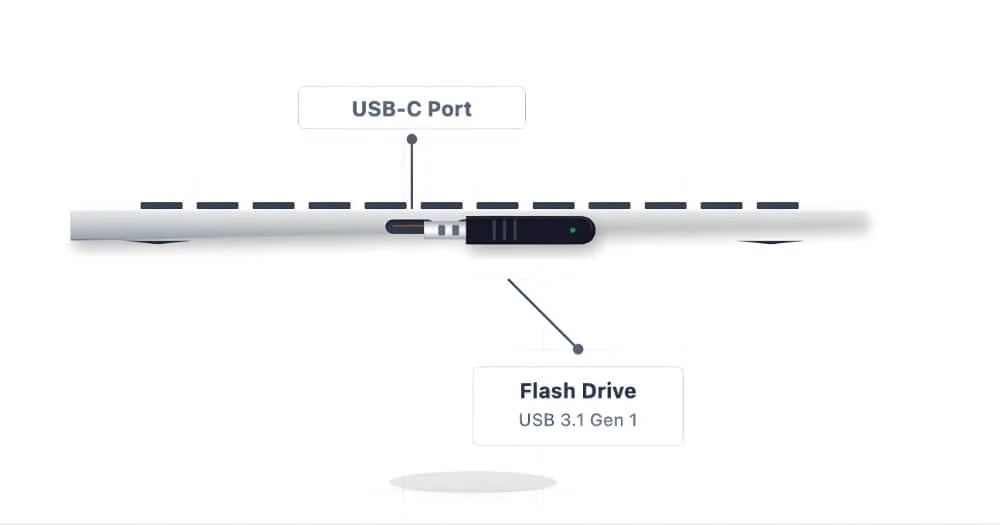
接下來,您需要格式化外部 USB 驅動器,以將其轉換為 macOS Monterey 安裝程序。首先,將 USB 插入 Mac。
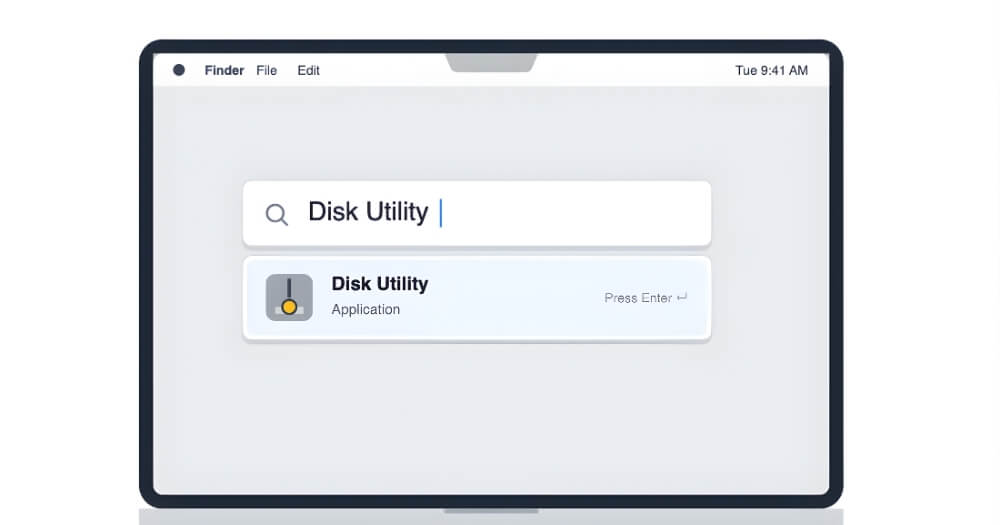
接下來,使用以下命令: CMD + Space ,輸入Disk Utility ,然後按Enter 。它將在 Mac 上打開磁盤實用程序應用程序。
現在,完成後,在屏幕的左上角,單擊“視圖”以查看您的 USB 設備。如果您的 Mac 上未顯示外部設備,您可以查看本教程來修復它。
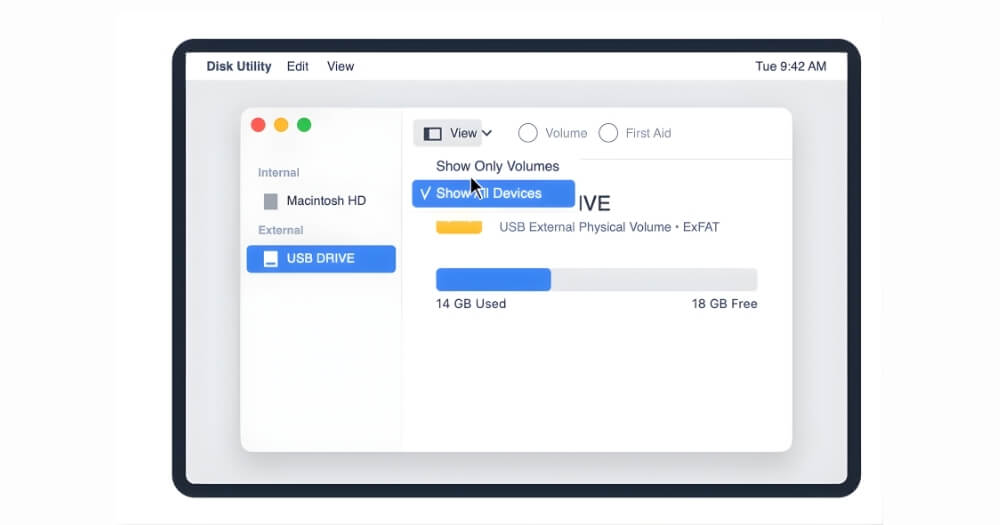
現在,在側邊欄中,選擇連接到 Mac 的 USB 設備,然後單擊頂部的“擦除”按鈕。

現在,在閱讀之前輸入以下選項
- 名稱: 我的捲
- 格式:Mac OS 擴展
- 方案:GUID 分區圖
輸入所有這些值後,單擊擦除,這將擦除您的 USB 驅動器並使其兼容安裝 macOS
第三步:接下來,你需要將USB變成安裝程序
保持 USB 設備連接到您的 Mac。現在,在 Mac 上打開終端

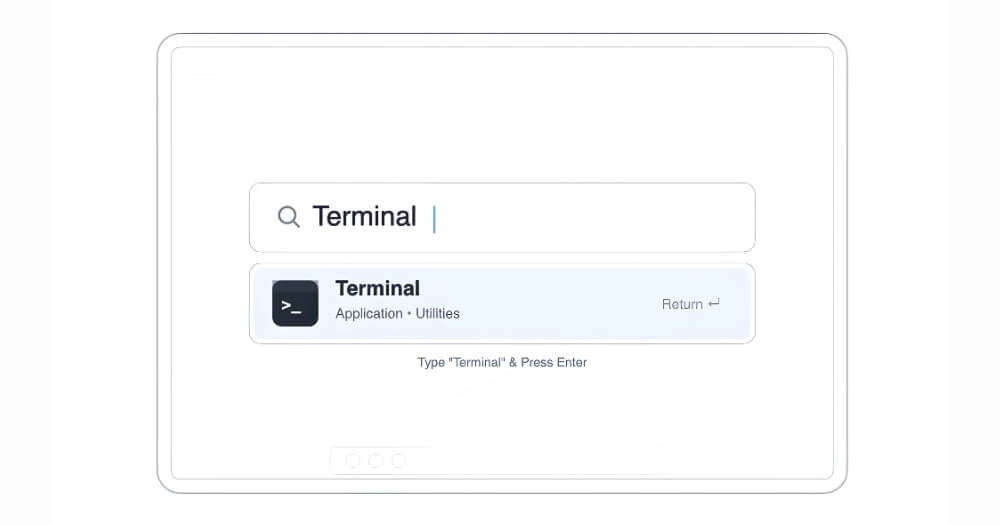
現在,在終端中輸入此命令並按Enter 。
sudo /Applications/Install\ macOS\ Monterey.app/Contents/Resources/createinstallmedia –volume /Volumes/MyVolume

現在輸入您的設備密碼並按 Enter 鍵
接下來,當系統詢問“擦除此卷。它擦除了您的捲並使其成為 macOS Monterey 安裝程序”時,按Enter。
就是這樣,現在您可以將其插入任何支持的 Mac,以在您的設備上安裝 macOS Monterey。為了讓每個人都能使用它,我為 Intel MacBook 和最新的 Silicon Mac 提供了詳細的分步過程。
首先,讓我們看看如何在最新的矽 Mac 上降級 macOS
第 1 步:首先,關閉 Mac
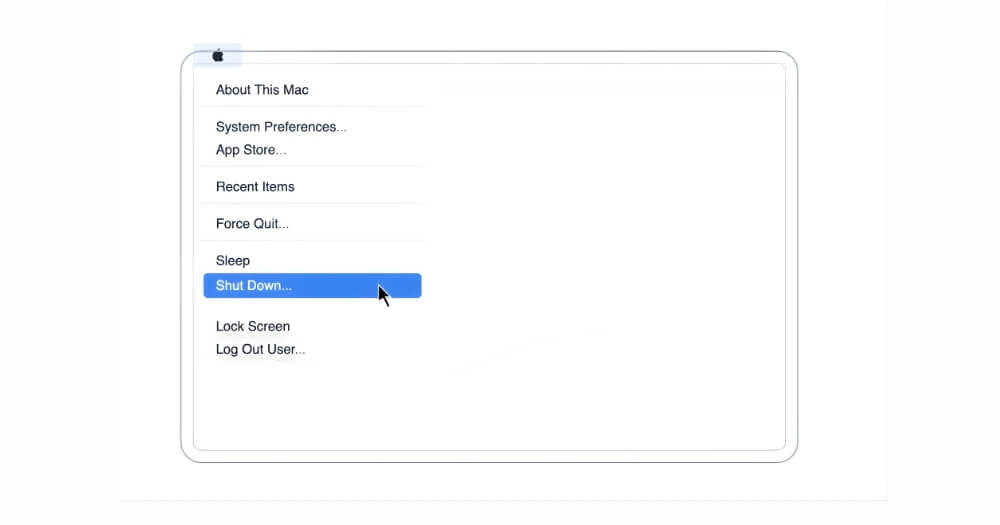
第 2 步:然後將 USB 設備插入Mac。確保 USB 設備已插入,因為它是用於在您的設備上安裝 Monterey macOS 的設備
步驟 3:現在按住 Mac 上的電源按鈕,直到看到正在加載啟動選項。

第 4 步:接下來,您將看到內部驅動器 + USB 安裝程序選項。由於我們使用外部驅動器安裝它,因此選擇您剛剛連接的外部 USB 設備: Monterey installer USB。

步驟5:現在安裝過程將開始,然後單擊“繼續”按鈕繼續該過程。
步驟 6:當您進入安裝程序屏幕時,選擇“磁盤工具” ,然後單擊“繼續”。再次在頂部單擊“查看” ,然後單擊“顯示所有設備” 。現在,從左側欄中選擇頂部內部磁盤選項,然後選擇Apple SSD ,或者在某些情況下選擇Macintosh HD
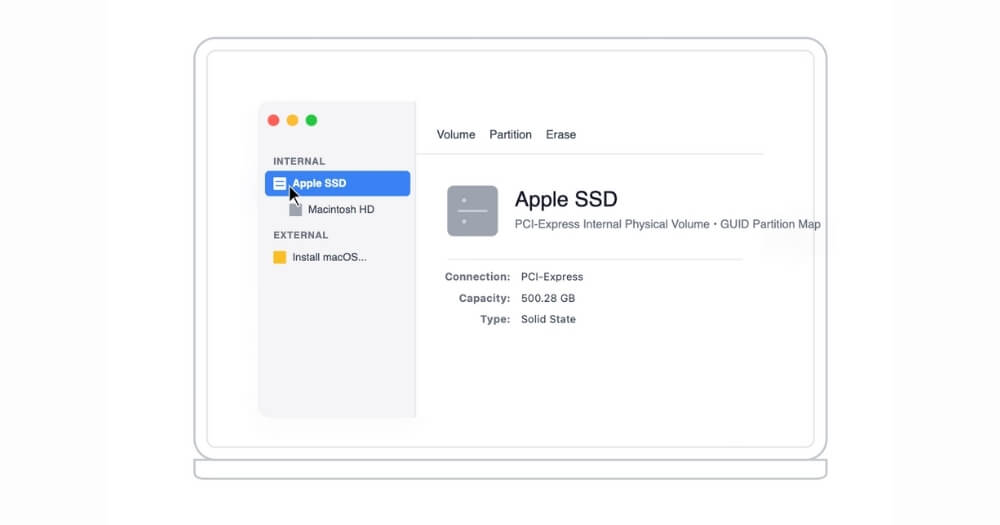
第7步:選擇後,單擊“擦除”選項並輸入這些選項
- 名稱: Macintosh HD
- 格式:APFS
- 方案:(如果顯示)GUID 分區圖
步驟 8:再次單擊“擦除”選項並等待該過程完成。現在,關閉磁盤工具,然後返回安裝過程。
第 9 步:現在,安裝 macOS Monterey。單擊“安裝 macOS Monterey”按鈕,然後單擊“繼續”。
步驟10:現在您需要同意條款和條件並選擇磁盤: Macintosh HD ,您剛剛在前面的步驟中刪除了該磁盤。就這樣,您的 Mac 將重新啟動幾次並安裝操作系統。
第 11 步:現在您可以完成操作系統入門步驟並在您的設備上安裝新的 macOS。您可以在設置過程中備份文件,或稍後連接外部設備以恢復文件。如果您有時間機器備份,則可以使用 macOS 中的遷移助手工具將舊文件恢復到 Mac 上。這是詳細介紹該過程的視頻
對於基於 Intel 的 Mac
如果您想在基於 Intel 的系統上安裝 macOS Monterey,則步驟非常相似,直到您從 USB 驅動器創建 OS Monterey 安裝程序。但是,從 macOS 啟動驅動器與從芯片版本啟動驅動器略有不同。對於基於 Intel 的 macOS,請按照以下步驟操作
第 1 步:首先,完全關閉 Mac。
步驟 2:保持 USB 插入。
步驟 3:將其打開並立即按住Option 鍵。
步驟 4:繼續按住,直到您在黑/灰屏幕上看到磁盤圖標。
步驟5:使用方向鍵或鼠標選擇Install macOS Monterey(或USB名稱)並按Return鍵。
步驟 6:接下來,您可以使用與步驟 5 中的 Mac 圖標安裝程序中所示類似的步驟。首先,您需要擦除 Mac 的內部磁盤,安裝 Monterey 並進行設置。您可以按照上述步驟將其安裝到您的設備上。
準備好安裝 macOS 蒙特利了嗎?
這些是官方下載鏈接和安裝指南,介紹如何在 Mac 上下載和安裝 macOS Monterey。您可以使用上面提供的直接下載鏈接下載安裝程序,然後按照以下步驟將其安裝在您的 Mac 上。如果您在安裝時遇到任何錯誤,可以在下面發表評論,我們很樂意為您提供指導。
macOS Monterey 安裝問題常見問題解答
1. 第三方 DMG/ISO 鏈接實際上可以安全使用嗎?
是的,我們免費提供了 Apple 和 archive.org 的鏈接,以及一些第三方雲託管服務(例如 Mega)。不過,在將文件安裝到 Mac 上之前,您仍然可以使用任何防病毒軟件掃描文件進行仔細檢查。
2. 是否有終端方法來驗證安裝程序/包簽名?
是的,您可以使用 pkgutil –check-signature 來驗證 .pkg 是否按預期進行簽名。
3. 為什麼 T2 Intel Mac 無法從 USB 安裝程序啟動?
這是 Intel Mac 上最常見的錯誤。要解決此問題,您需要在安裝時允許從外部和可移動媒體啟動,然後允許從第三方 USB 設備啟動。這是您可以遵循的分步指南。
4. 如何將我的應用程序降級到與蒙特利兼容的舊版本?
與 macOS Monterey 類似,安裝舊版本軟件的最佳方法是從第三方應用商店下載該應用程序並將其安裝在 Mac 上。這是最好、最簡單的方法;但是,您可以在安裝之前下載該應用程序,因為第三方網站可能包含惡意軟件。在您的設備上安裝該應用程序之前,請確保該應用程序與您的 macOS 版本兼容。
5. 如何修復安裝過程中無法在計算機上安裝 macOS 的錯誤?
如果您遇到 macOS 安裝問題,可以按照本指南解決此問題。