
ดาวน์โหลด macOS Monterey DMG / ISO [ลิงก์ดาวน์โหลดโดยตรง]
เผยแพร่แล้ว: 2025-12-12macOS Monterey เวอร์ชัน 12 เป็นหนึ่งในการอัพเกรด MacBook ที่ฉันชอบที่สุด มันไม่เพียงแต่มีประโยชน์เท่านั้น แต่ยังมีเสถียรภาพมากที่สุด และแน่นอนว่าไม่มีฟีเจอร์ AI ที่ไม่พึงประสงค์ที่ทำให้ OS สมัยใหม่มีปัญหา บังคับให้ผู้ใช้ใช้ฟีเจอร์ AI
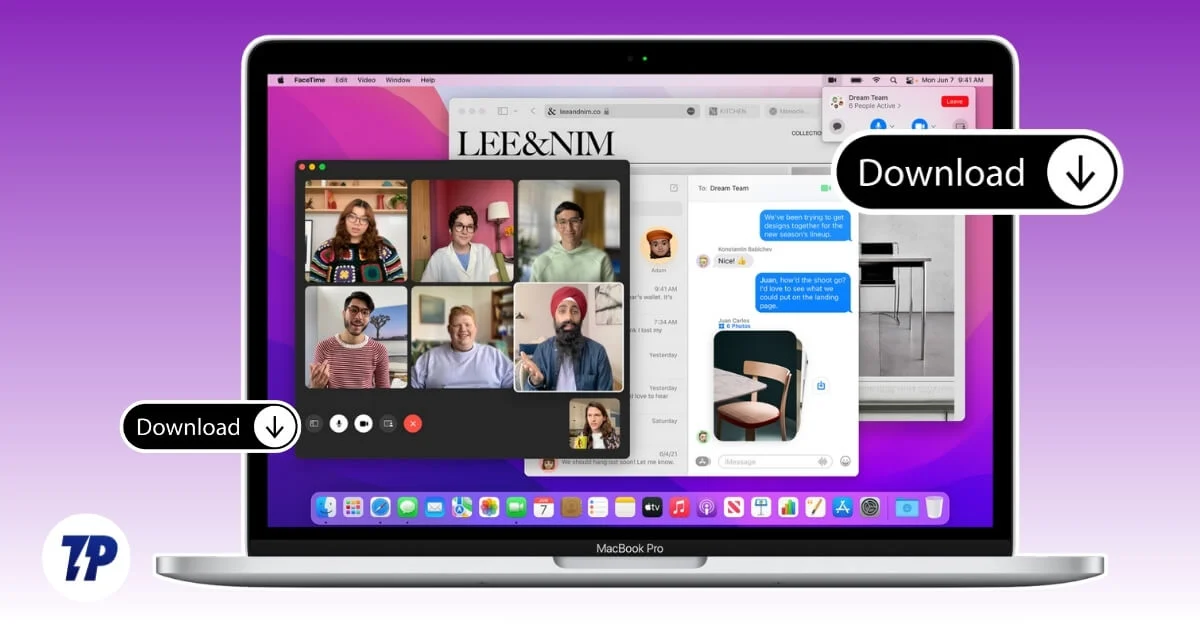
สิ่งที่ดีที่สุดคือ mac OS Monterey ยังรองรับ MacBook รุ่นเก่า แม้แต่รุ่น Light Air ตั้งแต่ปี 2015 โชคดีหากคุณมี MacBook รุ่นเก่าและต้องการติดตั้ง macOS Monterey หรือหากคุณต้องการกลับไปใช้เวอร์ชันเสถียรโดยไม่มี AI ยุ่งเหยิง คุณสามารถดาวน์โหลดไฟล์ macOS Monterey ISO หรือตัวติดตั้งได้จากลิงก์ด้านล่างและดาวน์เกรดหรืออัปเกรดเป็นเวอร์ชันนี้ ฉันยังได้แชร์คำแนะนำโดยละเอียดทีละขั้นตอนเกี่ยวกับวิธีดาวน์เกรด Monterey เวอร์ชัน macOS ของคุณ ถ้าพร้อมแล้วมาเริ่มกันเลย
สารบัญ
ดาวน์โหลดซอฟต์แวร์ macOS Monterey DMG
- ดาวน์โหลด MacOS Monterey 12.1 DMG (ลิงก์ดาวน์โหลดโดยตรง)
- ดาวน์โหลด Monterey DMG 12.1 (ลิงก์ดาวน์โหลดโดยตรง)
- ดาวน์โหลด MacOS Monterey DMG (ดาวน์โหลดจาก Mega)
- ดาวน์โหลด macOS Monterey 12.6.1 (ลิงก์ดาวน์โหลดโดยตรง)
- ดาวน์โหลดชุดอิมเมจ macOS Monterey (ลิงก์ดาวน์โหลดโดยตรง)
- ดาวน์โหลด macOS Monterey 12.7 (ลิงก์ดาวน์โหลดโดยตรง)
นี่คือลิงค์ดาวน์โหลดโดยตรง คุณสามารถคลิกลิงก์ใดก็ได้และเยี่ยมชมเว็บไซต์อย่างเป็นทางการและดาวน์โหลดไฟล์ที่ปลอดภัย ก่อนหน้านั้น คุณสามารถตรวจสอบรายการความเข้ากันได้และข้อกำหนดเบื้องต้นในการดาวน์เกรดหรืออัปเกรดเป็น macOS Monterey
ทุกสิ่งที่คุณจำเป็นต้องรู้ก่อนติดตั้ง macOS Monterey
- หากอุปกรณ์ของคุณอยู่ในรายการที่รองรับ ต่อไปนี้เป็นข้อกำหนดเบื้องต้นในการติดตั้ง macOS Monterey บนอุปกรณ์ของคุณ
MacOS Monterey เป็นเวอร์ชัน 12 ซึ่งเปิดตัวในปี 2021 - หากคุณต้องการอัพเกรด คุณสามารถตรวจสอบว่าอุปกรณ์ของคุณอยู่ในรายการที่รองรับการใช้งาน macOS Monterey หรือไม่
- หากคุณใช้ macOS เวอร์ชันล่าสุด คุณสามารถดาวน์เกรดเป็น macOS Monterey ได้ อย่างไรก็ตาม คุณจะพลาดฟีเจอร์ที่คุณพบในเวอร์ชันล่าสุด คุณสามารถดูรายการคุณสมบัติที่รองรับ macOS Monterey ทั้งหมดเพื่อให้ตรงกับการติดตามของคุณ
| แม็กรุ่น | เวอร์ชันที่รองรับ |
| แมคบุคแอร์ | ต้นปี 2558 และหลังจากนั้น |
| แมคบุคโปร | ต้นปี 2558 และหลังจากนั้น |
| แมคบุค | ต้นปี 2559 และหลังจากนั้น |
| ไอแมค | ปลายปี 2558 และหลังจากนั้น |
| ไอแมคโปร | 2017 และหลังจากนั้น |
| แม็กมินิ | ปลายปี 2557 และหลังจากนั้น |
| แมคโปร | ปลายปี 2556 และหลังจากนั้น |
| แม็ก สตูดิโอ | 2022 และหลังจากนั้น |
- ถัดไป การอัปเกรดหรือดาวน์เกรดระบบปฏิบัติการจะลบข้อมูลทั้งหมดของคุณด้วยตนเอง ดังนั้นให้แน่ใจว่าคุณมีการสำรองไฟล์สำคัญที่จัดเก็บไว้ในอุปกรณ์ภายนอกหรือคลาวด์ ซึ่งคุณสามารถโหลดซ้ำได้เมื่อคุณติดตั้งเวอร์ชันแล้ว
- ถัดไป คุณต้องมีไฟล์และซอฟต์แวร์ทั้งหมดบนไดรฟ์ USB ภายนอกเพื่อติดตั้งด้วยตัวติดตั้ง macOS
- คุณต้องมีรายละเอียดบัญชี Apple ของคุณเมื่อคุณติดตั้งเวอร์ชันใหม่เพื่อเปิดใช้งาน นี่คือการล็อคความปลอดภัยเริ่มต้นจาก Apple เพื่อป้องกันการเข้าถึงโดยไม่ได้รับอนุญาตจากผู้อื่น หากคุณลืมหรือไม่มี คุณสามารถรีเซ็ตรหัสผ่านบัญชี Apple ได้ที่นี่
- นอกจากนี้ ขอแนะนำให้ปิดการใช้งานคุณสมบัติความปลอดภัยของ macOS เพื่อลดปัญหาการติดตั้ง เช่น ปิดคุณสมบัติความปลอดภัย และยังปิดการใช้งาน Find My เพื่อหลีกเลี่ยงข้อจำกัดที่ไม่ต้องการ
- สุดท้ายนี้ เพื่อให้การติดตั้งราบรื่น ตรวจสอบให้แน่ใจว่าคุณมีพื้นที่จัดเก็บข้อมูลเพียงพอในอุปกรณ์ของคุณ และมีการเชื่อมต่ออินเทอร์เน็ตที่เหมาะสม และชาร์จ MacBook ของคุณจนเต็มและเสียบปลั๊กอยู่เสมอเพื่อป้องกันปัญหาใดๆ
ดังนั้น เมื่อคุณมีข้อกำหนดทั้งหมดแล้ว ต่อไปนี้เป็นคำแนะนำทีละขั้นตอนเกี่ยวกับวิธีการติดตั้งบนอุปกรณ์ของคุณ
นี่คือวิธีล้างการติดตั้ง macOS Monterey
หากคุณต้องการอัพเกรดเป็น macOS Monterey คุณสามารถอัพเกรดเป็นเวอร์ชั่นล่าสุดได้อย่างอิสระจากการตั้งค่า อย่างไรก็ตาม หากคุณต้องการดาวน์เกรดเป็นเวอร์ชันนี้ อันดับแรก ตรวจสอบให้แน่ใจว่าคุณได้ปฏิบัติตามข้อกำหนดเบื้องต้นทั้งหมดตามที่กล่าวไว้ และให้แน่ใจว่าคุณได้สำรองไฟล์สำคัญไว้ใน Mac ของคุณ
ขั้นตอนที่ 1: ติดตั้งแอปตัวติดตั้ง Mac OS
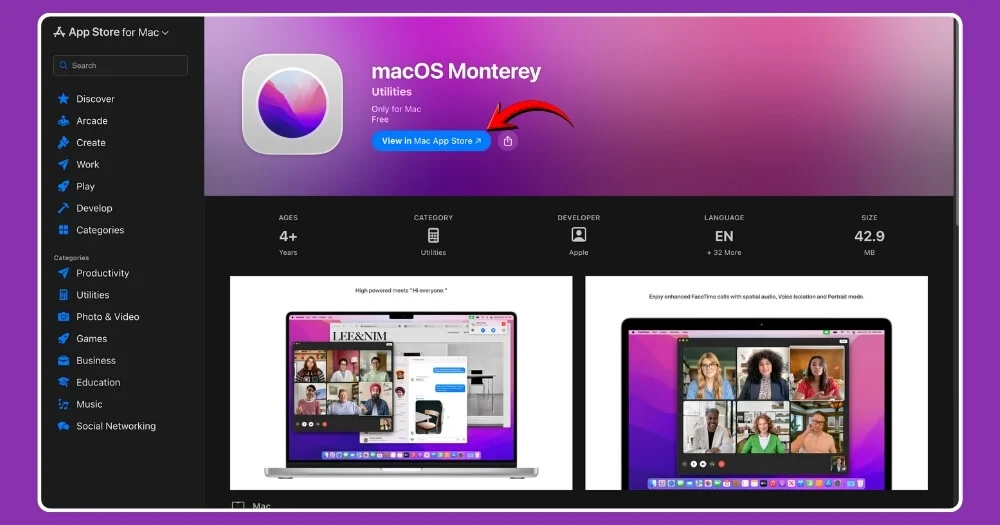
ขั้นแรก คุณต้องติดตั้งแอปตัวติดตั้ง macOS มีสองวิธีในการติดตั้งนี้ คุณสามารถดาวน์โหลดได้ฟรีโดยตรงจาก Apple App Store บน Mac ของคุณ คลิกที่ลิงค์นี้ มันจะนำคุณไปยังหน้าแอพ และติดตั้งลงในอุปกรณ์ของคุณ
หากคุณมีไฟล์แพ็คเกจโดยตรง คุณสามารถดาวน์โหลดได้โดยตรงจากลิงก์ดาวน์โหลดโดยตรงด้านบน คุณสามารถดับเบิลคลิกแล้วติดตั้งลงในอุปกรณ์ของคุณ
ขั้นตอนที่ 2: ฟอร์แมตไดรฟ์ USB ภายนอกของคุณ
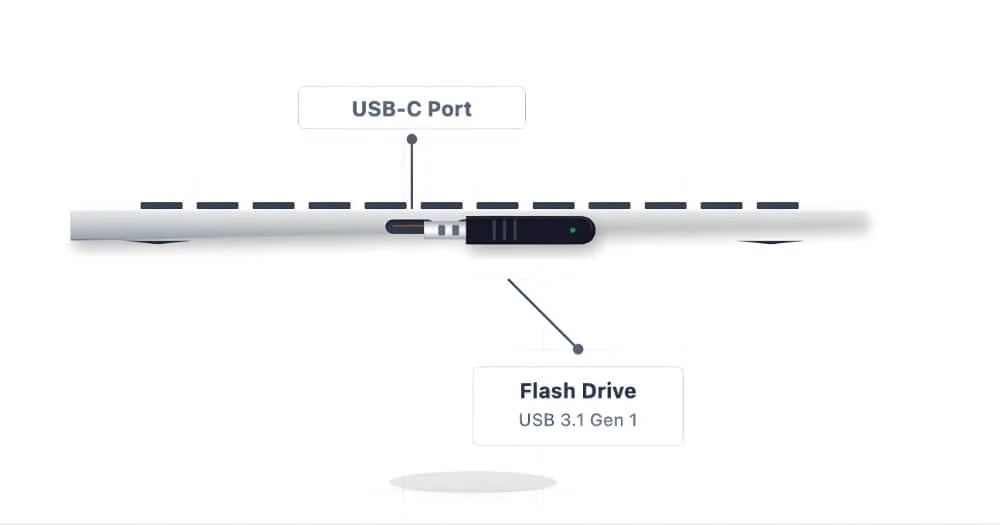
ถัดไป คุณต้องฟอร์แมตไดรฟ์ USB ภายนอกเพื่อแปลงเป็นตัวติดตั้ง macOS Monterey ขั้นแรก ให้เสียบ USB เข้ากับ Mac
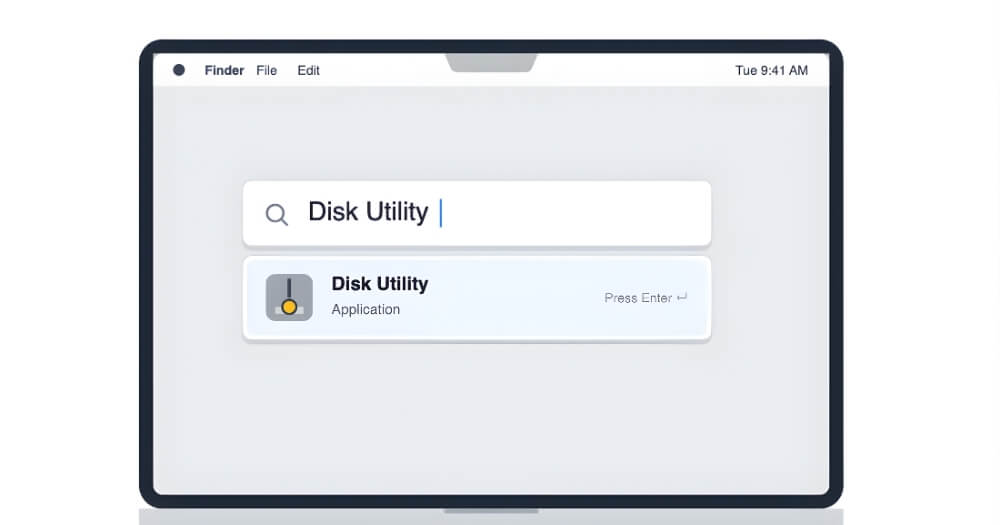
จากนั้นใช้คำสั่งเหล่านี้: CMD + Space พิมพ์ Disk Utility แล้วกด Enter มันจะเปิดแอพยูทิลิตี้ดิสก์บน Mac ของคุณ
เมื่อเสร็จแล้ว ที่มุมซ้ายบนของหน้าจอ ให้คลิกที่ มุมมอง เพื่อดูอุปกรณ์ USB ของคุณที่นั่น หากอุปกรณ์ภายนอกไม่แสดงบน Mac ของคุณ คุณสามารถดู บทช่วยสอนนี้ เพื่อแก้ไขปัญหาได้
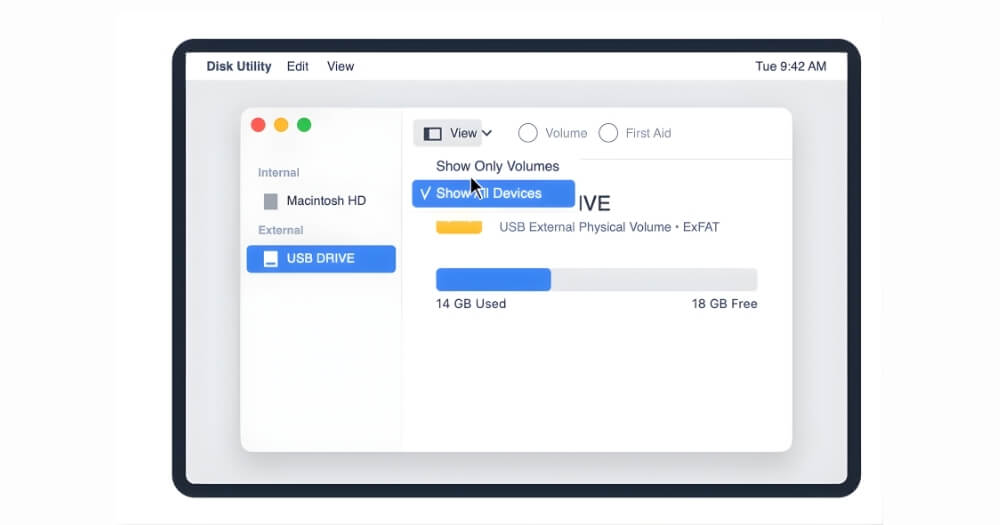
ในแถบด้านข้าง ให้เลือกอุปกรณ์ USB ที่คุณเชื่อมต่อกับ Mac จากนั้นคลิกที่ปุ่ม Erase ที่ด้านบน

ตอนนี้ให้ป้อนตัวเลือกต่อไปนี้ก่อนที่จะอ่าน
- ชื่อ: myVolume
- รูปแบบ: Mac OS แบบขยาย
- แบบแผน: แผนที่พาร์ติชัน GUID
เมื่อคุณป้อนค่าเหล่านี้ทั้งหมดแล้ว ให้คลิกที่ลบ การดำเนินการนี้จะลบไดรฟ์ USB ของคุณและทำให้สามารถติดตั้ง macOS ได้
ขั้นตอนที่ 3: ถัดไป คุณต้องเปลี่ยน USB เป็นตัวติดตั้ง
ให้อุปกรณ์ USB เชื่อมต่อกับ Mac ของคุณ ตอนนี้ เปิด Terminal บน Mac ของคุณ

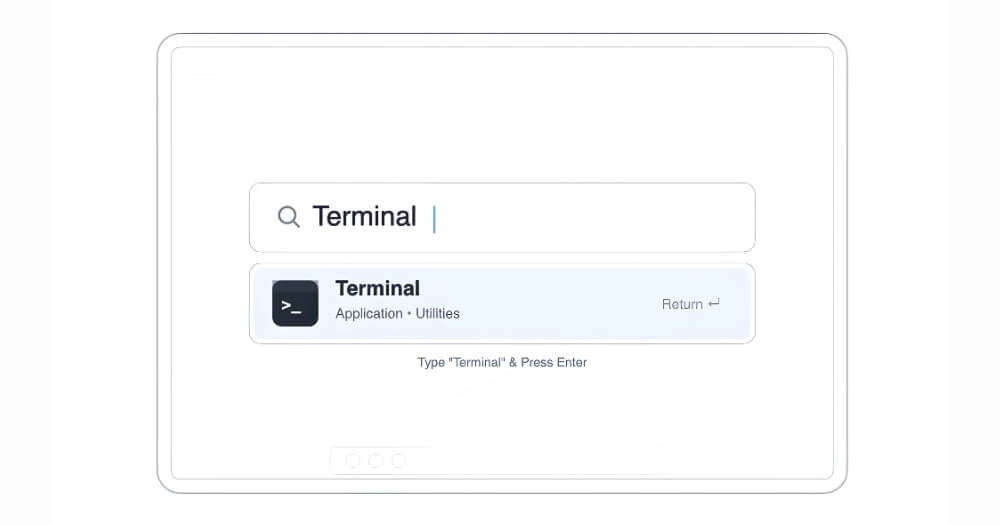
ในเทอร์มินัล ให้ป้อน คำสั่ง นี้แล้วกด Enter
sudo /Applications/Install\ macOS\ Monterey.app/Contents/Resources/createinstallmedia –volume /Volumes/MyVolume

ตอนนี้ป้อนรหัสผ่านอุปกรณ์ของคุณแล้วกด Enter
จากนั้นกด Enter เมื่อระบบถามว่า “ลบโวลุ่มนี้ โดยจะลบโวลุ่มของคุณและทำให้เป็นตัวติดตั้ง macOS Monterey”
เพียงเท่านี้ คุณก็สามารถเสียบเข้ากับ Mac ที่รองรับเพื่อติดตั้ง macOS Monterey บนอุปกรณ์ของคุณได้แล้ว เพื่อให้ทุกคนสามารถเข้าถึงได้ ฉันจึงได้รวมกระบวนการแบบทีละขั้นตอนโดยละเอียดสำหรับทั้ง Intel MacBook และ Silicon Mac รุ่นล่าสุด
ก่อนอื่น มาดูกันว่าคุณสามารถดาวน์เกรด macOS บน Mac ซิลิคอนรุ่นล่าสุดได้อย่างไร
ขั้นตอนที่ 1: ขั้นแรก ปิดเครื่อง Mac ของคุณ
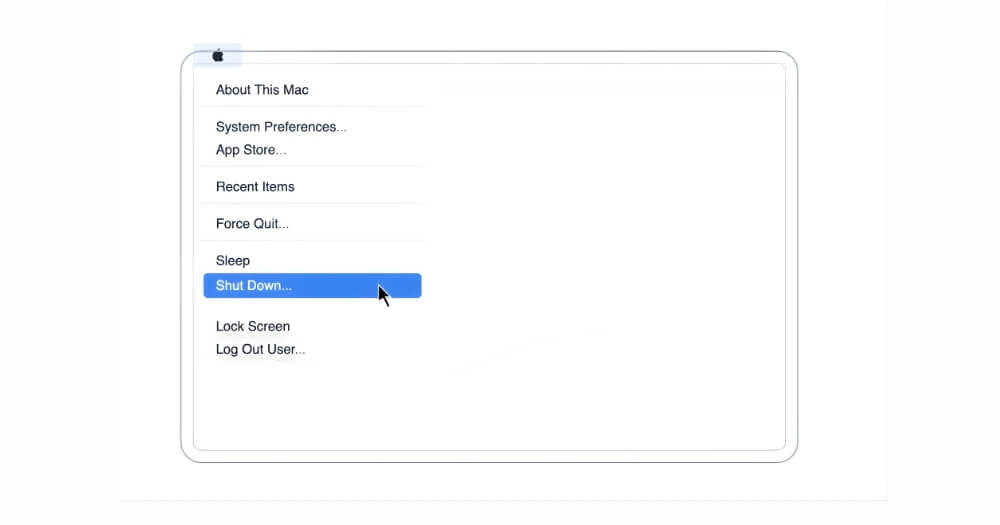
ขั้นตอนที่ 2: จากนั้น เสียบอุปกรณ์ USB ของคุณ เข้ากับ Mac ตรวจสอบให้แน่ใจว่าเสียบอุปกรณ์ USB แล้ว เนื่องจากเป็นอุปกรณ์ที่ใช้ในการติดตั้ง Monterey macOS บนอุปกรณ์ของคุณ
ขั้นตอนที่ 3: ตอนนี้กด ปุ่มเปิดปิด บน Mac ของคุณค้างไว้จนกว่าคุณจะเห็นการโหลดตัวเลือกการเริ่มต้น

ขั้นตอนที่ 4: ถัดไปคุณจะเห็นไดรฟ์ภายใน + ตัวเลือกตัวติดตั้ง USB เนื่องจากเราติดตั้งโดยใช้ไดรฟ์ภายนอก ให้เลือกอุปกรณ์ USB ภายนอกที่คุณเพิ่งเชื่อมต่อ: ตัวติดตั้ง Monterey USB

ขั้นตอนที่ 5: และตอนนี้กระบวนการติดตั้งจะเริ่มขึ้น และคลิกที่ ปุ่มดำเนินการต่อ เพื่อดำเนินการต่อ
ขั้นตอนที่ 6: เมื่อคุณอยู่บนหน้าจอตัวติดตั้ง ให้เลือก Disk Utility จากนั้นคลิกที่ Continue อีกครั้งที่ด้านบนให้คลิกที่ มุมมอง แล้ว แสดงอุปกรณ์ทั้งหมด ตอนนี้จากแถบด้านซ้าย ให้เลือกตัวเลือกดิสก์ภายในด้านบนแล้วเลือก Apple SSD หรือในบางกรณี Macintosh HD
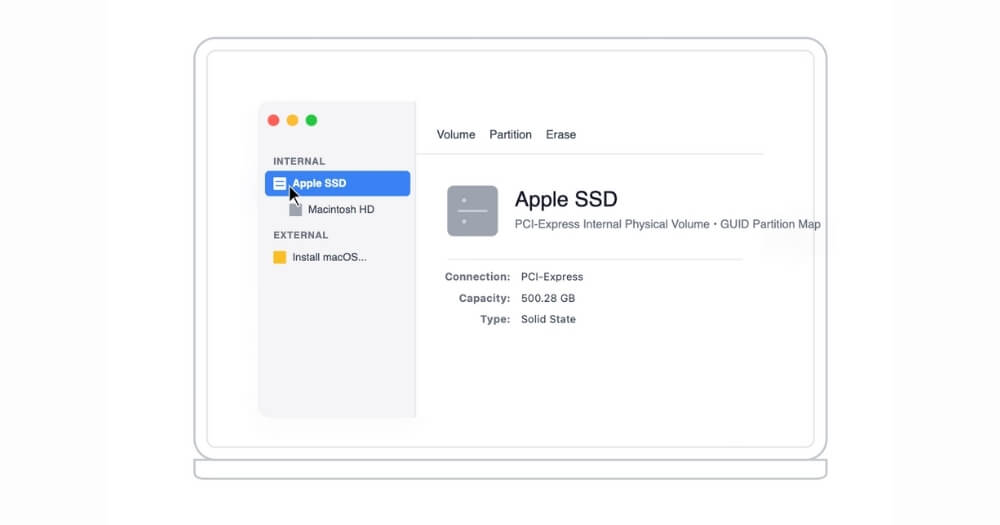
ขั้นตอนที่ 7: และเมื่อคุณเลือกแล้วให้คลิกที่ ตัวเลือกลบ และป้อนตัวเลือกเหล่านี้
- ชื่อ: แมคอินทอช เอชดี
- รูปแบบ: APFS
- โครงการ: (ถ้าแสดง) แผนที่พาร์ติชัน GUID
ขั้นตอนที่ 8: คลิกที่ตัวเลือกลบอีกครั้งและรอจนกว่ากระบวนการจะเสร็จสิ้น ตอนนี้ ปิด Disk Utility แล้วกลับไปที่กระบวนการติดตั้ง
ขั้นตอนที่ 9: ตอนนี้ ติดตั้ง macOS Monterey คลิกที่ ปุ่มติดตั้ง macOS Monterey จากนั้นคลิกที่ ดำเนินการต่อ
ขั้นตอนที่ 10: ตอนนี้คุณต้องยอมรับข้อกำหนดและเงื่อนไขและเลือกดิสก์: Macintosh HD ซึ่งคุณเพิ่งลบในขั้นตอนก่อนหน้า เพียงเท่านี้ Mac ของคุณจะรีสตาร์ทสองสามครั้งและติดตั้งระบบปฏิบัติการ
ขั้นตอนที่ 11: ตอนนี้คุณสามารถทำตามขั้นตอนการเริ่มต้นระบบปฏิบัติการและติดตั้ง macOS ใหม่บนอุปกรณ์ของคุณได้ คุณสามารถสำรองไฟล์ของคุณในระหว่างการตั้งค่าหรือเชื่อมต่ออุปกรณ์ภายนอกของคุณในภายหลังเพื่อนำไฟล์กลับมา หากคุณมีการสำรองข้อมูลไทม์แมชชีน คุณสามารถใช้เครื่องมือ Migration Assistant จาก mac OS เพื่อนำไฟล์เก่าๆ กลับมาบน Mac ของคุณได้ นี่คือวิดีโอที่ให้รายละเอียดกระบวนการดังกล่าว
สำหรับ Mac ที่ใช้ Intel
หากคุณต้องการติดตั้ง macOS Monterey บนระบบที่ใช้ Intel ขั้นตอนจะคล้ายกันมากจนกว่าคุณจะสร้างตัวติดตั้ง OS Monterey จากไดรฟ์ USB ของคุณ อย่างไรก็ตาม การบูทไดรฟ์จาก macOS จะแตกต่างเล็กน้อยเมื่อเทียบกับการบูทจากเวอร์ชันซิลิคอน สำหรับ macOS ที่ใช้ Intel ให้ทำตามขั้นตอนด้านล่าง
ขั้นตอนที่ 1: ขั้นแรก ปิดเครื่อง Mac ของคุณโดยสมบูรณ์
ขั้นตอนที่ 2: เสียบ USB ไว้
ขั้นตอนที่ 3: เปิดเครื่องและกด ปุ่ม Option ค้างไว้ทันที
ขั้นตอนที่ 4: กดค้างไว้จนกว่าคุณจะเห็นไอคอนดิสก์บนหน้าจอสีดำ/สีเทา
ขั้นตอนที่ 5: ใช้ปุ่มลูกศรหรือเมาส์เพื่อเลือกติดตั้ง macOS Monterey (หรือชื่อ USB) แล้วกด Return
ขั้นตอนที่ 6: ถัดไป คุณสามารถใช้ขั้นตอนที่คล้ายกันดังที่แสดงในโปรแกรมติดตั้งไอคอน Mac จากขั้นตอนที่ 5 ขั้นแรก คุณต้องลบดิสก์ภายในของ Mac ติดตั้งมอนเทอเรย์ และตั้งค่า คุณสามารถทำตามขั้นตอนข้างต้นเพื่อติดตั้งลงในอุปกรณ์ของคุณ
พร้อมติดตั้ง macOS Monterey แล้วหรือยัง?
นี่คือลิงก์ดาวน์โหลดอย่างเป็นทางการและคู่มือการติดตั้งเกี่ยวกับวิธีดาวน์โหลดและติดตั้ง macOS Monterey บน Mac ของคุณ คุณสามารถใช้ลิงก์ดาวน์โหลดโดยตรงที่ให้ไว้ด้านบนเพื่อดาวน์โหลดตัวติดตั้ง และทำตามขั้นตอนด้านล่างเพื่อติดตั้งบน Mac ของคุณ หากคุณพบข้อผิดพลาดขณะติดตั้ง คุณสามารถแสดงความคิดเห็นด้านล่าง และเรายินดีที่จะแนะนำคุณ
คำถามที่พบบ่อยเกี่ยวกับปัญหาการติดตั้ง macOS Monterey
1. ลิงก์ DMG/ISO ของบุคคลที่สามปลอดภัยในการใช้งานจริงหรือไม่
ใช่ เราได้เสนอลิงก์ฟรีจาก Apple และ archive.org รวมถึงบริการโฮสติ้งบนคลาวด์ของบุคคลที่สามเช่น Mega อย่างไรก็ตาม คุณยังคงสามารถสแกนไฟล์โดยใช้ซอฟต์แวร์ป้องกันไวรัสเพื่อตรวจสอบอีกครั้งก่อนที่จะติดตั้งลงใน Mac ของคุณ
2. มีวิธี Terminal เพื่อตรวจสอบลายเซ็นของผู้ติดตั้ง/แพ็คเกจหรือไม่?
ใช่ คุณสามารถใช้ pkgutil –check-signature เพื่อตรวจสอบว่า .pkg ได้รับการลงนามตามที่คาดไว้
3. เหตุใด T2 Intel Mac จึงไม่บู๊ตจากตัวติดตั้ง USB
นี่เป็นข้อผิดพลาดทั่วไปที่สุดที่สามารถเกิดขึ้นได้บน Intel Mac ในการแก้ไขปัญหานี้ คุณต้องอนุญาตให้บูตจากสื่อภายนอกและสื่อแบบถอดได้เมื่อติดตั้ง จากนั้นจึงอนุญาตการบูตจากอุปกรณ์ USB ของบริษัทอื่น นี่คือคำแนะนำทีละขั้นตอนที่คุณสามารถปฏิบัติตามได้
4. ฉันจะดาวน์เกรดแอปของฉันเป็นเวอร์ชันเก่าที่เข้ากันได้กับมอนเทอเรย์ได้อย่างไร
เช่นเดียวกับ macOS Monterey วิธีที่ดีที่สุดในการติดตั้งซอฟต์แวร์เวอร์ชั่นเก่าคือจากร้านแอพของบริษัทอื่น ดาวน์โหลดแอป และติดตั้งบน Mac ของคุณ นี่เป็นวิธีที่ดีที่สุดและง่ายที่สุด อย่างไรก็ตาม คุณสามารถดาวน์โหลดแอปก่อนทำการติดตั้ง เนื่องจากเว็บไซต์บุคคลที่สามอาจมีมัลแวร์ ตรวจสอบให้แน่ใจว่าแอปเข้ากันได้กับเวอร์ชัน macOS ของคุณก่อนที่จะติดตั้งลงในอุปกรณ์ของคุณ
5. วิธีแก้ไข macOS ไม่สามารถติดตั้งบนข้อผิดพลาดคอมพิวเตอร์ของคุณระหว่างการติดตั้งได้อย่างไร
หากคุณกำลังประสบปัญหาในการติดตั้ง macOS คุณสามารถแก้ไขได้โดยทำตามคำแนะนำนี้