
Laden Sie macOS Monterey DMG / ISO herunter [Direkte Download-Links]
Veröffentlicht: 2025-12-12macOS Monterey Version 12 ist eines meiner Lieblings-Upgrades für MacBook überhaupt; Es ist nicht nur nützlich, sondern auch am stabilsten und verfügt natürlich über keine unerwünschten KI-Funktionen, die moderne Betriebssysteme fehlerhaft machen und Benutzer dazu zwingen, KI-Funktionen zu verwenden.
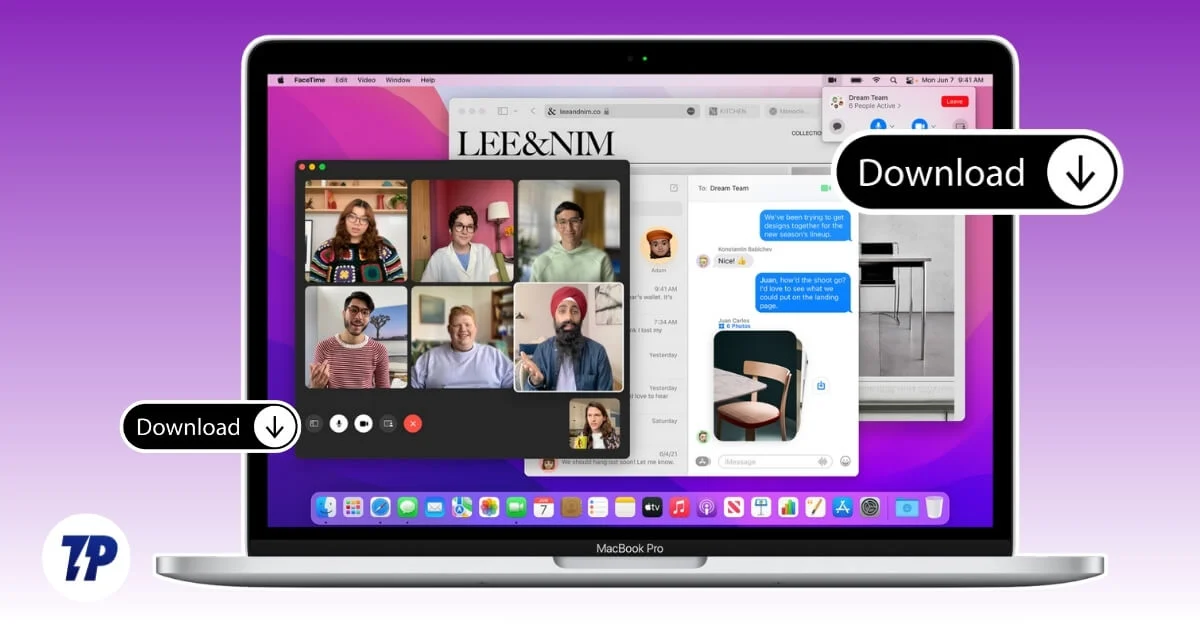
Das Beste ist, dass Mac OS Monterey auch für ältere MacBooks unterstützt wird, sogar für die leichten Air-Modelle aus dem Jahr 2015. Glücklicherweise können Sie, wenn Sie ein altes MacBook haben und macOS Monterey installieren möchten oder zur stabilen Version ohne KI-Wirrwarr zurückkehren möchten, die ISO-Datei oder das Installationsprogramm für macOS Monterey über den unten stehenden Link herunterladen und ein Downgrade oder Upgrade auf diese Version durchführen. Ich habe auch eine detaillierte Schritt-für-Schritt-Anleitung zum Downgrade Ihrer macOS-Version von Monterey veröffentlicht. Wenn Sie bereit sind, können wir loslegen.
Inhaltsverzeichnis
Laden Sie die macOS Monterey DMG-Software herunter
- Laden Sie MacOS Monterey 12.1 DMG herunter (direkter Download-Link)
- Laden Sie Monterey DMG 12.1 herunter (Direkter Download-Link)
- Laden Sie MacOS Monterey DMG herunter (Download von Mega)
- Laden Sie macOS Monterey 12.6.1 herunter (Direkter Download-Link)
- Laden Sie das macOS Monterey-Image-Paket herunter (direkter Download-Link)
- Laden Sie macOS Monterey 12.7 herunter (Direkter Download-Link)
Dies sind direkte Download-Links; Sie können auf einen beliebigen Link klicken, die offiziellen Websites besuchen und die sicheren Dateien herunterladen. Zuvor können Sie die Kompatibilitätsliste sowie die Voraussetzungen für ein Downgrade oder Upgrade auf macOS Monterey überprüfen.
Alles, was Sie wissen müssen, bevor Sie macOS Monterey installieren
- Wenn Ihr Gerät in der unterstützten Liste aufgeführt ist, finden Sie hier die Voraussetzungen für die Installation von macOS Monterey auf Ihrem Gerät.
MacOS Monterey ist Version 12, die 2021 eingeführt wurde. - Wenn Sie ein Upgrade durchführen möchten, können Sie prüfen, ob Ihr Gerät auf der Liste der unterstützten Geräte für die Ausführung von macOS Monterey steht.
- Wenn Sie die neueste Version von macOS verwenden, können Sie ein Downgrade auf macOS Monterey durchführen; Sie werden jedoch Funktionen verpassen, die Sie in der neuesten Version gefunden haben. Sie können eine vollständige Liste der von macOS Monterey unterstützten Funktionen sehen, die Ihren Followern entsprechen.
| Mac-Modell | Unterstützte Versionen |
| MacBook Air | Anfang 2015 und später |
| MacBook Pro | Anfang 2015 und später |
| MacBook | Anfang 2016 und später |
| iMac | Ende 2015 und später |
| iMac Pro | 2017 und später |
| Mac mini | Ende 2014 und später |
| Mac Pro | Ende 2013 und später |
| Mac Studio | 2022 und später |
- Als nächstes werden bei einem manuellen Upgrade oder Downgrade des Betriebssystems Ihre gesamten Daten gelöscht. Stellen Sie daher sicher, dass Sie eine Sicherungskopie wichtiger Dateien auf einem externen Gerät oder in der Cloud gespeichert haben, die Sie nach der Installation der Version erneut laden können
- Als nächstes benötigen Sie die Datei und die gesamte Software auf einem externen USB-Laufwerk, um sie mit dem macOS-Installationsprogramm zu installieren.
- Zur Aktivierung benötigen Sie nach der Installation der neuen Version Ihre Apple-Kontodaten. Dies ist die Standard-Sicherheitssperre von Apple, um unbefugten Zugriff durch andere Personen zu verhindern. Wenn Sie es vergessen oder keins haben, können Sie hier das Passwort Ihres Apple-Kontos zurücksetzen.
- Außerdem wird empfohlen, alle macOS-Sicherheitsfunktionen zu deaktivieren, um Installationsprobleme zu reduzieren, z. B. die Sicherheitsfunktionen auszuschalten und Find My zu deaktivieren, um unerwünschte Einschränkungen zu vermeiden.
- Stellen Sie schließlich für eine reibungslose Installation sicher, dass auf Ihrem Gerät genügend Speicherplatz und eine gute Internetverbindung vorhanden sind. Halten Sie Ihr MacBook vollständig aufgeladen und angeschlossen, um Problemen vorzubeugen.
Sobald Sie also alle Anforderungen erfüllt haben, finden Sie hier die Schritt-für-Schritt-Anleitung zur Installation auf Ihrem Gerät.
Hier erfahren Sie, wie Sie macOS Monterey sauber installieren
Wenn Sie auf macOS Monterey aktualisieren möchten, können Sie in den Einstellungen kostenlos auf die neueste Version aktualisieren. Wenn Sie jedoch ein Downgrade auf diese Version durchführen müssen, stellen Sie zunächst sicher, dass alle genannten Voraussetzungen erfüllt sind, und stellen Sie sicher, dass Sie über eine Sicherungskopie der wichtigen Dateien auf Ihrem Mac verfügen.
Schritt 1: Installieren Sie die Mac OS Installer-App
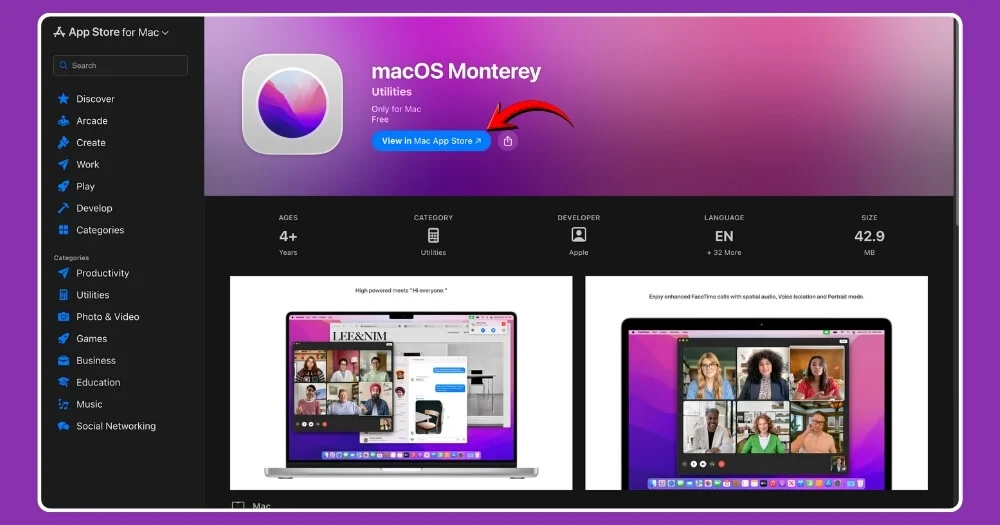
Zuerst müssen Sie die macOS-Installations-App installieren. Es gibt zwei Möglichkeiten, dies zu installieren. Sie können es direkt kostenlos aus dem Apple App Store auf Ihren Mac herunterladen. Klicken Sie auf diesen Link. Sie werden zur App-Seite weitergeleitet und können diese auf Ihrem Gerät installieren.
Wenn Sie direkte Paketdateien haben, können Sie diese direkt über die oben stehenden Direkt-Download-Links herunterladen. Sie können darauf doppelklicken und es auf Ihrem Gerät installieren.
Schritt 2: Formatieren Sie Ihr externes USB-Laufwerk
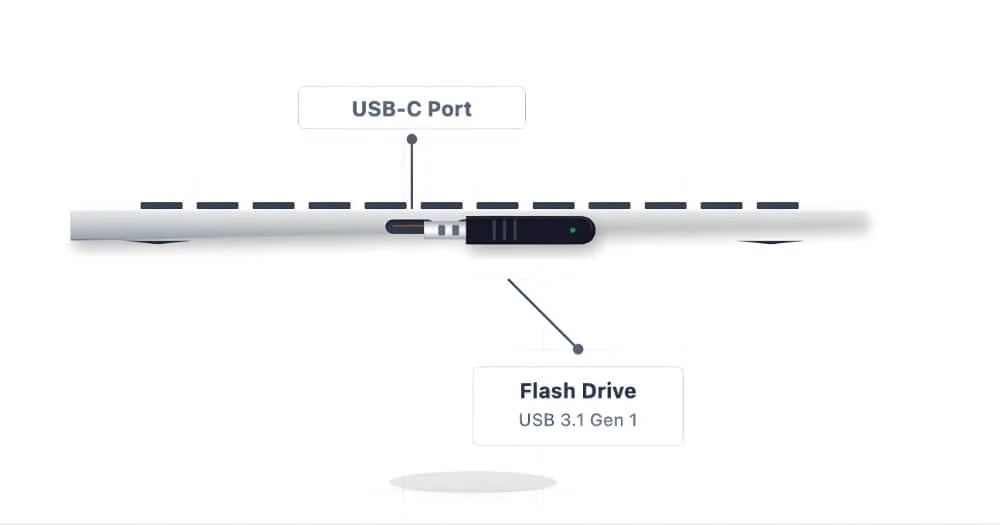
Als Nächstes müssen Sie Ihr externes USB-Laufwerk formatieren, um es in ein macOS Monterey-Installationsprogramm zu konvertieren. Schließen Sie zunächst Ihren USB-Stick an Ihren Mac an.
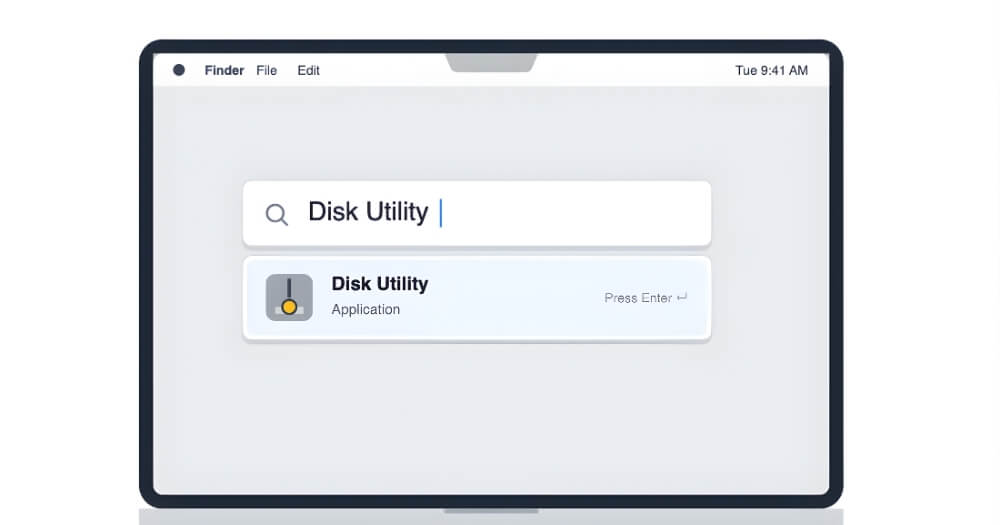
Als nächstes verwenden Sie diese Befehle: CMD + Leertaste , geben Sie Festplatten-Dienstprogramm ein und drücken Sie die Eingabetaste . Dadurch wird die Festplatten-Dienstprogramm-App auf Ihrem Mac geöffnet.
Wenn Sie fertig sind, klicken Sie in der oberen linken Ecke des Bildschirms auf „ Ansicht“ , um dort Ihr USB-Gerät anzuzeigen. Wenn das externe Gerät nicht auf Ihrem Mac angezeigt wird, können Sie sich dieses Tutorial ansehen, um das Problem zu beheben.
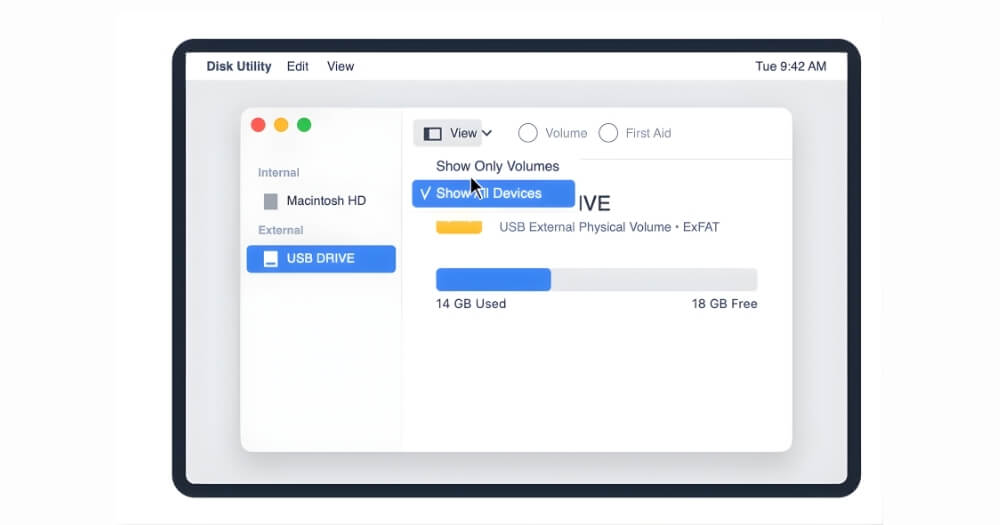
Wählen Sie nun in der Seitenleiste das USB-Gerät aus, das Sie an den Mac angeschlossen haben, und klicken Sie dann oben auf die Schaltfläche „Löschen“ .

Geben Sie nun vor dem Lesen die folgende Option ein
- Name: myVolume
- Format: Mac OS Extended
- Schemata: GUID-Partitionszuordnung
Wenn Sie alle diese Werte eingegeben haben, klicken Sie auf „Löschen“. Dadurch wird Ihr USB-Laufwerk gelöscht und es wird für die Installation von macOS kompatibel gemacht
Schritt 3: Als nächstes müssen Sie den USB-Stick in ein Installationsprogramm umwandeln
Lassen Sie das USB-Gerät an Ihrem Mac angeschlossen. Öffnen Sie nun Terminal auf Ihrem Mac

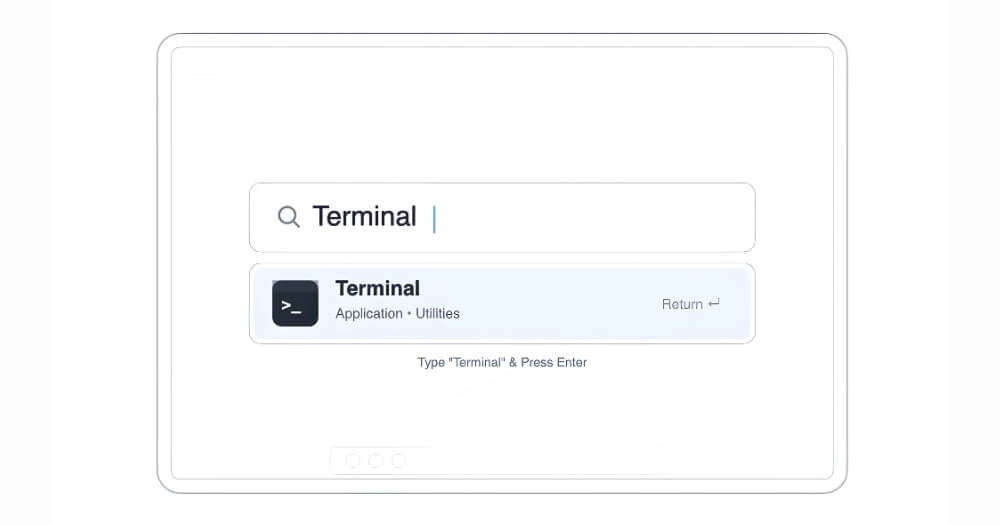
Geben Sie nun im Terminal diesen Befehl ein und drücken Sie die Eingabetaste .
sudo /Applications/Install\ macOS\ Monterey.app/Contents/Resources/createinstallmedia –volume /Volumes/MyVolume

Geben Sie nun Ihr Gerätepasswort ein und drücken Sie die Eingabetaste
Drücken Sie anschließend die Eingabetaste , wenn Sie gefragt werden: „Löschen Sie dieses Volume. Es hat Ihr Volume gelöscht und es zu einem macOS Monterey-Installationsprogramm gemacht.“
Jetzt können Sie es an jeden unterstützten Mac anschließen, um macOS Monterey auf Ihrem Gerät zu installieren. Um es für alle zugänglich zu machen, habe ich eine detaillierte Schritt-für-Schritt-Anleitung für Intel MacBook und die neuesten Silicon Macs beigefügt.
Sehen wir uns zunächst an, wie Sie macOS auf den neuesten Silicon-Macs herunterstufen können
Schritt 1: Fahren Sie zunächst Ihren Mac herunter
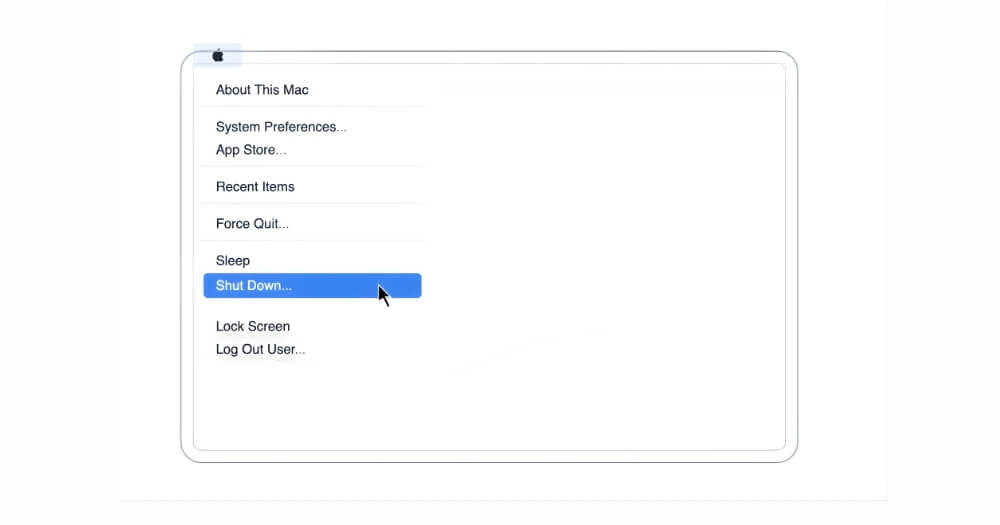
Schritt 2: Und schließen Sie dann Ihr USB-Gerät an den Mac an. Stellen Sie sicher, dass das USB-Gerät angeschlossen ist, da es das Gerät ist, mit dem Monterey macOS auf Ihrem Gerät installiert wird
Schritt 3: Halten Sie nun den Netzschalter an Ihrem Mac gedrückt, bis die Startoptionen geladen werden.

Schritt 4: Als nächstes sehen Sie ein internes Laufwerk und die USB-Installationsoption. Da wir es über ein externes Laufwerk installiert haben, wählen Sie das externe USB-Gerät aus, das Sie gerade angeschlossen haben: Monterey Installer USB.

Schritt 5: Nun beginnt der Installationsvorgang. Klicken Sie auf die Schaltfläche „Weiter“ , um den Vorgang fortzusetzen.
Schritt 6: Wenn Sie sich auf dem Installationsbildschirm befinden, wählen Sie „Festplatten-Dienstprogramm“ und klicken Sie dann auf „Weiter“. Klicken Sie erneut oben auf „ Ansicht“ und dann auf „Alle Geräte anzeigen“ . Wählen Sie nun in der linken Seitenleiste die oberen Optionen für die interne Festplatte aus und wählen Sie Apple SSD oder in einigen Fällen Macintosh HD aus
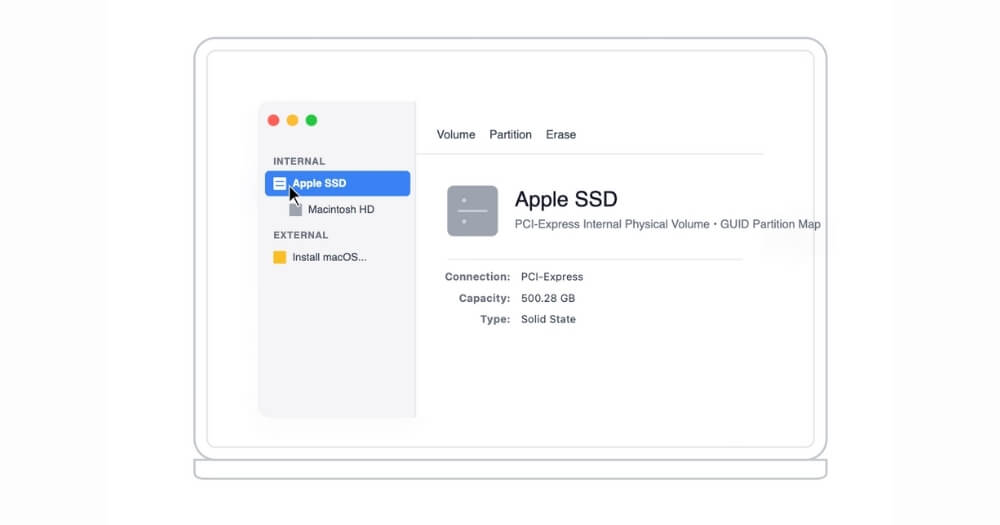
Schritt 7: Klicken Sie nach der Auswahl auf die Option „Löschen“ und geben Sie diese Optionen ein
- Name: Macintosh HD
- Format: APFS
- Schema: (falls angezeigt) GUID-Partitionszuordnung
Schritt 8: Klicken Sie erneut auf die Option „Löschen“ und warten Sie, bis der Vorgang abgeschlossen ist. Schließen Sie nun das Festplatten-Dienstprogramm und kehren Sie dann zum Installationsvorgang zurück.
Schritt 9: Installieren Sie nun macOS Monterey. Klicken Sie auf die Schaltfläche „MacOS Monterey installieren“ und dann auf „ Weiter“.
Schritt 10: Jetzt müssen Sie den Allgemeinen Geschäftsbedingungen zustimmen und die Festplatte auswählen: Macintosh HD , die Sie gerade in den vorherigen Schritten gelöscht haben. Das war's, Ihr Mac wird ein paar Mal neu gestartet und das Betriebssystem installiert.
Schritt 11: Jetzt können Sie die OS-Onboarding-Schritte durchführen und das neue macOS auf Ihrem Gerät installieren. Sie können Ihre Dateien während der Einrichtung sichern oder später Ihr externes Gerät anschließen, um die Dateien wiederherzustellen. Wenn Sie über ein Time-Machine-Backup verfügen, können Sie mit dem Migrationsassistenten von Mac OS ältere Dateien auf Ihrem Mac wiederherstellen. Hier ist das Video, das diesen Vorgang detailliert beschreibt
Für Intel-basierte Macs
Wenn Sie macOS Monterey auf einem Intel-basierten System installieren möchten, sind die Schritte sehr ähnlich, bis Sie das OS Monterey-Installationsprogramm von Ihrem USB-Laufwerk erstellen. Allerdings unterscheidet sich das Booten Ihres Laufwerks von macOS ein wenig vom Booten von Ihrer Siliziumversion. Befolgen Sie für Intel-basiertes macOS die folgenden Schritte
Schritt 1: Fahren Sie zunächst Ihren Mac vollständig herunter.
Schritt 2: Lassen Sie den USB-Anschluss angeschlossen.
Schritt 3: Schalten Sie es ein und halten Sie sofort die Wahltaste gedrückt.
Schritt 4: Halten Sie gedrückt, bis Sie Festplattensymbole auf einem schwarzen/grauen Bildschirm sehen.
Schritt 5: Wählen Sie mit den Pfeiltasten oder der Maus „MacOS Monterey installieren“ (oder den USB-Namen) und drücken Sie die Eingabetaste.
Schritt 6: Als Nächstes können Sie ähnliche Schritte wie im Mac-Symbolinstallationsprogramm aus Schritt 5 ausführen. Zuerst müssen Sie die interne Festplatte Ihres Mac löschen, Monterey installieren und einrichten. Sie können die oben genannten Schritte ausführen, um es auf Ihrem Gerät zu installieren.
Bereit, macOS Monterey zu installieren?
Dies sind die offiziellen Download-Links und die Installationsanleitung zum Herunterladen und Installieren von macOS Monterey auf Ihrem Mac. Sie können die oben angegebenen direkten Download-Links verwenden, um das Installationsprogramm herunterzuladen, und die folgenden Schritte ausführen, um es auf Ihrem Mac zu installieren. Wenn bei der Installation Fehler auftreten, können Sie unten einen Kommentar abgeben. Wir helfen Ihnen gerne weiter.
FAQs zu Problemen bei der Installation von macOS Monterey
1. Sind DMG/ISO-Links von Drittanbietern tatsächlich sicher zu verwenden?
Ja, wir haben einen kostenlosen Link von Apple und archive.org sowie einige Cloud-Hosting-Dienste von Drittanbietern wie Mega angeboten. Sie können die Dateien jedoch weiterhin mit einer beliebigen Antivirensoftware scannen, um sie noch einmal zu überprüfen, bevor Sie sie auf Ihrem Mac installieren.
2. Gibt es eine Terminal-Methode zur Überprüfung von Installer-/Paketsignaturen?
Ja, Sie können pkgutil –check-signature verwenden, um zu überprüfen, ob eine .pkg-Datei wie erwartet signiert ist.
3. Warum startet ein T2-Intel-Mac nicht über das USB-Installationsprogramm?
Dies ist der häufigste Fehler, der auf einem Intel Mac auftreten kann. Um dies zu beheben, müssen Sie bei der Installation das Booten vom externen und Wechselmedium und anschließend vom USB-Gerät eines Drittanbieters zulassen. Hier ist die Schritt-für-Schritt-Anleitung, der Sie folgen können.
4. Wie kann ich meine Apps auf ältere, mit Monterey kompatible Versionen herunterstufen?
Ähnlich wie bei macOS Monterey können Sie ältere Versionen der Software am besten über App-Stores von Drittanbietern installieren, die App herunterladen und auf Ihrem Mac installieren. Dies ist der beste und einfachste Weg; Sie können die App jedoch vor der Installation herunterladen, da Websites Dritter Malware enthalten können. Stellen Sie sicher, dass die App mit Ihrer macOS-Version kompatibel ist, bevor Sie sie auf Ihrem Gerät installieren.
5. Wie kann ich den Fehler beheben, dass macOS während der Installation nicht auf Ihrem Computer installiert werden konnte?
Wenn bei der Installation von macOS Probleme auftreten, können Sie diese beheben, indem Sie dieser Anleitung folgen.