
Scarica macOS Monterey DMG / ISO [Link per il download diretto]
Pubblicato: 2025-12-12macOS Monterey versione 12 è uno dei miei aggiornamenti preferiti per MacBook in assoluto; non è solo utile, ma anche la più stabile e, ovviamente, priva di funzionalità IA indesiderate che hanno reso difettosi i moderni sistemi operativi, costringendo gli utenti a utilizzare le funzionalità IA.
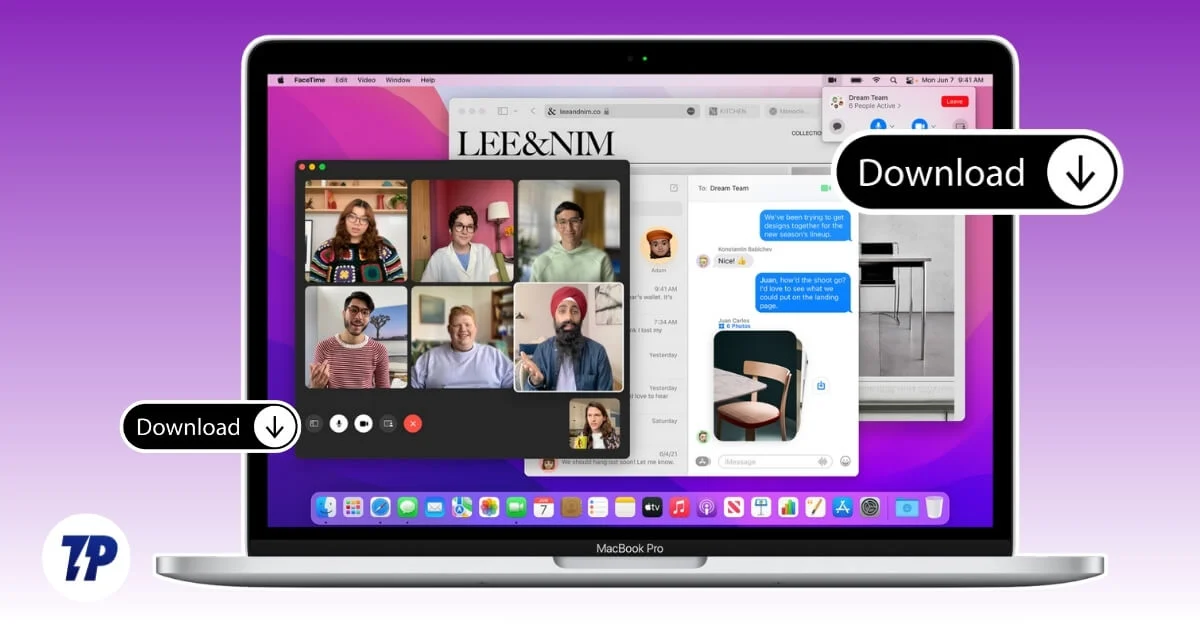
La cosa migliore è che mac OS Monterey è supportato anche per i MacBook più vecchi, anche i modelli Air leggeri del 2015. Fortunatamente, se hai un vecchio MacBook e stai cercando di installare macOS Monterey o se vuoi tornare alla versione stabile senza il disordine dell'intelligenza artificiale, puoi scaricare il file ISO o il programma di installazione di macOS Monterey dal link sottostante ed effettuare il downgrade o l'aggiornamento a questa versione. Ho anche condiviso una guida dettagliata passo passo su come eseguire il downgrade della versione macOS di Monterey. Se sei pronto, cominciamo.
Sommario
Scarica il software macOS Monterey DMG
- Scarica MacOS Monterey 12.1 DMG (link per il download diretto)
- Scarica Monterey DMG 12.1 (Link per il download diretto)
- Scarica MacOS Monterey DMG (Scarica da Mega)
- Scarica macOS Monterey 12.6.1 (link per il download diretto)
- Scarica il pacchetto di immagini macOS Monterey (link per il download diretto)
- Scarica macOS Monterey 12.7 (link per il download diretto)
Questi sono collegamenti per il download diretto; puoi fare clic su qualsiasi collegamento e visitare i siti ufficiali e scaricare i file sicuri. Prima di ciò, puoi controllare l'elenco di compatibilità e anche i prerequisiti per eseguire il downgrade o l'aggiornamento a macOS Monterey.
Tutto quello che devi sapere prima di installare macOS Monterey
- Se il tuo dispositivo è nell'elenco supportato, ecco i prerequisiti per installare macOS Monterey sul tuo dispositivo.
MacOS Monterey è la versione 12, introdotta nel 2021. - Se desideri eseguire l'aggiornamento, puoi verificare se il tuo dispositivo è nell'elenco supportato per eseguire macOS Monterey.
- Se utilizzi la versione più recente di macOS, puoi effettuare il downgrade a macOS Monterey; tuttavia, perderai le funzionalità che hai trovato nell'ultima versione. Puoi visualizzare un elenco completo delle funzionalità supportate da macOS Monterey in base al tuo seguito.
| Modello Mac | Versioni supportate |
| MacBookAir | Inizio 2015 e successivi |
| MacBookPro | Inizio 2015 e successivi |
| MacBook | Inizio 2016 e successivi |
| iMac | Fine 2015 e successivi |
| iMac Pro | 2017 e successivi |
| Macmini | Fine 2014 e successivi |
| Mac Pro | Fine 2013 e successivi |
| Studio Mac | 2022 e successivi |
- Successivamente, l'aggiornamento o il downgrade del sistema operativo elimina manualmente tutti i dati. Assicurati quindi di avere un backup dei file importanti archiviati su un dispositivo esterno o sul cloud, che potrai ricaricare una volta installata la versione
- Successivamente, avrai bisogno del file e di tutto il software su un'unità USB esterna per installarlo con il programma di installazione di macOS.
- Hai bisogno dei dettagli del tuo account Apple dopo aver installato la nuova versione per attivarla. Questo è il blocco di sicurezza predefinito di Apple per impedire l'accesso non autorizzato da parte di altre persone. Se ne dimentichi o non ne hai una, puoi reimpostare la password del tuo account Apple qui.
- Inoltre, si consiglia di disattivare qualsiasi funzionalità di sicurezza di macOS per ridurre i problemi di installazione, come la disattivazione delle funzionalità di sicurezza e anche la disattivazione di Trova il mio per evitare eventuali restrizioni indesiderate.
- Infine, per un'installazione fluida, assicurati di avere spazio di archiviazione sufficiente sul tuo dispositivo e anche una connessione Internet decente e mantieni il tuo MacBook completamente carico e collegato per evitare eventuali problemi.
Quindi, una volta che hai tutti i requisiti, ecco la guida passo passo su come installarlo sul tuo dispositivo.
Ecco come eseguire un'installazione pulita di macOS Monterey
Se desideri eseguire l'aggiornamento a macOS Monterey, puoi eseguire gratuitamente l'aggiornamento all'ultima versione dalle impostazioni. Tuttavia, se devi eseguire il downgrade a questa versione, assicurati innanzitutto di soddisfare tutti i prerequisiti menzionati e di avere un backup dei file importanti sul tuo Mac.
Passaggio 1: installa l'app di installazione di Mac OS
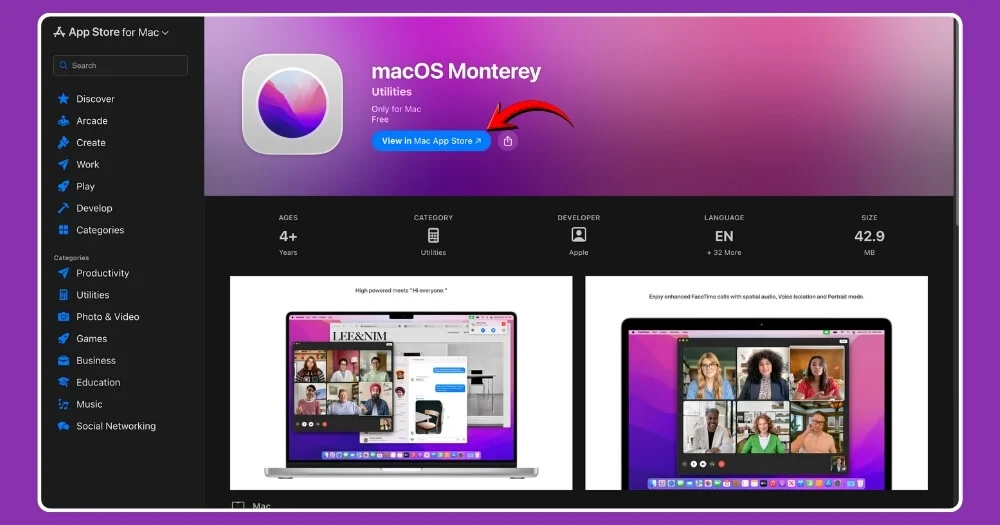
Innanzitutto, devi installare l'app di installazione di macOS. Esistono due modi per installarlo. Puoi scaricarlo gratuitamente direttamente dall'App Store di Apple sul tuo Mac. Fai clic su questo collegamento, ti reindirizzerà alla pagina dell'app e la installerà sul tuo dispositivo.
Se disponi di file di pacchetto diretti, puoi scaricarli direttamente dai collegamenti per il download diretto sopra. Puoi fare doppio clic su di esso e installarlo sul tuo dispositivo.
Passaggio 2: formatta l'unità USB esterna
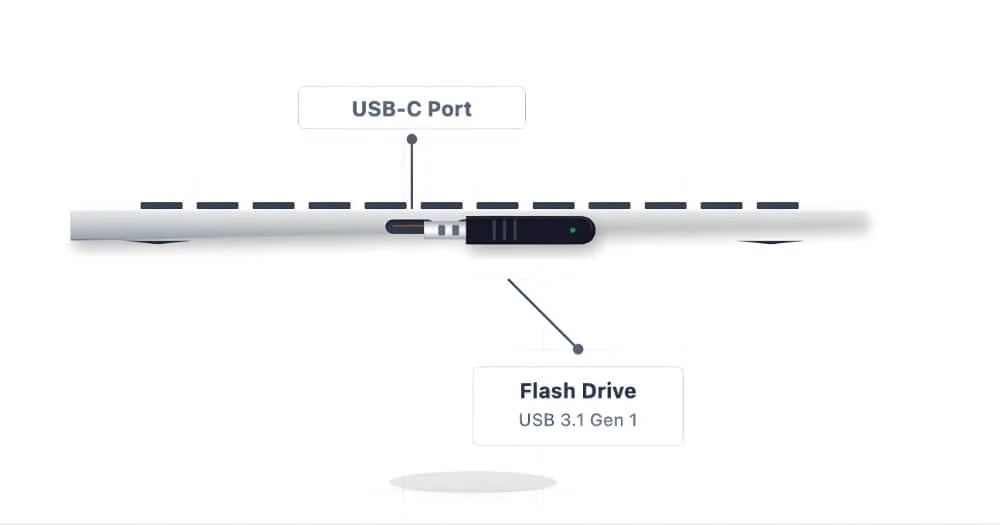
Successivamente, devi formattare l'unità USB esterna per convertirla in un programma di installazione di macOS Monterey. Innanzitutto, collega la tua USB al tuo Mac.
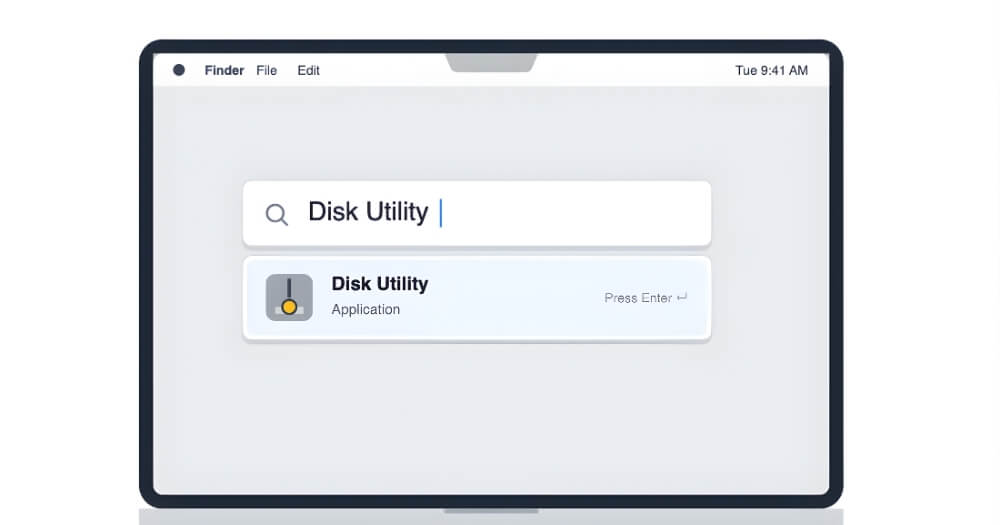
Successivamente, utilizza questi comandi: CMD + Spazio , digita Utility Disco e premi Invio . Si aprirà l'app Utility Disco sul tuo Mac.
Ora, una volta terminato, nell'angolo in alto a sinistra dello schermo, fai clic su Visualizza per vedere lì il tuo dispositivo USB. Se il dispositivo esterno non viene visualizzato sul tuo Mac, puoi visualizzare questo tutorial per risolverlo.
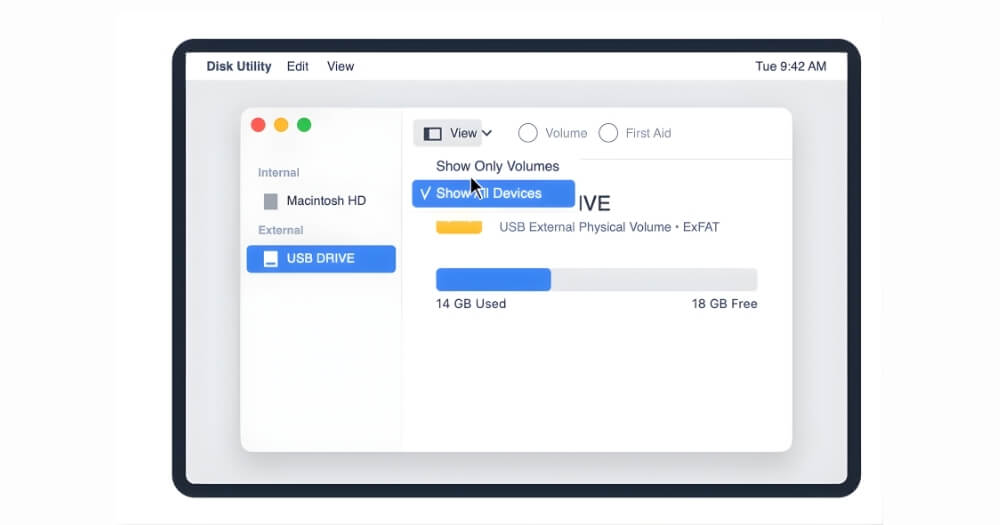
Ora, nella barra laterale, seleziona il dispositivo USB che hai collegato al Mac e poi clicca sul pulsante Cancella in alto.

Ora, inserisci la seguente opzione prima di leggere
- Nome: mioVolume
- Formato: Mac OS esteso
- Schemi: mappa delle partizioni GUID
Una volta inseriti tutti questi valori, fai clic su Cancella e questo cancellerà la tua unità USB e la renderà compatibile per l'installazione di macOS
Passaggio 3: Successivamente, è necessario trasformare l'USB in un programma di installazione
Mantieni il dispositivo USB collegato al tuo Mac. Ora apri Terminale sul tuo Mac

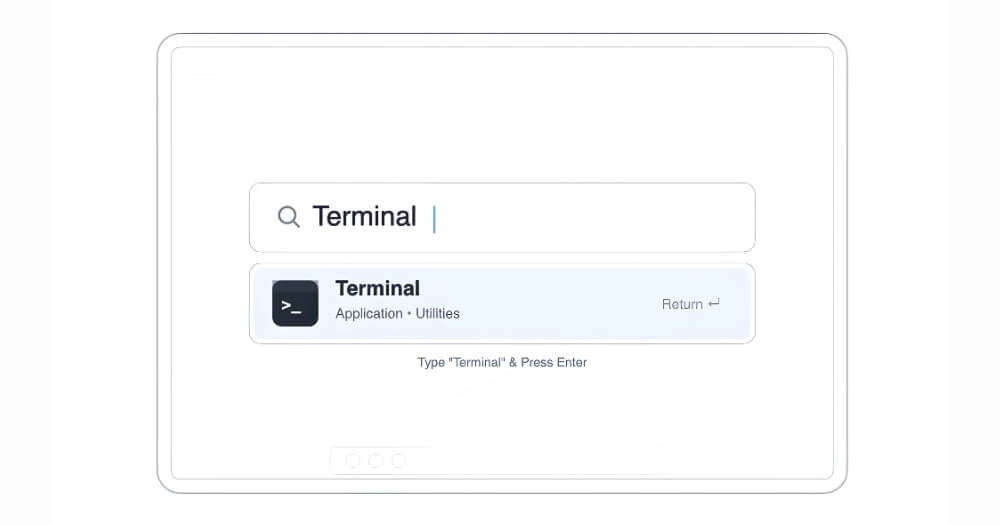
Ora, nel terminale, inserisci questo comando e premi Invio .
sudo /Applications/Install\ macOS\ Monterey.app/Contents/Resources/createinstallmedia –volume /Volumes/MyVolume

Ora inserisci la password del tuo dispositivo e premi Invio
Successivamente, premi Invio quando ti viene chiesto: "Cancella questo volume. Ha cancellato il tuo volume e lo ha reso un programma di installazione di macOS Monterey".
Questo è tutto, ora puoi collegarlo a qualsiasi Mac supportato per installare macOS Monterey sul tuo dispositivo. Per renderlo accessibile a tutti, ho incluso una procedura dettagliata passo passo sia per i MacBook Intel che per gli ultimi Mac Silicon.
Innanzitutto, vediamo come eseguire il downgrade di macOS sugli ultimi Mac in silicio
Passaggio 1: innanzitutto spegni il Mac
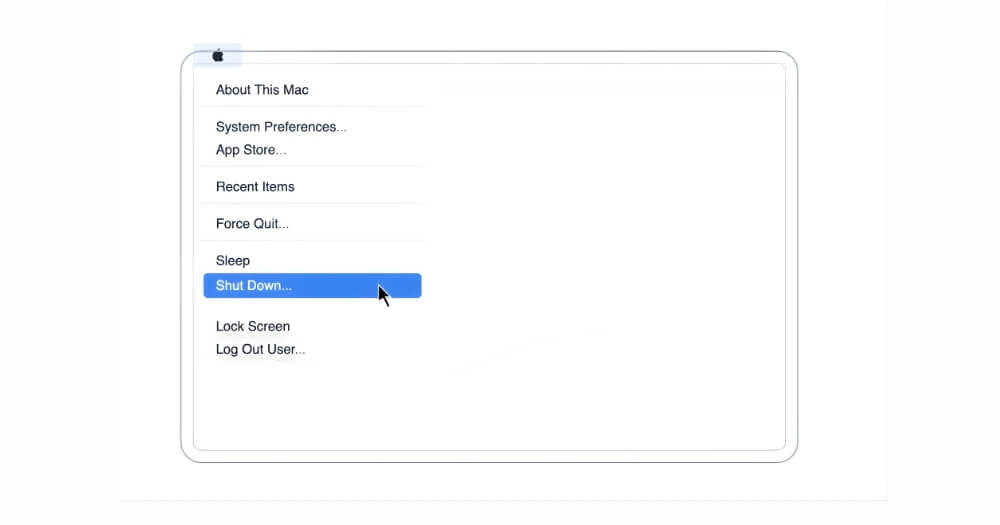
Passaggio 2: quindi collega il tuo dispositivo USB al Mac. Assicurati che il dispositivo USB sia collegato, poiché è il dispositivo utilizzato per installare Monterey macOS sul tuo dispositivo
Passaggio 3: ora tieni premuto il pulsante di accensione del tuo Mac finché non vedi il caricamento delle opzioni di avvio.

Passaggio 4: Successivamente, vedrai un'unità interna + l'opzione di installazione USB. Poiché l'abbiamo installato utilizzando un'unità esterna, seleziona il dispositivo USB esterno appena collegato: Monterey Installer USB.

Passaggio 5: ora inizierà il processo di installazione e fare clic sul pulsante Continua per continuare il processo.
Passaggio 6: quando ti trovi nella schermata di installazione, scegli Utilità Disco e quindi fai clic su Continua. Ancora una volta, in alto, clicca su Visualizza e poi su Mostra tutti i dispositivi . Ora, dalla barra laterale di sinistra, seleziona le opzioni del disco interno in alto e seleziona Apple SSD o, in alcuni casi, Macintosh HD
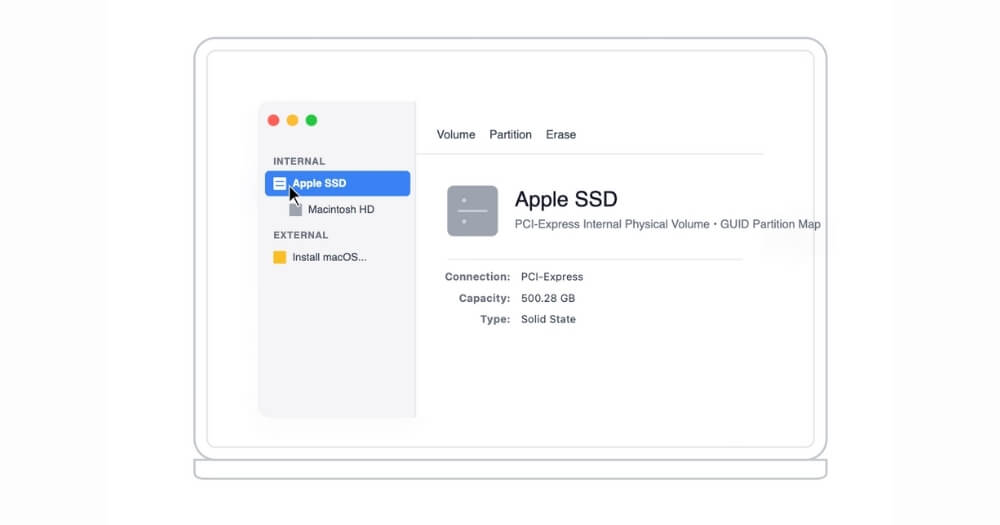
Passaggio 7: una volta selezionato, fai clic sull'opzione Cancella e inserisci queste opzioni
- Nome: MacintoshHD
- Formato: APFS
- Schema: (se mostrato) Mappa delle partizioni GUID
Passaggio 8: Ancora una volta, fai clic sull'opzione Cancella e attendi il completamento del processo. Ora chiudi Utility Disco e torna al processo di installazione.
Passaggio 9: ora installa macOS Monterey. Fare clic sul pulsante Installa macOS Monterey e quindi fare clic su Continua.
Passaggio 10: Ora devi accettare i termini e le condizioni e selezionare il disco: Macintosh HD , che hai appena cancellato nei passaggi precedenti. Questo è tutto, il tuo Mac si riavvierà un paio di volte e installerà il sistema operativo.
Passaggio 11: ora puoi seguire i passaggi di onboarding del sistema operativo e installare il nuovo macOS sul tuo dispositivo. Puoi eseguire il backup dei file durante la configurazione o successivamente connettere il tuo dispositivo esterno per ripristinare i file. Se disponi di un backup di Time Machine, puoi utilizzare lo strumento Assistente Migrazione di mac OS per ripristinare i file più vecchi sul tuo Mac. Ecco il video che descrive in dettaglio questo processo
Per Mac basati su Intel
Se desideri installare macOS Monterey su un sistema basato su Intel, i passaggi sono molto simili finché non crei il programma di installazione di OS Monterey dalla tua unità USB. Tuttavia, avviare l'unità da macOS è leggermente diverso rispetto all'avvio dalla versione in silicio. Per macOS basato su Intel, seguire i passaggi seguenti
Passaggio 1: innanzitutto, spegni completamente il Mac.
Passaggio 2: mantieni l'USB collegata.
Passaggio 3: accendilo e tieni immediatamente premuto il tasto Opzione .
Passaggio 4: continua a tenere premuto finché non vedi le icone del disco su uno schermo nero/grigio.
Passaggio 5: utilizzare i tasti freccia o il mouse per selezionare Installa macOS Monterey (o nome USB) e premere Invio.
Passaggio 6: Successivamente, puoi utilizzare passaggi simili a quelli mostrati nel programma di installazione dell'icona del Mac dal passaggio 5. Innanzitutto, devi inizializzare il disco interno del tuo Mac, installare Monterey e configurarlo. Puoi seguire i passaggi precedenti per installarlo sul tuo dispositivo.
Pronto per installare macOS Monterey?
Questi sono i collegamenti di download ufficiali e la guida all'installazione su come scaricare e installare macOS Monterey sul tuo Mac. Puoi utilizzare i collegamenti per il download diretto forniti sopra per scaricare il programma di installazione e seguire i passaggi seguenti per installarlo sul tuo Mac. Se riscontri errori durante l'installazione, puoi commentare di seguito e saremo felici di guidarti.
Domande frequenti sui problemi di installazione di macOS Monterey
1. I collegamenti DMG/ISO di terze parti sono effettivamente sicuri da usare?
Sì, abbiamo offerto un collegamento gratuito da Apple e archive.org, nonché alcuni servizi di cloud hosting di terze parti come Mega. Tuttavia, puoi comunque scansionare i file utilizzando qualsiasi software antivirus per ricontrollarli prima di installarli sul tuo Mac.
2. Esiste un metodo Terminale per verificare le firme del programma di installazione/pacchetto?
Sì, puoi utilizzare pkgutil –check-signature per verificare che un .pkg sia firmato come previsto.
3. Perché un Mac Intel T2 non si avvia dal programma di installazione USB?
Questo è l'errore più comune che può verificarsi su un Mac Intel. Per risolvere questo problema, è necessario consentire l'avvio dal supporto esterno e rimovibile durante l'installazione, quindi dal dispositivo USB di terze parti. Ecco la guida passo passo che puoi seguire.
4. Come posso eseguire il downgrade delle mie app a versioni precedenti compatibili con Monterey?
Similmente a macOS Monterey, il modo migliore per installare versioni precedenti del software è da app store di terze parti, scaricare l'app e installarla sul tuo Mac. Questo è il modo migliore e più semplice; tuttavia, puoi scaricare l'app prima dell'installazione, poiché i siti Web di terze parti possono contenere malware. Assicurati che l'app sia compatibile con la tua versione di macOS prima di installarla sul tuo dispositivo.
5. Come risolvere gli errori di macOS che non possono essere installati sul tuo computer durante l'installazione?
Se riscontri problemi di installazione di macOS, puoi risolverli seguendo questa guida.