
Téléchargez macOS Monterey DMG / ISO [Liens de téléchargement direct]
Publié: 2025-12-12macOS Monterey version 12 est l’une de mes mises à niveau préférées pour MacBook ; ce n'est pas seulement utile, mais aussi le plus stable et, bien sûr, aucune fonctionnalité d'IA indésirable qui a rendu les systèmes d'exploitation modernes bogués, obligeant les utilisateurs à utiliser les fonctionnalités d'IA.
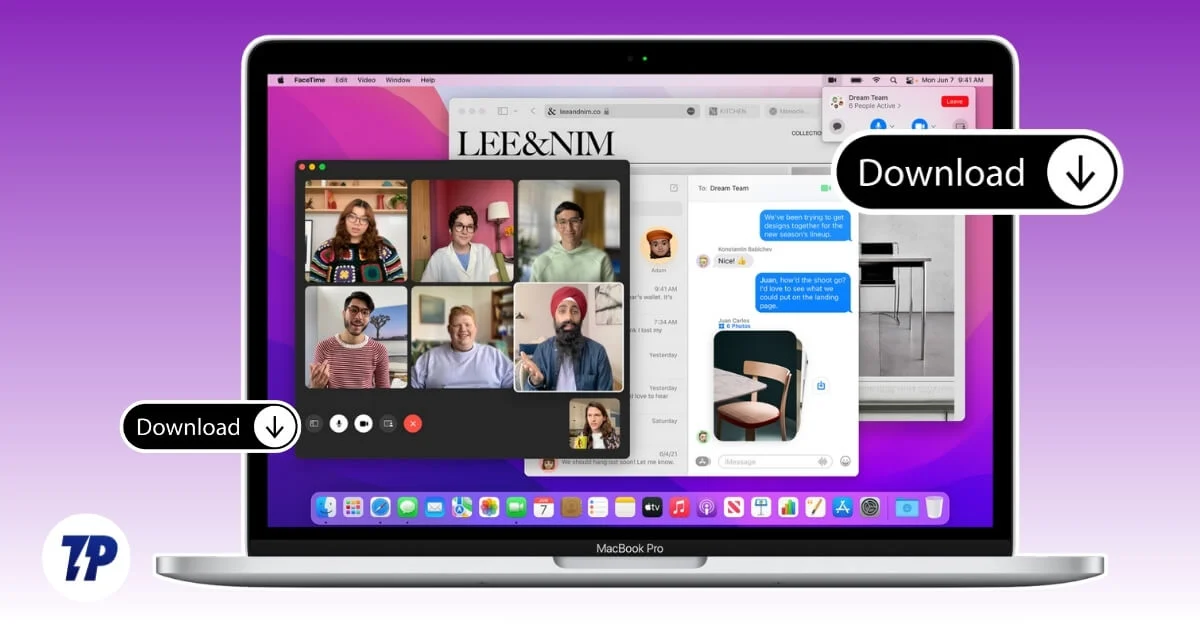
Le meilleur est que Mac OS Monterey est également pris en charge pour les anciens MacBook, même les modèles Air légers de 2015. Heureusement, si vous possédez un ancien MacBook et que vous souhaitez installer macOS Monterey ou si vous souhaitez revenir à la version stable sans l'encombrement de l'IA, vous pouvez télécharger le fichier ISO ou le programme d'installation de macOS Monterey à partir du lien ci-dessous et rétrograder ou mettre à niveau vers cette version. J'ai également partagé un guide détaillé étape par étape sur la façon dont vous pouvez rétrograder votre version macOS de Monterey. Si vous êtes prêt, commençons.
Table des matières
Téléchargez le logiciel macOS Monterey DMG
- Téléchargez MacOS Monterey 12.1 DMG (lien de téléchargement direct)
- Téléchargez Monterey DMG 12.1 (lien de téléchargement direct)
- Téléchargez MacOS Monterey DMG (téléchargement depuis Mega)
- Téléchargez macOS Monterey 12.6.1 (lien de téléchargement direct)
- Téléchargez le pack d'images macOS Monterey (lien de téléchargement direct)
- Téléchargez macOS Monterey 12.7 (lien de téléchargement direct)
Ce sont des liens de téléchargement directs ; vous pouvez cliquer sur n'importe quel lien et visiter les sites officiels et télécharger les fichiers sécurisés. Avant cela, vous pouvez vérifier la liste de compatibilité ainsi que les conditions préalables pour rétrograder ou mettre à niveau vers macOS Monterey.
Tout ce que vous devez savoir avant d'installer macOS Monterey
- Si votre appareil figure dans la liste prise en charge, voici les conditions préalables pour installer macOS Monterey sur votre appareil.
MacOS Monterey est la version 12, introduite en 2021. - Si vous souhaitez effectuer une mise à niveau, vous pouvez vérifier si votre appareil figure sur la liste prise en charge pour exécuter macOS Monterey.
- Si vous utilisez la dernière version de macOS, vous pouvez revenir à macOS Monterey ; cependant, vous manquerez les fonctionnalités que vous avez trouvées dans la dernière version. Vous pouvez voir une liste complète des fonctionnalités prises en charge par macOS Monterey pour correspondre à votre suivi.
| Modèle Mac | Versions prises en charge |
| MacBook Air | Début 2015 et après |
| MacBookPro | Début 2015 et après |
| MacBook | Début 2016 et après |
| iMac | Fin 2015 et après |
| iMac Pro | 2017 et après |
| Mac-mini | Fin 2014 et après |
| Mac Pro | Fin 2013 et après |
| Studio Mac | 2022 et après |
- Ensuite, la mise à niveau ou la rétrogradation du système d'exploitation supprime manuellement l'intégralité de vos données. Assurez-vous donc d'avoir une sauvegarde des fichiers importants stockés sur un appareil externe ou dans le cloud, que vous pourrez recharger une fois la version installée.
- Ensuite, vous avez besoin du fichier et de tous les logiciels sur une clé USB externe pour l'installer avec le programme d'installation de macOS.
- Vous avez besoin des détails de votre compte Apple une fois que vous avez installé la nouvelle version pour l'activer. Il s'agit du verrou de sécurité par défaut d'Apple pour empêcher tout accès non autorisé par d'autres personnes. Si vous l'oubliez ou n'en avez pas, vous pouvez réinitialiser le mot de passe de votre compte Apple ici.
- En outre, il est recommandé de désactiver toutes les fonctionnalités de sécurité de macOS pour réduire les problèmes d'installation, comme la désactivation des fonctionnalités de sécurité et la désactivation de Find My pour éviter toute restriction indésirable.
- Enfin, pour une installation fluide, assurez-vous de disposer de suffisamment de stockage sur votre appareil, ainsi que d'une connexion Internet décente, et gardez votre MacBook complètement chargé et branché pour éviter tout problème.
Donc, une fois que vous avez toutes les conditions requises, voici le guide étape par étape sur la façon de l'installer sur votre appareil.
Voici comment nettoyer l'installation de macOS Monterey
Si vous souhaitez effectuer une mise à niveau vers macOS Monterey, vous pouvez librement mettre à niveau vers la dernière version à partir des paramètres. Cependant, si vous devez revenir à cette version, assurez-vous d'abord que vous remplissez toutes les conditions préalables mentionnées et assurez-vous de disposer d'une sauvegarde des fichiers importants sur votre Mac.
Étape 1 : Installez l'application Mac OS Installer
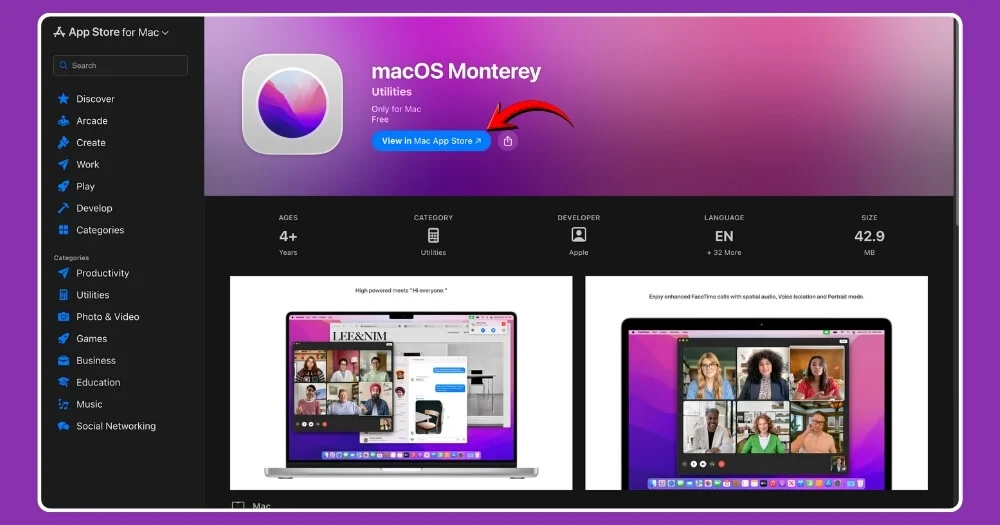
Tout d’abord, vous devez installer l’application d’installation de macOS. Il existe deux façons d'installer ceci. Vous pouvez le télécharger directement et gratuitement depuis l'App Store d'Apple sur votre Mac. Cliquez sur ce lien, il vous redirigera vers la page de l'application et l'installera sur votre appareil.
Si vous disposez de fichiers de package directs, vous pouvez les télécharger directement à partir des liens de téléchargement direct ci-dessus. Vous pouvez double-cliquer dessus et l'installer sur votre appareil.
Étape 2 : Formatez votre clé USB externe
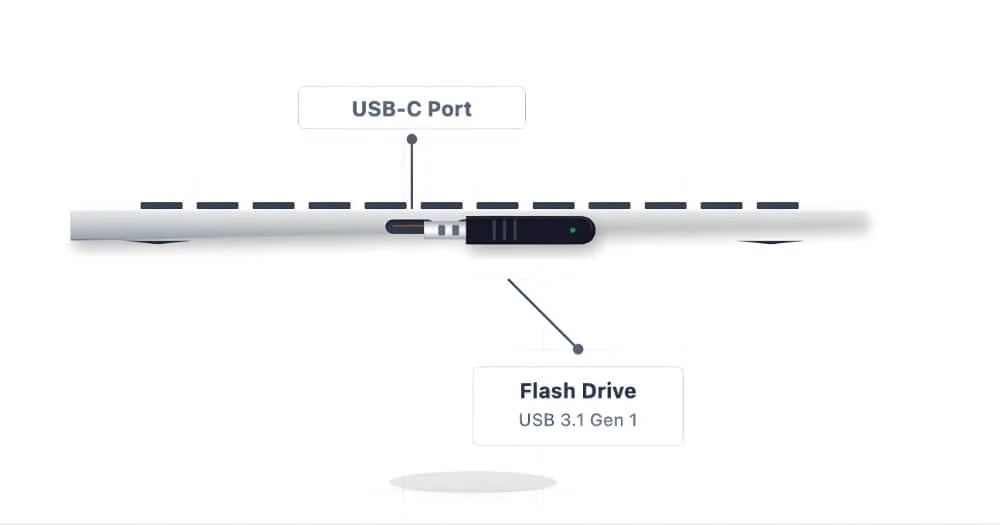
Ensuite, vous devez formater votre clé USB externe pour la convertir en programme d'installation de macOS Monterey. Tout d’abord, branchez votre clé USB sur votre Mac.
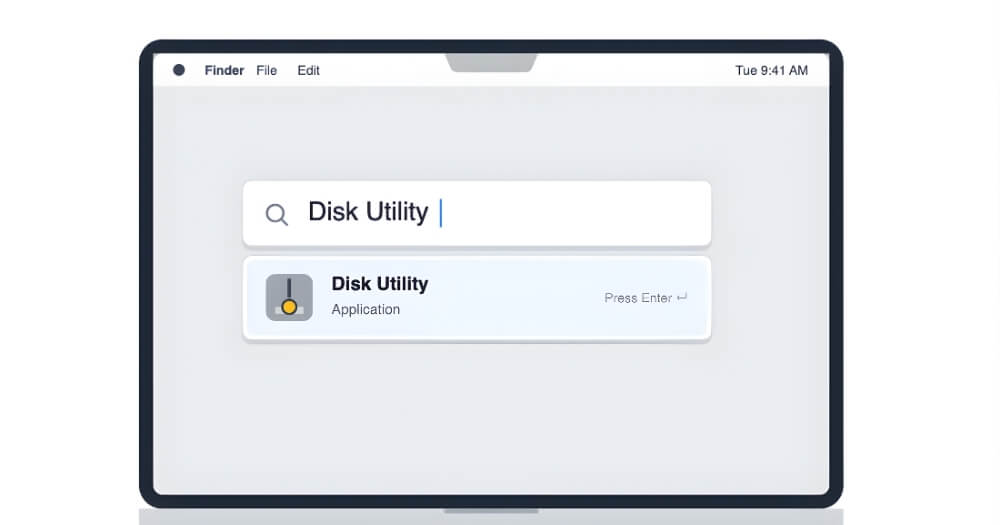
Ensuite, utilisez ces commandes : CMD + Space , tapez Disk Utility et appuyez sur Enter . Cela ouvrira l'application utilitaire de disque sur votre Mac.
Maintenant, une fois que vous avez terminé, dans le coin supérieur gauche de l'écran, cliquez sur Afficher pour y voir votre périphérique USB. Si le périphérique externe ne s'affiche pas sur votre Mac, vous pouvez consulter ce didacticiel pour le réparer.
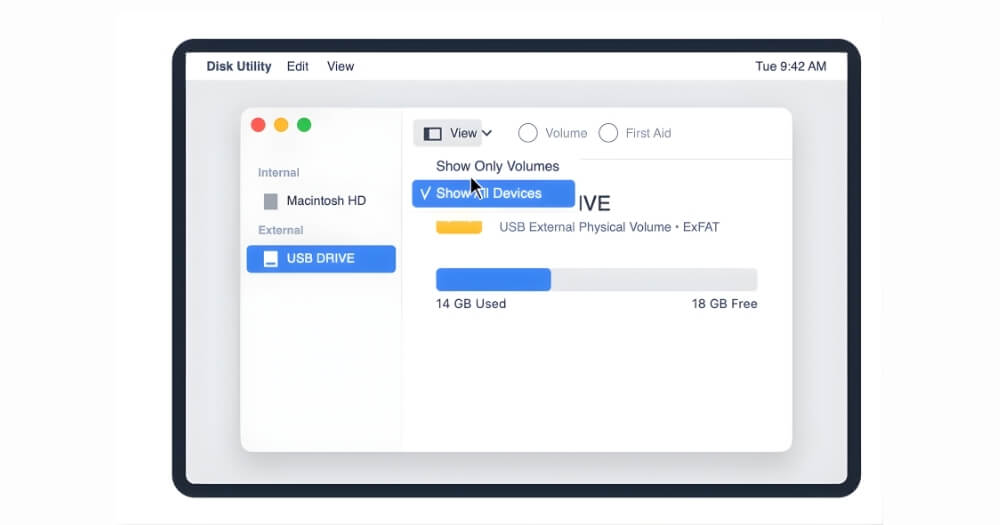
Maintenant, dans la barre latérale, sélectionnez le périphérique USB que vous avez connecté au Mac, puis cliquez sur le bouton Effacer en haut.

Maintenant, entrez l'option suivante avant de lire
- Nom : monVolume
- Format : Mac OS étendu
- Schémas : carte de partition GUID
Une fois que vous avez entré toutes ces valeurs, cliquez sur effacer, et cela effacera votre clé USB et la rendra compatible pour installer macOS
Étape 3 : Ensuite, vous devez transformer la clé USB en programme d'installation
Gardez le périphérique USB connecté à votre Mac. Maintenant, ouvrez Terminal sur votre Mac

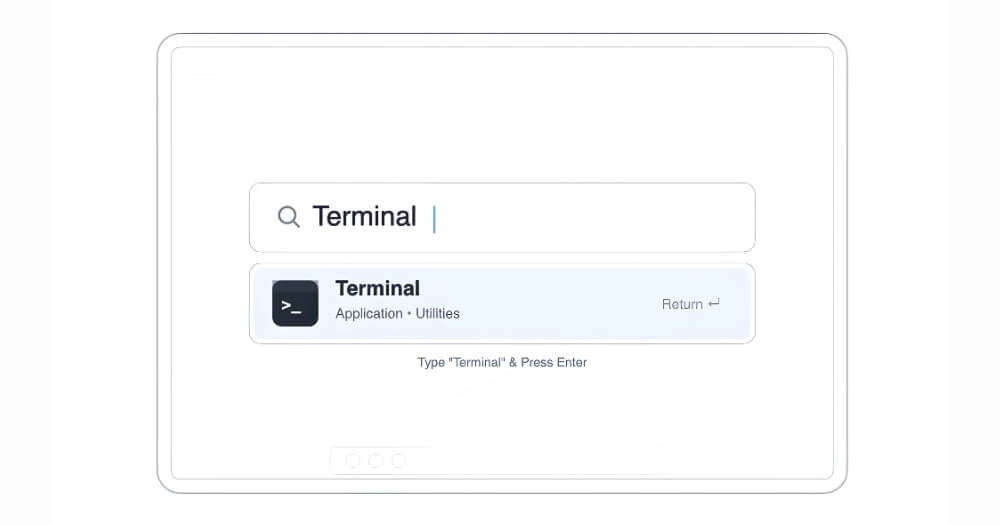
Maintenant, dans le terminal, entrez cette commande et appuyez sur Entrée .
sudo /Applications/Install\ macOS\ Monterey.app/Contents/Resources/createinstallmedia –volume /Volumes/MyVolume

Entrez maintenant le mot de passe de votre appareil et appuyez sur Entrée
Ensuite, appuyez sur Entrée lorsqu'il vous demande : "Effacez ce volume. Il a effacé votre volume et en a fait un programme d'installation de macOS Monterey. »
Voilà, vous pouvez maintenant le brancher sur n'importe quel Mac pris en charge pour installer macOS Monterey sur votre appareil. Pour le rendre accessible à tous, j'ai inclus un processus détaillé étape par étape pour les MacBook Intel et les derniers Mac Silicon.
Tout d’abord, voyons comment rétrograder macOS sur les derniers Mac Silicon.
Étape 1 : Tout d’abord, éteignez votre Mac
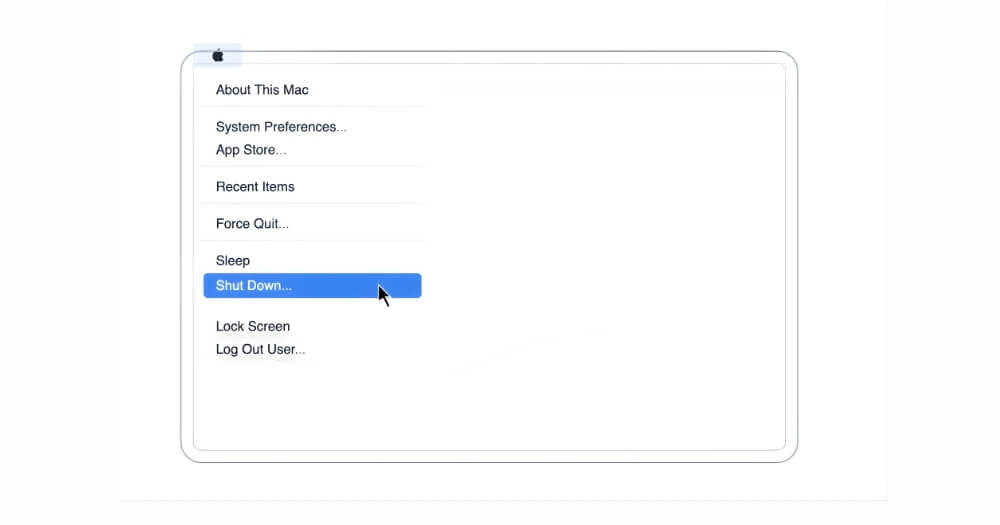
Étape 2 : Et puis branchez votre périphérique USB sur le Mac. Assurez-vous que le périphérique USB est branché, car c'est le périphérique utilisé pour installer Monterey macOS sur votre appareil.
Étape 3 : Maintenant, maintenez enfoncé le bouton d'alimentation de votre Mac jusqu'à ce que les options de démarrage s'affichent.

Étape 4 : Ensuite, vous verrez un lecteur interne + l'option d'installation USB. Puisque nous l'avons installé à l'aide d'un lecteur externe, sélectionnez le périphérique USB externe que vous venez de connecter : Monterey Installer USB.

Étape 5 : Et maintenant, le processus d'installation va commencer, et cliquez sur le bouton Continuer pour continuer le processus.
Étape 6 : Lorsque vous êtes sur l'écran du programme d'installation, choisissez Utilitaire de disque puis cliquez sur Continuer. Encore une fois, en haut, cliquez sur Afficher puis sur Afficher tous les appareils . Maintenant, dans la barre latérale gauche, sélectionnez les principales options de disque interne et sélectionnez Apple SSD ou, dans certains cas, Macintosh HD.
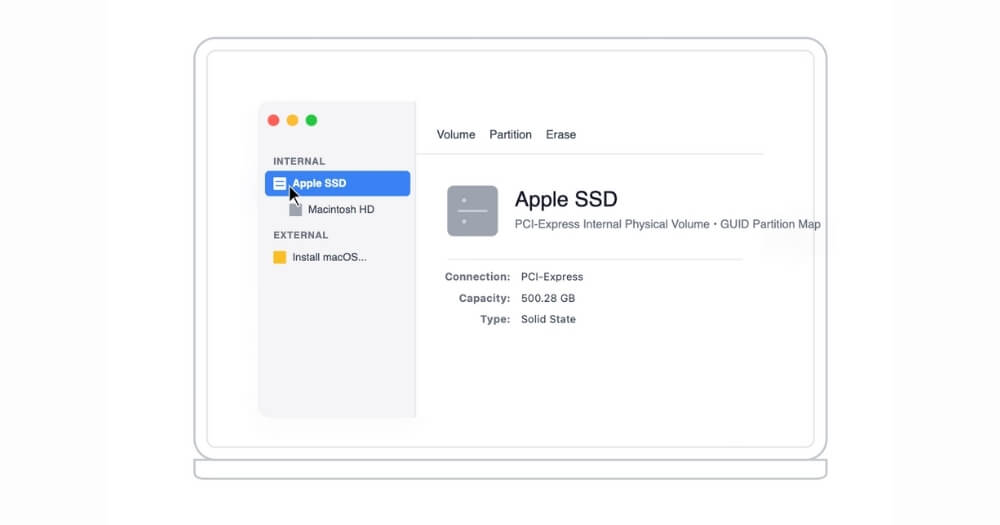
Étape 7 : Et une fois que vous avez sélectionné, cliquez sur l' option Effacer et entrez ces options
- Nom : Macintosh HD
- Format : APFS
- Schéma : (si affiché) Carte de partition GUID
Étape 8 : Encore une fois, cliquez sur l’option Effacer et attendez la fin du processus. Maintenant, fermez l'Utilitaire de disque, puis revenez au processus d'installation.
Étape 9 : Maintenant, installez macOS Monterey. Cliquez sur le bouton Installer macOS Monterey puis cliquez sur Continuer.
Étape 10 : Vous devez maintenant accepter les termes et conditions et sélectionner le disque : Macintosh HD , que vous venez d'effacer lors des étapes précédentes. Voilà, votre Mac va redémarrer plusieurs fois et installer le système d'exploitation.
Étape 11 : Vous pouvez maintenant suivre les étapes d'intégration du système d'exploitation et installer le nouveau macOS sur votre appareil. Vous pouvez sauvegarder vos fichiers pendant la configuration ou connecter ultérieurement votre périphérique externe pour récupérer les fichiers. Si vous disposez d'une sauvegarde Time Machine, vous pouvez utiliser l'outil Migration Assistant de Mac OS pour restaurer les anciens fichiers sur votre Mac. Voici la vidéo détaillant ce processus
Pour les Mac basés sur Intel
Si vous souhaitez installer macOS Monterey sur un système Intel, les étapes sont très similaires jusqu'à ce que vous créiez le programme d'installation d'OS Monterey à partir de votre clé USB. Cependant, démarrer votre disque à partir de macOS est un peu différent du démarrage à partir de votre version Silicon. Pour macOS basé sur Intel, suivez les étapes ci-dessous
Étape 1 : Tout d’abord, éteignez complètement votre Mac.
Étape 2 : Gardez le port USB branché.
Étape 3 : Allumez-le et maintenez immédiatement la touche Option enfoncée.
Étape 4 : Maintenez la touche enfoncée jusqu'à ce que les icônes de disque s'affichent sur un écran noir/gris.
Étape 5 : Utilisez les touches fléchées ou la souris pour choisir Installer macOS Monterey (ou le nom USB) et appuyez sur Retour.
Étape 6 : Ensuite, vous pouvez utiliser des étapes similaires à celles indiquées dans le programme d'installation de l'icône Mac à partir de l'étape 5. Tout d'abord, vous devez effacer le disque interne de votre Mac, installer Monterey et le configurer. Vous pouvez suivre les étapes ci-dessus pour l'installer sur votre appareil.
Prêt à installer macOS Monterey ?
Ce sont les liens de téléchargement officiels et le guide d'installation expliquant comment télécharger et installer macOS Monterey sur votre Mac. Vous pouvez utiliser les liens de téléchargement direct fournis ci-dessus pour télécharger le programme d'installation et suivre les étapes ci-dessous pour l'installer sur votre Mac. Si vous rencontrez des erreurs lors de l'installation, vous pouvez commenter ci-dessous et nous serons heureux de vous guider.
FAQ sur les problèmes d'installation de macOS Monterey
1. Les liens DMG/ISO tiers sont-ils réellement sûrs à utiliser ?
Oui, nous avons proposé gratuitement un lien depuis Apple et archive.org, ainsi que quelques services d'hébergement cloud tiers comme Mega. Cependant, vous pouvez toujours analyser les fichiers à l'aide de n'importe quel logiciel antivirus pour les vérifier avant de les installer sur votre Mac.
2. Existe-t-il une méthode Terminal pour vérifier les signatures de l'installateur/du package ?
Oui, vous pouvez utiliser pkgutil –check-signature pour valider qu'un .pkg est signé comme prévu.
3. Pourquoi un Mac Intel T2 ne démarre-t-il pas à partir du programme d'installation USB ?
Il s'agit de l'erreur la plus courante pouvant survenir sur un Mac Intel. Pour résoudre ce problème, vous devez autoriser le démarrage à partir du support externe et amovible lors de son installation, puis du périphérique USB tiers. Voici le guide étape par étape que vous pouvez suivre.
4. Comment puis-je rétrograder mes applications vers des versions plus anciennes compatibles avec Monterey ?
Semblable à macOS Monterey, la meilleure façon d'installer des versions antérieures du logiciel consiste à utiliser des magasins d'applications tiers, à télécharger l'application et à l'installer sur votre Mac. C'est le moyen le meilleur et le plus simple ; cependant, vous pouvez télécharger l'application avant de l'installer, car les sites Web tiers peuvent contenir des logiciels malveillants. Assurez-vous que l'application est compatible avec votre version de macOS avant de l'installer sur votre appareil.
5. Comment corriger les erreurs macOS n'a pas pu être installé sur votre ordinateur lors de l'installation ?
Si vous rencontrez des problèmes d'installation de macOS, vous pouvez résoudre ce problème en suivant ce guide.