
Baixe macOS Monterey DMG / ISO [links de download direto]
Publicados: 2025-12-12O macOS Monterey versão 12 é uma das minhas atualizações favoritas para MacBook; não é apenas útil, mas também o mais estável e, claro, sem recursos de IA indesejados que tornavam os sistemas operacionais modernos com erros, forçando os usuários a usar recursos de IA.
O melhor é que o mac OS Monterey também é compatível com MacBooks mais antigos, até mesmo os modelos Air leves de 2015. Felizmente, se você tem um MacBook antigo e deseja instalar o macOS Monterey ou se deseja voltar para a versão estável sem a confusão de IA, você pode baixar o arquivo ISO ou instalador do macOS Monterey no link abaixo e fazer o downgrade ou atualizar para esta versão. Também compartilhei um guia passo a passo detalhado sobre como você pode fazer o downgrade de sua versão macOS do Monterey. Se você estiver pronto, vamos começar.
Índice
Baixe o software macOS Monterey DMG
- Baixe MacOS Monterey 12.1 DMG (link de download direto)
- Baixe Monterey DMG 12.1 (link de download direto)
- Baixe MacOS Monterey DMG (Baixe do Mega)
- Baixe o macOS Monterey 12.6.1 (link de download direto)
- Baixe o pacote de imagens do macOS Monterey (link de download direto)
- Baixe o macOS Monterey 12.7 (link de download direto)
Estes são links diretos para download; você pode clicar em qualquer link e visitar os sites oficiais e baixar os arquivos seguros. Antes disso, você pode conferir a lista de compatibilidade e também os pré-requisitos para fazer downgrade ou upgrade para o macOS Monterey.
Tudo o que você precisa saber antes de instalar o macOS Monterey
- Se o seu dispositivo estiver na lista de suporte, aqui estão os pré-requisitos para instalar o macOS Monterey no seu dispositivo.
MacOS Monterey é a versão 12, lançada em 2021. - Se quiser atualizar, você pode verificar se o seu dispositivo está na lista de suporte para executar o macOS Monterey.
- Se estiver usando a versão mais recente do macOS, você pode fazer downgrade para o macOS Monterey; no entanto, você perderá os recursos encontrados na versão mais recente. Você pode ver uma lista completa de recursos suportados pelo macOS Monterey para combinar com o que você segue.
| Modelo Mac | Versões suportadas |
| MacBook Air | Início de 2015 e posteriores |
| MacBook Pro | Início de 2015 e posteriores |
| Macbook | Início de 2016 e posteriores |
| iMac | Final de 2015 e posteriores |
| iMac Pro | 2017 e posteriores |
| Mac mini | Final de 2014 e posteriores |
| Mac Pro | Final de 2013 e posteriores |
| Estúdio Mac | 2022 e mais tarde |
- Em seguida, atualizar ou fazer downgrade do sistema operacional exclui manualmente todos os seus dados. Portanto, certifique-se de ter um backup de arquivos importantes armazenados em um dispositivo externo ou na nuvem, que você pode recarregar depois de instalar a versão
- Em seguida, você precisa do arquivo e de todo o software em uma unidade USB externa para instalá-lo com o instalador do macOS.
- Você precisará dos detalhes da sua conta Apple depois de instalar a nova versão para ativá-la. Este é o bloqueio de segurança padrão da Apple para impedir o acesso não autorizado de outras pessoas. Se você esquecer ou não tiver uma, poderá redefinir a senha da sua conta Apple aqui.
- Além disso, é recomendado desabilitar quaisquer recursos de segurança do macOS para reduzir problemas de instalação, como desligar os recursos de segurança e também desabilitar Find My para evitar restrições indesejadas.
- Por fim, para uma instalação tranquila, certifique-se de ter armazenamento suficiente em seu dispositivo e também de uma conexão decente com a Internet, e mantenha seu MacBook totalmente carregado e conectado para evitar problemas.
Então, depois de ter todos os requisitos, aqui está o guia passo a passo de como instalá-lo em seu dispositivo.
Veja como fazer uma instalação limpa do macOS Monterey
Se quiser atualizar para o macOS Monterey, você pode atualizar gratuitamente para a versão mais recente nas configurações. No entanto, se você precisar fazer o downgrade para esta versão, primeiro certifique-se de atender a todos os pré-requisitos mencionados e de ter um backup dos arquivos importantes em seu Mac.
Etapa 1: instale o aplicativo Mac OS Installer
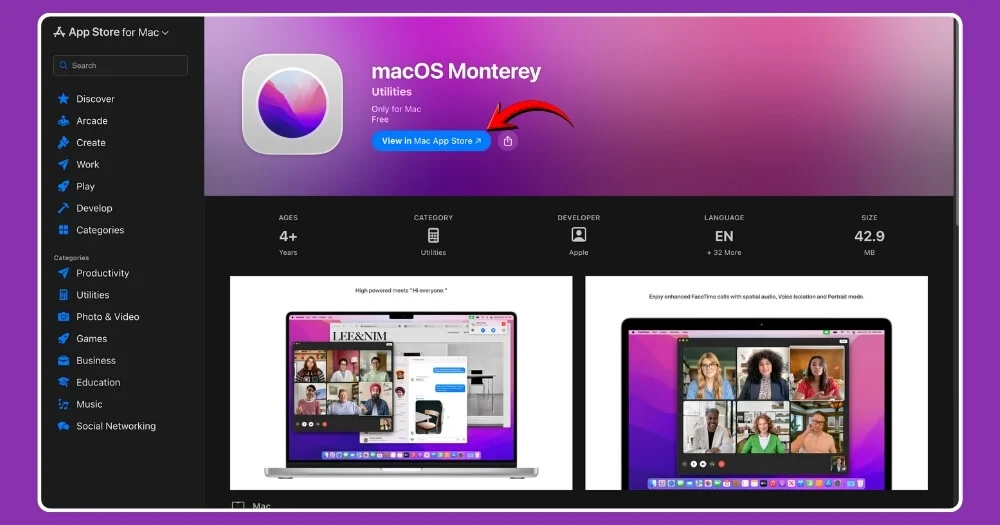
Primeiro, você precisa instalar o aplicativo instalador do macOS. Existem duas maneiras de instalar isso. Você pode baixá-lo gratuitamente na Apple App Store em seu Mac. Clique neste link, ele irá redirecioná-lo para a página do aplicativo e instalá-lo em seu dispositivo.
Se você tiver arquivos de pacotes diretos, poderá baixá-los diretamente dos links de download direto acima. Você pode clicar duas vezes nele e instalá-lo em seu dispositivo.
Passo 2: Formate sua unidade USB externa
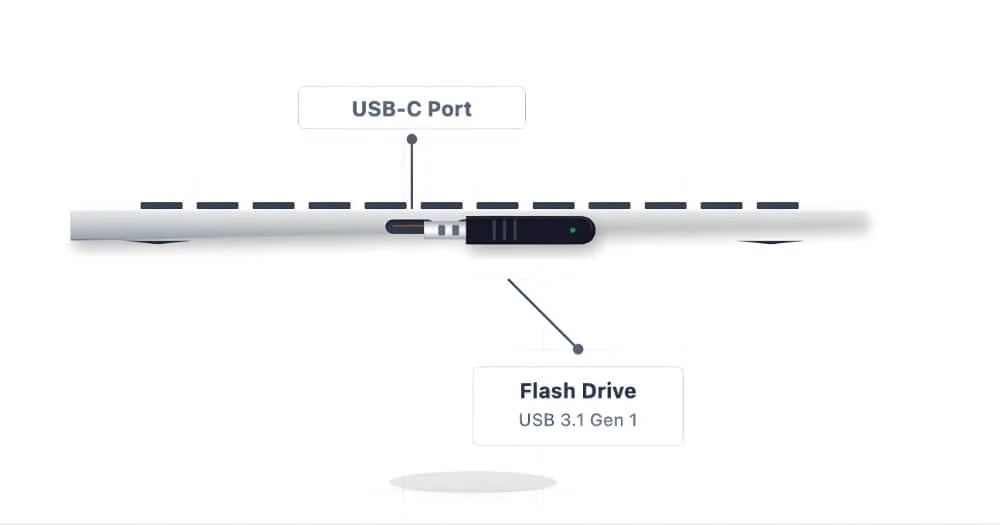
Em seguida, você precisa formatar sua unidade USB externa para convertê-la em um instalador do macOS Monterey. Primeiro, conecte seu USB ao Mac.
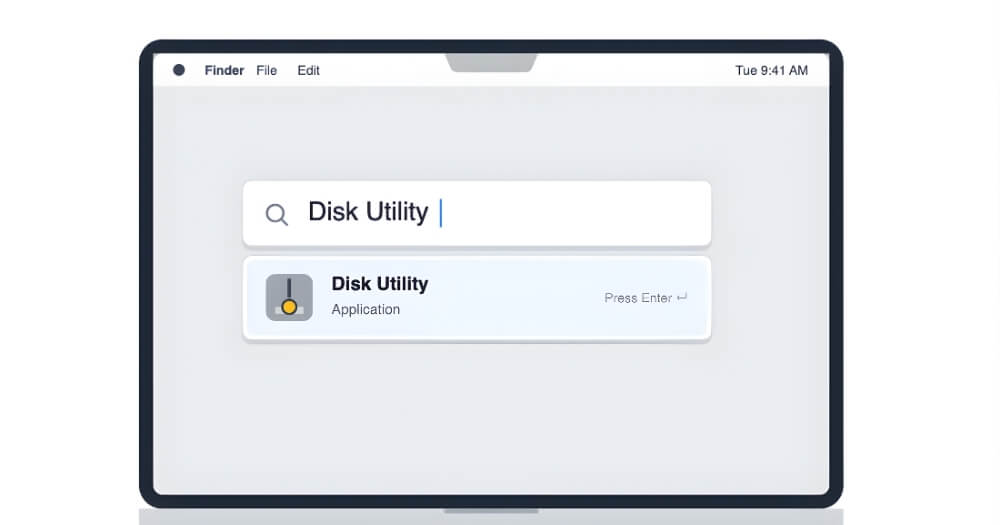
Em seguida, use estes comandos: CMD + Space , digite Disk Utility e pressione Enter . Isso abrirá o aplicativo utilitário de disco no seu Mac.
Agora, quando terminar, no canto superior esquerdo da tela, clique em Visualizar para ver seu dispositivo USB. Se o dispositivo externo não estiver aparecendo no seu Mac, você pode ver este tutorial para corrigi-lo.
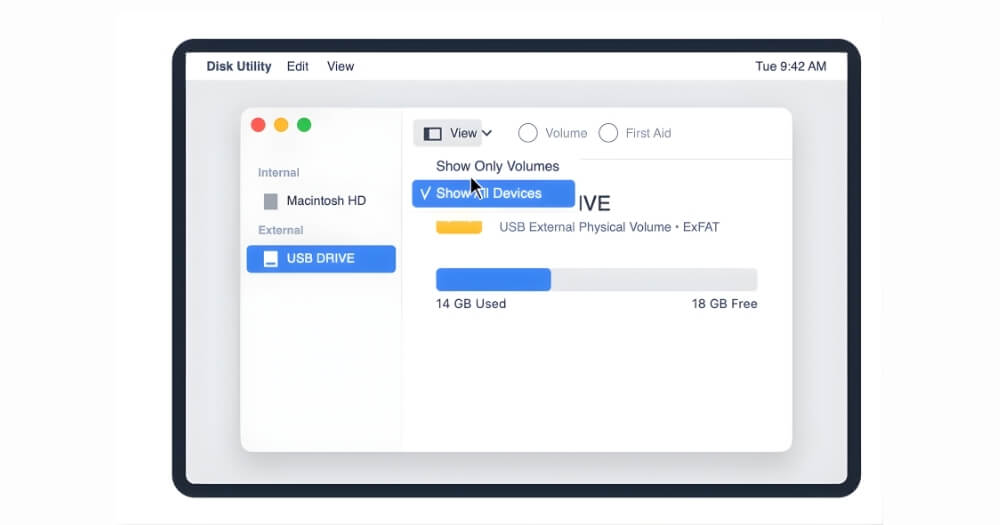
Agora, na barra lateral, selecione o dispositivo USB que você conectou ao Mac e clique no botão Apagar na parte superior.

Agora, insira a seguinte opção antes de ler
- Nome: meuVolume
- Formato: Mac OS estendido
- Esquemas: Mapa de partição GUID
Depois de inserir todos esses valores, clique em apagar, e isso apagará sua unidade USB e a tornará compatível para instalação do macOS
Etapa 3: Em seguida, você precisa transformar o USB em um instalador
Mantenha o dispositivo USB conectado ao seu Mac. Agora, abra o Terminal no seu Mac

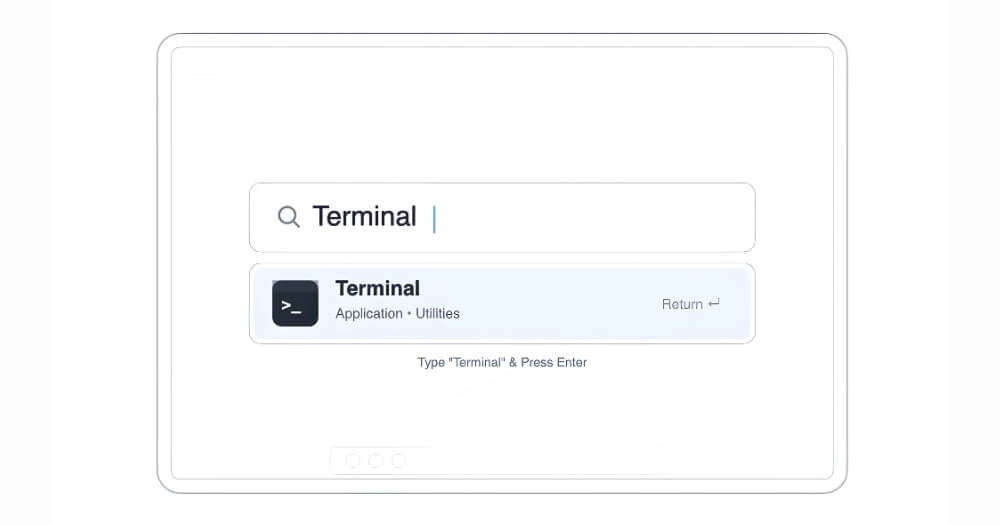
Agora, no terminal, digite este comando e pressione Enter .
sudo /Applications/Install\ macOS\ Monterey.app/Contents/Resources/createinstallmedia –volume /Volumes/MyVolume

Agora digite a senha do seu dispositivo e pressione Enter
Em seguida, pressione Enter quando for perguntado: "Apagar este volume. Ele apagou seu volume e o tornou um instalador do macOS Monterey".
É isso, agora você pode conectá-lo a qualquer Mac compatível para instalar o macOS Monterey no seu dispositivo. Para torná-lo acessível a todos, incluí um processo passo a passo detalhado para Intel MacBook e os mais recentes Silicon Macs.
Primeiro, vamos ver como você pode fazer o downgrade do macOS nos Macs de silício mais recentes
Passo 1: Primeiro, desligue o seu Mac
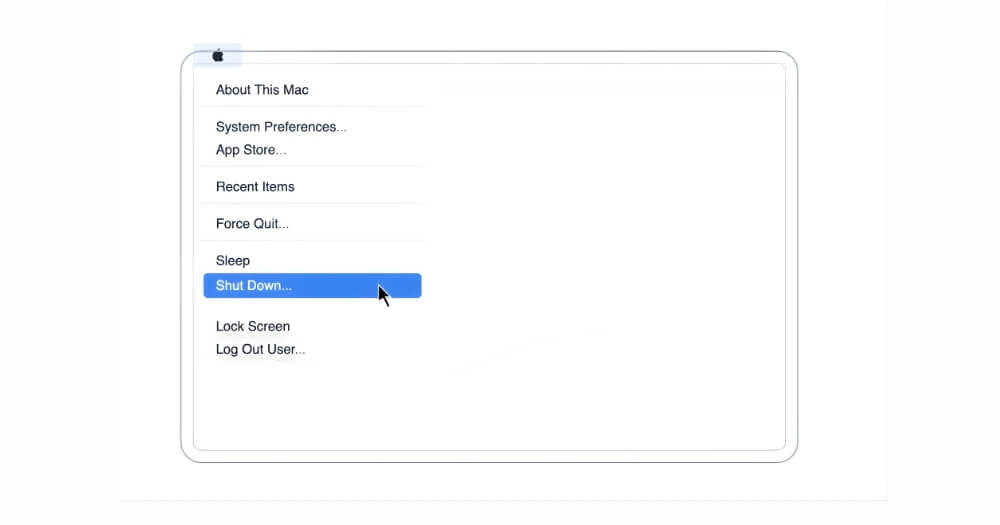
Passo 2: Em seguida, conecte seu dispositivo USB ao Mac. Certifique-se de que o dispositivo USB esteja conectado, pois é o dispositivo usado para instalar o Monterey macOS no seu dispositivo
Etapa 3: Agora pressione e segure o botão liga / desliga do seu Mac até ver as opções de inicialização de carregamento.

Passo 4: Em seguida, você verá uma unidade interna + a opção do instalador USB. Como o instalamos usando uma unidade externa, selecione o dispositivo USB externo que você acabou de conectar: Monterey installer USB.

Passo 5: E agora o processo de instalação começará, e clique no botão Continuar para continuar o processo.
Etapa 6: Quando estiver na tela do instalador, escolha Utilitário de Disco e clique em Continuar. Novamente, na parte superior, clique em Exibir e depois em Mostrar todos os dispositivos . Agora, na barra lateral esquerda, selecione as principais opções de disco interno e selecione Apple SSD ou, em alguns casos, Macintosh HD
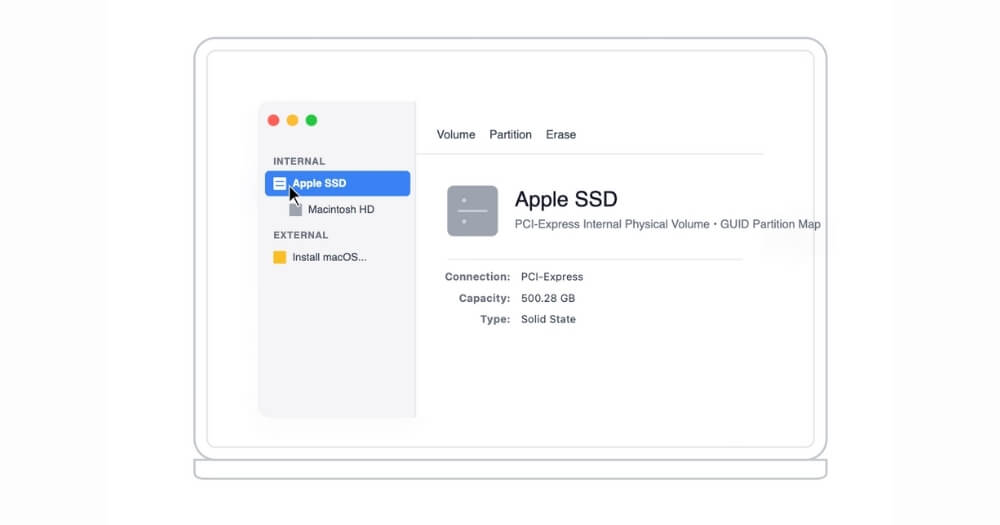
Etapa 7: E depois de selecionar, clique na opção Apagar e insira essas opções
- Nome: MacintoshHD
- Formato: APFS
- Esquema: (se mostrado) Mapa de partição GUID
Passo 8: Mais uma vez, clique na opção Apagar e aguarde até que o processo seja concluído. Agora feche o Utilitário de Disco e volte ao processo de instalação.
Etapa 9: agora instale o macOS Monterey. Clique no botão Instalar macOS Monterey e depois clique em Continuar.
Passo 10: Agora você precisa concordar com os termos e condições e selecionar o disco: Macintosh HD , que você acabou de apagar nas etapas anteriores. É isso, o seu Mac irá reiniciar algumas vezes e instalar o sistema operacional.
Etapa 11: agora você pode seguir as etapas de integração do sistema operacional e instalar o novo macOS em seu dispositivo. Você pode fazer backup de seus arquivos durante a configuração ou conectar posteriormente seu dispositivo externo para recuperar os arquivos. Se você tiver um backup do Time Machine, poderá usar a ferramenta Migration Assistant do Mac OS para recuperar arquivos mais antigos do seu Mac. Aqui está o vídeo detalhando esse processo
Para Macs baseados em Intel
Se você deseja instalar o macOS Monterey em um sistema baseado em Intel, as etapas são muito semelhantes até você criar o instalador do OS Monterey a partir de sua unidade USB. No entanto, inicializar sua unidade a partir do macOS é um pouco diferente em comparação com inicializá-la a partir de sua versão de silício. Para macOS baseado em Intel, siga as etapas abaixo
Passo 1: Primeiro, desligue o seu Mac completamente.
Passo 2: Mantenha o USB conectado.
Etapa 3: ligue-o e segure imediatamente a tecla Opção .
Passo 4: Continue segurando até ver os ícones do disco em uma tela preta/cinza.
Etapa 5: use as teclas de seta ou o mouse para escolher Instalar macOS Monterey (ou nome do USB) e pressione Return.
Etapa 6: Em seguida, você pode usar etapas semelhantes às mostradas no instalador de ícones do Mac na etapa 5. Primeiro, você precisa apagar o disco interno do seu Mac, instalar o Monterey e configurá-lo. Você pode seguir as etapas acima para instalá-lo em seu dispositivo.
Pronto para instalar o macOS Monterey?
Esses são os links oficiais para download e o guia de instalação sobre como você pode baixar e instalar o macOS Monterey no seu Mac. Você pode usar os links de download direto fornecidos acima para baixar o instalador e seguir as etapas abaixo para instalá-lo em seu Mac. Se você encontrar algum erro durante a instalação, pode comentar abaixo e teremos prazer em orientá-lo.
Perguntas frequentes sobre problemas de instalação do macOS Monterey
1. Os links DMG/ISO de terceiros são realmente seguros para uso?
Sim, oferecemos gratuitamente um link da Apple e archive.org, e também de alguns serviços de hospedagem em nuvem de terceiros, como Mega. No entanto, você ainda pode verificar os arquivos usando qualquer software antivírus para verificar antes de instalá-los no seu Mac.
2. Existe um método Terminal para verificar assinaturas de instaladores/pacotes?
Sim, você pode usar pkgutil –check-signature para validar se um .pkg está assinado conforme o esperado.
3. Por que um Mac Intel T2 não inicializa a partir do instalador USB?
Este é o erro mais comum que pode ocorrer em um Mac Intel. Para corrigir isso, você precisa permitir a inicialização a partir de uma mídia externa e removível ao instalá-lo e, em seguida, do dispositivo USB de terceiros. Aqui está o guia passo a passo que você pode seguir.
4. Como posso fazer downgrade de meus aplicativos para versões mais antigas compatíveis com Monterey?
Semelhante ao macOS Monterey, a melhor maneira de instalar versões mais antigas do software é em lojas de aplicativos de terceiros, baixar o aplicativo e instalá-lo no seu Mac. Esta é a maneira melhor e mais fácil; no entanto, você pode baixar o aplicativo antes de instalar, pois sites de terceiros podem conter malware. Certifique-se de que o aplicativo seja compatível com a sua versão do macOS antes de instalá-lo no seu dispositivo.
5. Como corrigir erros do macOS que não puderam ser instalados no computador durante a instalação?
Se estiver enfrentando problemas de instalação do macOS, você pode corrigir isso seguindo este guia.