
Descargar macOS Monterey DMG/ISO [Enlaces de descarga directa]
Publicado: 2025-12-12macOS Monterey versión 12 es una de mis actualizaciones favoritas para MacBook; no solo es útil, sino también el más estable y, por supuesto, no tiene funciones de IA no deseadas que hicieron que los sistemas operativos modernos tuvieran errores, lo que obligó a los usuarios a utilizar funciones de IA.
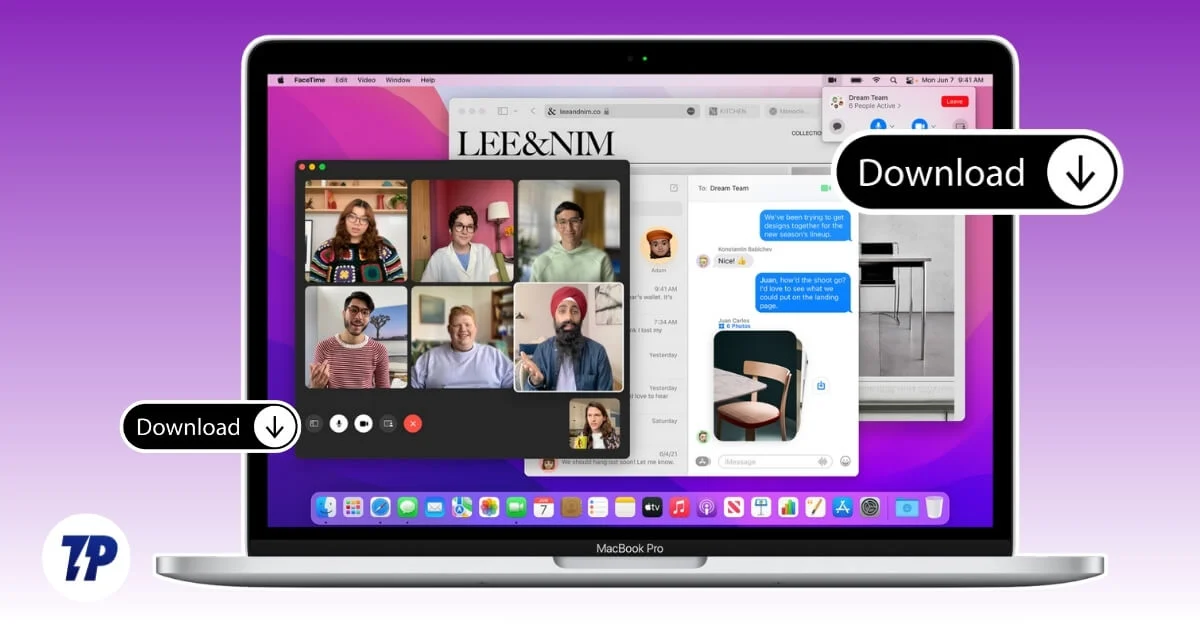
Lo mejor es que Mac OS Monterey también es compatible con MacBooks más antiguas, incluso los modelos Air livianos de 2015. Afortunadamente, si tiene una MacBook vieja y desea instalar macOS Monterey o si desea volver a la versión estable sin el desorden de la IA, puede descargar el archivo ISO o el instalador de macOS Monterey desde el enlace a continuación y bajar o actualizar a esta versión. También compartí una guía detallada paso a paso sobre cómo puedes degradar tu versión macOS de Monterey. Si estás listo, comencemos.
Tabla de contenido
Descargue el software macOS Monterey DMG
- Descargar MacOS Monterey 12.1 DMG (Enlace de descarga directa)
- Descargar Monterey DMG 12.1 (Enlace de descarga directa)
- Descargar MacOS Monterey DMG (Descargar desde Mega)
- Descargar macOS Monterey 12.6.1 (Enlace de descarga directa)
- Descargue el paquete de imágenes de macOS Monterey (enlace de descarga directa)
- Descargue macOS Monterey 12.7 (enlace de descarga directa)
Estos son enlaces de descarga directa; puede hacer clic en cualquier enlace, visitar los sitios oficiales y descargar los archivos seguros. Antes de eso, puede consultar la lista de compatibilidad y también los requisitos previos para degradar o actualizar a macOS Monterey.
Todo lo que necesitas saber antes de instalar macOS Monterey
- Si su dispositivo está en la lista compatible, estos son los requisitos previos para instalar macOS Monterey en su dispositivo.
MacOS Monterey es la versión 12, que se introdujo en 2021. - Si desea actualizar, puede verificar si su dispositivo está en la lista de soporte para ejecutar macOS Monterey.
- Si está utilizando la última versión de macOS, puede cambiar a macOS Monterey; sin embargo, se perderá las funciones que encontró en la última versión. Puede ver una lista completa de las funciones compatibles con macOS Monterey que coincidan con sus seguidores.
| Modelo Mac | Versiones compatibles |
| macbook aire | Principios de 2015 y posteriores |
| macbook pro | Principios de 2015 y posteriores |
| macbook | Principios de 2016 y posteriores |
| iMac | Finales de 2015 y posteriores |
| iMac Pro | 2017 y posteriores |
| mac mini | Finales de 2014 y posteriores |
| Mac Pro | Finales de 2013 y posteriores |
| Estudio Mac | 2022 y posteriores |
- A continuación, actualizar o degradar el sistema operativo manualmente elimina todos sus datos. Así que asegúrese de tener una copia de seguridad de los archivos importantes almacenados en un dispositivo externo o en la nube, que podrá recargar una vez que haya instalado la versión.
- A continuación, necesita el archivo y todo el software en una unidad USB externa para instalarlo con el instalador de macOS.
- Necesita los datos de su cuenta de Apple una vez que haya instalado la nueva versión para activarla. Este es el bloqueo de seguridad predeterminado de Apple para evitar el acceso no autorizado de otras personas. Si la olvidas o no tienes una, puedes restablecer la contraseña de tu cuenta Apple aquí.
- Además, se recomienda deshabilitar cualquier función de seguridad de macOS para reducir los problemas de instalación, como desactivar las funciones de seguridad y también deshabilitar Buscar mi para evitar restricciones no deseadas.
- Finalmente, para una instalación sin problemas, asegúrese de tener suficiente almacenamiento en su dispositivo y también una conexión a Internet decente, y mantenga su MacBook completamente cargada y enchufada para evitar cualquier problema.
Entonces, una vez que tengas todos los requisitos, aquí tienes la guía paso a paso sobre cómo instalarlo en tu dispositivo.
Aquí se explica cómo realizar una instalación limpia de macOS Monterey
Si desea actualizar a macOS Monterey, puede actualizar libremente a la última versión desde la configuración. Sin embargo, si necesita cambiar a esta versión, primero asegúrese de haber cumplido con todos los requisitos previos mencionados y de tener una copia de seguridad de los archivos importantes en su Mac.
Paso 1: instale la aplicación de instalación de Mac OS
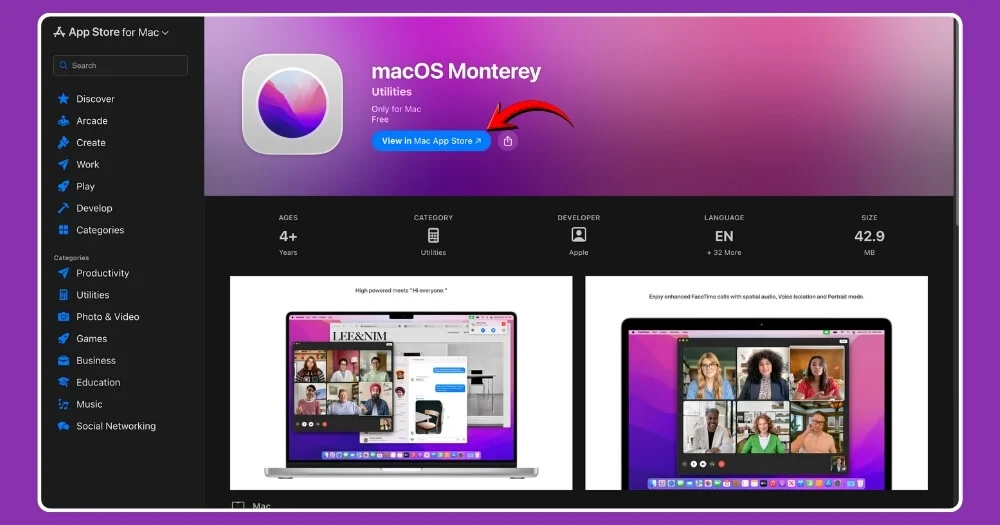
Primero, necesitas instalar la aplicación de instalación de macOS. Hay dos formas de instalar esto. Puedes descargarlo directamente y de forma gratuita desde la App Store de Apple en tu Mac. Haga clic en este enlace, lo redireccionará a la página de la aplicación y la instalará en su dispositivo.
Si tiene archivos de paquetes directos, puede descargarlos directamente desde los enlaces de descarga directa anteriores. Puede hacer doble clic en él e instalarlo en su dispositivo.
Paso 2: Formatee su unidad USB externa
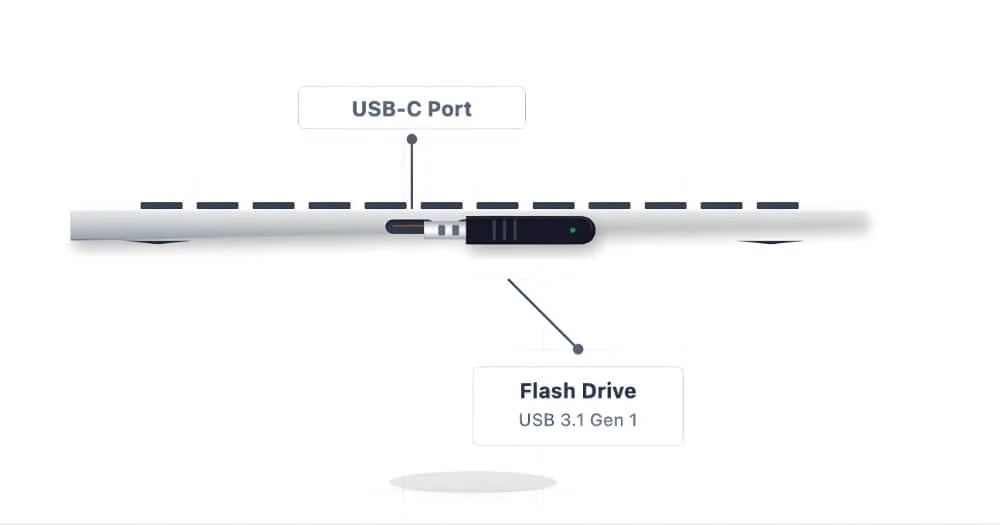
A continuación, debe formatear su unidad USB externa para convertirla en un instalador de macOS Monterey. Primero, conecta tu USB a tu Mac.
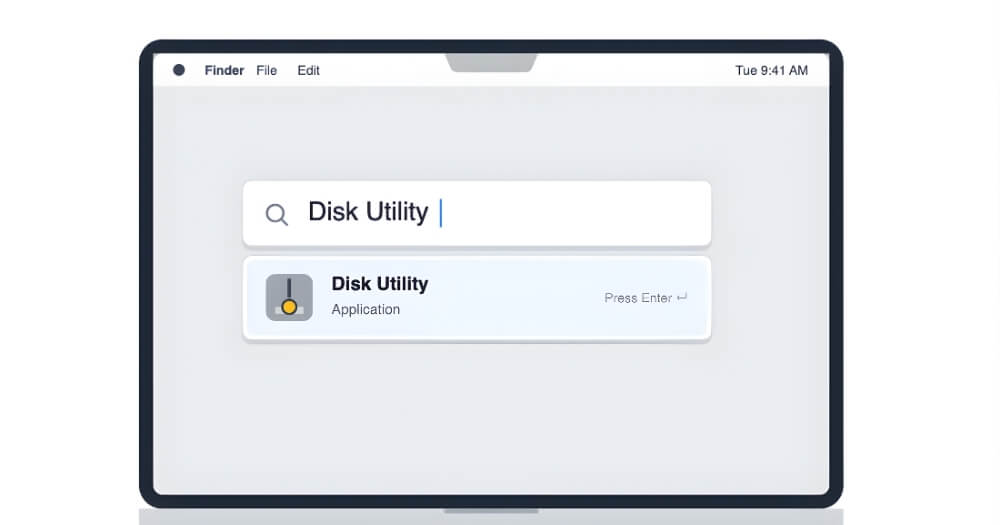
A continuación, utilice estos comandos: CMD + Espacio , escriba Utilidad de Discos y presione Entrar . Abrirá la aplicación de utilidad de disco en tu Mac.
Ahora, una vez que haya terminado, en la esquina superior izquierda de la pantalla, haga clic en Ver para ver su dispositivo USB allí. Si el dispositivo externo no se muestra en su Mac, puede ver este tutorial para solucionarlo.
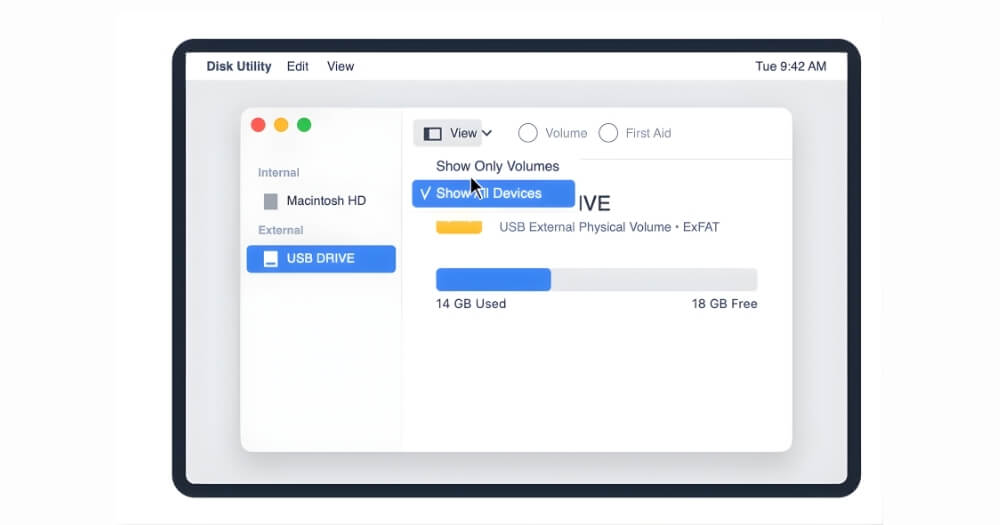
Ahora, en la barra lateral, seleccione el dispositivo USB que conectó a la Mac y luego haga clic en el botón Borrar en la parte superior.

Ahora, ingresa a la siguiente opción antes de leer
- Nombre: miVolumen
- Formato: Mac OS extendido
- Esquemas: Mapa de partición GUID
Una vez que haya ingresado todos estos valores, haga clic en borrar, y esto borrará su unidad USB y la hará compatible para instalar macOS.
Paso 3: A continuación, debes convertir el USB en un instalador.
Mantenga el dispositivo USB conectado a su Mac. Ahora, abre Terminal en tu Mac

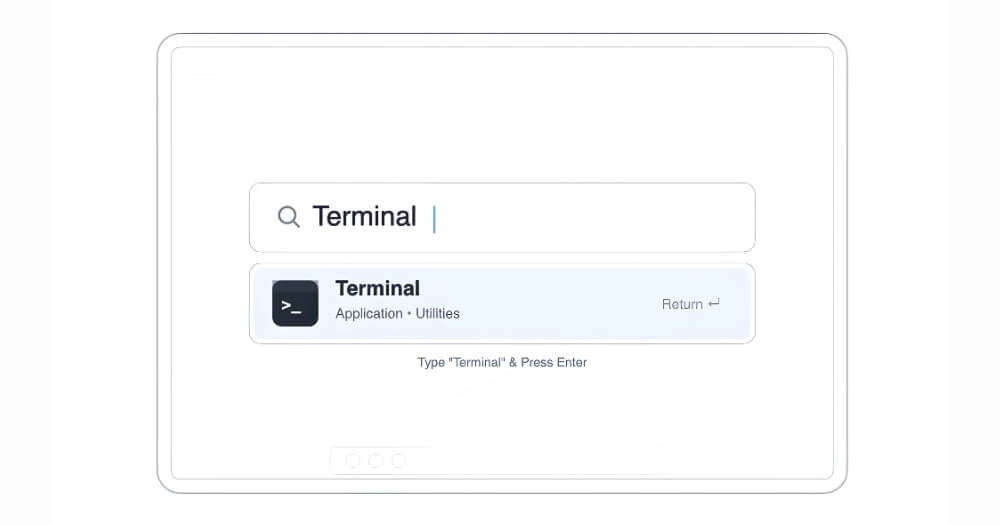
Ahora, en la terminal, ingrese este comando y presione Enter .
sudo /Applications/Install\ macOS\ Monterey.app/Contents/Resources/createinstallmedia –volume /Volumes/MyVolume

Ahora ingrese la contraseña de su dispositivo y presione enter
Luego, presione Entrar cuando le pregunte: "Borrar este volumen. Borró su volumen y lo convirtió en un instalador de macOS Monterey".
Eso es todo, ahora puedes conectarlo a cualquier Mac compatible para instalar macOS Monterey en tu dispositivo. Para que sea accesible para todos, he incluido un proceso detallado paso a paso tanto para Intel MacBook como para las últimas Silicon Macs.
Primero, veamos cómo puedes degradar macOS en las últimas Mac de silicio.
Paso 1: Primero, apaga tu Mac
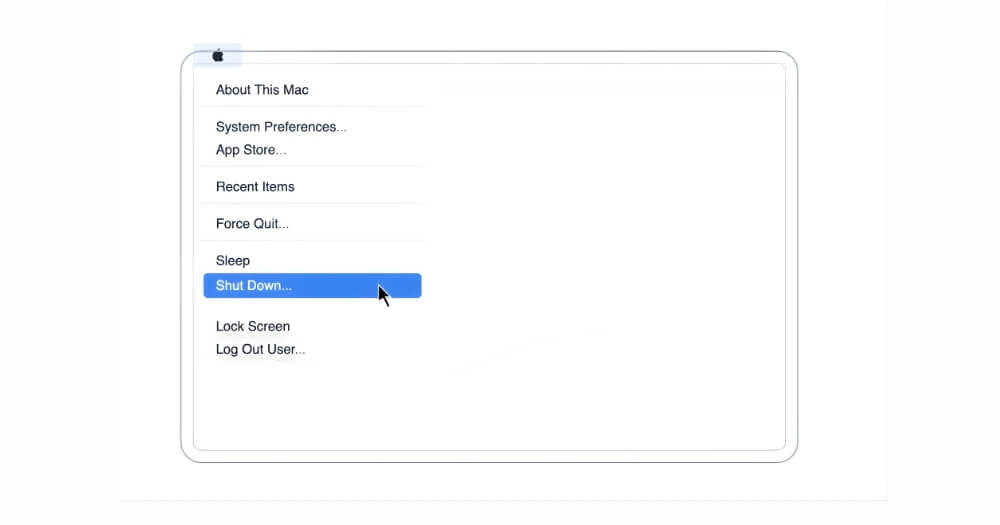
Paso 2: Y luego conecta tu dispositivo USB a la Mac. Asegúrese de que el dispositivo USB esté enchufado, ya que es el dispositivo utilizado para instalar Monterey macOS en su dispositivo.
Paso 3: Ahora presione y mantenga presionado el botón de encendido en su Mac hasta que vea las opciones de inicio de carga.

Paso 4: A continuación, verá una unidad interna + la opción de instalación USB. Como lo instalamos usando una unidad externa, seleccione el dispositivo USB externo que acaba de conectar: Monterey installer USB.

Paso 5: Y ahora comenzará el proceso de instalación y haga clic en el botón Continuar para continuar con el proceso.
Paso 6: Cuando esté en la pantalla del instalador, elija Utilidad de Discos y luego haga clic en Continuar. Nuevamente, en la parte superior, haga clic en Ver y luego en Mostrar todos los dispositivos . Ahora, desde la barra lateral izquierda, seleccione las opciones superiores del disco interno y seleccione Apple SSD o, en algunos casos, Macintosh HD.
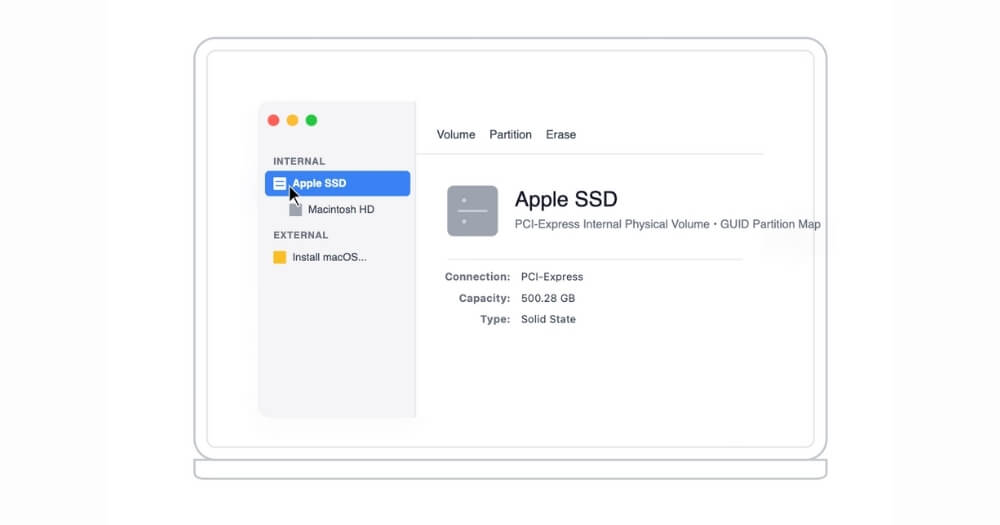
Paso 7: Y una vez que selecciones, haz clic en la opción Borrar e ingresa estas opciones
- Nombre: Macintosh HD
- Formato: APFS
- Esquema: (si se muestra) Mapa de partición GUID
Paso 8: Una vez más, haga clic en la opción Borrar y espere hasta que se complete el proceso. Ahora, cierre la Utilidad de Discos y luego vuelva al proceso de instalación.
Paso 9: Ahora instala macOS Monterey. Haga clic en el botón Instalar macOS Monterey y luego haga clic en Continuar.
Paso 10: Ahora debes aceptar los términos y condiciones y seleccionar el disco: Macintosh HD , que acabas de borrar en los pasos anteriores. Eso es todo, tu Mac se reiniciará un par de veces e instalará el sistema operativo.
Paso 11: Ahora puede seguir los pasos de incorporación del sistema operativo e instalar el nuevo macOS en su dispositivo. Puede hacer una copia de seguridad de sus archivos durante la configuración o luego conectar su dispositivo externo para recuperar los archivos. Si tiene una copia de seguridad de Time Machine, puede usar la herramienta Asistente de migración de Mac OS para recuperar archivos más antiguos en su Mac. Aquí está el vídeo que detalla ese proceso.
Para Mac basadas en Intel
Si desea instalar macOS Monterey en un sistema basado en Intel, los pasos son muy similares hasta que cree el instalador de OS Monterey desde su unidad USB. Sin embargo, iniciar su unidad desde macOS es un poco diferente en comparación con iniciarlo desde su versión de silicio. Para macOS basado en Intel, siga los pasos a continuación
Paso 1: Primero, apaga tu Mac por completo.
Paso 2: Mantenga el USB conectado.
Paso 3: enciéndelo y mantén presionada inmediatamente la tecla Opción .
Paso 4: Sigue presionando hasta que veas íconos de disco en una pantalla negra/gris.
Paso 5: use las teclas de flecha o el mouse para seleccionar Instalar macOS Monterey (o nombre de USB) y presione Retorno.
Paso 6: A continuación, puede seguir pasos similares a los que se muestran en el instalador de iconos de Mac del paso 5. Primero, debe borrar el disco interno de su Mac, instalar Monterey y configurarlo. Puede seguir los pasos anteriores para instalarlo en su dispositivo.
¿Listo para instalar macOS Monterey?
Esos son los enlaces de descarga oficiales y la guía de instalación sobre cómo descargar e instalar macOS Monterey en su Mac. Puede utilizar los enlaces de descarga directa proporcionados anteriormente para descargar el instalador y seguir los pasos a continuación para instalarlo en su Mac. Si encuentra algún error durante la instalación, puede comentar a continuación y estaremos encantados de guiarle.
Preguntas frecuentes sobre problemas de instalación de macOS Monterey
1. ¿Son realmente seguros de usar los enlaces DMG/ISO de terceros?
Sí, hemos ofrecido un enlace gratuito desde Apple y archive.org, y también algunos servicios de alojamiento en la nube de terceros como Mega. Sin embargo, aún puedes escanear los archivos usando cualquier software antivirus para verificarlos antes de instalarlos en tu Mac.
2. ¿Existe un método de Terminal para verificar las firmas del instalador/paquete?
Sí, puede usar pkgutil –check-signature para validar que un .pkg esté firmado como se esperaba.
3. ¿Por qué una Mac Intel T2 no arranca desde el instalador USB?
Este es el error más común que puede ocurrir en una Mac Intel. Para solucionar este problema, debe permitir el arranque desde medios externos y extraíbles al instalarlo, y luego desde el dispositivo USB de terceros. Aquí está la guía paso a paso que puedes seguir.
4. ¿Cómo puedo degradar mis aplicaciones a versiones anteriores compatibles con Monterey?
Al igual que en macOS Monterey, la mejor manera de instalar versiones anteriores del software es desde tiendas de aplicaciones de terceros, descargar la aplicación e instalarla en su Mac. Ésta es la mejor y más sencilla forma; sin embargo, puede descargar la aplicación antes de instalarla, ya que los sitios web de terceros pueden contener malware. Asegúrese de que la aplicación sea compatible con su versión de macOS antes de instalarla en su dispositivo.
5. ¿Cómo solucionar los errores de macOS que no se pudieron instalar en su computadora durante la instalación?
Si tiene problemas de instalación de macOS, puede solucionarlo siguiendo esta guía.