
macOS Monterey DMG / ISO をダウンロード [直接ダウンロード リンク]
公開: 2025-12-12macOS Monterey バージョン 12 は、これまでの MacBook のアップグレードの中で私のお気に入りの 1 つです。これは便利なだけでなく、最も安定しており、もちろん、最新の OS にバグを発生させ、ユーザーに AI 機能の使用を強いる不要な AI 機能はありません。
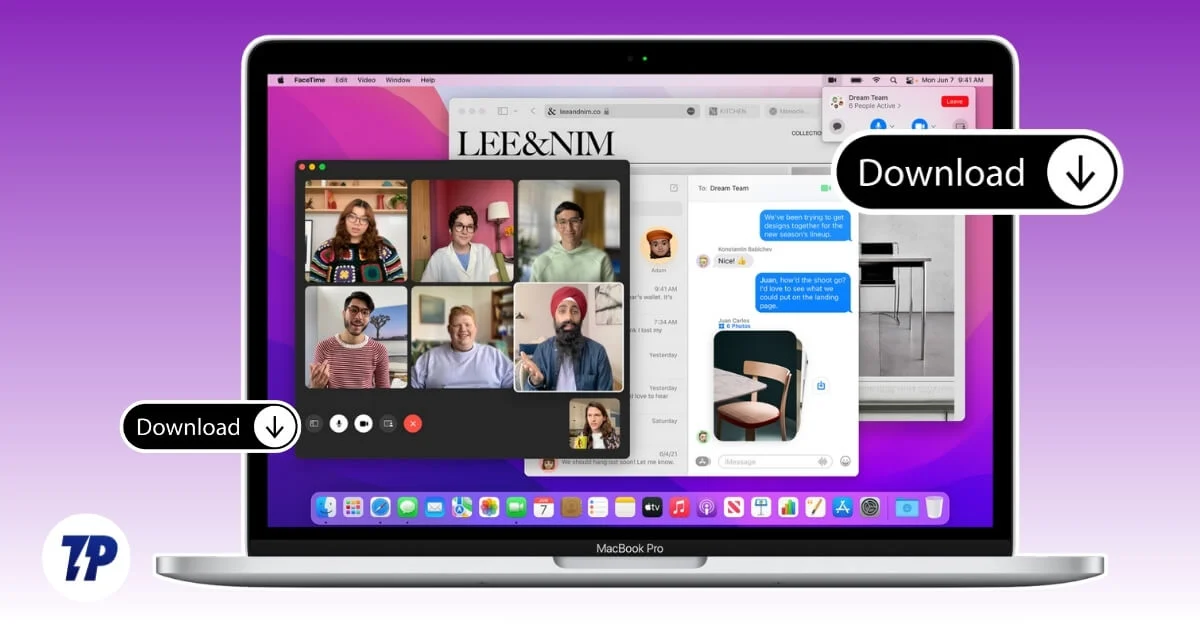
最も優れているのは、mac OS Monterey が古い MacBook や、2015 年の軽量 Air モデルでもサポートされていることです。幸いなことに、古い MacBook をお持ちで macOS Monterey をインストールしようとしている場合、または AI が乱雑にならない安定したバージョンに戻りたい場合は、以下のリンクから macOS Monterey ISO ファイルまたはインストーラーをダウンロードして、このバージョンにダウングレードまたはアップグレードできます。また、Monterey の macOS バージョンをダウングレードする方法に関する詳細なステップバイステップ ガイドも共有しました。準備ができたら、始めましょう。
目次
macOS モントレー DMG ソフトウェアをダウンロード
- MacOS Monterey 12.1 DMG をダウンロード(直接ダウンロード リンク)
- Monterey DMG 12.1 をダウンロード(直接ダウンロード リンク)
- MacOS Monterey DMG をダウンロード(Mega からダウンロード)
- macOS Monterey 12.6.1 をダウンロード(直接ダウンロード リンク)
- macOS Monterey イメージ パックをダウンロードする(直接ダウンロード リンク)
- macOS Monterey 12.7 をダウンロード(直接ダウンロード リンク)
これらは直接ダウンロード リンクです。リンクをクリックして公式サイトにアクセスし、安全なファイルをダウンロードできます。その前に、互換性リストと、macOS Monterey にダウングレードまたはアップグレードするための前提条件を確認できます。
macOS Monterey をインストールする前に知っておくべきことすべて
- お使いのデバイスがサポート対象リストに含まれている場合、デバイスに macOS Monterey をインストールするための前提条件は次のとおりです。
MacOS Monterey は、2021 年に導入されたバージョン 12 です。 - アップグレードする場合は、デバイスが macOS Monterey を実行するためのサポート リストに含まれているかどうかを確認できます。
- 最新バージョンの macOS を使用している場合は、macOS Monterey にダウングレードできます。ただし、最新バージョンにある機能は利用できなくなります。あなたのフォローに一致する、macOS Monterey でサポートされている機能の完全なリストを確認できます。
| Macモデル | サポートされているバージョン |
| MacBook Air | 2015年初頭以降 |
| MacBook Pro | 2015年初頭以降 |
| MacBook | 2016 年初頭以降 |
| iMac | 2015年後半以降 |
| iMac プロ | 2017年以降 |
| マックミニ | 2014 年後半以降 |
| マックプロ | 2013 年後半以降 |
| マックスタジオ | 2022年以降 |
- 次に、OS をアップグレードまたはダウングレードすると、データ全体が手動で削除されます。したがって、重要なファイルのバックアップを外部デバイスまたはクラウドに保存してください。バージョンのインストール後に再ロードできるようになります。
- 次に、macOS インストーラーを使用してインストールするには、ファイルとすべてのソフトウェアを外部 USB ドライブに保存する必要があります。
- 新しいバージョンをインストールしたら、アクティブ化するために Apple アカウントの詳細が必要になります。これは、他人による不正アクセスを防ぐための Apple のデフォルトのセキュリティ ロックです。 Apple アカウントのパスワードを忘れた場合、または持っていない場合は、ここで Apple アカウントのパスワードをリセットできます。
- また、インストールの問題を軽減するために、macOS のセキュリティ機能を無効にすることをお勧めします。たとえば、セキュリティ機能をオフにしたり、不要な制限を回避するために「探す」を無効にしたりすることもできます。
- 最後に、インストールをスムーズに行うために、デバイスに十分なストレージと適切なインターネット接続があることを確認し、問題が発生しないように MacBook を完全に充電して接続した状態に保ちます。
したがって、すべての要件を満たしたら、デバイスにインストールする方法についてのステップバイステップのガイドを次に示します。
macOS Montereyをクリーンインストールする方法は次のとおりです。
macOS Montereyにアップグレードしたい場合は、設定から自由に最新バージョンにアップグレードできます。ただし、このバージョンにダウングレードする必要がある場合は、まず、前述の前提条件をすべて満たしていることを確認し、Mac 上に重要なファイルのバックアップがあることを確認してください。
ステップ 1: Mac OS インストーラー アプリをインストールする
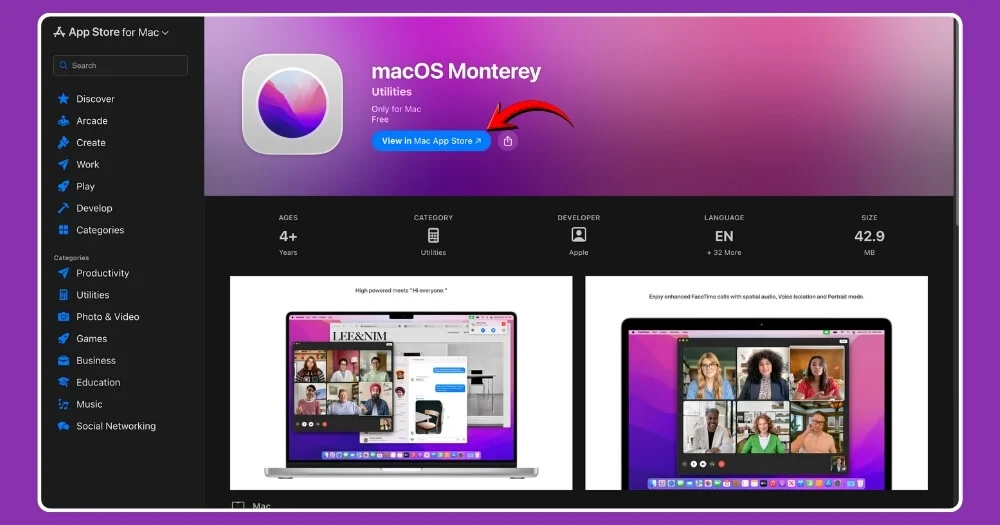
まず、macOS インストーラー アプリをインストールする必要があります。これをインストールするには 2 つの方法があります。 Mac の Apple App Store から無料で直接ダウンロードできます。このリンクをクリックすると、アプリのページにリダイレクトされ、デバイスにインストールされます。
直接パッケージ ファイルがある場合は、上記の直接ダウンロード リンクから直接ダウンロードできます。それをダブルクリックしてデバイスにインストールできます。
ステップ 2:外付け USB ドライブをフォーマットする
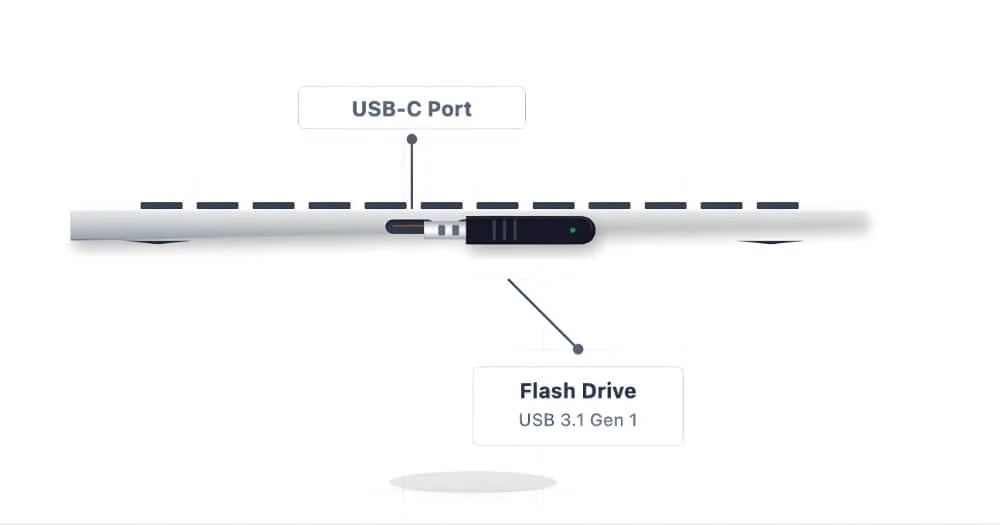
次に、外部 USB ドライブをフォーマットして macOS Monterey インストーラーに変換する必要があります。まず、USB を Mac に接続します。
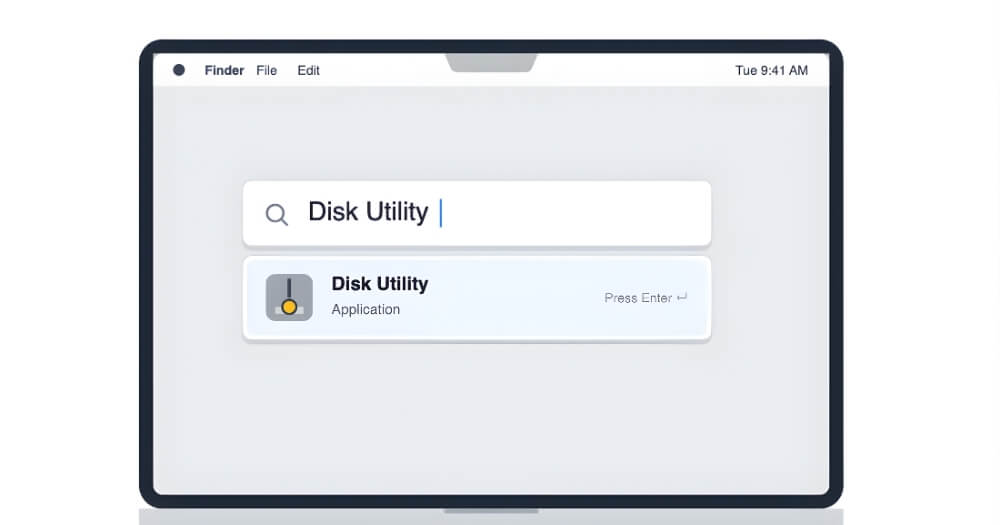
次に、次のコマンドを使用します: CMD + Space 、 「Disk Utility」と入力し、 Enterを押します。 Mac 上でディスク ユーティリティ アプリが開きます。
完了したら、画面の左上隅にある[表示]をクリックして、そこに USB デバイスを表示します。外部デバイスが Mac に表示されない場合は、このチュートリアルを参照して修正できます。
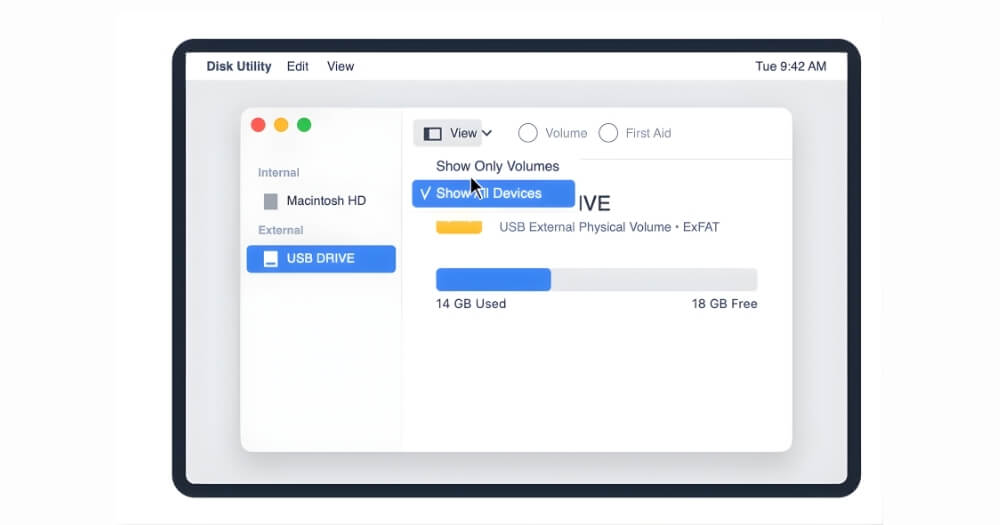
次に、サイドバーで、Mac に接続した USB デバイスを選択し、上部にある[消去]ボタンをクリックします。

ここで、読む前に次のオプションを入力してください
- 名前: myボリューム
- フォーマット: Mac OS 拡張
- スキーム: GUID パーティション マップ
これらの値をすべて入力したら、「消去」をクリックすると、USB ドライブが消去され、macOS をインストールできるようになります。
ステップ 3: 次に、USB をインストーラーに変える必要があります
USB デバイスを Mac に接続したままにしてください。次に、Mac でターミナルを開きます

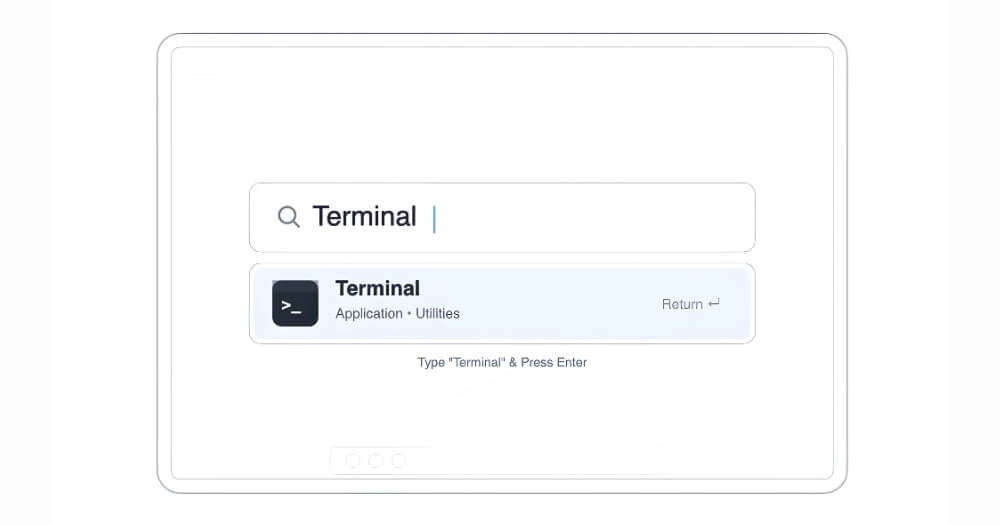
次に、ターミナルで次のコマンドを入力し、 Enterを押します。
sudo /Applications/Install\ macOS\ Monterey.app/Contents/Resources/createinstallmedia –volume / Volumes/My Volume

次に、デバイスのパスワードを入力して Enter キーを押します
次に、「このボリュームを消去します。ボリュームが消去され、macOS Monterey インストーラーになりました。」というメッセージが表示されたらEnter キーを押します。
これで、サポートされている Mac に接続して、デバイスに macOS Monterey をインストールできるようになります。誰でもアクセスできるように、Intel MacBook と最新の Silicon Mac の両方に対する詳細なステップバイステップのプロセスを含めました。
まず、最新のシリコン Mac で macOS をダウングレードする方法を見てみましょう
ステップ 1:まず、 Mac をシャットダウンします。
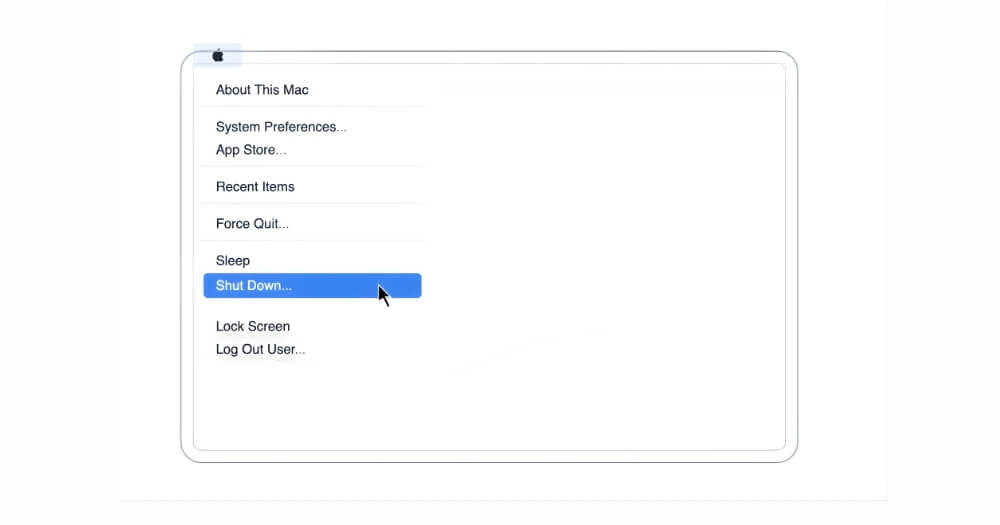
ステップ 2:次に、 USB デバイスを Mac に接続します。 USB デバイスが接続されていることを確認します。USB デバイスは、Monterey macOS をデバイスにインストールするために使用されるデバイスです。
ステップ 3:起動オプションの読み込みが表示されるまで、Mac の電源ボタンを押し続けます。

ステップ 4:次に、内蔵ドライブ + USB インストーラー オプションが表示されます。外部ドライブを使用してインストールしたため、接続したばかりの外部 USB デバイス ( Monterey インストーラー USB) を選択します。

ステップ 5:インストールプロセスが開始され、 「続行」ボタンをクリックしてプロセスを続行します。
ステップ 6:インストーラー画面が表示されたら、 「ディスクユーティリティ」を選択し、 「続行」をクリックします。もう一度、上部で [表示]をクリックし、 [すべてのデバイスを表示] をクリックします。次に、左側のサイドバーから上部の内蔵ディスクオプションを選択し、 Apple SSDまたは場合によってはMacintosh HDを選択します。
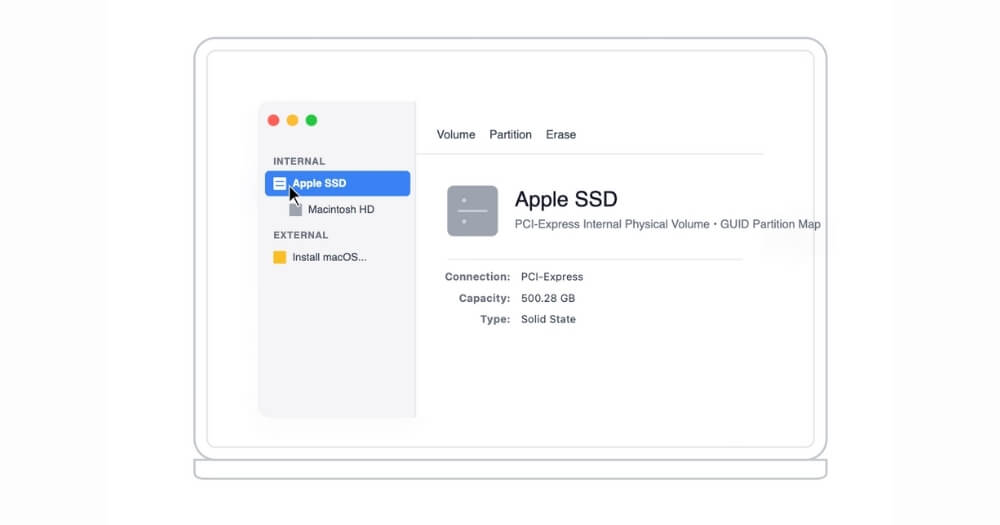
ステップ 7:選択したら、「消去」オプションをクリックしてこれらのオプションを入力します
- 名前:マッキントッシュHD
- フォーマット: APFS
- スキーム: (表示されている場合) GUID パーティション マップ
ステップ 8:もう一度 [消去] オプションをクリックし、プロセスが完了するまで待ちます。次に、ディスクユーティリティを閉じて、インストールプロセスに戻ります。
ステップ 9:次に、macOS Monterey をインストールします。 [macOS Monterey のインストール] ボタンをクリックし、 [続行] をクリックします。
ステップ 10:次に、利用規約に同意し、前のステップで消去したばかりのディスクMacintosh HDを選択する必要があります。これで、Mac が数回再起動され、OS がインストールされます。
ステップ 11:これで、OS オンボーディング手順を実行し、デバイスに新しい macOS をインストールできます。セットアップ中にファイルをバックアップしたり、後で外部デバイスを接続してファイルを戻すことができます。 Time Machine バックアップがある場合は、Mac OS から移行アシスタント ツールを使用して、古いファイルを Mac に戻すことができます。そのプロセスを詳しく説明したビデオはこちらです
IntelベースのMacの場合
Intel ベースのシステムに macOS Monterey をインストールする場合、USB ドライブから OS Monterey インストーラーを作成するまでの手順はほぼ同じです。ただし、macOS からのドライブの起動は、シリコン バージョンからの起動とは少し異なります。 Intel ベースの macOS の場合は、次の手順に従います。
ステップ 1:まず、Mac を完全にシャットダウンします。
ステップ 2: USB を接続したままにします。
ステップ 3:電源をオンにして、すぐにOption キーを押し続けます。
ステップ 4:黒/灰色の画面にディスクアイコンが表示されるまで押し続けます。
ステップ 5:矢印キーまたはマウスを使用して、[Install macOS Monterey] (または USB 名) を選択し、Return キーを押します。
ステップ 6:次に、ステップ 5 の Mac アイコン インストーラーに示されているのと同様の手順を使用できます。まず、Mac の内蔵ディスクを消去し、Monterey をインストールしてセットアップする必要があります。上記の手順に従ってデバイスにインストールできます。
macOS Monterey をインストールする準備はできましたか?
これらは、Mac に macOS Monterey をダウンロードしてインストールする方法に関する公式ダウンロード リンクとインストール ガイドです。上記の直接ダウンロード リンクを使用してインストーラーをダウンロードし、以下の手順に従って Mac にインストールできます。インストール中にエラーが発生した場合は、以下にコメントしてください。喜んでガイドさせていただきます。
macOS Monterey のインストールの問題に関する FAQ
1. サードパーティの DMG/ISO リンクは実際に安全に使用できますか?
はい、Apple と archive.org から自由にリンクを提供しています。また、Mega などのいくつかのサードパーティのクラウド ホスティング サービスも提供しています。ただし、Mac にファイルをインストールする前に、ウイルス対策ソフトウェアを使用してファイルをスキャンして再確認することはできます。
2. インストーラー/パッケージの署名を確認するためのターミナル方法はありますか?
はい、pkgutil –check-signature を使用して、.pkg が期待どおりに署名されていることを検証できます。
3. T2 Intel Mac が USB インストーラーから起動しないのはなぜですか?
これは、Intel Mac で発生する可能性のある最も一般的なエラーです。これを修正するには、インストール時に外部メディアとリムーバブル メディアからの起動を許可し、次にサードパーティの USB デバイスからの起動を許可する必要があります。ここでは、従うべきステップバイステップのガイドを示します。
4. アプリを Monterey と互換性のある古いバージョンにダウングレードするにはどうすればよいですか?
macOS Monterey と同様に、古いバージョンのソフトウェアをインストールする最良の方法は、サードパーティのアプリ ストアからアプリをダウンロードし、Mac にインストールすることです。これが最も簡単で最良の方法です。ただし、サードパーティの Web サイトにはマルウェアが含まれている可能性があるため、インストールする前にアプリをダウンロードできます。デバイスにインストールする前に、アプリが macOS のバージョンと互換性があることを確認してください。
5. インストール中の「macOS をコンピュータにインストールできませんでした」というエラーを修正する方法は?
macOS のインストールで問題が発生した場合は、このガイドに従って問題を解決できます。