
7 unverzichtbare Google Workspace-Add-ons, um jede Woche Stunden zu sparen
Veröffentlicht: 2026-02-05Google Workspace-Add-ons sind nicht so beliebt wie andere Tools. Ihre Verwendung spart jedoch viel Zeit und erschließt neue Funktionen in Google-Apps.
Der größte Vorteil der Verwendung von Google Workspace-Add-ons besteht darin, dass Sie den Kontextwechsel vermeiden können. Wenn Sie beispielsweise Google Docs mit Gmail verwenden, können Sie jetzt mit dem Workspace-Add-on Ihre Dokumente direkt in Gmail erstellen, anzeigen und verwalten, ohne zu Google Docs wechseln zu müssen.
Darüber hinaus können Sie mithilfe von Workspace-Add-ons auch Apps und Software von Drittanbietern mit Ihren Google-Apps verbinden und diese direkt in Ihren Google-Apps verwenden, ohne zu ihnen wechseln und Daten zwischen ihnen kopieren und einfügen zu müssen.
Es gibt zahlreiche kostenlose Google Workspace-Add-ons, die Sie jetzt kostenlos nutzen können, sogar mit Ihrem persönlichen Google-Konto. In den letzten Wochen habe ich verschiedene Google Workspace-Add-ons erkundet und getestet.
Hier sind die sieben besten Google Workspace-Add-ons, die ich für die meisten Nutzer nützlich fand. Wenn Sie also bereit sind, schnappen Sie sich Ihr Popcorn und los geht's.
Inhaltsverzeichnis
7 kostenlose Google Workspace-Add-ons zur Optimierung Ihres Workflows
Hinzufügen Auf | Was es tut | Download-Link |
|---|---|---|
Smallpdf | Es bietet Ihnen über 20 PDF-Tools in Google Apps zum Konvertieren, Komprimieren und Signieren von PDFs, ohne die Registerkarten wechseln zu müssen. | Auf dem Marktplatz ansehen |
ZIP-Extraktor | Damit können Sie ZIP-, RAR- und 7z-Dateien direkt in Ihrem Browser extrahieren, ohne Software installieren zu müssen. | Auf dem Marktplatz ansehen |
MailTrack | Es zeigt Ihnen, wann und wie oft Ihre E-Mails geöffnet werden, mit unbegrenzter kostenloser Nachverfolgung für Gmail. | Auf dem Marktplatz ansehen |
LanguageTool | Es prüft Grammatik und Rechtschreibung in über 30 Sprachen und ist damit für mehrsprachige Benutzer eine bessere Alternative zu Grammarly. | Auf dem Marktplatz ansehen |
DocSecrets | Damit können Sie bestimmte Abschnitte in Google-Dokumenten ausblenden, anstatt das gesamte Dokument mit einem Passwort zu schützen. | Auf dem Marktplatz ansehen |
Duplikate entfernen | Es findet und entfernt automatisch doppelte Daten in Google Sheets und bietet Optionen zum Sichern vor dem Löschen. | Auf dem Marktplatz ansehen |
YAMM | Damit können Sie mithilfe von Google Sheets personalisierte Massen-E-Mails aus Gmail versenden, einschließlich Nachverfolgung und Planung. | Auf dem Marktplatz ansehen |
Smallpdf: Fügt ein All-in-One-PDF-Toolkit für Google Workspace hinzu
Unabhängig davon, ob Sie ein Geschäftsinhaber oder ein Gelegenheitsnutzer sind, ist der Umgang mit PDFs eine der häufigsten Aufgaben in Gmail.
Viele von uns verlassen sich auf Tools und Websites von Drittanbietern, um PDFs in andere Formate zu konvertieren, PDFs zu bearbeiten oder zusammenzuführen.
Mit SmallPDF, einem kostenlosen Google Workspace-Add-on, erhalten Sie bis zu 20+ kostenlose PDF-Tools, mit denen Sie PDFs in andere Formate konvertieren, organisieren und auch ganz einfach PDFs signieren können, ohne Gmail zu verlassen.
Warum es auffällt
Direkte Links zu Tools in Google Apps:
Der größte Vorteil der Verwendung des SmallPDF Workspace-Add-ons besteht darin, dass Sie direkten Zugriff auf Tools innerhalb der Google-Apps erhalten, einschließlich Google Docs, Sheets, Gmail und Drive, sodass Sie PDFs direkt komprimieren oder konvertieren und sogar PDFs signieren können, ohne zu anderen Registerkarten wechseln zu müssen.
Nahtloser Prozess:
Ich wünschte, das Tool würde vollständig innerhalb von Google-Apps funktionieren, aber Sie müssen auf eine externe Website umleiten.
Im Gegensatz zu anderen Tools müssen Sie jedoch nicht mehrere Schritte ausführen. Ohne dass bei jedem Schritt Eingaben erforderlich sind, beendet das Tool den Auftrag automatisch und ermöglicht Ihnen das Herunterladen der endgültigen Datei und das lokale Speichern auf Ihrem Gerät, was meiner Erfahrung nach völlig reibungslos funktioniert.
Kostenlose Nutzung:
Ein weiterer großer Vorteil besteht darin, dass die Nutzung kostenlos ist, sodass Sie sich nicht anmelden oder ein Konto erstellen müssen. Sie können dieses Add-on einfach zu Ihrem Gmail-Konto hinzufügen, auch zu privaten Konten, und es in allen Google-Apps verwenden.
So funktioniert es:
- Fügen Sie Small PDF Workspace zu Ihrem Google-Konto hinzu.
- Öffnen Sie nun Gmail oder Docs und die Seitenleisten-Registerkarte des SmallPDF Workspace-Add-ons.
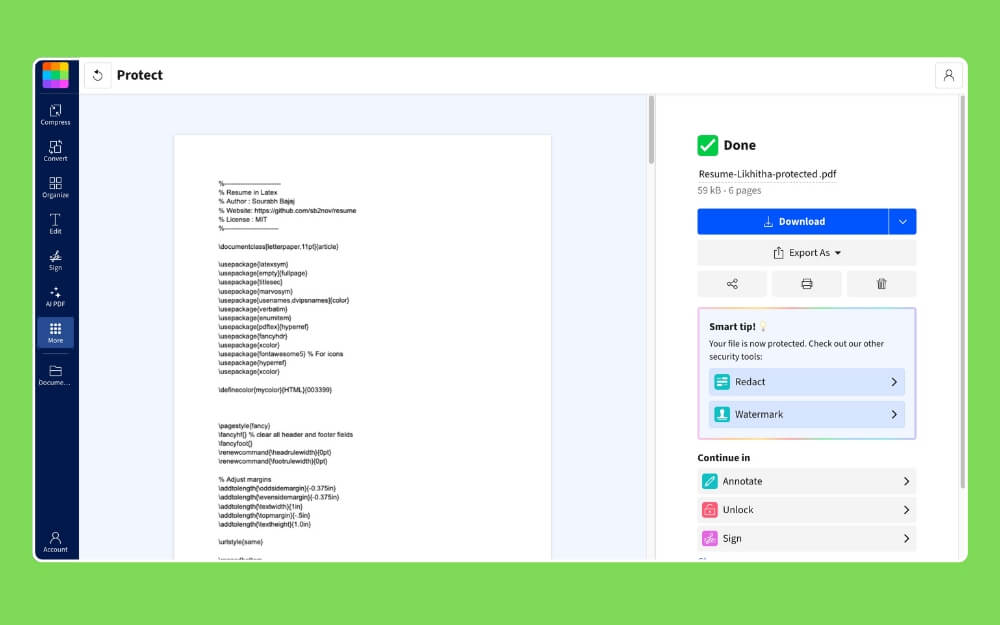
- Jetzt haben Sie Zugriff auf alle Tools und können das Tool auswählen, das Sie verwenden möchten. Hier möchte ich beispielsweise das Dokument, an dem ich arbeite, mit einem Passwort schützen. Scrollen Sie nach unten, klicken Sie auf das Dokument und schützen Sie es mit einem Passwort. Wenn Sie auf weitere Tools zugreifen möchten, klicken Sie auf Weitere Tools.
- Jetzt werden Sie zur neuen Website weitergeleitet und der weitere Ablauf ist sehr einfach, ohne dass Sie die Datei erneut manuell hinzufügen müssen.
- Sobald Sie fertig sind, können Sie das Tool einfach verwenden. Die Datei wird lokal auf Ihrem Gerät gespeichert.
Auf dem Marktplatz ansehen
ZIP-Extraktor: Bester lokaler ZIP-Extraktor, der im Browser läuft
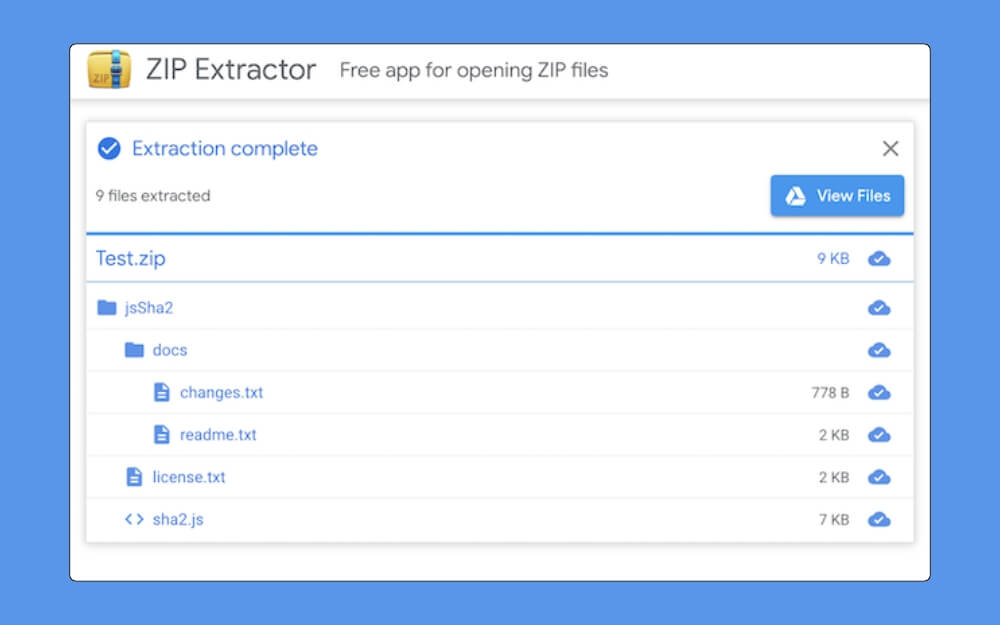
Wenn Sie häufig ZIP-Dateien per E-Mail erhalten, ist dieses Google Workspace-Add-on ein Lebensretter. Zip Extractor ist ein Google Chrome Workspace-Add-on, mit dem Sie Dateien über den Browser lokal auf Ihr Gerät herunterladen und extrahieren können.
Da es sich um ein Workspace-Add-on handelt, lässt es sich in alle Ihre Google Workspace-Apps wie Gmail und in Google Drive integrieren, sodass Sie ZIP-Dateien direkt im Browser öffnen können.
Die Nutzung ist völlig kostenlos und da es browserbasiert ist, funktioniert es auf jedem Gerät ohne Geräteanforderungen.
Warum es auffällt
Funktioniert lokal auf jedem Gerät:
Der größte Vorteil der Verwendung des Zip Extractor Google Workspace-Plugins besteht darin, dass es, da es browserbasiert ist, lokal auf jedem Gerät funktioniert. Dies ist besonders nützlich in Schul- und Arbeitsumgebungen, in denen die Installation von Software von Drittanbietern meist nicht zulässig ist.
Privat und sicher:
Da es lokal in Ihrem Browser funktioniert, müssen Sie sich keine Gedanken über das Hochladen von Dateien in die Cloud machen. Ihre Daten bleiben in Ihrem Browser und der Extraktionsprozess wird lokal ausgeführt.
Unterstützt mehrere Formate:
Es unterstützt auch mehrere Formate, darunter ZIP, RAR, 7z (7-Zip), TAR, GZIP (GZ) und BZIP (BZ2). GZ und mehr.
Funktioniert sogar für verschlüsselte Dateien:
Es funktioniert auch für verschlüsselte und sogar passwortgeschützte Zip-Dateien. Sie können einfach auf die ZIP-Datei tippen, um sie mit einem Passwort zu extrahieren.
Sehen Sie sich nur die erforderlichen Dateien in der Vorschau an und laden Sie sie herunter:
Ein weiterer großer Vorteil besteht darin, dass Sie im Gegensatz zum Extrahieren einer vollständigen ZIP-Datei nur die erforderlichen Dateien im ZIP-Ordner in der Vorschau anzeigen und herunterladen können, was insbesondere für Benutzer ein Gewinn ist, die ZIP-Dateien häufig per E-Mail teilen.

Wie es funktioniert
- Nach der Installation können Sie die Datei auswählen, mit der rechten Maustaste darauf klicken und auf „Mit Zip-Extraktor öffnen“ tippen.
- Es öffnet sich eine Vorschau in Ihrem Browser, in der Sie die Dateien im ZIP-Ordner durchsuchen können, ohne sie zu extrahieren, und die erforderlichen Dateien herunterladen können.
- Sie können auch den gesamten Inhalt der ZIP-Datei extrahieren. Außerdem können Sie die ZIP-Datei direkt auf Ihr Google Drive exportieren und in der Cloud speichern.
Auf dem Marktplatz ansehen
MailTrack: Kostenloses, unbegrenztes E-Mail-Tracking für Gmail
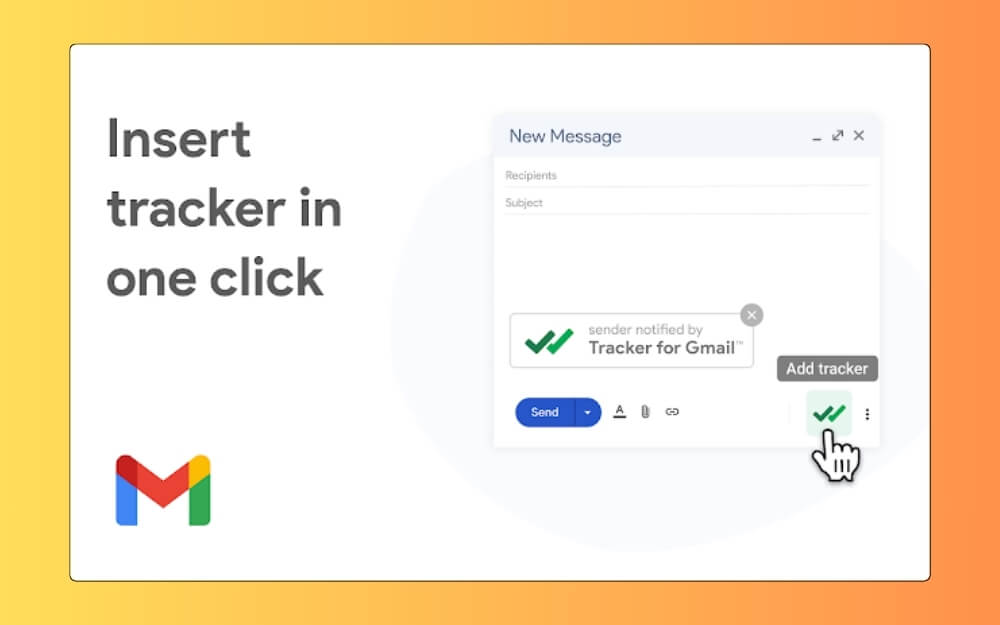
Das größte Problem bei Gmail besteht darin, dass man nach dem Versenden einer E-Mail nicht weiß, ob die andere Person sie erhalten und geöffnet hat oder ob sie im Spam gelandet ist.
Gmail verfügt nicht über eine Option zum Lesen des Empfängers, aber glücklicherweise gibt es mithilfe von Mail-Trackern eine Möglichkeit, festzustellen, ob der Benutzer die E-Mail geöffnet hat.
Warum es auffällt
Es gibt viele E-Mail-Tracker, mit denen Sie Tracking-Links zu Ihrem Gmail hinzufügen können. Das kostenlose Mailtrack-Add-on unterscheidet sich jedoch dadurch, dass es die meisten Mail-Tracking-Dienste kostenlos anbietet.
Echtzeit-Tracking:
Es unterstützt auch die Echtzeitverfolgung, sodass Sie mit Echtzeitbenachrichtigungen genau wissen, wann und wie oft Ihre E-Mail geöffnet wurde.
Verfolgen Sie Gruppen- oder Einzelmails:
Unabhängig davon, ob Sie Gruppen- oder Einzelmails versenden, können Sie die Zustellung einschließlich der Öffnungen verfolgen und mit dem Add-on können Sie den vollständigen Verlauf mit Zeitstempeln anzeigen.
Zuverlässige, kostenlose Nutzung:
Wie ich bereits sagte, gibt es viele E-Mail-Tracking-Dienste, aber MailTrack zeichnet sich dadurch aus, dass es unbegrenztes kostenloses E-Mail-Tracking anbietet. Sie können es auch zu Ihrem Google Workspace hinzufügen und E-Mails direkt aus Gmail versenden. Es gibt auch spezielle iOS- und Android-Apps, mit denen Sie E-Mail-Zustelldienste anzeigen können.
So funktioniert es:
- Sie können das Google Workspace-Add-on „Mail Tracking“ zu Ihrem Gmail hinzufügen.
- Nach dem Hinzufügen können Sie sich mit Ihrem Konto anmelden.
- Sobald Ihr Konto vollständig ist, können Sie mit dem Versenden Ihrer E-Mails beginnen. Die E-Mail-Verfolgung wird automatisch für jede von Ihnen gesendete E-Mail aktiviert. Sie können es bei Bedarf auch deaktivieren.
Auf dem Marktplatz ansehen
Verwandte Themen: Die besten Gmail-Add-ons zur Steigerung Ihrer Produktivität
LanguageTool: Grammatikprüfer, der mehr als 30 Sprachen unterstützt
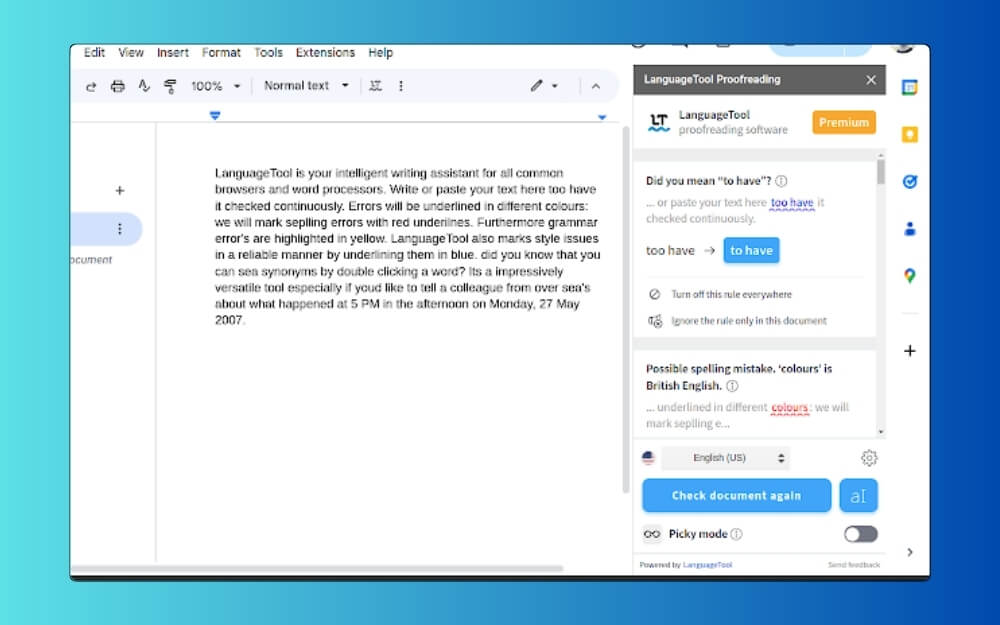
Wenn Sie häufig Inhalte in Google Docs schreiben, haben Sie vielleicht schon von Grammarly gehört, einem beliebten Tool zur Grammatikkorrektur. Wenn Sie jedoch noch nie von diesem Tool gehört haben: Grammarly ist ein beliebtes Schreibtool, mit dem Sie Rechtschreib- und Grammatikfehler beheben können, während Sie in Apps wie Google Docs schreiben
Trotz seiner Beliebtheit unterstützt Grammarly jedoch immer noch nur Englisch, was für Benutzer, die in anderen Sprachen schreiben möchten, sehr eingeschränkt ist.
Glücklicherweise gibt es viele andere kostenlose Grammarly-Alternativen, die erschwinglich sind und zahlreiche Funktionen bieten. LanguageTool und andere Tools zur Rechtschreibprüfung sind ein solches Add-on, das in Google Workspace verfügbar ist. Sie können es in Google-Apps verwenden, um Ihre Rechtschreib- und Grammatikfehler zu korrigieren, ohne viel Geld auszugeben.
Warum es auffällt
Unterstützung für mehr als 30 Sprachen:
Der größte Vorteil von LanguageTool ist seine Sprachunterstützung. Zum Zeitpunkt des Schreibens werden mehr als 30 Sprachen unterstützt, darunter Englisch, Deutsch, Spanisch, Französisch, Niederländisch, Polnisch, Russisch, Portugiesisch, Italienisch, Katalanisch, Chinesisch, Japanisch und mehr als 20 weitere.
Erschwinglicher als Grammarly:
Das Premium-LanguageTool ist im Vergleich zu Grammarly auch erschwinglich. Es umfasst auch regionale Preise, die günstiger sind als die standardmäßigen globalen Preise.
Open Source:
Da es sich um Open Source handelt, werden Ihre Daten nicht gespeichert. Es funktioniert ähnlich wie Grammarly, das Rechtschreib- und Grammatikkorrekturen in Echtzeit ermöglicht.
So funktioniert es:
Tools zur Sprach- und Rechtschreibprüfung funktionieren sehr ähnlich wie Grammarly. Sie können das Add-on über diese Links direkt aus dem Google Workspace heraus installieren und hinzufügen, dann können Sie mit dem Schreiben Ihres Dokuments beginnen und in der Seitenleiste auf das Add-on tippen, um in Echtzeit Vorschläge zu Grammatik- und Rechtschreibfehlern zu erhalten.
Auf dem Marktplatz ansehen
DocSecrets: Bestimmte Abschnitte in Google Docs ausblenden
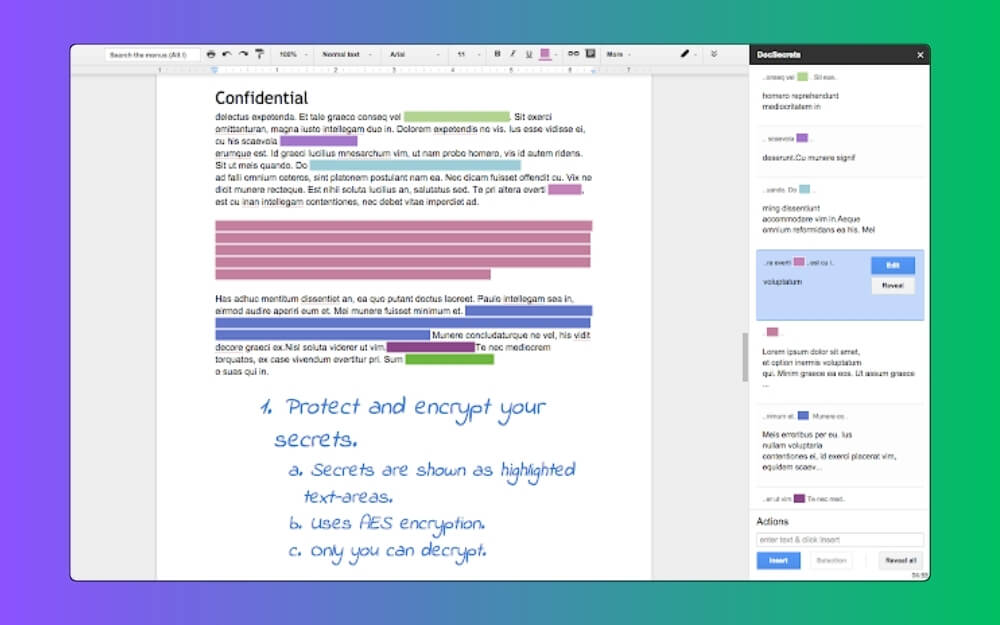
DocSecrets ist ein hervorragendes Add-on, wenn Sie häufig mit vertraulichen Daten in Google Docs arbeiten. Mit den Add-ons können Sie bestimmte Phrasen im Dokument ausblenden und sie vollständig mit einem Passwort schützen.
Während Sie mit den meisten Document Locker-Tools von Drittanbietern das gesamte Dokument sperren können, können Sie mit DocSecrets nur vertrauliche Informationen verbergen, was es zu einer hervorragenden Option für alle macht, die nicht das gesamte Dokument sperren möchten.
Wie es funktioniert
Verstecken Sie bestimmte Sätze oder Wörter aus dem Dokument, anstatt es vollständig zu sperren:
Zwar stehen zahlreiche Tools zum Sperren von Dokumenten zur Verfügung, mit DocSecrets können Sie jedoch bestimmte Absätze und sogar Sätze sperren, sodass Sie auch einzelne Wörter aus dem Dokument ausblenden können.
Verwendet die Standard-AES-Verschlüsselung
Es wird bei der AES-Verschlüsselung verwendet, einem aktuellen Standard zur Verschlüsselung von Dokumenten. Außerdem werden keine Daten an die Cloud weitergegeben, da dies alles lokal in Ihrem Browser geschieht.
Heben Sie versteckte Wörter hervor, um sie leichter nachschlagen zu können:
Der verborgene Inhalt im Dokument wird automatisch für andere Benutzer hervorgehoben. Sie können auch verschiedene Farben festlegen, damit andere Benutzer sie leicht identifizieren können.
Kostenlose Nutzung, ohne dass Sie ein Konto erstellen müssen:
Die Nutzung ist außerdem völlig kostenlos und die Erstellung eines Kontos ist nicht erforderlich. Daher ist es die beste Option, wenn Sie auf Informationen aus dem Dokument zugreifen möchten.
So funktioniert es:
- Die Verwendung von DocSecrets ist einfach. Fügen Sie einfach das Google Workspace-Add-on zu Ihrem Google-Konto hinzu.
- Öffnen Sie das Google-Dokument, wählen Sie die Wörter aus, klicken Sie auf das DocSecrets-Add-on und legen Sie ein Passwort für versteckte Wörter fest.
- Merken Sie sich das Passwort und teilen Sie es dem Benutzer mit.
- Der Benutzer kann auf den Text klicken und das Passwort eingeben, um ihn zu lesen.
Auf dem Marktplatz ansehen
Duplikate entfernen: Duplikate in Google Sheets automatisch entfernen
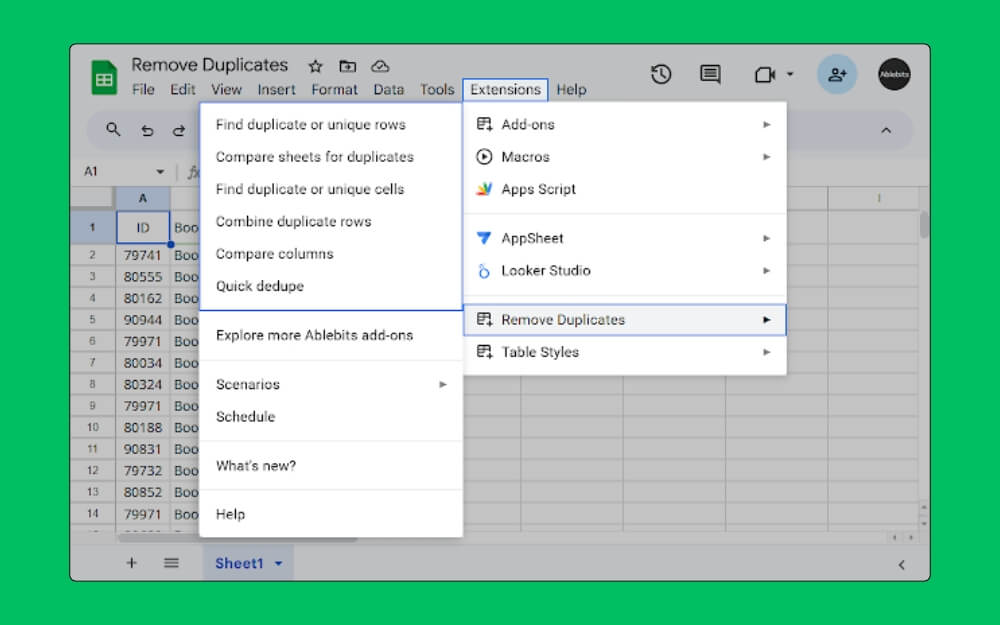
Wenn Sie Google Sheets verwenden, wissen Sie, wie schwierig es ist, doppelte Inhalte in den Tabellen zu verwalten. Manchmal kann es bei Hunderten von Datenzeilen leicht passieren, dass Duplikate übersehen werden, was zu falschen Ergebnissen führt, insbesondere wenn Google Sheets zur Analyse verwendet wird.
Google Sheets enthält außerdem einen integrierten Zeilenduplikator. Es ist jedoch sehr einfach und entfernt automatisch Duplikate ohne Backup, was insbesondere bei großen Datensätzen zu Datenverlusten führen kann.
Glücklicherweise können Sie das kostenlose Add-on „Duplikate entfernen“ aus Google Workspace verwenden, um alle doppelten Inhalte in Ihrem Google-Tabellenblatt zu verwalten.
Warum es auffällt
Doppelte Inhalte automatisch hervorheben:
Es hebt automatisch doppelte Inhalte hervor und färbt sie ein, sodass Sie sie einfach entfernen und alle Ihre Duplikate verwalten können.
Sichern Sie doppelte Inhalte und verschieben Sie sie für automatische Sicherungen auf ein anderes Blatt:
Das Beste daran ist: Wenn Sie sicher sind, dass die Daten dupliziert sind, können Sie sie zur Sicherung in eine andere Datei verschieben und sie später bei Bedarf verwalten.
Fügen Sie Tags hinzu und führen Sie doppelte Inhalte in einzelnen Zellen zusammen:
Um es dem Benutzer einfacher zu machen, können Sie dem doppelten Inhalt auch manuell Tags hinzufügen und sogar doppelte Daten in einer einzigen Zelle zusammenfassen.
Wie es funktioniert
- Die Verwendung des Add-ons „Duplikate entfernen“ ist sehr einfach, nachdem Sie es installiert und Ihrem Google-Konto hinzugefügt haben.
- Sie können einfach die Google Sheets öffnen und den Datenbereich auswählen.
- Von hier aus können Sie das Add-on starten, um doppelte Inhalte zu entfernen.
- Sie können auch andere Funktionen ausführen, z. B. die Duplikate in ein neues Blatt exportieren und mehrere Blätter vergleichen.
Auf dem Marktplatz ansehen
YAMM: Senden Sie personalisierte Massen-E-Mails direkt aus Gmail
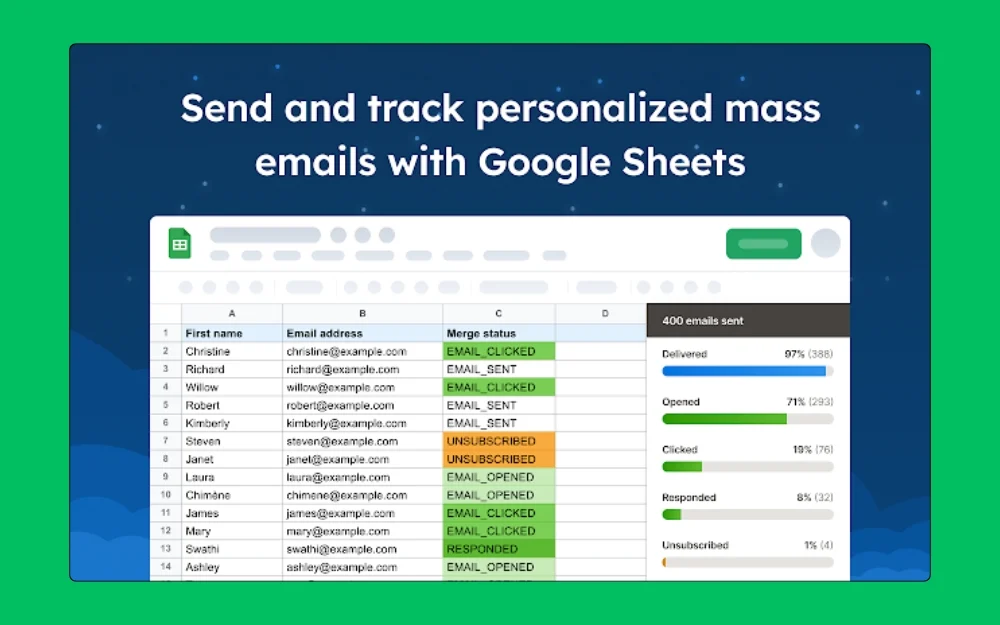
Wenn Sie Massen-E-Mails von Ihrem Gmail aus versenden, ist Yet Another Mail Merge (YAMM) die beste Option für Sie. Damit können Sie Massen-E-Mails direkt von Ihrem persönlichen Gmail-Konto aus versenden und dabei Google Sheets als Backend verwenden.
Mit der kostenlosen Version können Sie bis zu 2250 E-Mails pro Tag versenden, was eine gute Option ist.
Warum es auffällt:
1. Echtzeitverfolgung
Das Beste an YAMM ist, dass Sie zur Personalisierung auch benutzerdefinierte Felder einfügen können. Darüber hinaus verfügt es über Echtzeit-Tracking, mit dem Sie Klickantworten öffnen können und Echtzeit-Updates direkt aus Ihren Google Sheets unterstützen.
E-Mails planen:
Sie können die E-Mails auch planen und benutzerdefinierte Bilder von Ihrem Google Drive senden.
Bessere Konvertierungen:
Da Gmail verwendet wird, ist die Wahrscheinlichkeit höher, dass die E-Mail im Posteingang des Benutzers landet und nicht im Posteingang eines externen E-Mail-Dienstanbieters.
Starten Sie kostenlos durch:
Da es innerhalb von Google-Apps funktioniert und keine Installation von Erweiterungen von Drittanbietern erforderlich ist, können Sie die kostenlosen Google-Dienste direkt nutzen und sie über YAMM miteinander verbinden.
So funktioniert es:
- Erstellen Sie zunächst ein Google Sheet mit den erforderlichen Daten, einschließlich Namen und E-Mail-Adressen sowie allen benutzerdefinierten Feldern.
- Öffnen Sie nun Gmail und erstellen Sie einen Gmail-Entwurf mithilfe von Tags.
- Öffnen Sie nun YAMM über Ihr Google Sheets-Add-On-Menü.
- Tippen Sie nun auf „Seriendruck starten“, um personalisierte E-Mails an alle zu senden.
Auf dem Marktplatz ansehen
Letzte Gedanken
Dies sind die besten Google Workspace-Add-ons, die Sie in Ihrem Google Apps-Workflow installieren und verwenden können.
Zusammenfassend ist Smallpdf die beste Option. Damit können Sie über 20 PDF-Tools in Ihren Google Apps verwenden. Ganz gleich, ob Sie eine PDF-Datei konvertieren oder ein Dokument signieren möchten, mit diesem Tool können Sie Ihre Arbeit sofort erledigen.
ZIP Extractor ist die beste Option, wenn Sie mehrere komprimierte Dateien, einschließlich ZIP, RAR und 7z, extrahieren möchten, unabhängig davon, ob diese geschützt sind. Das Tool wird lokal in Ihrem Browser ausgeführt und ermöglicht Ihnen die Vorschau und das Herunterladen bestimmter Dateien, ohne die vollständige ZIP-Datei zu extrahieren.
Mit Mailtrack können Sie Lesebestätigungen zu Ihrem Gmail hinzufügen, während LanguageTool eine kostenlose Alternative zu Grammarly ist.
Mit DocSecrets können Sie bestimmte Abschnitte oder Wörter in Google Docs ausblenden, ohne das gesamte Dokument zu schützen.
Duplikate entfernen ist eine großartige Option für Google Sheets, insbesondere wenn Sie mehrere Datensätze verwalten.
Schließlich ist YAMM die beste Option, um einen Massen-E-Mail-Versender von Ihrem Gmail-Konto aus einzurichten.
Ich hoffe, Sie fanden diesen Leitfaden hilfreich. Wenn Sie Vorschläge haben oder nützliche Tools finden, teilen Sie uns dies bitte in den Kommentaren unten mit. Ich werde die Datei überprüfen und in diesen Beitrag aufnehmen.