
7 complementos esenciales de Google Workspace para ahorrar horas cada semana
Publicado: 2026-02-05Los complementos de Google Workspace no son tan populares como otras herramientas. Sin embargo, usarlos ahorra mucho tiempo y desbloquea nuevas funciones en las aplicaciones de Google.
La mayor ventaja de utilizar complementos de Google Workspace es que puedes eliminar el cambio de contexto. Por ejemplo, si usa Google Docs con Gmail, ahora con el complemento del espacio de trabajo puede crear, ver y administrar sus documentos directamente en Gmail sin cambiar a Google Docs.
No solo eso, también puede conectar aplicaciones y software de terceros a sus aplicaciones de Google mediante complementos del espacio de trabajo y usarlos directamente dentro de sus aplicaciones de Google sin cambiar a ellos ni copiar y pegar datos entre ellos.
Hay muchos complementos gratuitos de Google Workspace que puedes empezar a usar ahora de forma gratuita, incluso con tu cuenta personal de Google. Durante las últimas semanas, he estado explorando y probando diferentes complementos de Google Workspace.
Estos son los siete mejores complementos de Google Workspace que encontré útiles para la mayoría de los usuarios. Entonces, si estás listo, toma tus palomitas de maíz y comencemos.
Tabla de contenido
7 complementos gratuitos de Google Workspace para potenciar tu flujo de trabajo
Añadir | Qué hace | Enlace de descarga |
|---|---|---|
Pequeñopdf | Le brinda más de 20 herramientas de PDF dentro de las aplicaciones de Google para convertir, comprimir y firmar archivos PDF sin cambiar de pestaña. | Ver en Marketplace |
Extractor de ZIP | Le permite extraer archivos ZIP, RAR y 7z directamente en su navegador sin instalar ningún software. | Ver en Marketplace |
Seguimiento de correo | Le muestra cuándo y cuántas veces se abren sus correos electrónicos, con seguimiento gratuito ilimitado para Gmail. | Ver en Marketplace |
IdiomaHerramienta | Comprueba la gramática y la ortografía en más de 30 idiomas, lo que la convierte en una mejor alternativa a Grammarly para usuarios multilingües. | Ver en Marketplace |
DocSecretos | Le permite ocultar secciones específicas en Documentos de Google, en lugar de proteger con contraseña todo el documento. | Ver en Marketplace |
Eliminar duplicados | Encuentra y elimina datos duplicados en Google Sheets automáticamente, con opciones para realizar copias de seguridad antes de eliminarlos. | Ver en Marketplace |
YAMM | Le permite enviar correos electrónicos masivos personalizados desde Gmail utilizando Google Sheets, con seguimiento y programación incluidos. | Ver en Marketplace |
Smallpdf: agrega un kit de herramientas PDF todo en uno para Google Workspace
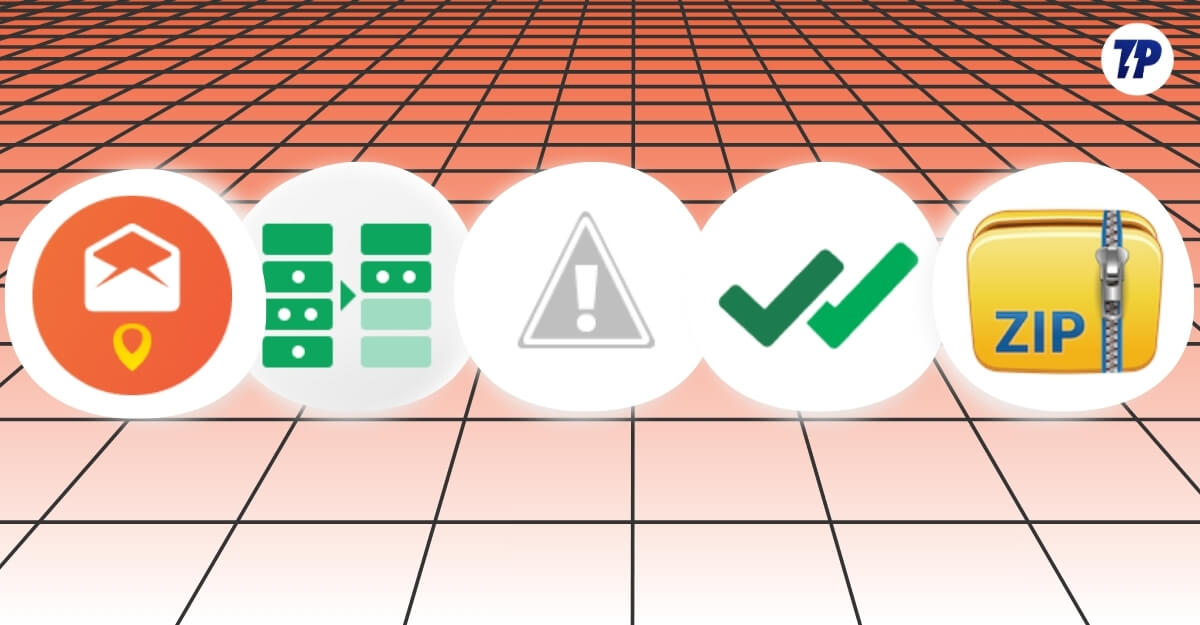
Ya sea propietario de una empresa o un usuario ocasional, manejar archivos PDF es una de las tareas más comunes en Gmail.
Muchos de nosotros confiamos en herramientas y sitios web de terceros para convertir archivos PDF a otros formatos, editarlos o fusionarlos.
Con SmallPDF, un complemento gratuito de Google Workspace, obtienes más de 20 herramientas de PDF gratuitas que te permiten convertir archivos PDF a otros formatos, organizarlos y también firmar archivos PDF fácilmente sin salir de Gmail.
Por qué se destaca
Enlaces directos a herramientas dentro de las aplicaciones de Google:
La mayor ventaja de utilizar el complemento SmallPDF Workspace es que obtiene acceso directo a herramientas dentro de las aplicaciones de Google, incluidas Google Docs, Sheets, Gmail y Drive, para que pueda comprimir o convertir archivos PDF directamente e incluso firmar archivos PDF sin cambiar a otras pestañas.
Proceso continuo:
Desearía que la herramienta funcionara completamente dentro de las aplicaciones de Google, pero debes redirigir a un sitio web externo.
Sin embargo, a diferencia de otras herramientas, no es necesario seguir varios pasos; sin requerir información en cada paso, la herramienta finaliza automáticamente el trabajo y le permite descargar el archivo final y guardarlo localmente en su dispositivo, lo cual, en mi experiencia, es muy sencillo.
De uso gratuito:
Otra gran ventaja es que es de uso gratuito, por lo que no es necesario registrarse ni crear una cuenta. Simplemente puede agregar este complemento a su cuenta de Gmail, incluso en cuentas personales, y comenzar a usarlo en todas las aplicaciones de Google.
Cómo funciona:
- Agregue Small PDF Workspace a su cuenta de Google.
- Ahora abra Gmail o Docs y desde la pestaña de la barra lateral del complemento SmallPDF Workspace.
- Ahora tendrás acceso a todas las herramientas y podrás seleccionar la que quieras utilizar. Por ejemplo, aquí quiero proteger con contraseña el documento en el que estoy trabajando. Desplácese hacia abajo, haga clic en el documento y protéjalo con contraseña. Si desea acceder a más herramientas, haga clic en Más herramientas.
- Ahora eso es todo, serás redirigido al nuevo sitio web y el flujo continuo es muy simple, sin que tengas que volver a agregar el archivo manualmente.
- Simplemente puede comenzar a utilizar la herramienta una vez que haya terminado. El archivo se guardará localmente en su dispositivo.
Ver en Marketplace
ZIP Extractor: el mejor extractor de ZIP local que se ejecuta en el navegador
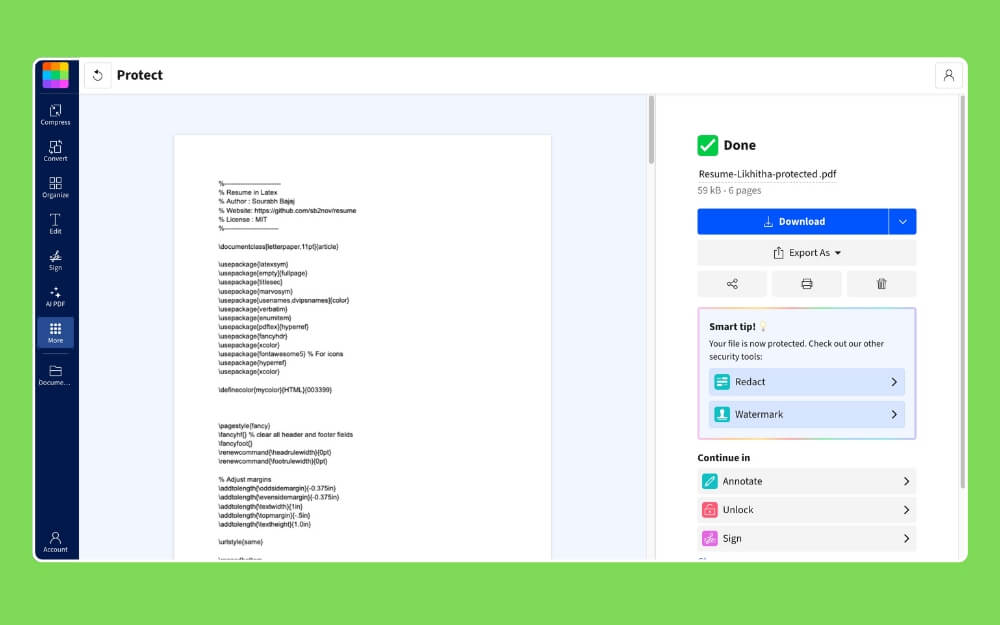
Si recibe con frecuencia archivos zip por correo electrónico, este complemento de Google Workspace le salvará la vida. Zip Extractor es un complemento de Google Chrome Workspace que le permite descargar y extraer archivos localmente en su dispositivo desde el navegador.
Dado que es un complemento de Workspace, se integra con todas sus aplicaciones de Google Workspace, como Gmail, y con Google Drive, para que pueda abrir archivos zip directamente en el navegador.
Es de uso completamente gratuito y, dado que está basado en un navegador, funciona en cualquier dispositivo sin ningún requisito de dispositivo.
Por qué se destaca
Funciona en cualquier dispositivo localmente:
La mayor ventaja de utilizar el complemento Zip Extractor Google Workspace es que, dado que está basado en un navegador, funciona localmente en cualquier dispositivo. Es especialmente útil en entornos escolares y de trabajo donde la mayoría no permite la instalación de software de terceros.
Privado y seguro:
Dado que funciona localmente en su navegador, no necesita preocuparse por cargar archivos a la nube. Sus datos permanecen en su navegador y el proceso de extracción se ejecuta localmente.
Soporta múltiples formatos:
También admite múltiples formatos, incluidos ZIP, RAR, 7z (7-Zip), TAR, GZIP (GZ) y BZIP (BZ2). GZ y más.
Incluso funciona para archivos cifrados:
También funciona para archivos zip cifrados e incluso protegidos con contraseña. Simplemente puedes tocar el archivo zip para extraerlo con una contraseña.
Obtenga una vista previa y descargue solo los archivos necesarios:
Otra gran ventaja es que, a diferencia de extraer un archivo zip completo, puedes obtener una vista previa y descargar sólo los archivos necesarios dentro de la carpeta zip, lo cual es una ventaja, especialmente para los usuarios que suelen compartir archivos zip por correo electrónico.

como funciona
- Después de la instalación, puede seleccionar el archivo, hacer clic derecho en él y tocar Abrir con Zip Extractor.
- Se abrirá una vista previa en su navegador donde podrá explorar los archivos en la carpeta zip sin extraerlos y descargar los archivos necesarios.
- También puede extraer el contenido completo del archivo zip. Además, puedes exportar el archivo ZIP directamente a tu Google Drive y guardarlo en la nube.
Ver en Marketplace
MailTrack: Seguimiento de correo electrónico ilimitado y gratuito para Gmail
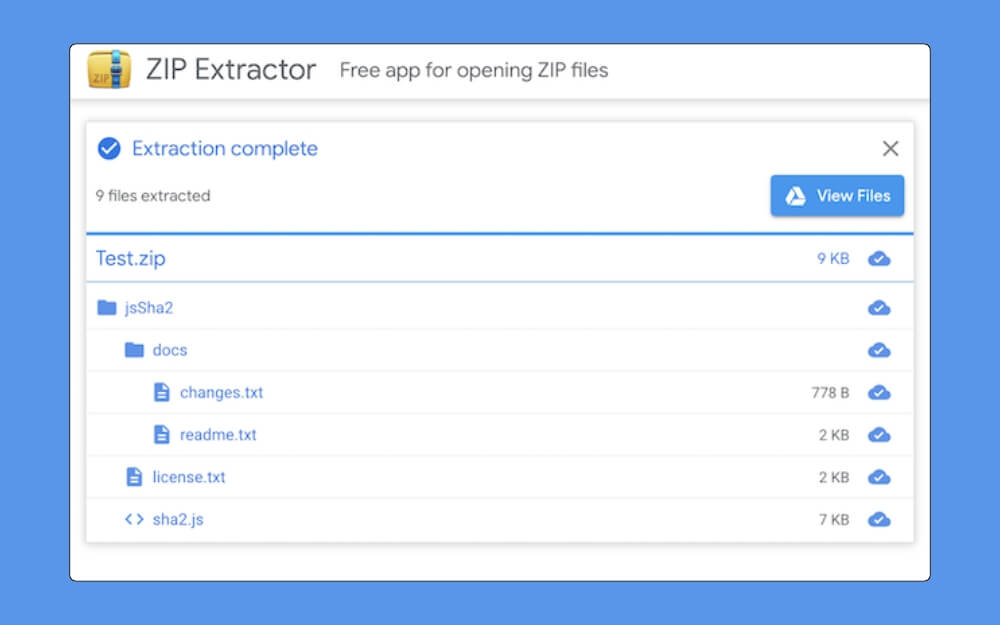
El mayor problema de Gmail es que, después de enviar un correo electrónico, no sabes si la otra persona lo recibió y lo abrió o si terminó en spam.
Gmail no viene con una opción de lectura del destinatario, pero afortunadamente, existe una manera de ver si el usuario ha abierto el correo electrónico mediante rastreadores de correo.
Por qué se destaca
Hay muchos rastreadores de correo que le permiten agregar enlaces de seguimiento a su Gmail. Sin embargo, el complemento gratuito Mailtrack se diferencia al ofrecer la mayoría de los servicios de seguimiento de correo de forma gratuita.
Seguimiento en tiempo real:
También admite seguimiento en tiempo real, para que puedas saber exactamente cuándo y cuántas veces se abrió tu correo electrónico, con notificaciones instantáneas en tiempo real.
Seguimiento de correos grupales o individuales:
Ya sea que envíe correo grupal o individual, puede realizar un seguimiento de la entrega, incluidas las aperturas, y el complemento le permite ver el historial completo con marcas de tiempo.
Nivel confiable y de uso gratuito:
Como dije antes, existen muchos servicios de seguimiento de correo, pero MailTrack se diferencia por ofrecer seguimiento de correo electrónico ilimitado de forma gratuita, y también puedes agregarlo a tu Google Workspace y enviar correos electrónicos directamente desde Gmail. También hay aplicaciones dedicadas para iOS y Android que le permiten ver los servicios de entrega de correo.
Cómo funciona:
- Puede agregar el complemento Mail Tracking Google Workspace a su Gmail.
- Una vez agregado, puede iniciar sesión con su cuenta.
- Una vez que su cuenta esté completa, puede comenzar a enviar sus correos electrónicos. El seguimiento de correo electrónico se habilita automáticamente para cada correo electrónico que envía; También puedes desactivarlo si lo deseas.
Ver en Marketplace
Relacionado: Los mejores complementos de Gmail para aumentar su productividad
LanguageTool: corrector gramatical que admite más de 30 idiomas
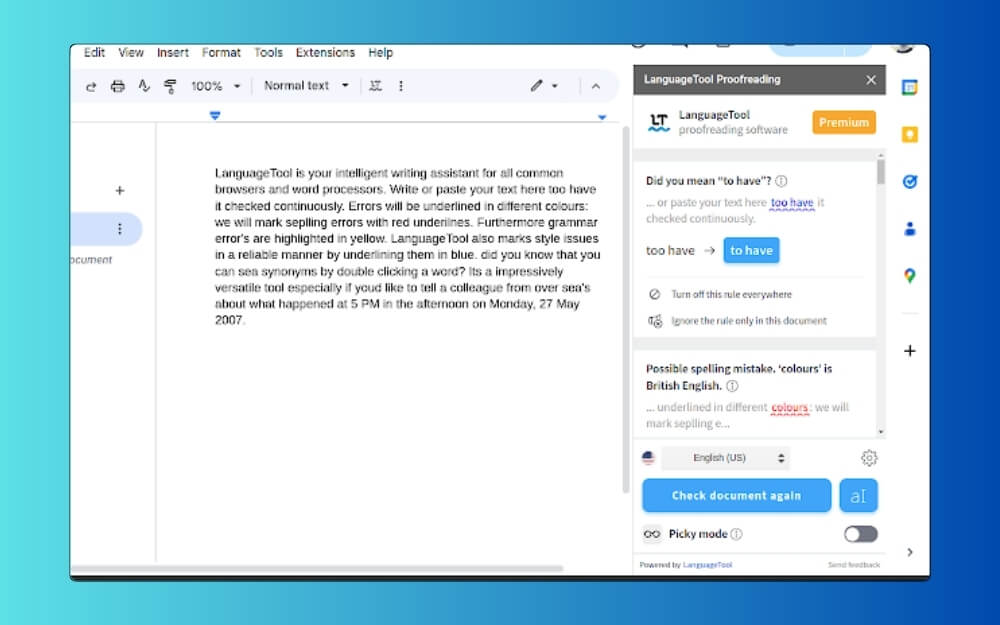
Si escribes contenido con frecuencia en Google Docs, es posible que ya hayas oído hablar de Grammarly, una popular herramienta de corrección gramatical. Sin embargo, si nunca has oído hablar de esta herramienta, Grammarly es una popular herramienta de escritura que te ayuda a corregir errores ortográficos y gramaticales mientras escribes en aplicaciones como Google Docs.
Sin embargo, a pesar de su popularidad, Grammarly todavía admite sólo inglés, lo cual es muy limitado para los usuarios que desean escribir en otros idiomas.
Afortunadamente, existen muchas otras alternativas gratuitas a Grammarly que son asequibles y ofrecen muchas funciones. LanguageTool y otras herramientas de revisión ortográfica son uno de esos complementos disponibles en Google Workspace. Te permite usarlo dentro de las aplicaciones de Google para corregir tus errores ortográficos y gramaticales sin gastar mucho.
Por qué se destaca
Soporte para más de 30 idiomas:
La mayor ventaja de LanguageTool es su compatibilidad con idiomas. Al momento de escribir este artículo, admite más de 30 idiomas, incluidos inglés, alemán, español, francés, holandés, polaco, ruso, portugués, italiano, catalán, chino, japonés y más de 20 más.
Asequible que Grammarly:
LanguageTool premium también es asequible en comparación con Grammarly. También incluye precios regionales, que son más asequibles que los precios globales estándar.
Código abierto:
Dado que es de código abierto, sus datos no se almacenarán. Funciona de manera similar a Grammarly, que proporciona correcciones ortográficas y gramaticales en tiempo real.
Cómo funciona:
Las herramientas de revisión de lenguaje y ortografía funcionan de manera muy similar a Grammarly. Puede instalar el complemento directamente desde Google Workspace usando estos enlaces y agregarlo, puede comenzar a escribir su documento y, en la barra lateral, puede tocar el complemento para obtener sugerencias de errores gramaticales y ortográficos en tiempo real.
Ver en Marketplace
DocSecrets: ocultar secciones específicas en Google Docs
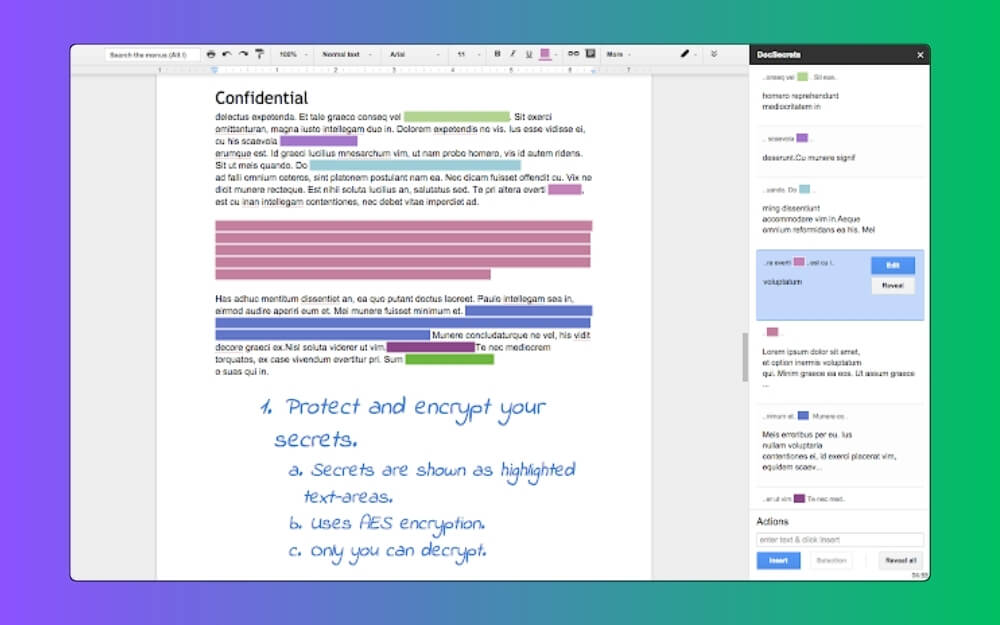
DocSecrets es un complemento excelente si trabaja a menudo con datos confidenciales en Google Docs. Los complementos te permiten ocultar frases específicas en el documento y protegerlas completamente con una contraseña.
Si bien la mayoría de las herramientas de bloqueo de documentos de terceros le permiten bloquear todo el documento, con DocSecrets solo puede ocultar información confidencial, lo que la convierte en una excelente opción para cualquiera que no quiera bloquear todo el documento.
como funciona
Oculte oraciones o palabras específicas del documento, en lugar de bloquearlo por completo:
Si bien hay muchas herramientas de bloqueo de documentos disponibles, DocSecrets le permite bloquear párrafos específicos e incluso oraciones, para que también pueda ocultar palabras individuales del documento.
Utiliza cifrado AES estándar
Se utiliza en el cifrado AES, que es un estándar actual para cifrar documentos. Además, no se compartirán datos con la nube, ya que todo esto sucede localmente en su navegador.
Resalte las palabras ocultas para consultarlas fácilmente:
El contenido oculto del documento se resaltará automáticamente para otros usuarios. También puedes configurar diferentes colores para que otros usuarios puedan identificarlos fácilmente.
De uso gratuito sin necesidad de crear una cuenta:
También es de uso completamente gratuito y no requiere una cuenta para crearlo, lo que la convierte en la mejor opción si desea acceder a la información del documento.
Cómo funciona:
- Usar DocSecrets es fácil; simplemente agregue el complemento Google Workspace a su cuenta de Google.
- Abra el documento de Google, seleccione las palabras, haga clic en el complemento DocSecrets y establezca una contraseña para las palabras ocultas.
- Recuerda la contraseña y compártela con el usuario.
- El usuario puede hacer clic en el texto e ingresar la contraseña para leerlo.
Ver en Marketplace
Eliminar duplicados: eliminar duplicados en Google Sheets automáticamente
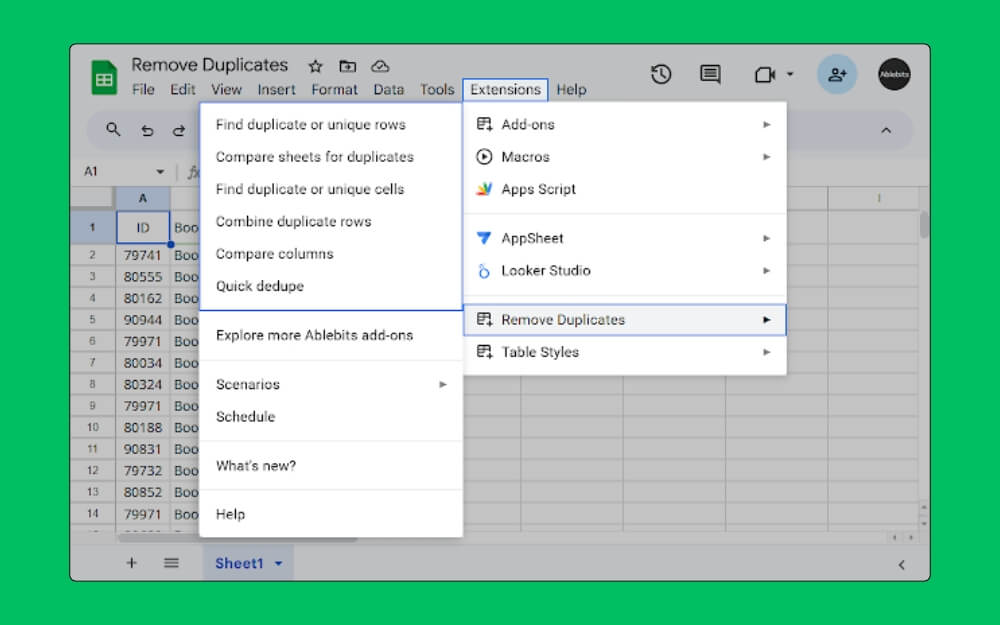
Si utiliza Google Sheets, sabrá lo difícil que es gestionar el contenido duplicado en las hojas. A veces, con cientos de filas de datos, es fácil pasar por alto duplicados, lo que genera resultados incorrectos, especialmente cuando se utiliza Google Sheets para el análisis.
Google Sheets también incluye un duplicador de filas incorporado; sin embargo, es muy básico y elimina automáticamente los duplicados sin una copia de seguridad, lo que puede provocar la pérdida de datos, especialmente con conjuntos de datos grandes.
Afortunadamente, puedes utilizar el complemento Eliminar duplicados de Google Workspace de forma gratuita para gestionar todo el contenido duplicado en tu hoja de Google.
Por qué se destaca
Resalte automáticamente el contenido duplicado:
Resalta y colorea automáticamente el contenido duplicado, para que puedas eliminarlo y administrar fácilmente todos tus duplicados.
Haga una copia de seguridad del contenido duplicado y muévalo a una hoja diferente para realizar copias de seguridad automáticas:
La mejor parte es que si estás seguro de que los datos están duplicados, puedes moverlos a otro archivo para realizar una copia de seguridad, de modo que puedas administrarlos más tarde si lo deseas.
Agregue etiquetas y combine contenido duplicado en celdas individuales:
Para que sea más fácil para el usuario, también puede agregar etiquetas manualmente al contenido duplicado e incluso combinar datos duplicados en una sola celda.
como funciona
- Usar el complemento Eliminar duplicados es muy fácil después de instalarlo y agregarlo a su cuenta de Google.
- Simplemente puede abrir Google Sheets y seleccionar el rango de datos.
- Desde aquí, puede iniciar el complemento para eliminar contenido duplicado.
- También puede realizar otras funciones, como exportar los duplicados a una hoja nueva y comparar varias hojas.
Ver en Marketplace
YAMM: envíe correos electrónicos masivos personalizados directamente desde Gmail
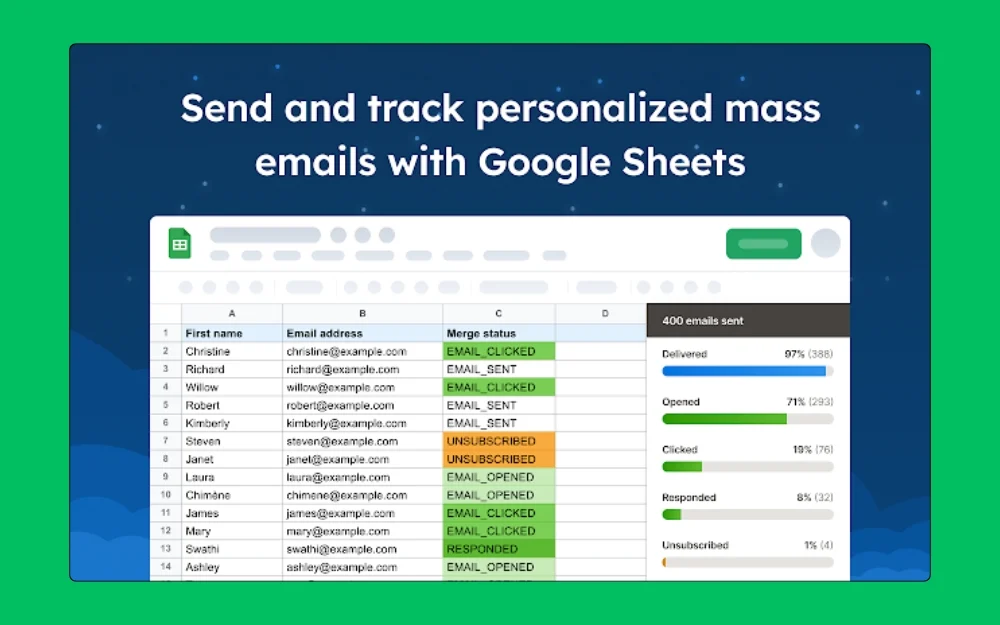
Si envía correos electrónicos masivos desde Gmail, Yet Another Mail Merge (YAMM) es la mejor opción para usted. Le permite enviar correos electrónicos masivos directamente desde su cuenta personal de Gmail utilizando Google Sheets como backend.
La versión gratuita te permite enviar hasta 2250 correos electrónicos por día, lo cual es una opción decente.
Por qué se destaca:
1. Seguimiento en tiempo real
La mejor parte de YAMM es que también puedes insertar campos personalizados para personalizarlos. Además, también viene con seguimiento en tiempo real, que le permite abrir respuestas de clic y admite actualizaciones en tiempo real directamente desde Google Sheets.
Programar correos electrónicos:
También puedes programar los correos electrónicos y enviar imágenes personalizadas desde tu Google Drive.
Mejores conversiones:
Dado que utiliza Gmail, es más probable que termine en la bandeja de entrada del usuario en lugar de en la bandeja de entrada de un proveedor de servicios de correo electrónico externo.
Comience gratis:
Dado que funciona dentro de las aplicaciones de Google y no requiere la instalación de extensiones de terceros, puede utilizar directamente los servicios gratuitos de Google y conectarlos mediante YAMM.
Cómo funciona:
- Primero, cree una hoja de Google con los datos requeridos, incluidos nombres y direcciones de correo electrónico, y cualquier campo personalizado.
- Ahora abra Gmail y redacte un borrador de Gmail usando etiquetas.
- Ahora abra YAMM desde el menú de complementos de Google Sheets.
- Ahora toque Iniciar combinación de correspondencia para enviar correos electrónicos personalizados a todos.
Ver en Marketplace
Pensamientos finales
Estos son los mejores complementos de Google Workspace que puede instalar y utilizar dentro de su flujo de trabajo de Google Apps.
En resumen, Smallpdf es la mejor opción. Le permite utilizar más de 20 herramientas PDF dentro de sus Google Apps. Ya sea que desee convertir un PDF o firmar un documento, puede utilizar instantáneamente esta herramienta para realizar el trabajo.
ZIP Extractor es la mejor opción si desea extraer varios archivos comprimidos, incluidos ZIP, RAR y 7z, ya sea que estén protegidos. La herramienta se ejecuta localmente en su navegador y le permite obtener una vista previa y descargar archivos específicos sin extraer el archivo ZIP completo.
Mailtrack te permite agregar recibos de lectura a tu Gmail, mientras que LanguageTool es una alternativa gratuita a Grammarly.
DocSecrets le permite ocultar secciones o palabras específicas en Google Docs sin proteger todo el documento.
Eliminar duplicados es una excelente opción para Google Sheets, especialmente cuando se administran múltiples conjuntos de datos.
Finalmente, YAMM es la mejor opción para configurar un remitente de correo electrónico masivo desde su cuenta de Gmail.
Espero que esta guía te haya resultado útil. Si tiene alguna sugerencia o encuentra alguna herramienta que pueda ser útil, háganoslo saber en los comentarios a continuación. Revisaré el archivo y lo incluiré en esta publicación.