
每周可节省时间的 7 个基本 Google Workspace 插件
已发表: 2026-02-05Google Workspace 插件不像其他工具那么受欢迎。然而,使用它们可以节省大量时间并解锁 Google 应用程序中的新功能。
使用 Google Workspace 插件的最大优势是您可以消除上下文切换。例如,如果您将 Google 文档与 Gmail 结合使用,现在通过工作区插件,您可以直接在 Gmail 中创建、查看和管理文档,而无需切换到 Google 文档。
不仅如此,您还可以使用工作区插件将第三方应用程序和软件连接到您的 Google 应用程序,并直接在您的 Google 应用程序中使用它们,而无需切换到它们并在它们之间复制和粘贴数据。
您现在就可以开始免费使用大量免费的 Google Workspace 插件,甚至可以使用您的个人 Google 帐户。在过去的几周里,我一直在探索和测试不同的 Google Workspace 插件。
以下是我发现对大多数用户有用的七个最佳 Google Workspace 插件。因此,如果您准备好了,请拿起爆米花,让我们开始吧。
目录
7 个免费的 Google Workspace 插件可增强您的工作流程
添加在 | 它的作用 | 下载链接 |
|---|---|---|
小pdf | 它在 Google 应用程序中为您提供了 20 多个 PDF 工具,无需切换选项卡即可转换、压缩和签署 PDF。 | 在市场上查看 |
邮政编码提取器 | 它允许您直接在浏览器中提取 ZIP、RAR 和 7z 文件,而无需安装任何软件。 | 在市场上查看 |
邮件追踪 | 它会显示您的电子邮件被打开的时间和次数,并提供无限免费的 Gmail 跟踪。 | 在市场上查看 |
语言工具 | 它检查 30 多种语言的语法和拼写,对于多语言用户而言,它是 Grammarly 的更好替代方案。 | 在市场上查看 |
文档秘密 | 它可以让您隐藏 Google 文档中的特定部分,而不是用密码保护整个文档。 | 在市场上查看 |
删除重复项 | 它会自动查找并删除 Google 表格中的重复数据,并提供删除前备份的选项。 | 在市场上查看 |
亚姆 | 它允许您使用 Google 表格从 Gmail 发送个性化批量电子邮件,其中包括跟踪和安排。 | 在市场上查看 |
Smallpdf:为 Google Workspace 添加一体式 PDF 工具包
无论您是企业主还是普通用户,处理 PDF 都是 Gmail 中最常见的任务之一。
我们中的许多人依赖第三方工具和网站将 PDF 转换为其他格式、编辑或合并 PDF。
借助免费的 Google Workspace 插件 SmallPDF,您可以获得多达 20 多种免费 PDF 工具,这些工具可让您将 PDF 转换为其他格式、对其进行整理,并且无需离开 Gmail 即可轻松签署 PDF。
为什么它脱颖而出
Google 应用内工具的直接链接:
使用 SmallPDF Workspace 插件的最大优势是,您可以直接访问 Google 应用程序内部的工具,包括 Google 文档、表格、Gmail 和云端硬盘,这样您就可以直接压缩或转换 PDF,甚至对 PDF 进行签名,而无需切换到其他选项卡。
无缝流程:
我希望该工具完全在 Google 应用程序中运行,但您必须重定向到外部网站。
然而,与其他工具不同的是,您不需要执行多个步骤;无需在每个步骤中进行输入,该工具会自动完成工作,并让您下载最终文件并将其本地保存在您的设备上,在我的体验中,这是非常无缝的。

免费使用:
另一个很大的优点是它可以免费使用,因此您无需注册或创建帐户。您只需将此插件添加到您的 Gmail 帐户(甚至是个人帐户)即可开始在所有 Google 应用程序中使用它。
工作原理:
- 将小型 PDF 工作区添加到您的 Google 帐户。
- 现在,从 SmallPDF Workspace 插件的侧边栏选项卡中打开 Gmail 或文档。
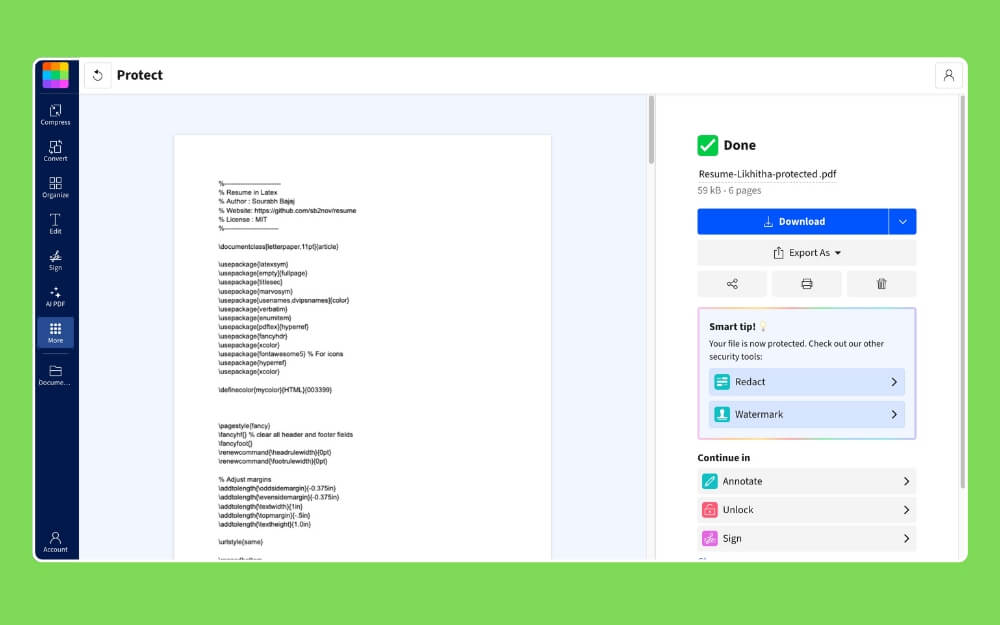
- 现在您将可以访问所有工具,并且可以选择您想要使用的工具。例如,在这里我想用密码保护我正在处理的文档。向下滚动,单击文档,然后对其进行密码保护。如果您想访问更多工具,请单击“更多工具”。
- 现在就这样,您将被重定向到新网站,并且正在进行的流程非常简单,无需再次手动添加文件。
- 完成后您就可以开始使用该工具。该文件将本地保存在您的设备上。
在市场上查看
ZIP Extractor:在浏览器上运行的最佳本地 ZIP 提取器
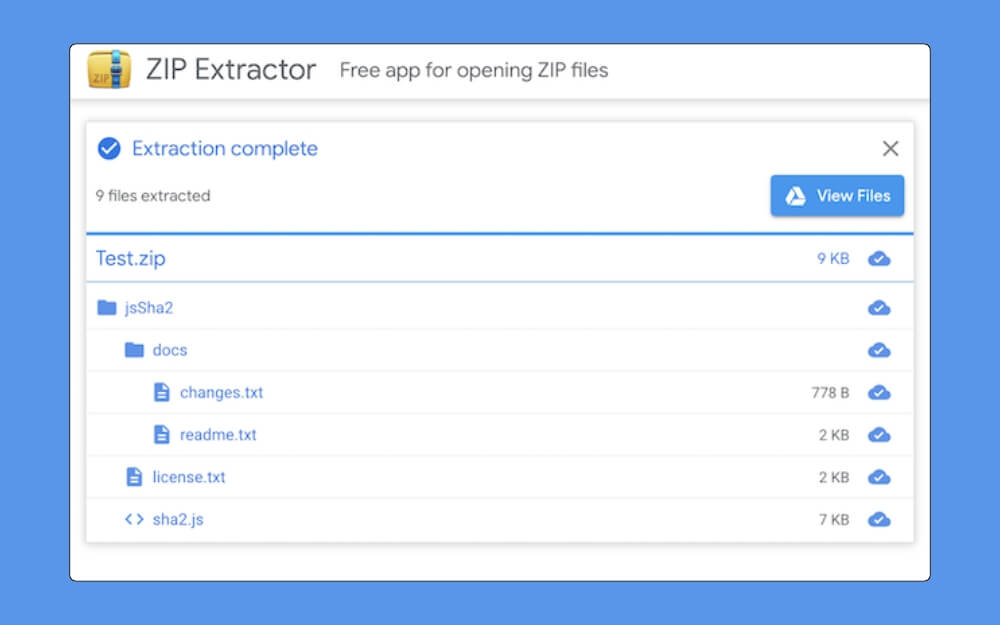
如果您经常在电子邮件中收到 zip 文件,那么这个 Google Workspace 插件就是您的救星。 Zip Extractor 是一个 Google Chrome Workspace 插件,可让您从浏览器在设备上本地下载和提取文件。
由于它是一个 Workspace 插件,因此它与您的所有 Google Workspace 应用(例如 Gmail)以及 Google 云端硬盘集成,因此您可以直接在浏览器中打开 zip 文件。
它完全免费使用,并且由于它基于浏览器,因此它可以在任何设备上运行,没有任何设备要求。
为什么它脱颖而出
适用于本地任何设备:
使用 Zip Extractor Google Workspace 插件的最大优点是,由于它基于浏览器,因此可以在任何设备上本地运行。它在大多数不允许安装第三方软件的学校和工作环境中特别有用。
私密且安全:
由于它可以在您的浏览器本地运行,因此您无需担心将文件上传到云端。您的数据保留在浏览器中,提取过程在本地运行。
支持多种格式:
它还支持多种格式,包括 ZIP、RAR、7z (7-Zip)、TAR、GZIP (GZ) 和 BZIP (BZ2)。广州等。
甚至适用于加密文件:
它还适用于加密的甚至受密码保护的 zip 文件。您只需点击 zip 文件即可使用密码将其解压。
仅预览并下载所需的文件:
另一个很大的优点是,与提取完整的 zip 文件不同,您可以仅预览和下载 zip 文件夹中所需的文件,这是一个优势,特别是对于经常通过电子邮件共享 zip 文件的用户来说。
它是如何运作的
- 安装后,您可以选择该文件,右键单击它,然后点击使用 Zip Extractor 打开。
- 它将在浏览器中打开预览,您可以在其中浏览 zip 文件夹中的文件而不解压它们,并下载所需的文件。
- 您还可以提取 zip 文件的完整内容。另外,您可以将 ZIP 文件直接导出到 Google 云端硬盘并将其保存到云端。
在市场上查看
MailTrack:免费、无限制的 Gmail 电子邮件跟踪
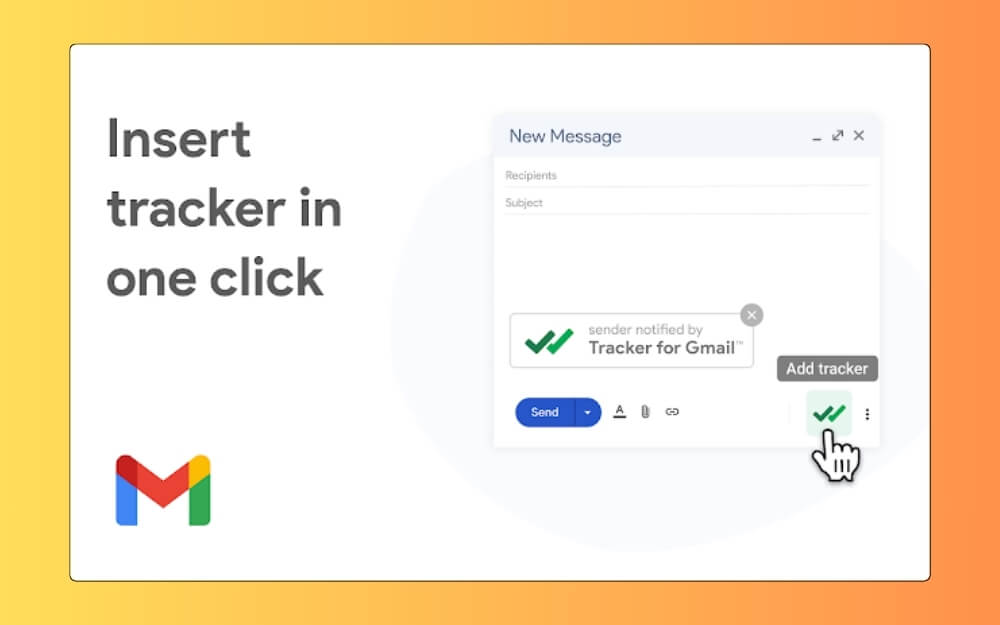
Gmail 最大的痛点是,发送电子邮件后,您不知道对方是否收到并打开它,或者是否最终成为垃圾邮件。
Gmail 没有提供已读收件人选项,但幸运的是,有一种方法可以使用邮件跟踪器查看用户是否已打开电子邮件。
为什么它脱颖而出
有很多邮件跟踪器允许您向 Gmail 添加跟踪链接。然而,免费的 Mailtrack 附加组件通过免费提供大部分邮件跟踪服务而脱颖而出。
实时追踪:
它还支持实时跟踪,因此您可以通过实时即时通知准确了解电子邮件被打开的时间和次数。
跟踪群组或个人邮件:
无论您发送群组邮件还是个人邮件,您都可以跟踪递送情况,包括打开情况,并且该插件可以让您查看带有时间戳的完整历史记录。
可靠、免费使用的级别:
正如我之前所说,有很多邮件跟踪服务,但 MailTrack 的独特之处在于免费提供无限制的电子邮件跟踪,您还可以将其添加到您的 Google Workspace 并直接从 Gmail 发送电子邮件。还有专用的 iOS 和 Android 应用程序可让您查看邮件递送服务。
工作原理:
- 您可以将邮件跟踪 Google Workspace 插件添加到 Gmail。
- 添加后,您可以使用您的帐户登录。
- 帐户完成后,您就可以开始发送电子邮件。对于您发送的每封电子邮件,都会自动启用电子邮件跟踪;如果需要,您也可以禁用它。
在市场上查看
相关:提高工作效率的最佳 Gmail 插件
LanguageTool:支持 30 多种语言的语法检查器
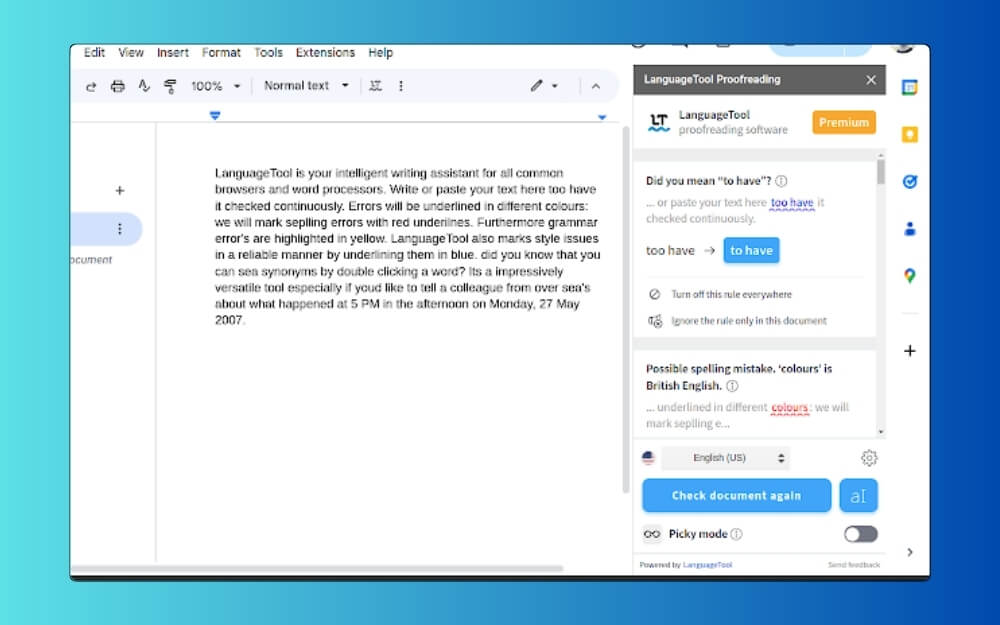
如果您经常在 Google 文档中编写内容,您可能已经听说过 Grammarly,这是一种流行的语法修复工具。但是,如果您从未听说过此工具,Grammarly 是一种流行的写作工具,可以帮助您在 Google Docs 等应用程序中写作时修复拼写和语法错误
然而,尽管很受欢迎,Grammarly 仍然只支持英语,这对于想要用其他语言写作的用户来说非常有限。
幸运的是,还有许多其他免费的 Grammarly 替代品,它们价格实惠,并提供大量功能。 LanguageTool 和其他拼写检查工具就是 Google Workspace 中提供的此类插件之一。它允许您在 Google 应用程序中使用它来修复拼写和语法错误,而无需花费太多。
为什么它脱颖而出
支持 30 多种语言:
LanguageTool最大的优点是它的语言支持。截至撰写本文时,它支持 30 多种语言,包括英语、德语、西班牙语、法语、荷兰语、波兰语、俄语、葡萄牙语、意大利语、加泰罗尼亚语、中文、日语等 20 多种语言。
比 Grammarly 更实惠:
与 Grammarly 相比,高级 LanguageTool 也更实惠。它还包括区域定价,比标准全球定价更实惠。
开源:
由于它是开源的,因此您的数据不会被存储。它的工作原理与 Grammarly 类似,提供实时拼写和语法纠正。
工作原理:
语言和拼写检查工具的工作方式与 Grammarly 非常相似。您可以使用这些链接直接从 Google Workspace 安装该插件并添加它,然后您就可以开始编写文档,并且在侧边栏中,您可以点按该插件以获得实时语法和拼写错误建议。
在市场上查看
DocSecrets:隐藏 Google 文档中的特定部分
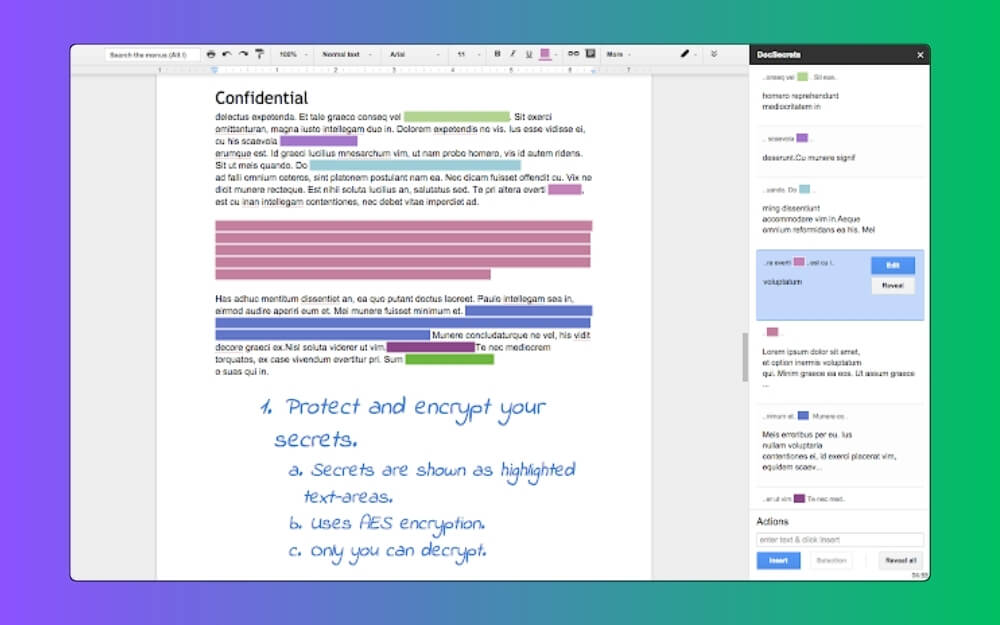
如果您经常处理 Google 文档中的敏感数据,DocSecrets 是一个出色的附加组件。这些附加组件可让您隐藏文档中的特定短语,并使用密码对其进行全面保护。
虽然大多数第三方文档锁定工具允许您锁定整个文档,但使用 DocSecrets,您只能隐藏敏感信息,这对于那些不想锁定整个文档的人来说是一个绝佳的选择。
它是如何运作的
隐藏文档中的特定句子或单词,而不是完全锁定它:
虽然有很多可用的文档锁定工具,但 DocSecrets 允许您锁定特定的段落甚至句子,以便您还可以隐藏文档中的单个单词。
使用标准 AES 加密
它用于 AES 加密,这是加密文档的当前标准。此外,不会与云共享任何数据,因为所有这些都在您的浏览器本地发生。
突出显示隐藏的单词以方便参考:
文档中的隐藏内容将自动为其他用户突出显示。您还可以设置不同的颜色,以便其他用户可以轻松识别它们。
免费使用,无需创建帐户:
它也是完全免费使用的,不需要创建帐户,如果您想访问文档中的信息,它是最佳选择。
工作原理:
- 使用 DocSecrets 很简单;只需将 Google Workspace 插件添加到您的 Google 帐户即可。
- 打开 Google 文档,选择单词,然后单击 DocSecrets 附加组件并为隐藏单词设置密码。
- 记住密码并与用户共享。
- 用户可以点击文本并输入密码来阅读。
在市场上查看
删除重复项:自动删除 Google 表格中的重复项
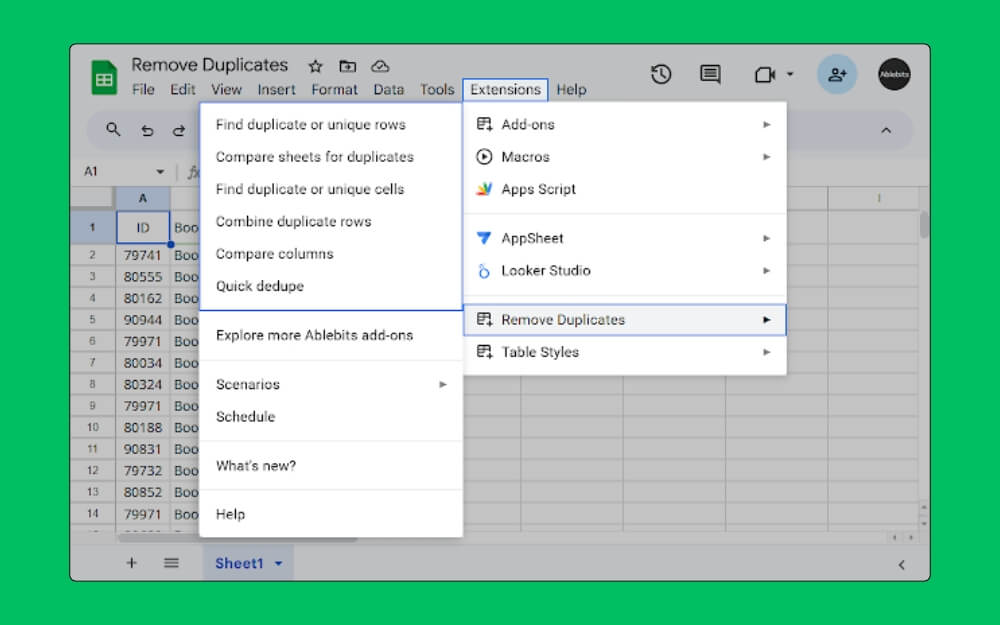
如果您使用 Google 表格,您就会知道管理表格中的重复内容有多么困难。有时,对于数百行数据,很容易错过重复项,从而导致错误的结果,尤其是在使用 Google Sheets 进行分析时。
Google Sheets 还包含一个内置的行复制器;但是,它非常基本,并且会在没有备份的情况下自动删除重复项,这可能会导致数据丢失,尤其是对于大型数据集。
幸运的是,您可以免费使用 Google Workspace 中的“删除重复”插件来管理 Google 表格中的所有重复内容。
为什么它脱颖而出
自动突出显示重复内容:
它会自动突出显示重复内容并为其着色,因此您可以轻松删除它并管理所有重复内容。
备份重复内容并将其移动到不同的工作表以进行自动备份:
最好的部分是,如果您确定数据是重复的,您可以将其移动到另一个文件进行备份,以便您以后可以根据需要进行管理。
添加标签并将重复内容合并到单个单元格中:
为了方便用户,您还可以手动向重复内容添加标签,甚至将重复数据合并到单个单元格中。
它是如何运作的
- 安装“删除重复”附加组件并将其添加到您的 Google 帐户后,使用该附加组件非常简单。
- 您只需打开 Google 表格并选择数据范围即可。
- 从这里,您可以启动插件来删除重复的内容。
- 您还可以执行其他功能,例如将重复项导出到新工作表以及比较多个工作表。
在市场上查看
YAMM:直接从 Gmail 发送个性化批量电子邮件
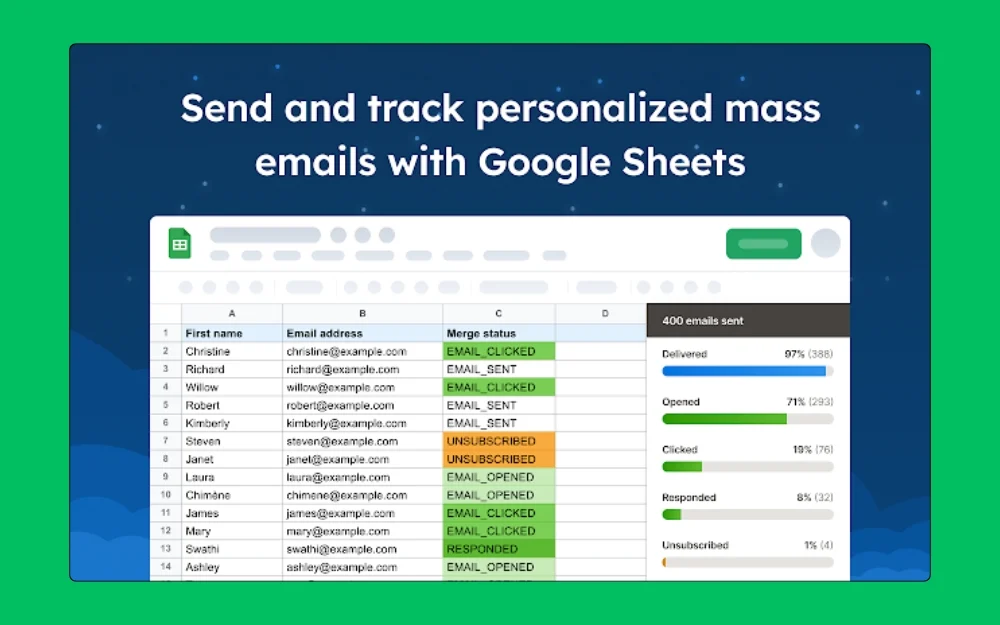
如果您从 Gmail 发送批量电子邮件,那么 Yet Another Mail Merge (YAMM) 是您的最佳选择。它允许您使用 Google 表格作为后端直接从个人 Gmail 帐户发送批量电子邮件。
免费版本允许您每天发送最多 2250 封电子邮件,这是一个不错的选择。
为什么它脱颖而出:
1. 实时追踪
YAMM 最好的部分是您还可以插入自定义字段以进行个性化。此外,它还具有实时跟踪功能,可让您打开点击响应并支持直接从 Google 表格进行实时更新。
安排电子邮件:
您还可以安排电子邮件并从 Google 云端硬盘发送自定义图像。
更好的转化:
由于它使用 Gmail,因此它很可能最终出现在用户的收件箱中,而不是出现在第三方电子邮件服务提供商的收件箱中。
免费开始:
由于它在 Google 应用程序内部运行并且不需要安装第三方扩展,因此您可以直接使用免费的 Google 服务并使用 YAMM 将它们连接在一起。
工作原理:
- 首先,创建一个包含所需数据的 Google 表格,包括姓名和电子邮件地址以及任何自定义字段。
- 现在打开 Gmail 并使用标签撰写 Gmail 草稿。
- 现在从 Google Sheets 附加菜单中打开 YAMM。
- 现在点击开始邮件合并向每个人发送个性化电子邮件。
在市场上查看
最后的想法
这些是您可以在 Google Apps 工作流程中安装和使用的最佳 Google Workspace 插件。
总而言之, Smallpdf是最好的选择。它允许您在 Google Apps 中使用 20 多个 PDF 工具。无论您是要转换 PDF 还是签署文档,您都可以立即使用此工具来完成工作。
如果您想要提取多个压缩文件(包括 ZIP、RAR 和 7z),无论它们是否受保护, ZIP Extractor是最佳选择。该工具在您的浏览器中本地运行,让您预览和下载特定文件,而无需提取完整的 ZIP 文件。
Mailtrack可让您将已读回执添加到 Gmail,而LanguageTool是 Grammarly 的免费替代品。
DocSecrets允许您隐藏 Google 文档中的特定部分或单词,而无需保护整个文档。
删除重复项对于 Google 表格来说是一个不错的选择,尤其是在管理多个数据集时。
最后, YAMM是从 Gmail 帐户设置批量电子邮件发送器的最佳选择。
我希望本指南对您有所帮助。如果您有任何建议或发现任何有用的工具,请在下面的评论中告诉我们。我将查看该文件并将其包含在本文中。