
7 إضافات Google Workspace الأساسية لتوفير ساعات العمل كل أسبوع
نشرت: 2026-02-05لا تحظى إضافات Google Workspace بشعبية كبيرة مثل الأدوات الأخرى. ومع ذلك، فإن استخدامها يوفر وقتًا كبيرًا ويفتح ميزات جديدة في تطبيقات Google.
أكبر ميزة لاستخدام إضافات Google Workspace هي أنه يمكنك التخلص من تبديل السياق. على سبيل المثال، إذا كنت تستخدم محرّر مستندات Google مع Gmail، والآن باستخدام الوظيفة الإضافية لمساحة العمل، يمكنك إنشاء مستنداتك وعرضها وإدارتها مباشرة داخل Gmail دون التبديل إلى محرّر مستندات Google.
ليس هذا فحسب، بل يمكنك أيضًا ربط تطبيقات وبرامج الجهات الخارجية بتطبيقات Google الخاصة بك باستخدام الوظائف الإضافية لمساحة العمل واستخدامها مباشرة داخل تطبيقات Google الخاصة بك دون التبديل إليها ونسخ البيانات ولصقها بينها.
هناك الكثير من إضافات Google Workspace المجانية التي يمكنك البدء في استخدامها الآن مجانًا، حتى باستخدام حسابك الشخصي على Google. على مدار الأسابيع القليلة الماضية، قمت باستكشاف واختبار إضافات Google Workspace المختلفة.
فيما يلي أفضل سبع إضافات في Google Workspace وجدتها مفيدة لمعظم المستخدمين. لذا، إذا كنت مستعدًا، فاحضر الفشار ودعنا نبدأ.
جدول المحتويات
7 إضافات Google Workspace مجانية لتعزيز سير عملك
الوظيفة الإضافية | ماذا يفعل | رابط التحميل |
|---|---|---|
pdf صغير | فهو يوفر لك أكثر من 20 أداة PDF داخل تطبيقات Google لتحويل ملفات PDF وضغطها وتوقيعها دون تبديل علامات التبويب. | عرض على السوق |
مستخرج الرمز البريدي | فهو يتيح لك استخراج ملفات ZIP وRAR و7z مباشرة في متصفحك دون تثبيت أي برنامج. | عرض على السوق |
MailTrack | فهو يوضح لك متى وعدد المرات التي يتم فيها فتح رسائل البريد الإلكتروني الخاصة بك، مع تتبع مجاني غير محدود لـ Gmail. | عرض على السوق |
أداة اللغة | فهو يقوم بالتحقق من القواعد النحوية والإملائية في أكثر من 30 لغة، مما يجعله بديلاً أفضل لـ Grammarly للمستخدمين متعددي اللغات. | عرض على السوق |
دوكسيكريتس | فهو يتيح لك إخفاء أقسام معينة في مستندات Google، بدلاً من حماية المستند بأكمله بكلمة مرور. | عرض على السوق |
إزالة التكرارات | يقوم بالعثور على البيانات المكررة وإزالتها في جداول بيانات Google تلقائيًا، مع خيارات النسخ الاحتياطي قبل الحذف. | عرض على السوق |
يام | فهو يتيح لك إرسال رسائل بريد إلكتروني جماعية مخصصة من Gmail باستخدام جداول بيانات Google، مع تضمين التتبع والجدولة. | عرض على السوق |
Smallpdf: يضيف مجموعة أدوات PDF الكل في واحد لـ Google Workspace
سواء كنت صاحب عمل أو مستخدمًا عاديًا، يعد التعامل مع ملفات PDF إحدى المهام الأكثر شيوعًا في Gmail.
يعتمد الكثير منا على أدوات ومواقع ويب تابعة لجهات خارجية لتحويل ملفات PDF إلى تنسيقات أخرى أو تحرير ملفات PDF أو دمجها.
باستخدام SmallPDF، وهي وظيفة إضافية مجانية لـ Google Workspace، يمكنك الحصول على ما يصل إلى 20+ أداة PDF مجانية تسمح لك بتحويل ملفات PDF إلى تنسيقات أخرى، وتنظيمها، وكذلك التوقيع بسهولة على ملفات PDF دون مغادرة Gmail.
لماذا تبرز
روابط مباشرة للأدوات داخل تطبيقات جوجل:
أكبر ميزة لاستخدام الوظيفة الإضافية SmallPDF Workspace هي أنك تحصل على وصول مباشر للأداة داخل تطبيقات Google، بما في ذلك مستندات Google وجداول البيانات وGmail وDrive، بحيث يمكنك ضغط ملفات PDF أو تحويلها مباشرةً وحتى التوقيع على ملفات PDF دون التبديل إلى علامات تبويب أخرى.
عملية سلسة:
أتمنى أن تعمل الأداة بالكامل داخل تطبيقات Google، ولكن يتعين عليك إعادة التوجيه إلى موقع ويب خارجي.
ومع ذلك، على عكس الأدوات الأخرى، لا تحتاج إلى اتباع خطوات متعددة؛ دون الحاجة إلى إدخال في كل خطوة، تنهي الأداة المهمة تلقائيًا وتتيح لك تنزيل الملف النهائي وحفظه محليًا على جهازك، وهو أمر سلس جدًا في تجربتي.
مجاني للاستخدام:
ميزة أخرى كبيرة هي أنه مجاني للاستخدام، لذلك لا تحتاج إلى التسجيل أو إنشاء حساب. يمكنك ببساطة إضافة هذه الوظيفة الإضافية إلى حساب Gmail الخاص بك، حتى على الحسابات الشخصية، والبدء في استخدامها عبر جميع تطبيقات Google.
كيف يعمل:
- أضف مساحة عمل PDF صغيرة إلى حسابك في Google.
- افتح الآن Gmail أو Docs، ومن علامة تبويب الشريط الجانبي للوظيفة الإضافية SmallPDF Workspace.
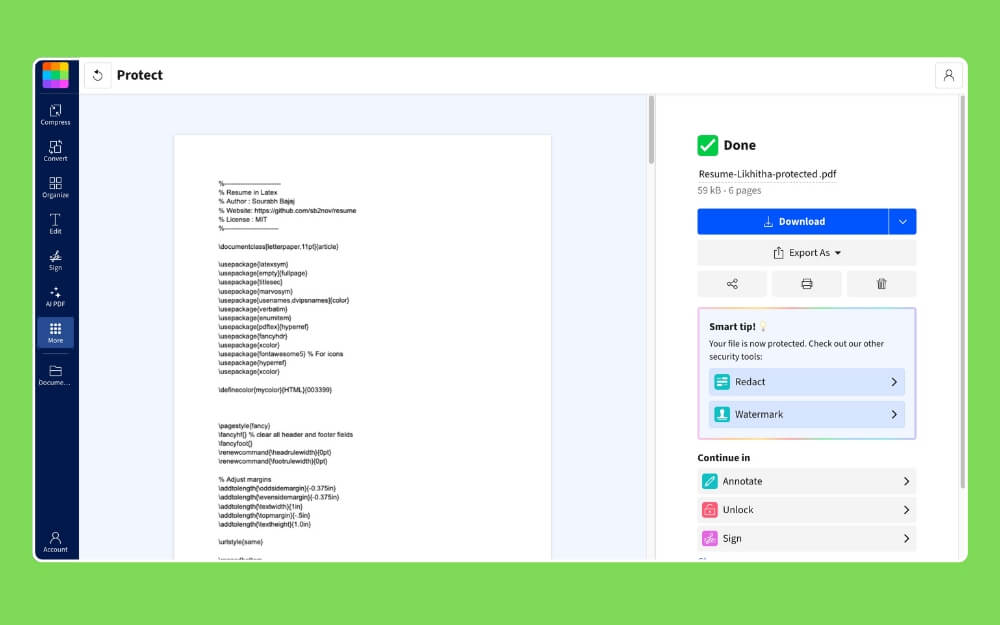
- الآن سيكون لديك حق الوصول إلى جميع الأدوات، ويمكنك اختيار الأداة التي تريد استخدامها. على سبيل المثال، أريد هنا حماية المستند الذي أعمل عليه بكلمة مرور. قم بالتمرير لأسفل، وانقر فوق المستند، وقم بحمايته بكلمة مرور. إذا كنت تريد الوصول إلى المزيد من الأدوات، فانقر على المزيد من الأدوات.
- الآن هذا كل شيء، ستتم إعادة توجيهك إلى الموقع الجديد، وسيكون التدفق المستمر بسيطًا للغاية، دون الحاجة إلى إضافة الملف يدويًا مرة أخرى.
- يمكنك ببساطة البدء في استخدام الأداة بمجرد الانتهاء. سيتم حفظ الملف محليًا على جهازك.
عرض على السوق
ZIP Extractor: أفضل مستخرج ZIP محلي يعمل على المتصفح
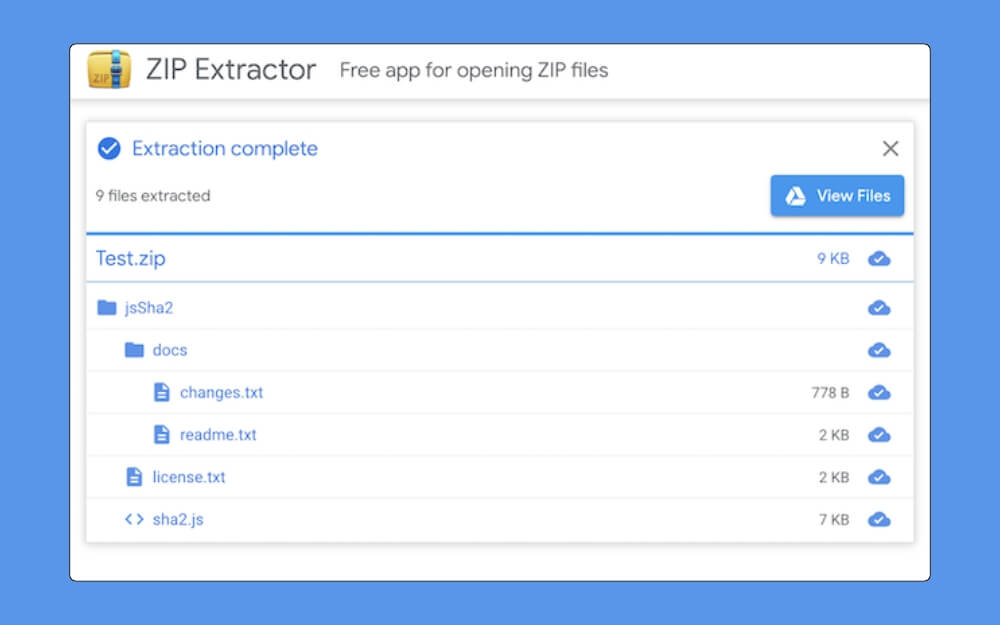
إذا كنت تتلقى ملفات مضغوطة في كثير من الأحيان عبر البريد الإلكتروني، فإن وظيفة Google Workspace الإضافية هذه هي المنقذ. Zip Extractor عبارة عن وظيفة إضافية في Google Chrome Workspace تتيح لك تنزيل الملفات واستخراجها محليًا على جهازك من المتصفح.
نظرًا لأنها وظيفة إضافية لـ Workspace، فهي تتكامل مع جميع تطبيقات Google Workspace، مثل Gmail ومع Google Drive، حتى تتمكن من فتح الملفات المضغوطة مباشرة في المتصفح.
إنه مجاني تمامًا للاستخدام، وبما أنه يعتمد على المتصفح، فهو يعمل على أي جهاز دون أي متطلبات للجهاز.
لماذا تبرز
يعمل على أي جهاز محليا:
أكبر ميزة لاستخدام المكون الإضافي Zip Extractor Google Workspace هي أنه يعمل محليًا على أي جهاز نظرًا لأنه يعتمد على المتصفح. إنه مفيد بشكل خاص في بيئات المدارس وأماكن العمل حيث لا يسمح معظمها بتثبيت برامج الطرف الثالث.
خاصة وآمنة:
نظرًا لأنه يعمل محليًا في متصفحك، فلا داعي للقلق بشأن تحميل الملفات إلى السحابة. تظل بياناتك في متصفحك، ويتم تشغيل عملية الاستخراج محليًا.
يدعم صيغ متعددة:
كما أنه يدعم تنسيقات متعددة، بما في ذلك ZIP وRAR و7z (7-Zip) وTAR وGZIP (GZ) وBZIP (BZ2). جي زد، وأكثر من ذلك.
يعمل حتى مع الملفات المشفرة:
كما أنه يعمل مع الملفات المضغوطة المشفرة وحتى المحمية بكلمة مرور. يمكنك ببساطة النقر على الملف المضغوط لاستخراجه بكلمة مرور.
معاينة وتنزيل الملفات المطلوبة فقط:
ميزة كبيرة أخرى هي أنه، على عكس استخراج ملف مضغوط كامل، يمكنك معاينة وتنزيل الملفات المطلوبة فقط داخل المجلد المضغوط، وهو أمر مربح، خاصة للمستخدمين الذين غالبًا ما يشاركون الملفات المضغوطة عبر البريد الإلكتروني.

كيف يعمل
- بعد التثبيت، يمكنك تحديد الملف، والنقر عليه بزر الماوس الأيمن، ثم النقر فوق فتح باستخدام Zip Extractor.
- سيتم فتح معاينة في متصفحك حيث يمكنك تصفح الملفات الموجودة في المجلد المضغوط دون استخراجها، وتنزيل الملفات المطلوبة.
- يمكنك أيضًا استخراج المحتويات الكاملة للملف المضغوط. بالإضافة إلى ذلك، يمكنك تصدير ملف ZIP مباشرةً إلى Google Drive وحفظه على السحابة.
عرض على السوق
MailTrack: تتبع بريد إلكتروني مجاني غير محدود لـ Gmail
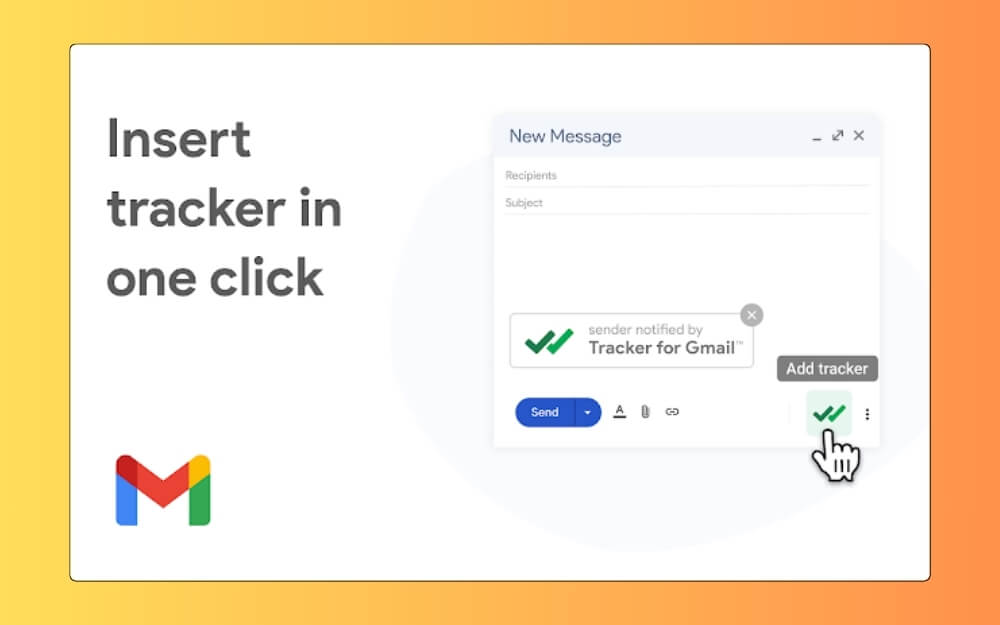
أكبر نقطة ألم في Gmail هي أنه بعد إرسال بريد إلكتروني، فإنك لا تعرف ما إذا كان الشخص الآخر قد استقبله وفتحه أم أنه انتهى به الأمر في رسالة غير مرغوب فيها.
لا يأتي Gmail مزودًا بخيار قراءة المستلم، ولكن لحسن الحظ، هناك طريقة لمعرفة ما إذا كان المستخدم قد فتح البريد الإلكتروني باستخدام أدوات تعقب البريد.
لماذا تبرز
هناك الكثير من أدوات تتبع البريد التي تسمح لك بإضافة روابط تتبع إلى Gmail الخاص بك. ومع ذلك، فإن وظيفة Mailtrack الإضافية المجانية تميز نفسها من خلال تقديم معظم خدمات تتبع البريد مجانًا.
تتبع في الوقت الحقيقي:
كما أنه يدعم التتبع في الوقت الفعلي، حتى تتمكن من معرفة متى وعدد المرات التي تم فيها فتح بريدك الإلكتروني، مع إشعارات فورية في الوقت الفعلي.
تتبع رسائل البريد الجماعية أو الفردية:
سواء كنت ترسل بريدًا جماعيًا أو فرديًا، يمكنك تتبع التسليم، بما في ذلك عمليات الفتح، وتتيح لك الوظيفة الإضافية عرض السجل الكامل مع الطوابع الزمنية.
طبقة موثوقة ومجانية الاستخدام:
كما قلت من قبل، هناك الكثير من خدمات تتبع البريد، ولكن MailTrack يميز نفسه من خلال تقديم تتبع غير محدود للبريد الإلكتروني مجانًا، ويمكنك أيضًا إضافته إلى Google Workspace الخاص بك وإرسال رسائل البريد الإلكتروني مباشرة من Gmail. هناك أيضًا تطبيقات iOS وAndroid مخصصة تتيح لك عرض خدمات تسليم البريد.
كيف يعمل:
- يمكنك إضافة الوظيفة الإضافية لتتبع البريد في Google Workspace إلى Gmail الخاص بك.
- بمجرد إضافتها، يمكنك تسجيل الدخول باستخدام حسابك.
- بمجرد اكتمال حسابك، يمكنك البدء في إرسال رسائل البريد الإلكتروني الخاصة بك. يتم تمكين تتبع البريد الإلكتروني تلقائيًا لكل بريد إلكتروني ترسله؛ يمكنك أيضًا تعطيله إذا أردت.
عرض على السوق
ذات صلة: أفضل إضافات Gmail لتعزيز إنتاجيتك
أداة اللغة: مدقق نحوي يدعم أكثر من 30 لغة
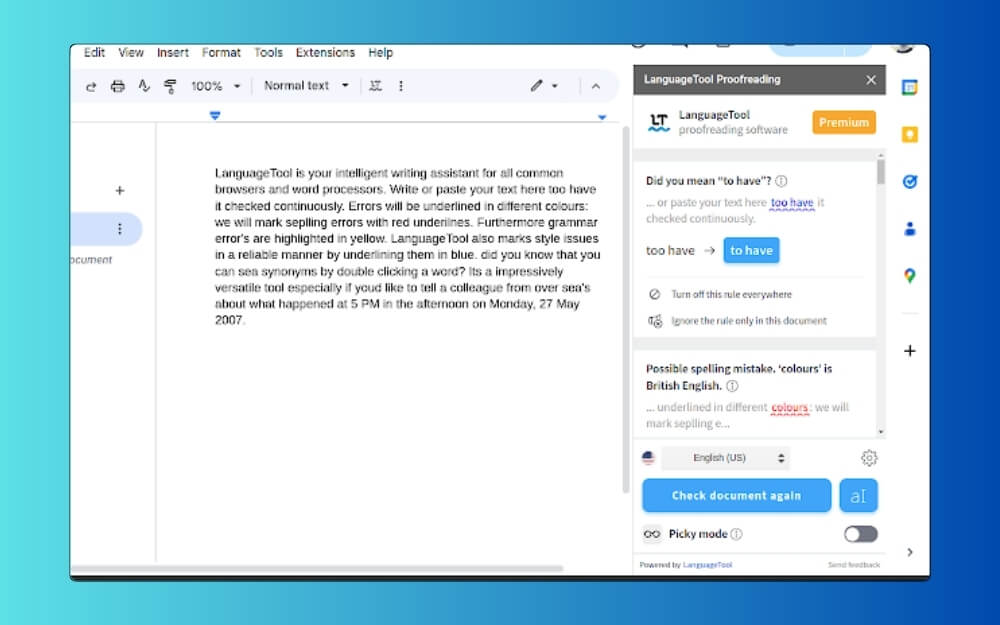
إذا كنت تكتب محتوى غالبًا في محرر مستندات Google، فربما تكون قد سمعت بالفعل عن Grammarly، وهي أداة شائعة لإصلاح القواعد النحوية. ومع ذلك، إذا لم تكن قد سمعت عن هذه الأداة من قبل، فإن Grammarly هي أداة كتابة شائعة تساعدك على إصلاح الأخطاء الإملائية والنحوية أثناء الكتابة في تطبيقات مثل Google Docs
ومع ذلك، على الرغم من شعبيته، لا يزال Grammarly يدعم اللغة الإنجليزية فقط، وهو أمر محدود للغاية بالنسبة للمستخدمين الذين يرغبون في الكتابة بلغات أخرى.
لحسن الحظ، هناك الكثير من بدائل Grammarly المجانية الأخرى ذات الأسعار المعقولة وتوفر الكثير من الميزات. تعد أداة LanguageTool وأدوات التدقيق الإملائي الأخرى إحدى هذه الوظائف الإضافية المتوفرة في Google Workspace. فهو يتيح لك استخدامه داخل تطبيقات Google لإصلاح الأخطاء الإملائية والنحوية دون إنفاق الكثير.
لماذا تبرز
دعم لأكثر من 30 لغة:
أكبر ميزة لـ LanguageTool هي دعمها للغة. في وقت كتابة هذا التقرير، كان يدعم أكثر من 30 لغة، بما في ذلك الإنجليزية والألمانية والإسبانية والفرنسية والهولندية والبولندية والروسية والبرتغالية والإيطالية والكتالونية والصينية واليابانية وأكثر من 20 لغة أخرى.
بأسعار معقولة من النحوي:
تعتبر أداة LanguageTool المتميزة ميسورة التكلفة أيضًا مقارنة بـ Grammarly. ويشمل أيضًا التسعير الإقليمي، وهو أقل تكلفة من التسعير العالمي القياسي.
المصدر المفتوح:
نظرًا لأنه مفتوح المصدر، فلن يتم تخزين بياناتك. وهو يعمل بشكل مشابه لـ Grammarly، الذي يوفر تصحيحات إملائية ونحوية في الوقت الفعلي.
كيف يعمل:
تعمل أدوات التدقيق اللغوي والإملائي بشكل مشابه جدًا لـ Grammarly. يمكنك تثبيت الوظيفة الإضافية مباشرة من Google Workspace باستخدام هذه الروابط وإضافتها، ويمكنك البدء في كتابة مستندك، وفي الشريط الجانبي، يمكنك النقر على الوظيفة الإضافية للحصول على اقتراحات الأخطاء النحوية والإملائية في الوقت الفعلي.
عرض على السوق
DocSecrets: إخفاء أقسام معينة في مستندات Google
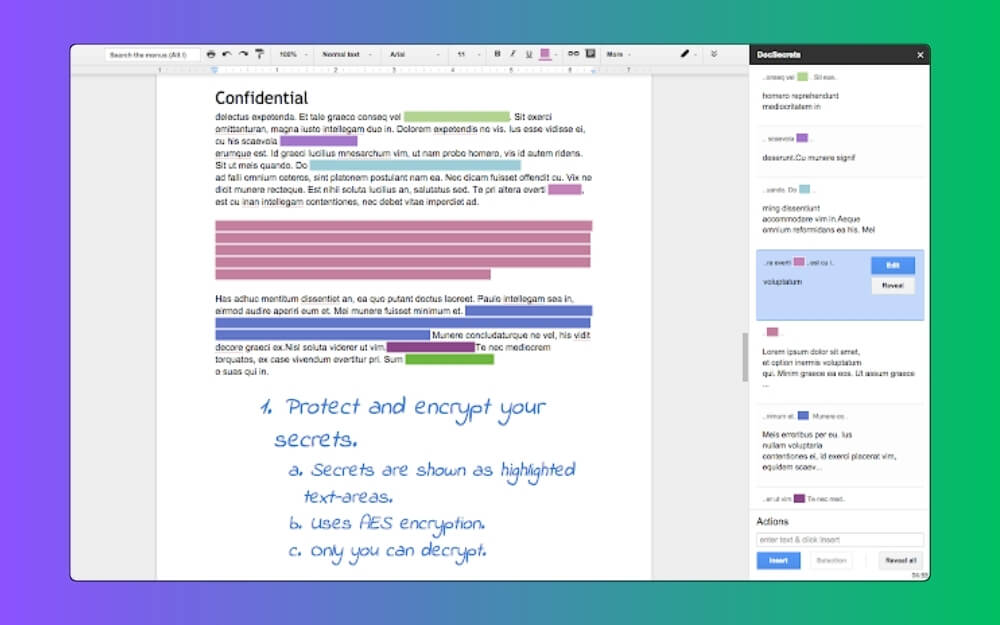
تعد DocSecrets وظيفة إضافية ممتازة إذا كنت تعمل غالبًا مع البيانات الحساسة في محرر مستندات Google. تتيح لك الوظائف الإضافية إخفاء عبارات محددة في المستند وحمايتها بالكامل بكلمة مرور.
على الرغم من أن معظم أدوات قفل المستندات التابعة لجهات خارجية تتيح لك قفل المستند بأكمله، إلا أنه باستخدام DocSecrets، يمكنك فقط إخفاء المعلومات الحساسة، مما يجعله خيارًا ممتازًا لأي شخص لا يريد قفل المستند بأكمله.
كيف يعمل
إخفاء جمل أو كلمات محددة من المستند، بدلاً من قفله بالكامل:
على الرغم من توفر الكثير من أدوات قفل المستندات، يتيح لك DocSecrets قفل فقرات معينة وحتى جمل، بحيث يمكنك أيضًا إخفاء كلمات مفردة من المستند.
يستخدم تشفير AES القياسي
يتم استخدامه في تشفير AES، وهو المعيار الحالي لتشفير المستندات. وأيضًا، لن تتم مشاركة أي بيانات مع السحابة، حيث يحدث كل هذا محليًا في متصفحك.
قم بتمييز الكلمات المخفية لسهولة الرجوع إليها:
سيتم تمييز المحتوى المخفي في المستند تلقائيًا للمستخدمين الآخرين. يمكنك أيضًا تعيين ألوان مختلفة حتى يتمكن المستخدمون الآخرون من التعرف عليها بسهولة.
الاستخدام مجاني دون الحاجة إلى إنشاء حساب:
كما أنه مجاني تماما للاستخدام ولا يتطلب إنشاء حساب، مما يجعله الخيار الأفضل إذا كنت ترغب في الوصول إلى المعلومات من المستند.
كيف يعمل:
- يعد استخدام DocSecrets أمرًا سهلاً؛ ما عليك سوى إضافة وظيفة Google Workspace الإضافية إلى حسابك على Google.
- افتح مستند Google، وحدد الكلمات، وانقر على الوظيفة الإضافية DocSecrets وقم بتعيين كلمة مرور للكلمات المخفية.
- تذكر كلمة المرور وشاركها مع المستخدم.
- يمكن للمستخدم النقر فوق النص وإدخال كلمة المرور لقراءته.
عرض على السوق
إزالة التكرارات: إزالة التكرارات في جداول بيانات Google تلقائيًا
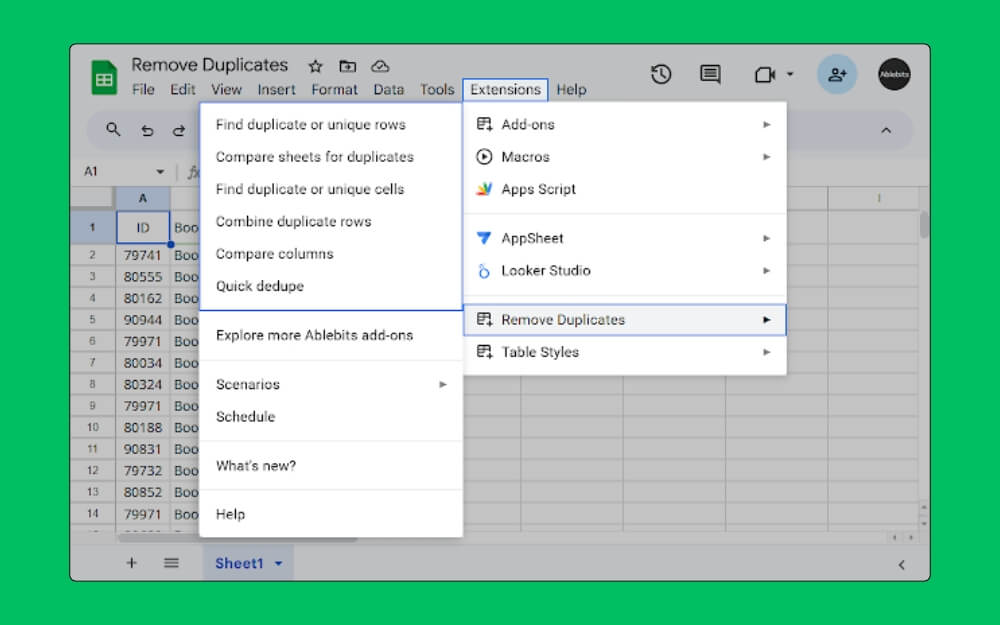
إذا كنت تستخدم جداول بيانات Google، فأنت تعرف مدى صعوبة إدارة المحتوى المكرر في الأوراق. في بعض الأحيان، مع وجود مئات من صفوف البيانات، يكون من السهل تفويت التكرارات، مما يؤدي إلى نتائج غير صحيحة، خاصة عند استخدام جداول بيانات Google للتحليل.
تتضمن جداول بيانات Google أيضًا ناسخة صف مدمجة؛ ومع ذلك، فهو أساسي للغاية ويقوم تلقائيًا بإزالة التكرارات دون الحاجة إلى نسخة احتياطية، مما قد يؤدي إلى فقدان البيانات، خاصة مع مجموعات البيانات الكبيرة.
لحسن الحظ، يمكنك استخدام الوظيفة الإضافية Remove Duplicate من Google Workspace مجانًا لإدارة كل المحتوى المكرر في ورقة Google الخاصة بك.
لماذا تبرز
تمييز المحتوى المكرر تلقائيًا:
فهو يقوم تلقائيًا بتمييز المحتوى المكرر وتلوينه، بحيث يمكنك إزالته بسهولة وإدارة جميع النسخ المكررة.
قم بعمل نسخة احتياطية للمحتوى المكرر وانقله إلى ورقة مختلفة لإجراء النسخ الاحتياطية التلقائية:
وأفضل ما في الأمر هو أنه إذا كنت متأكدًا من أن البيانات مكررة، فيمكنك نقلها إلى ملف آخر للنسخ الاحتياطي، حتى تتمكن من إدارتها لاحقًا إذا أردت.
إضافة علامات ودمج المحتوى المكرر في خلايا مفردة:
لتسهيل الأمر على المستخدم، يمكنك أيضًا إضافة علامات يدويًا إلى المحتوى المكرر وحتى دمج البيانات المكررة في خلية واحدة.
كيف يعمل
- يعد استخدام الوظيفة الإضافية Remove Duplicate أمرًا سهلاً للغاية بعد تثبيتها وإضافتها إلى حساب Google الخاص بك.
- يمكنك ببساطة فتح جداول بيانات Google وتحديد نطاق البيانات.
- من هنا، يمكنك تشغيل الوظيفة الإضافية لإزالة المحتوى المكرر.
- يمكنك أيضًا تنفيذ وظائف أخرى، مثل تصدير التكرارات إلى ورقة جديدة ومقارنة أوراق متعددة.
عرض على السوق
YAMM: أرسل رسائل بريد إلكتروني جماعية مخصصة مباشرة من Gmail
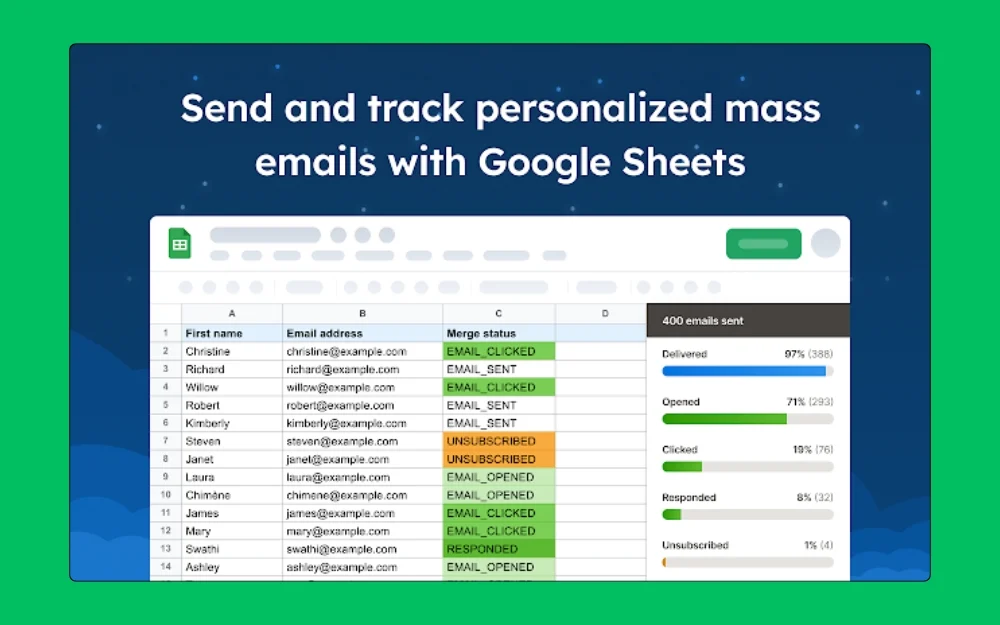
إذا قمت بإرسال رسائل بريد إلكتروني مجمعة من Gmail الخاص بك، فإن خيار دمج البريد الآخر (YAMM) هو الخيار الأفضل لك. يتيح لك إرسال رسائل بريد إلكتروني مجمعة مباشرة من حساب Gmail الشخصي الخاص بك باستخدام جداول بيانات Google كواجهة خلفية.
تتيح لك النسخة المجانية إرسال ما يصل إلى 2250 رسالة بريد إلكتروني يوميًا، وهو خيار مناسب.
لماذا تبرز:
1. تتبع في الوقت الحقيقي
أفضل جزء في YAMM هو أنه يمكنك أيضًا إدراج حقول مخصصة للتخصيص. بالإضافة إلى ذلك، فهو يأتي أيضًا مزودًا بميزة التتبع في الوقت الفعلي، مما يتيح لك فتح استجابات النقرات ويدعم التحديثات في الوقت الفعلي مباشرةً من جداول بيانات Google.
جدولة رسائل البريد الإلكتروني:
يمكنك أيضًا جدولة رسائل البريد الإلكتروني وإرسال صور مخصصة من Google Drive الخاص بك.
تحويلات أفضل:
نظرًا لأنه يستخدم Gmail، فمن المرجح أن ينتهي به الأمر في البريد الوارد للمستخدم بدلاً من صندوق البريد الوارد لموفر خدمة البريد الإلكتروني التابع لجهة خارجية.
ابدأ مجانًا:
نظرًا لأنه يعمل داخل تطبيقات Google ولا يتطلب تثبيت ملحقات خارجية، يمكنك استخدام خدمات Google المجانية مباشرةً وربطها معًا باستخدام YAMM.
كيف يعمل:
- أولاً، قم بإنشاء جدول بيانات Google بالبيانات المطلوبة، بما في ذلك الأسماء وعناوين البريد الإلكتروني وأي حقول مخصصة.
- افتح الآن Gmail وأنشئ مسودة Gmail باستخدام العلامات.
- افتح الآن YAMM من قائمة الوظائف الإضافية لجداول بيانات Google.
- الآن اضغط على "بدء دمج البريد" لإرسال رسائل بريد إلكتروني مخصصة للجميع.
عرض على السوق
الأفكار النهائية
هذه هي أفضل إضافات Google Workspace التي يمكنك تثبيتها واستخدامها داخل سير عمل Google Apps.
للتلخيص، Smallpdf هو الخيار الأفضل. يتيح لك استخدام أكثر من 20 أداة PDF داخل تطبيقات Google الخاصة بك. سواء كنت تريد تحويل ملف PDF أو التوقيع على مستند، يمكنك استخدام هذه الأداة على الفور لإنجاز العمل.
يعد ZIP Extractor هو الخيار الأفضل إذا كنت تريد استخراج ملفات مضغوطة متعددة، بما في ذلك ZIP وRAR و7z، سواء كانت محمية. تعمل الأداة محليًا في متصفحك وتتيح لك معاينة وتنزيل ملفات محددة دون استخراج ملف ZIP الكامل.
يتيح لك Mailtrack إضافة إيصالات القراءة إلى Gmail الخاص بك، في حين أن LanguageTool هو بديل مجاني لـ Grammarly.
يتيح لك DocSecrets إخفاء أقسام أو كلمات معينة في مستندات Google دون حماية المستند بأكمله.
تعد إزالة التكرارات خيارًا رائعًا لجداول بيانات Google، خاصة عند إدارة مجموعات بيانات متعددة.
أخيرًا، يعد YAMM الخيار الأفضل لإعداد مرسل بريد إلكتروني جماعي من حساب Gmail الخاص بك.
أتمنى أن تجد هذا الدليل مفيدًا. إذا كان لديك أي اقتراحات أو وجدت أي أدوات يمكن أن تكون مفيدة، فيرجى إخبارنا بها في التعليقات أدناه. سأقوم بمراجعة الملف وإدراجه في هذه المشاركة.