
7 suplimente esențiale Google Workspace pentru a economisi ore în fiecare săptămână
Publicat: 2026-02-05Suplimentele Google Workspace nu sunt la fel de populare ca alte instrumente. Cu toate acestea, utilizarea lor economisește timp semnificativ și deblochează noi funcții în aplicațiile Google.
Cel mai mare avantaj al utilizării suplimentelor Google Workspace este că puteți elimina schimbarea contextului. De exemplu, dacă utilizați Google Docs cu Gmail, acum cu suplimentul pentru spațiu de lucru, vă puteți crea, vizualiza și gestiona documentele direct în Gmail, fără a trece la Google Docs.
Nu doar atât, puteți conecta, de asemenea, aplicații și software terță parte la aplicațiile dvs. Google folosind suplimente pentru spațiul de lucru și să le utilizați direct în aplicațiile dvs. Google, fără a trece la ele și a copia și a lipi date între ele.
Există o mulțime de suplimente Google Workspace gratuite pe care le puteți începe acum gratuit, chiar și cu contul dvs. personal Google. În ultimele câteva săptămâni, am explorat și testat diferite suplimente Google Workspace.
Iată cele mai bune șapte suplimente Google Workspace pe care le-am găsit utile pentru majoritatea utilizatorilor. Deci, dacă ești gata, ia-ți floricelele și hai să începem.
Cuprins
7 suplimente gratuite Google Workspace pentru a vă îmbunătăți fluxul de lucru
Add-on | Ce face | Link de descărcare |
|---|---|---|
Mic pdf | Vă oferă peste 20 de instrumente PDF în cadrul aplicațiilor Google pentru a converti, comprima și semna fișiere PDF fără a schimba file. | Vizualizați pe Marketplace |
Extractor ZIP | Vă permite să extrageți fișiere ZIP, RAR și 7z direct în browser fără a instala niciun software. | Vizualizați pe Marketplace |
MailTrack | Vă arată când și de câte ori sunt deschise e-mailurile dvs., cu urmărire gratuită nelimitată pentru Gmail. | Vizualizați pe Marketplace |
Language Tool | Verifică gramatica și ortografia în peste 30 de limbi, ceea ce îl face o alternativă mai bună la Grammarly pentru utilizatorii multilingvi. | Vizualizați pe Marketplace |
DocSecrets | Vă permite să ascundeți anumite secțiuni în Documente Google, în loc să protejați întregul document prin parolă. | Vizualizați pe Marketplace |
Eliminați duplicatele | Găsește și elimină automat datele duplicate din Foi de calcul Google, cu opțiuni de backup înainte de ștergere. | Vizualizați pe Marketplace |
YAMM | Vă permite să trimiteți e-mailuri personalizate în bloc din Gmail utilizând Foi de calcul Google, cu urmărire și programare incluse. | Vizualizați pe Marketplace |
Smallpdf: adaugă All-in-One PDF Toolkit pentru Google Workspace
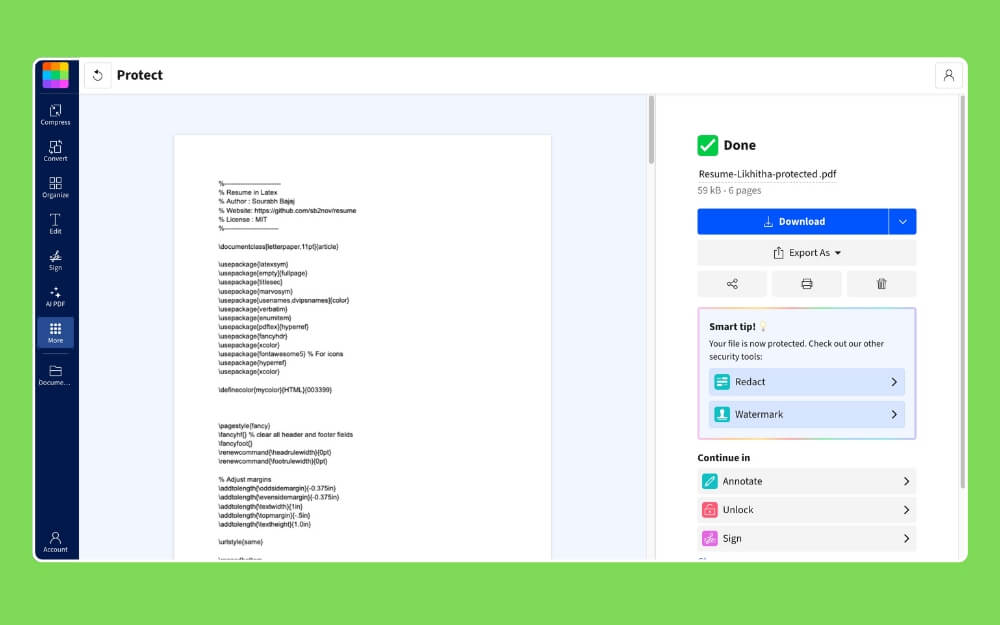
Indiferent dacă sunteți proprietar de afaceri sau un utilizator ocazional, gestionarea fișierelor PDF este una dintre cele mai comune sarcini din Gmail.
Mulți dintre noi se bazează pe instrumente și site-uri web terțe pentru a converti fișiere PDF în alte formate, pentru a edita sau a îmbina fișiere PDF.
Cu SmallPDF, un supliment Google Workspace gratuit, obțineți până la 20 de instrumente PDF gratuite care vă permit să convertiți fișiere PDF în alte formate, să le organizați și, de asemenea, să semnați cu ușurință fișiere PDF fără a părăsi Gmail.
De ce iese în evidență
Link-uri directe către instrumente din aplicațiile Google:
Cel mai mare avantaj al utilizării suplimentului SmallPDF Workspace este că aveți acces direct la instrumente în cadrul aplicațiilor Google, inclusiv Google Docs, Sheets, Gmail și Drive, astfel încât să puteți comprima sau converti PDF-uri direct și chiar să semnați PDF-uri fără a trece la alte file.
Proces fără întreruperi:
Mi-aș dori ca instrumentul să funcționeze în întregime în aplicațiile Google, dar trebuie să redirecționați către un site web extern.
Cu toate acestea, spre deosebire de alte instrumente, nu trebuie să parcurgeți mai mulți pași; fără a necesita introducere la fiecare pas, instrumentul termină automat lucrarea și vă permite să descărcați fișierul final și să-l salvați local pe dispozitivul dvs., ceea ce este atât de simplu din experiența mea.
Utilizare gratuită:
Un alt mare avantaj este că este gratuit de utilizat, deci nu trebuie să vă înregistrați sau să vă creați un cont. Puteți adăuga pur și simplu acest supliment în contul dvs. Gmail, chiar și în conturile personale și puteți începe să îl utilizați în toate aplicațiile Google.
Cum funcționează:
- Adăugați Small PDF Workspace la contul dvs. Google.
- Acum deschideți Gmail sau Docs și din fila barei laterale a suplimentului SmallPDF Workspace.
- Acum veți avea acces la toate instrumentele și îl puteți selecta pe cel pe care doriți să îl utilizați. De exemplu, aici vreau să protejez prin parolă documentul la care lucrez. Derulați în jos, faceți clic pe document și protejați-l cu parolă. Dacă doriți să accesați mai multe instrumente, faceți clic pe Mai multe instrumente.
- Acum asta e tot, vei fi redirecționat către noul site web, iar fluxul în curs este foarte simplu, fără să fii nevoit să adaugi din nou manual fișierul.
- Puteți începe pur și simplu să utilizați instrumentul odată ce ați terminat. Fișierul va fi salvat local pe dispozitivul dvs.
Vizualizați pe Marketplace
ZIP Extractor: Cel mai bun extractor ZIP local care rulează pe browser
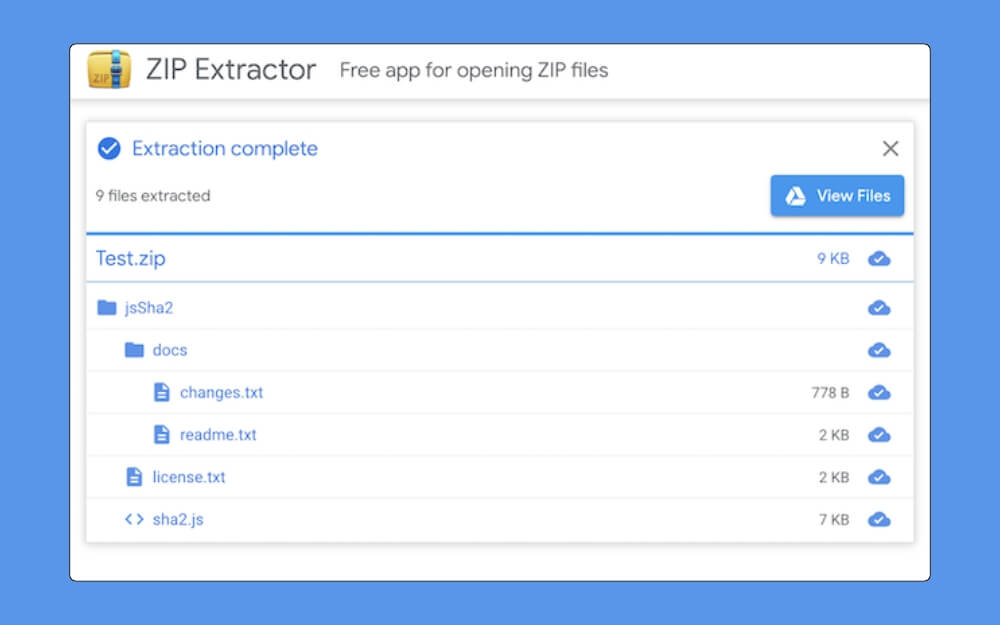
Dacă primiți adesea fișiere zip prin e-mail, acest supliment Google Workspace vă va salva viața. Zip Extractor este un program suplimentar Google Chrome Workspace care vă permite să descărcați și să extrageți fișiere local de pe dispozitivul dvs. din browser.
Deoarece este un add-on Workspace, se integrează cu toate aplicațiile dvs. Google Workspace, cum ar fi Gmail și cu Google Drive, astfel încât să puteți deschide fișiere zip direct în browser.
Este complet gratuit de utilizat și, deoarece este bazat pe browser, funcționează pe orice dispozitiv fără cerințe de dispozitiv.
De ce iese în evidență
Funcționează pe orice dispozitiv local:
Cel mai mare avantaj al utilizării pluginului Zip Extractor Google Workspace este că, deoarece este bazat pe browser, funcționează local pe orice dispozitiv. Este util în special în mediile de școală și de spațiu de lucru unde majoritatea nu permit instalarea de software terță parte.
Privat și securizat:
Deoarece funcționează local în browserul dvs., nu trebuie să vă faceți griji cu privire la încărcarea fișierelor în cloud. Datele dvs. rămân în browser, iar procesul de extragere rulează local.
Suporta mai multe formate:
De asemenea, acceptă mai multe formate, inclusiv ZIP, RAR, 7z (7-Zip), TAR, GZIP (GZ) și BZIP (BZ2). GZ și multe altele.
Funcționează chiar și pentru fișiere criptate:
De asemenea, funcționează pentru fișiere zip criptate și chiar protejate cu parolă. Puteți pur și simplu să atingeți fișierul zip pentru a-l extrage cu o parolă.
Previzualizați și descărcați numai fișierele necesare:
Un alt mare avantaj este că, spre deosebire de extragerea unui fișier zip complet, puteți previzualiza și descărca numai fișierele necesare în folderul zip, ceea ce este un câștig, mai ales pentru utilizatorii care partajează adesea fișiere zip prin e-mail.

Cum funcționează
- După instalare, puteți selecta fișierul, faceți clic dreapta pe el și atingeți Deschidere cu Zip Extractor.
- Se va deschide o previzualizare în browser, unde puteți să răsfoiți fișierele din folderul zip fără a le extrage și să descărcați fișierele necesare.
- De asemenea, puteți extrage întregul conținut al fișierului zip. În plus, puteți exporta fișierul ZIP direct pe Google Drive și îl puteți salva în cloud.
Vizualizați pe Marketplace
MailTrack: Urmărire gratuită nelimitată a e-mailurilor pentru Gmail
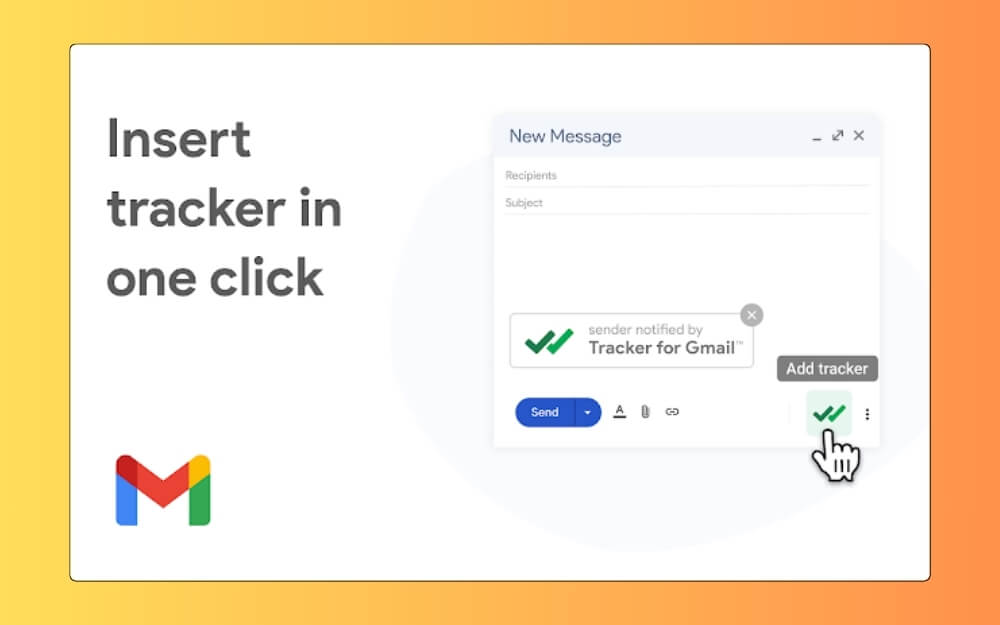
Cel mai mare punct de durere din Gmail este că, după ce ai trimis un e-mail, nu știi dacă cealaltă persoană l-a primit și a deschis sau dacă a ajuns în spam.
Gmail nu vine cu o opțiune de citire a destinatarului, dar, din fericire, există o modalitate de a vedea dacă utilizatorul a deschis e-mailul utilizând instrumentele de urmărire a e-mailului.
De ce iese în evidență
Există o mulțime de instrumente de urmărire a e-mailurilor care vă permit să adăugați linkuri de urmărire la Gmail. Cu toate acestea, suplimentul gratuit Mailtrack se diferențiază oferind majoritatea serviciilor de urmărire a e-mailului gratuit.
Urmărire în timp real:
De asemenea, acceptă urmărirea în timp real, astfel încât să puteți ști exact când și de câte ori a fost deschis e-mailul dvs., cu notificări instantanee în timp real.
Urmăriți e-mailurile de grup sau individuale:
Indiferent dacă trimiteți e-mailuri de grup sau individuale, puteți urmări livrarea, inclusiv deschiderile, iar suplimentul vă permite să vizualizați istoricul complet cu marcaje de timp.
Nivel de încredere, gratuit:
După cum am spus mai devreme, există o mulțime de servicii de urmărire a e-mailurilor, dar MailTrack se diferențiază prin oferirea gratuită de urmărire nelimitată a e-mailurilor și, de asemenea, îl puteți adăuga la Google Workspace și trimite e-mailuri direct din Gmail. Există, de asemenea, aplicații dedicate iOS și Android care vă permit să vizualizați serviciile de livrare a corespondenței.
Cum funcționează:
- Puteți adăuga suplimentul de urmărire a e-mailurilor Google Workspace la Gmail.
- Odată adăugat, vă puteți conecta cu contul dvs.
- Odată ce contul dvs. este completat, puteți începe să vă trimiteți e-mailurile. Urmărirea e-mailurilor este activată automat pentru fiecare e-mail pe care îl trimiteți; îl poți dezactiva și dacă vrei.
Vizualizați pe Marketplace
Înrudit: Cele mai bune suplimente Gmail pentru a vă crește productivitatea
LanguageTool: Verificator de gramatică care acceptă peste 30 de limbi
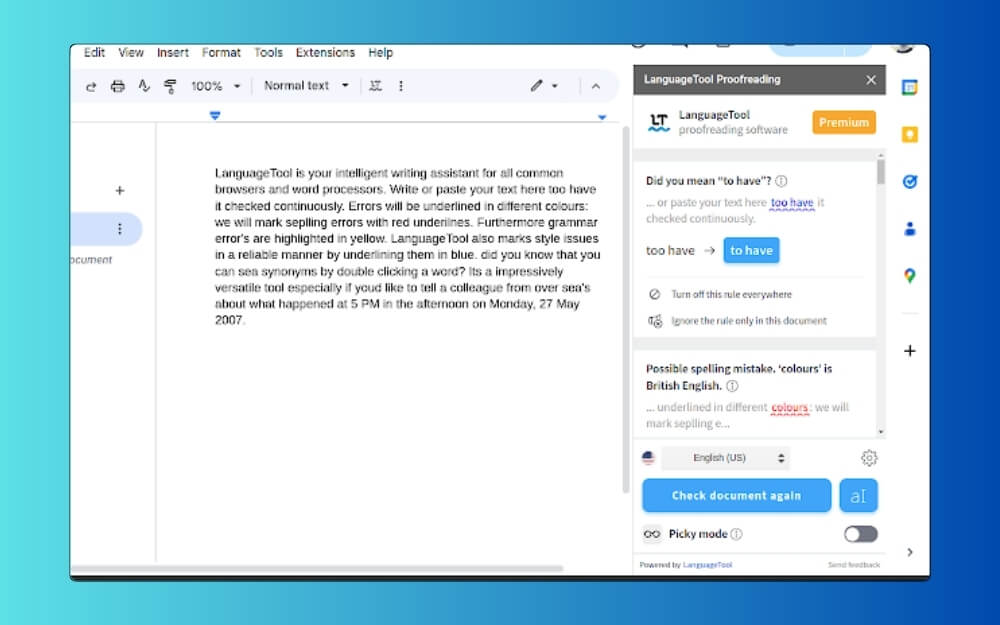
Dacă scrieți adesea conținut în Google Docs, este posibil să fi auzit deja de Grammarly, un instrument popular de reparare a gramaticii. Cu toate acestea, dacă nu ați auzit niciodată de acest instrument, Grammarly este un instrument de scriere popular care vă ajută să remediați greșelile de ortografie și gramaticale în timp ce scrieți în aplicații precum Google Docs
Cu toate acestea, în ciuda popularității sale, Grammarly acceptă în continuare doar limba engleză, care este foarte limitată pentru utilizatorii care doresc să scrie în alte limbi.
Din fericire, există o mulțime de alte alternative Grammarly gratuite care sunt accesibile și oferă o mulțime de funcții. LanguageTool și alte instrumente de verificare a ortografiei sunt un astfel de supliment disponibil în Google Workspace. Vă permite să-l utilizați în aplicațiile Google pentru a vă remedia greșelile de ortografie și gramaticale fără a cheltui mult.
De ce iese în evidență
Suport pentru peste 30 de limbi:
Cel mai mare avantaj al LanguageTool este suportul lingvistic. La momentul redactării acestui articol, acceptă peste 30 de limbi, inclusiv engleză, germană, spaniolă, franceză, olandeză, poloneză, rusă, portugheză, italiană, catalană, chineză, japoneză și peste 20 de limbi.
Accesibil decât Grammarly:
LanguageTool premium este, de asemenea, accesibil în comparație cu Grammarly. Include, de asemenea, prețurile regionale, care sunt mai accesibile decât prețurile globale standard.
Sursă deschisă:
Deoarece este open source, datele dumneavoastră nu vor fi stocate. Funcționează în mod similar cu Grammarly, care oferă corecții de ortografie și gramatică în timp real.
Cum funcționează:
Instrumentele de verificare a limbii și a ortografiei funcționează foarte asemănător cu Grammarly. Puteți instala direct suplimentul din Google Workspace folosind aceste linkuri și îl puteți adăuga și puteți începe să vă scrieți documentul, iar în bara laterală, puteți apăsa pe supliment pentru a obține sugestii de greșeli gramaticale și de ortografie în timp real.
Vizualizați pe Marketplace
DocSecrets: Ascundeți anumite secțiuni în Google Docs
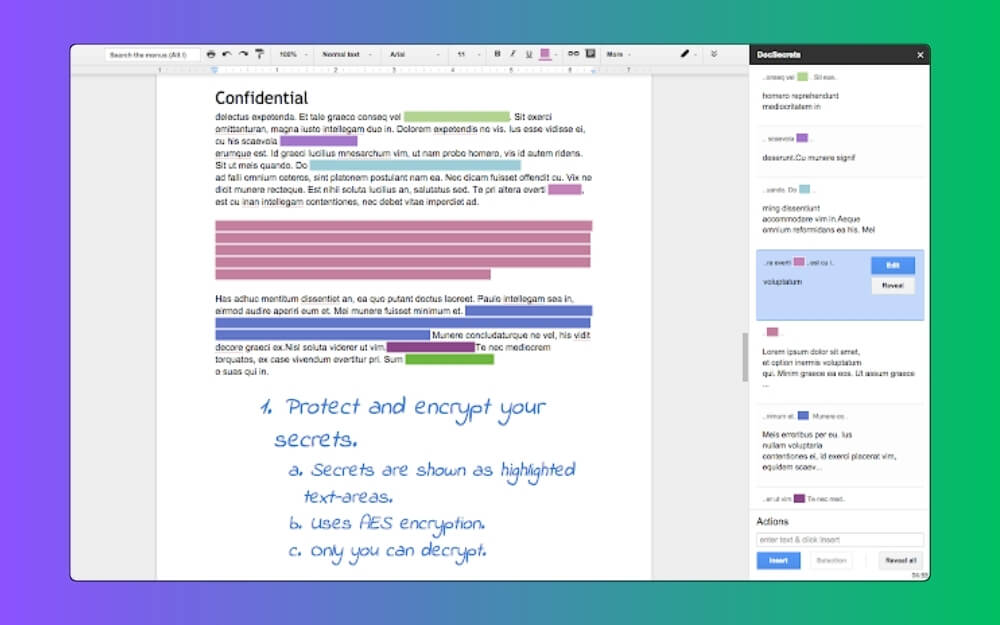
DocSecrets este un supliment excelent dacă lucrați adesea cu date sensibile în Google Docs. Suplimentele vă permit să ascundeți anumite expresii din document și să le protejați complet cu o parolă.
În timp ce majoritatea instrumentelor de blocare a documentelor de la terți vă permit să blocați întregul document, cu DocSecrets, puteți ascunde doar informații sensibile, făcându-l o opțiune excelentă pentru oricine nu dorește să blocheze întregul document.
Cum funcționează
Ascundeți anumite propoziții sau cuvinte din document, în loc să îl blocați complet:
Deși există o mulțime de instrumente de blocare a documentelor disponibile, DocSecrets vă permite să blocați anumite paragrafe și chiar propoziții, astfel încât să puteți ascunde și cuvintele individuale din document.
Utilizează criptarea AES standard
Este folosit în AES Encryption, care este un standard actual pentru criptarea documentelor. De asemenea, nu vor fi partajate date cu cloud-ul, deoarece toate acestea se întâmplă local în browserul dvs.
Evidențiați cuvintele ascunse pentru o referire ușoară:
Conținutul ascuns din document va fi evidențiat automat pentru alți utilizatori. De asemenea, puteți seta culori diferite, astfel încât alți utilizatori să le poată identifica cu ușurință.
Utilizare gratuită fără a fi necesară crearea unui cont:
De asemenea, este complet gratuit de utilizat și nu necesită un cont pentru a crea, ceea ce îl face cea mai bună opțiune dacă doriți să accesați informații din document.
Cum funcționează:
- Utilizarea DocSecrets este ușoară; trebuie doar să adăugați suplimentul Google Workspace la contul dvs. Google.
- Deschideți documentul Google, selectați cuvintele și faceți clic pe suplimentul DocSecrets și setați o parolă pentru cuvintele ascunse.
- Amintiți-vă parola și partajați-o utilizatorului.
- Utilizatorul poate face clic pe text și poate introduce parola pentru a-l citi.
Vizualizați pe Marketplace
Eliminați duplicatele: eliminați automat duplicatele din Foi de calcul Google
Dacă utilizați Foi de calcul Google, știți cât de greu este să gestionați conținutul duplicat din foi. Uneori, cu sute de rânduri de date, este ușor să pierdeți duplicatele, ceea ce duce la rezultate incorecte, mai ales când utilizați Foi de calcul Google pentru analiză.
Foi de calcul Google include, de asemenea, un duplicator de rânduri încorporat; cu toate acestea, este foarte de bază și elimină automat duplicatele fără o copie de rezervă, ceea ce poate duce la pierderea datelor, în special în cazul seturilor mari de date.
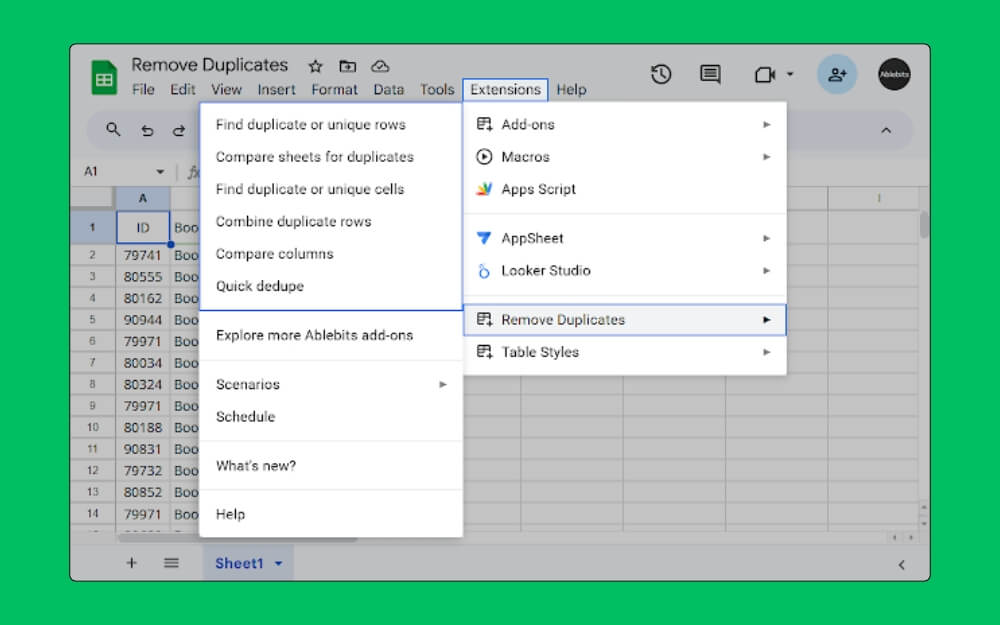
Din fericire, puteți folosi gratuit suplimentul Remove Duplicate din Google Workspace pentru a gestiona tot conținutul duplicat din foaia dvs. Google.
De ce iese în evidență
Evidențiați automat conținutul duplicat:
Evidențiază și colorează automat conținutul duplicat, astfel încât să îl puteți elimina cu ușurință și să vă gestionați toate duplicatele.
Faceți o copie de rezervă a conținutului duplicat și mutați-l într-o altă foaie pentru copii de rezervă automate:
Cea mai bună parte este că, dacă sunteți sigur că datele sunt duplicate, le puteți muta într-un alt fișier pentru backup, astfel încât să le puteți gestiona mai târziu, dacă doriți.
Adăugați etichete și îmbinați conținutul duplicat în celule individuale:
Pentru a fi ușor pentru utilizator, puteți adăuga manual etichete la conținutul duplicat și chiar puteți combina datele duplicate într-o singură celulă.
Cum funcționează
- Utilizarea suplimentului Remove Duplicate este foarte ușoară după ce îl instalați și îl adăugați la contul dvs. Google.
- Puteți deschide pur și simplu Foi de calcul Google și selectați intervalul de date.
- De aici, puteți lansa suplimentul pentru a elimina conținutul duplicat.
- De asemenea, puteți efectua alte funcții, cum ar fi exportul duplicatelor pe o foaie nouă și compararea mai multor foi.
Vizualizați pe Marketplace
YAMM: Trimiteți e-mailuri în vrac personalizate direct din Gmail
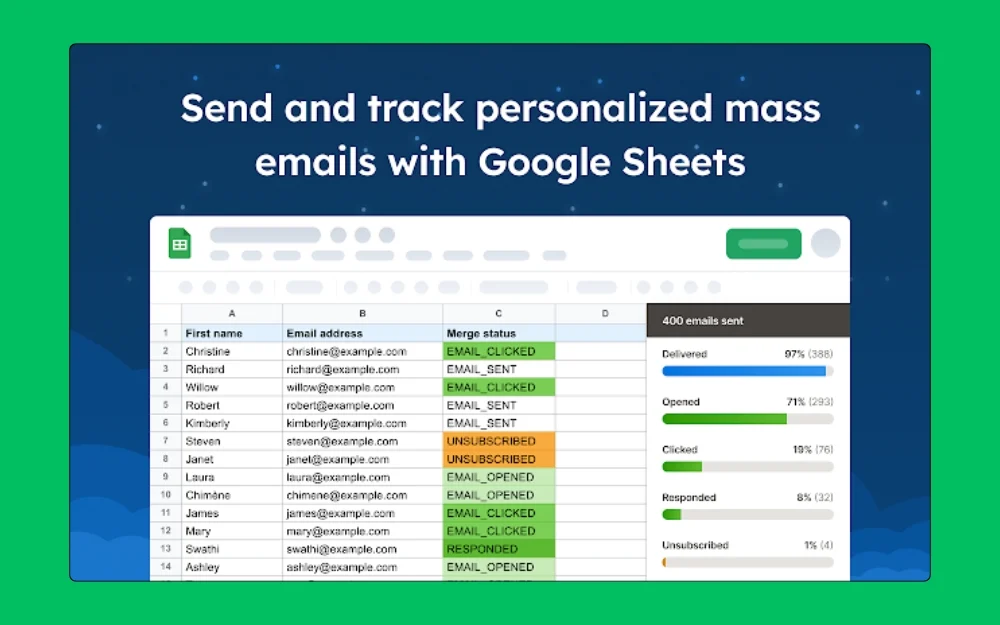
Dacă trimiteți e-mailuri în bloc din Gmail, atunci Yet Another Mail Merge (YAMM) este cea mai bună opțiune pentru dvs. Vă permite să trimiteți e-mailuri în bloc direct din contul dvs. personal de Gmail folosind Foi de calcul Google ca backend.
Versiunea gratuită vă permite să trimiteți până la 2250 de e-mailuri pe zi, ceea ce este o opțiune decentă.
De ce iese în evidență:
1. Urmărire în timp real
Cea mai bună parte a YAMM este că puteți introduce și câmpuri personalizate pentru personalizare. În plus, vine și cu urmărire în timp real, care vă permite să deschideți răspunsurile la clic și să accepte actualizări în timp real direct din Foi de calcul Google.
E-mailuri programate:
De asemenea, puteți programa e-mailurile și trimite imagini personalizate de pe Google Drive.
Conversii mai bune:
Deoarece folosește Gmail, este cel mai probabil să ajungă în căsuța de e-mail a utilizatorului, mai degrabă decât în căsuța de e-mail a unui furnizor de servicii de e-mail terță parte.
Începeți gratuit:
Deoarece funcționează în cadrul aplicațiilor Google și nu necesită instalarea de extensii terță parte, puteți utiliza direct serviciile gratuite Google și le puteți conecta împreună folosind YAMM.
Cum funcționează:
- Mai întâi, creați o foaie de calcul Google cu datele necesare, inclusiv numele și adresele de e-mail și orice câmpuri personalizate.
- Acum deschideți Gmail și compuneți o schiță Gmail folosind etichete.
- Acum deschideți YAMM din meniul de suplimente Google Sheets.
- Acum atingeți Start Mail Merge pentru a trimite e-mailuri personalizate tuturor.
Vizualizați pe Marketplace
Gânduri finale
Acestea sunt cele mai bune suplimente Google Workspace pe care le puteți instala și utiliza în fluxul dvs. de lucru Google Apps.
Pentru a rezuma, Smallpdf este cea mai bună opțiune. Vă permite să utilizați peste 20 de instrumente PDF în Google Apps. Indiferent dacă doriți să convertiți un PDF sau să semnați un document, puteți utiliza instantaneu acest instrument pentru a finaliza munca.
ZIP Extractor este cea mai bună opțiune dacă doriți să extrageți mai multe fișiere comprimate, inclusiv ZIP, RAR și 7z, indiferent dacă sunt protejate. Instrumentul rulează local în browser și vă permite să previzualizați și să descărcați anumite fișiere fără a extrage fișierul ZIP complet.
Mailtrack vă permite să adăugați confirmări de citire în Gmail, în timp ce LanguageTool este o alternativă gratuită la Grammarly.
DocSecrets vă permite să ascundeți anumite secțiuni sau cuvinte în Google Docs fără a proteja întregul document.
Eliminarea duplicatelor este o opțiune excelentă pentru Foi de calcul Google, mai ales atunci când gestionați mai multe seturi de date.
În cele din urmă, YAMM este cea mai bună opțiune pentru a configura un expeditor de e-mail în bloc din contul tău Gmail.
Sper că ați găsit acest ghid de ajutor. Dacă aveți sugestii sau găsiți instrumente care vă pot fi utile, vă rugăm să ne spuneți în comentariile de mai jos. Voi examina fișierul și îl voi include în această postare.