
7 componenti aggiuntivi essenziali di Google Workspace per risparmiare ore ogni settimana
Pubblicato: 2026-02-05I componenti aggiuntivi di Google Workspace non sono così popolari come altri strumenti. Tuttavia, il loro utilizzo fa risparmiare molto tempo e sblocca nuove funzionalità nelle app Google.
Il più grande vantaggio dell'utilizzo dei componenti aggiuntivi di Google Workspace è che puoi eliminare il cambio di contesto. Ad esempio, se utilizzi Google Docs con Gmail, ora con il componente aggiuntivo Workspace puoi creare, visualizzare e gestire i tuoi documenti direttamente in Gmail senza passare a Google Docs.
Non solo, puoi anche collegare app e software di terze parti alle tue app Google utilizzando i componenti aggiuntivi dell'area di lavoro e utilizzarli direttamente nelle tue app Google senza passare a loro e copiare e incollare dati tra di loro.
Esistono numerosi componenti aggiuntivi gratuiti di Google Workspace che puoi iniziare a utilizzare gratuitamente ora, anche con il tuo Account Google personale. Nelle ultime settimane ho esplorato e testato diversi componenti aggiuntivi di Google Workspace.
Ecco i sette migliori componenti aggiuntivi di Google Workspace che ho trovato utili per la maggior parte degli utenti. Quindi, se sei pronto, prendi i popcorn e iniziamo.
Sommario
7 componenti aggiuntivi gratuiti di Google Workspace per potenziare il tuo flusso di lavoro
Aggiungi su | Cosa fa | Scarica collegamento |
|---|---|---|
Piccolopdf | Ti offre oltre 20 strumenti PDF all'interno delle app Google per convertire, comprimere e firmare PDF senza cambiare scheda. | Visualizza sul Marketplace |
Estrattore ZIP | Ti consente di estrarre file ZIP, RAR e 7z direttamente nel tuo browser senza installare alcun software. | Visualizza sul Marketplace |
MailTrack | Ti mostra quando e quante volte le tue email vengono aperte, con monitoraggio gratuito illimitato per Gmail. | Visualizza sul Marketplace |
LanguageTool | Controlla la grammatica e l'ortografia in oltre 30 lingue, rendendolo un'alternativa migliore a Grammarly per gli utenti multilingue. | Visualizza sul Marketplace |
DocSecrets | Ti consente di nascondere sezioni specifiche in Google Documenti, invece di proteggere con password l'intero documento. | Visualizza sul Marketplace |
Rimuovi duplicati | Trova e rimuove automaticamente i dati duplicati in Fogli Google, con opzioni di backup prima dell'eliminazione. | Visualizza sul Marketplace |
YAMM | Ti consente di inviare e-mail collettive personalizzate da Gmail utilizzando Fogli Google, con monitoraggio e pianificazione inclusi. | Visualizza sul Marketplace |
Smallpdf: aggiunge il toolkit PDF tutto in uno per Google Workspace
Che tu sia un imprenditore o un utente occasionale, gestire i PDF è una delle attività più comuni in Gmail.
Molti di noi si affidano a strumenti e siti Web di terze parti per convertire PDF in altri formati, modificare o unire PDF.
Con SmallPDF, un componente aggiuntivo gratuito di Google Workspace, ottieni fino a 20+ strumenti PDF gratuiti che ti consentono di convertire PDF in altri formati, organizzarli e anche firmare facilmente PDF senza uscire da Gmail.
Perché si distingue
Collegamenti diretti agli strumenti all'interno delle app Google:
Il più grande vantaggio dell'utilizzo del componente aggiuntivo SmallPDF Workspace è che ottieni l'accesso diretto agli strumenti all'interno delle app Google, inclusi Google Docs, Fogli, Gmail e Drive, in modo da poter comprimere o convertire direttamente i PDF e persino firmare i PDF senza passare ad altre schede.
Processo senza interruzioni:
Vorrei che lo strumento funzionasse interamente all'interno delle app Google, ma devi reindirizzare a un sito Web esterno.
Tuttavia, a differenza di altri strumenti, non è necessario eseguire più passaggi; senza richiedere input in ogni passaggio, lo strumento termina automaticamente il lavoro e ti consente di scaricare il file finale e salvarlo localmente sul tuo dispositivo, il che è davvero semplice nella mia esperienza.
Utilizzo gratuito:
Un altro grande vantaggio è che è gratuito, quindi non è necessario registrarsi o creare un account. Puoi semplicemente aggiungere questo componente aggiuntivo al tuo account Gmail, anche su account personali, e iniziare a utilizzarlo su tutte le app Google.
Come funziona:
- Aggiungi Small PDF Workspace al tuo account Google.
- Ora apri Gmail o Documenti e dalla scheda della barra laterale del componente aggiuntivo SmallPDF Workspace.
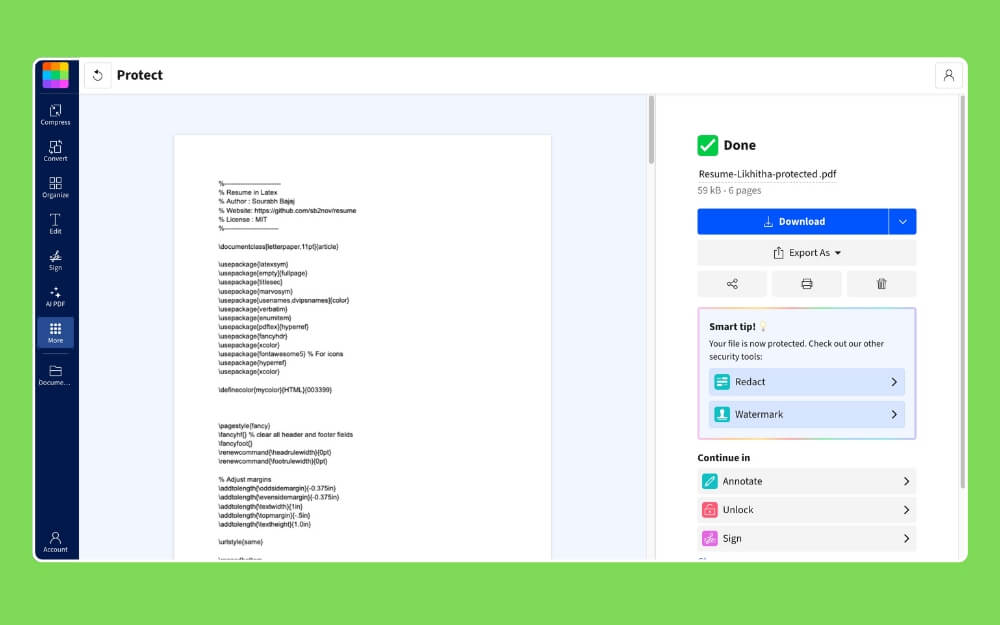
- Ora avrai accesso a tutti gli strumenti e potrai selezionare quello che desideri utilizzare. Ad esempio, qui voglio proteggere con password il documento su cui sto lavorando. Scorri verso il basso, fai clic sul documento e proteggilo con password. Se desideri accedere a più strumenti, fai clic su Altri strumenti.
- Ora è tutto, verrai reindirizzato al nuovo sito Web e il flusso continuo sarà molto semplice, senza dover aggiungere nuovamente manualmente il file.
- Puoi semplicemente iniziare a utilizzare lo strumento una volta finito. Il file verrà salvato localmente sul tuo dispositivo.
Visualizza sul Marketplace
ZIP Extractor: il miglior estrattore ZIP locale che funziona sul browser
Se ricevi spesso file zip via email, questo componente aggiuntivo di Google Workspace è un vero toccasana. Zip Extractor è un componente aggiuntivo di Google Chrome Workspace che ti consente di scaricare ed estrarre file localmente sul tuo dispositivo dal browser.
Poiché si tratta di un componente aggiuntivo di Workspace, si integra con tutte le tue app Google Workspace, come Gmail, e con Google Drive, così puoi aprire i file zip direttamente nel browser.
È completamente gratuito e, poiché è basato su browser, funziona su qualsiasi dispositivo senza alcun requisito relativo al dispositivo.
Perché si distingue
Funziona su qualsiasi dispositivo localmente:
Il più grande vantaggio dell'utilizzo del plug-in Zip Extractor di Google Workspace è che, poiché è basato su browser, funziona localmente su qualsiasi dispositivo. È particolarmente utile negli ambienti scolastici e lavorativi dove la maggior parte non consente l'installazione di software di terze parti.
Privato e sicuro:
Poiché funziona localmente nel tuo browser, non devi preoccuparti di caricare file sul cloud. I tuoi dati rimangono nel tuo browser e il processo di estrazione viene eseguito localmente.
Supporta più formati:
Supporta inoltre più formati, inclusi ZIP, RAR, 7z (7-Zip), TAR, GZIP (GZ) e BZIP (BZ2). GZ e altro ancora.
Funziona anche con file crittografati:
Funziona anche con file zip crittografati e persino protetti da password. Puoi semplicemente toccare il file zip per estrarlo con una password.
Visualizza l'anteprima e scarica solo i file richiesti:
Un altro grande vantaggio è che, a differenza dell'estrazione di un file zip completo, puoi visualizzare in anteprima e scaricare solo i file richiesti all'interno della cartella zip, il che è un vantaggio, soprattutto per gli utenti che spesso condividono file zip via e-mail.

Come funziona
- Dopo l'installazione, puoi selezionare il file, fare clic con il pulsante destro del mouse e toccare Apri con Zip Extractor.
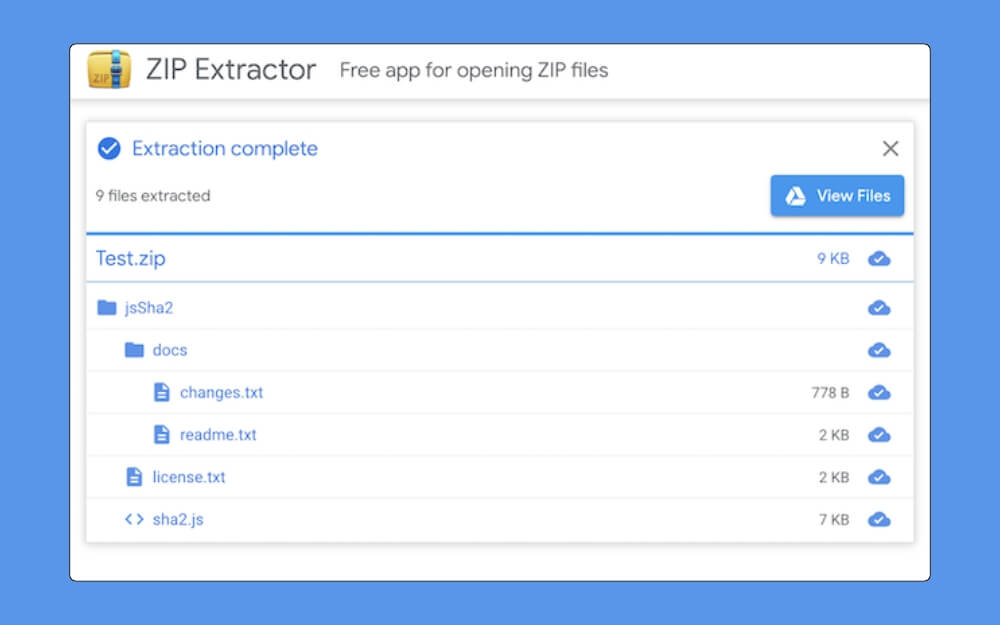
- Si aprirà un'anteprima nel tuo browser dove potrai sfogliare i file nella cartella zip senza estrarli e scaricare i file richiesti.
- Puoi anche estrarre l'intero contenuto del file zip. Inoltre, puoi esportare il file ZIP direttamente sul tuo Google Drive e salvarlo nel cloud.
Visualizza sul Marketplace
MailTrack: monitoraggio illimitato e gratuito delle e-mail per Gmail
Il problema più grande di Gmail è che, dopo aver inviato un'e-mail, non sai se l'altra persona l'ha ricevuta e aperta o se è finita nello spam.
Gmail non include un'opzione di lettura del destinatario, ma fortunatamente esiste un modo per vedere se l'utente ha aperto l'e-mail utilizzando i tracker di posta.
Perché si distingue
Esistono molti tracker di posta che ti consentono di aggiungere collegamenti di monitoraggio a Gmail. Tuttavia, il componente aggiuntivo gratuito Mailtrack si differenzia offrendo gratuitamente la maggior parte dei servizi di tracciamento della posta.
Monitoraggio in tempo reale:
Supporta anche il monitoraggio in tempo reale, così puoi sapere esattamente quando e quante volte la tua email è stata aperta, con notifiche istantanee in tempo reale.
Tieni traccia dei messaggi di posta individuali o di gruppo:
Sia che invii posta di gruppo o individuale, puoi monitorare la consegna, comprese le aperture, e il componente aggiuntivo ti consente di visualizzare la cronologia completa con timestamp.
Livello affidabile e gratuito:
Come ho detto prima, esistono molti servizi di monitoraggio della posta, ma MailTrack si differenzia offrendo gratuitamente un monitoraggio illimitato della posta e puoi anche aggiungerlo al tuo Google Workspace e inviare email direttamente da Gmail. Esistono anche app iOS e Android dedicate che ti consentono di visualizzare i servizi di consegna della posta.
Come funziona:
- Puoi aggiungere il componente aggiuntivo Monitoraggio della posta di Google Workspace a Gmail.
- Una volta aggiunto, puoi accedere con il tuo account.
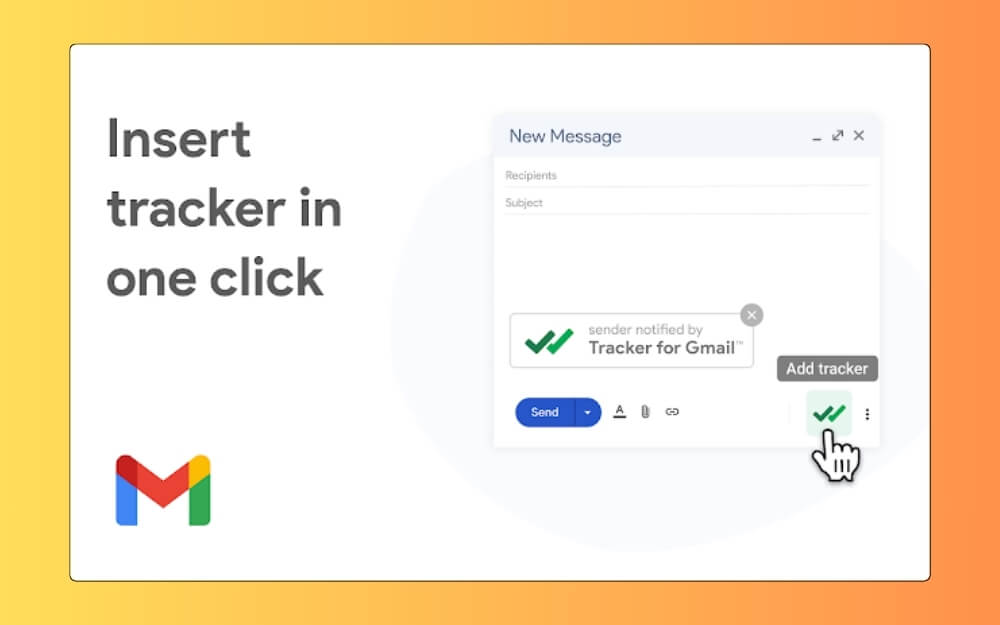
- Una volta completato il tuo account, puoi iniziare a inviare le tue e-mail. Il monitoraggio delle e-mail viene abilitato automaticamente per ogni e-mail inviata; puoi anche disabilitarlo se vuoi.
Visualizza sul Marketplace
Correlato: I migliori componenti aggiuntivi di Gmail per aumentare la tua produttività
LanguageTool: correttore grammaticale che supporta oltre 30 lingue
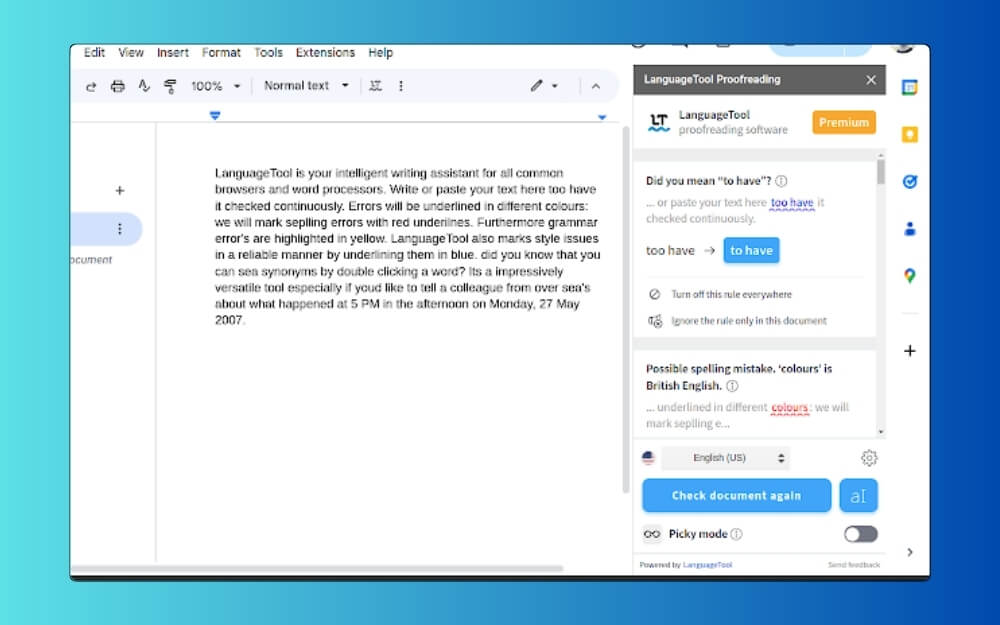
Se scrivi spesso contenuti in Google Docs, potresti aver già sentito parlare di Grammarly, un popolare strumento di correzione grammaticale. Tuttavia, se non hai mai sentito parlare di questo strumento, Grammarly è uno strumento di scrittura popolare che ti aiuta a correggere errori di ortografia e grammatica mentre scrivi in app come Google Docs
Tuttavia, nonostante la sua popolarità, Grammarly supporta ancora solo l’inglese, il che è molto limitato per gli utenti che desiderano scrivere in altre lingue.
Fortunatamente, ci sono molte altre alternative grammaticali gratuite che sono convenienti e offrono molte funzionalità. LanguageTool e altri strumenti di controllo ortografico sono uno di questi componenti aggiuntivi disponibili in Google Workspace. Ti consente di utilizzarlo all'interno delle app Google per correggere gli errori di ortografia e grammatica senza spendere molto.
Perché si distingue
Supporto per oltre 30 lingue:
Il più grande vantaggio di LanguageTool è il supporto linguistico. Al momento in cui scrivo, supporta oltre 30 lingue, tra cui inglese, tedesco, spagnolo, francese, olandese, polacco, russo, portoghese, italiano, catalano, cinese, giapponese e altre 20 lingue.
Conveniente rispetto a quello grammaticale:
Anche il LanguageTool premium è conveniente rispetto a Grammarly. Include anche i prezzi regionali, che sono più convenienti rispetto ai prezzi globali standard.
Fonte aperta:
Poiché è open source, i tuoi dati non verranno archiviati. Funziona in modo simile a Grammarly, che fornisce correzioni ortografiche e grammaticali in tempo reale.
Come funziona:
Gli strumenti di controllo della lingua e dell'ortografia funzionano in modo molto simile a Grammarly. Puoi installare direttamente il componente aggiuntivo da Google Workspace utilizzando questi collegamenti e aggiungerlo, quindi puoi iniziare a scrivere il tuo documento e, nella barra laterale, puoi toccare il componente aggiuntivo per ottenere suggerimenti in tempo reale sugli errori grammaticali e di ortografia.
Visualizza sul Marketplace
DocSecrets: nascondi sezioni specifiche in Google Docs
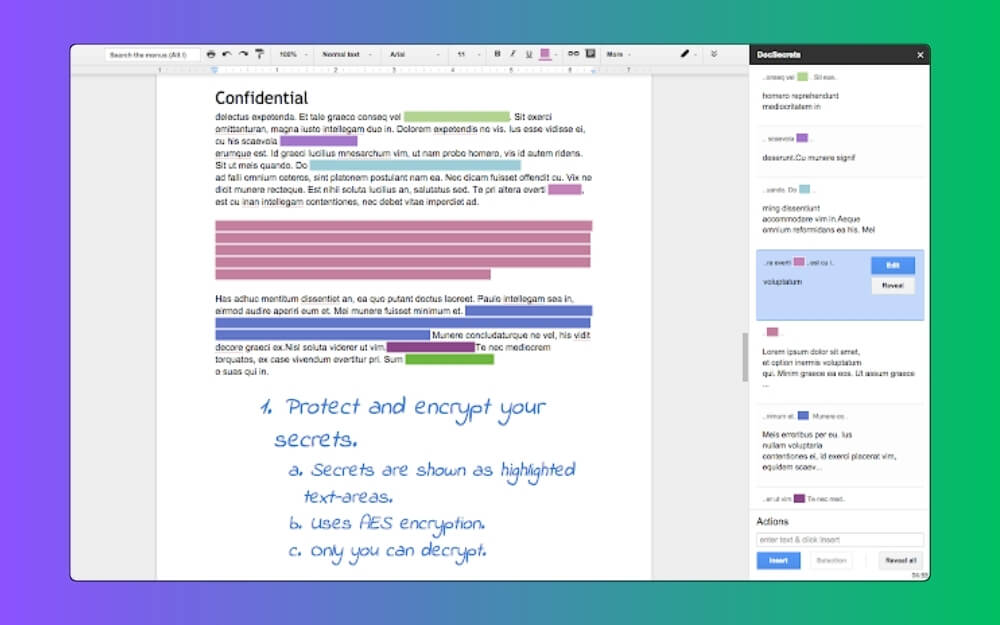
DocSecrets è un eccellente componente aggiuntivo se lavori spesso con dati sensibili in Google Docs. I componenti aggiuntivi ti consentono di nascondere frasi specifiche nel documento e di proteggerle completamente con una password.
Mentre la maggior parte degli strumenti di blocco dei documenti di terze parti ti consente di bloccare l'intero documento, con DocSecrets puoi nascondere solo informazioni sensibili, rendendolo un'opzione eccellente per chiunque non desideri bloccare l'intero documento.
Come funziona
Nascondi frasi o parole specifiche dal documento, invece di bloccarlo completamente:
Sebbene siano disponibili molti strumenti per bloccare i documenti, DocSecrets ti consente di bloccare paragrafi specifici e persino frasi, in modo da poter nascondere anche singole parole dal documento.
Utilizza la crittografia AES standard
Viene utilizzato nella crittografia AES, che è uno standard attuale per la crittografia dei documenti. Inoltre, nessun dato verrà condiviso con il cloud, poiché tutto ciò avviene localmente nel tuo browser.
Evidenzia le parole nascoste per una facile consultazione:
Il contenuto nascosto nel documento verrà automaticamente evidenziato per gli altri utenti. Puoi anche impostare colori diversi in modo che altri utenti possano identificarli facilmente.
Gratuito da usare senza richiedere la creazione di un account:
Inoltre, è completamente gratuito e non richiede la creazione di un account, rendendolo l'opzione migliore se desideri accedere alle informazioni dal documento.
Come funziona:
- Usare DocSecrets è facile; aggiungi semplicemente il componente aggiuntivo Google Workspace al tuo Account Google.
- Apri il documento Google, seleziona le parole, fai clic sul componente aggiuntivo DocSecrets e imposta una password per le parole nascoste.
- Ricorda la password e condividila con l'utente.
- L'utente può fare clic sul testo e inserire la password per leggerlo.
Visualizza sul Marketplace
Rimuovi duplicati: rimuovi automaticamente i duplicati in Fogli Google
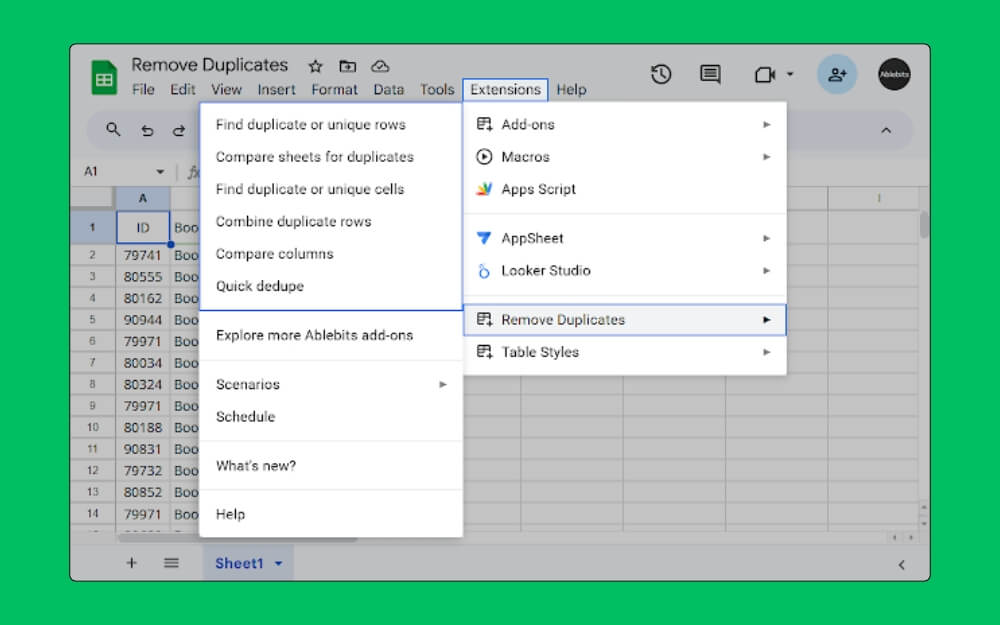
Se utilizzi Fogli Google, sai quanto è difficile gestire i contenuti duplicati nei fogli. A volte, con centinaia di righe di dati, è facile perdere i duplicati, portando a risultati errati, soprattutto quando si utilizza Fogli Google per l'analisi.
Fogli Google include anche un duplicatore di righe integrato; tuttavia, è molto semplice e rimuove automaticamente i duplicati senza un backup, il che può comportare la perdita di dati, soprattutto con set di dati di grandi dimensioni.
Fortunatamente, puoi utilizzare gratuitamente il componente aggiuntivo Rimuovi duplicati da Google Workspace per gestire tutti i contenuti duplicati nel tuo foglio Google.
Perché si distingue
Evidenzia automaticamente i contenuti duplicati:
Evidenzia e colora automaticamente i contenuti duplicati, così puoi rimuoverli facilmente e gestire tutti i tuoi duplicati.
Esegui il backup del contenuto duplicato e spostalo su un foglio diverso per i backup automatici:
La parte migliore è che se sei sicuro che i dati siano duplicati, puoi spostarli in un altro file per il backup, in modo da poterli gestire in seguito, se lo desideri.
Aggiungi tag e unisci contenuti duplicati in singole celle:
Per semplificare l'utente, puoi anche aggiungere manualmente tag al contenuto duplicato e persino combinare i dati duplicati in un'unica cella.
Come funziona
- Usare il componente aggiuntivo Rimuovi duplicati è molto semplice dopo averlo installato e aggiunto al tuo account Google.
- Puoi semplicemente aprire Fogli Google e selezionare l'intervallo di dati.
- Da qui puoi avviare il componente aggiuntivo per rimuovere i contenuti duplicati.
- Puoi anche eseguire altre funzioni, come esportare i duplicati su un nuovo foglio e confrontare più fogli.
Visualizza sul Marketplace
YAMM: invia email collettive personalizzate direttamente da Gmail
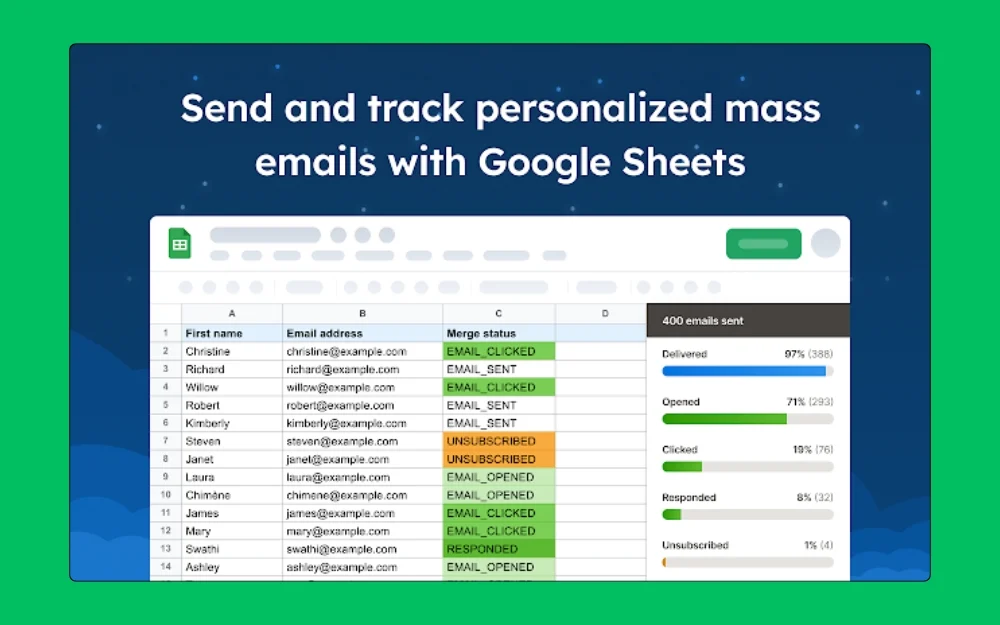
Se invii email in blocco da Gmail, Yet Another Mail Merge (YAMM) è l'opzione migliore per te. Ti consente di inviare e-mail in blocco direttamente dal tuo account Gmail personale utilizzando Fogli Google come backend.
La versione gratuita ti consente di inviare fino a 2250 email al giorno, un'opzione decente.
Perché si distingue:
1. Monitoraggio in tempo reale
La parte migliore di YAMM è che puoi anche inserire campi personalizzati per la personalizzazione. Inoltre, viene fornito con il monitoraggio in tempo reale, che ti consente di aprire le risposte ai clic e supporta gli aggiornamenti in tempo reale direttamente dai tuoi Fogli Google.
Pianifica e-mail:
Puoi anche pianificare le e-mail e inviare immagini personalizzate dal tuo Google Drive.
Conversioni migliori:
Poiché utilizza Gmail, è molto probabile che finisca nella casella di posta dell'utente piuttosto che in quella di un fornitore di servizi di posta elettronica di terze parti.
Inizia gratuitamente:
Poiché funziona all'interno delle app Google e non richiede l'installazione di estensioni di terze parti, puoi utilizzare direttamente i servizi Google gratuiti e collegarli insieme utilizzando YAMM.
Come funziona:
- Innanzitutto, crea un foglio Google con i dati richiesti, inclusi nomi e indirizzi email ed eventuali campi personalizzati.
- Ora apri Gmail e componi una bozza di Gmail utilizzando i tag.
- Ora apri YAMM dal menu dei componenti aggiuntivi di Fogli Google.
- Ora tocca Avvia stampa unione per inviare e-mail personalizzate a tutti.
Visualizza sul Marketplace
Considerazioni finali
Questi sono i migliori componenti aggiuntivi di Google Workspace che puoi installare e utilizzare nel tuo flusso di lavoro di Google Apps.
Per riassumere, Smallpdf è l’opzione migliore. Ti consente di utilizzare oltre 20 strumenti PDF nelle tue Google Apps. Che tu voglia convertire un PDF o firmare un documento, puoi utilizzare immediatamente questo strumento per portare a termine il lavoro.
ZIP Extractor è l'opzione migliore se desideri estrarre più file compressi, inclusi ZIP, RAR e 7z, indipendentemente dal fatto che siano protetti. Lo strumento viene eseguito localmente nel browser e consente di visualizzare in anteprima e scaricare file specifici senza estrarre l'intero file ZIP.
Mailtrack ti consente di aggiungere conferme di lettura a Gmail, mentre LanguageTool è un'alternativa gratuita a Grammarly.
DocSecrets ti consente di nascondere sezioni o parole specifiche in Google Docs senza proteggere l'intero documento.
Rimuovi duplicati è un'ottima opzione per Fogli Google, soprattutto quando si gestiscono più set di dati.
Infine, YAMM è l'opzione migliore per impostare un mittente di posta elettronica in blocco dal tuo account Gmail.
Spero che tu abbia trovato utile questa guida. Se avete suggerimenti o trovate strumenti che possono esservi utili, fatecelo sapere nei commenti qui sotto. Esaminerò il file e lo includerò in questo post.