
ส่วนเสริม Google Workspace ที่จำเป็น 7 รายการเพื่อประหยัดเวลาหลายชั่วโมงทุกสัปดาห์
เผยแพร่แล้ว: 2026-02-05ส่วนเสริมของ Google Workspace ไม่ได้รับความนิยมเท่ากับเครื่องมืออื่นๆ อย่างไรก็ตาม การใช้สิ่งเหล่านี้ช่วยประหยัดเวลาได้มากและปลดล็อกคุณลักษณะใหม่ในแอป Google
ข้อได้เปรียบที่ใหญ่ที่สุดของการใช้ส่วนเสริมของ Google Workspace คือ คุณจะไม่ต้องสลับบริบท ตัวอย่างเช่น หากคุณใช้ Google เอกสารกับ Gmail ซึ่งขณะนี้ใช้ส่วนเสริมพื้นที่ทำงานแล้ว คุณจะสร้าง ดู และจัดการเอกสารได้โดยตรงภายใน Gmail โดยไม่ต้องเปลี่ยนไปใช้ Google เอกสาร
ไม่เพียงแค่นั้น คุณยังสามารถเชื่อมต่อแอปและซอฟต์แวร์ของบุคคลที่สามกับแอป Google ของคุณโดยใช้ส่วนเสริมของพื้นที่ทำงาน และใช้งานได้โดยตรงภายในแอป Google ของคุณ โดยไม่ต้องสลับไปใช้แอปเหล่านั้น รวมถึงคัดลอกและวางข้อมูลระหว่างแอปเหล่านั้น
มีส่วนเสริม Google Workspace ฟรีมากมายที่คุณเริ่มใช้งานได้ฟรีตอนนี้ แม้จะใช้บัญชี Google ส่วนตัวก็ตาม ในช่วงไม่กี่สัปดาห์ที่ผ่านมา ฉันได้สำรวจและทดสอบส่วนเสริมต่างๆ ของ Google Workspace
นี่คือส่วนเสริม Google Workspace ที่ดีที่สุด 7 รายการที่ฉันพบว่ามีประโยชน์สำหรับผู้ใช้ส่วนใหญ่ ถ้าคุณพร้อมแล้ว หยิบป๊อปคอร์นมาเริ่มกันเลย
สารบัญ
ส่วนเสริม Google Workspace ฟรี 7 รายการเพื่อเพิ่มประสิทธิภาพเวิร์กโฟลว์ของคุณ
ส่วนเสริม | มันทำอะไร | ลิงค์ดาวน์โหลด |
|---|---|---|
Smallpdf | มีเครื่องมือ PDF มากกว่า 20 รายการภายในแอป Google เพื่อแปลง บีบอัด และลงนาม PDF โดยไม่ต้องสลับแท็บ | ดูบน Marketplace |
ตัวแยก ZIP | ช่วยให้คุณสามารถแยกไฟล์ ZIP, RAR และ 7z ได้โดยตรงในเบราว์เซอร์ของคุณโดยไม่ต้องติดตั้งซอฟต์แวร์ใดๆ | ดูบน Marketplace |
MailTrack | โดยจะแสดงให้คุณเห็นว่าอีเมลของคุณถูกเปิดเมื่อใดและกี่ครั้ง พร้อมการติดตาม Gmail ฟรีแบบไม่จำกัด | ดูบน Marketplace |
เครื่องมือภาษา | ตรวจสอบไวยากรณ์และการสะกดคำในกว่า 30 ภาษา ทำให้เป็นทางเลือกที่ดีกว่า Grammarly สำหรับผู้ใช้หลายภาษา | ดูบน Marketplace |
ความลับของหมอ | ช่วยให้คุณซ่อนส่วนเฉพาะใน Google Documents แทนที่จะใช้รหัสผ่านเพื่อป้องกันทั้งเอกสาร | ดูบน Marketplace |
ลบรายการที่ซ้ำกัน | ค้นหาและลบข้อมูลที่ซ้ำกันใน Google ชีตโดยอัตโนมัติ พร้อมตัวเลือกในการสำรองข้อมูลก่อนลบ | ดูบน Marketplace |
ยัมม์ | ช่วยให้คุณส่งอีเมลจำนวนมากที่เป็นส่วนตัวจาก Gmail โดยใช้ Google ชีตพร้อมการติดตามและการตั้งเวลา | ดูบน Marketplace |
Smallpdf: เพิ่มชุดเครื่องมือ PDF แบบครบวงจรสำหรับ Google Workspace
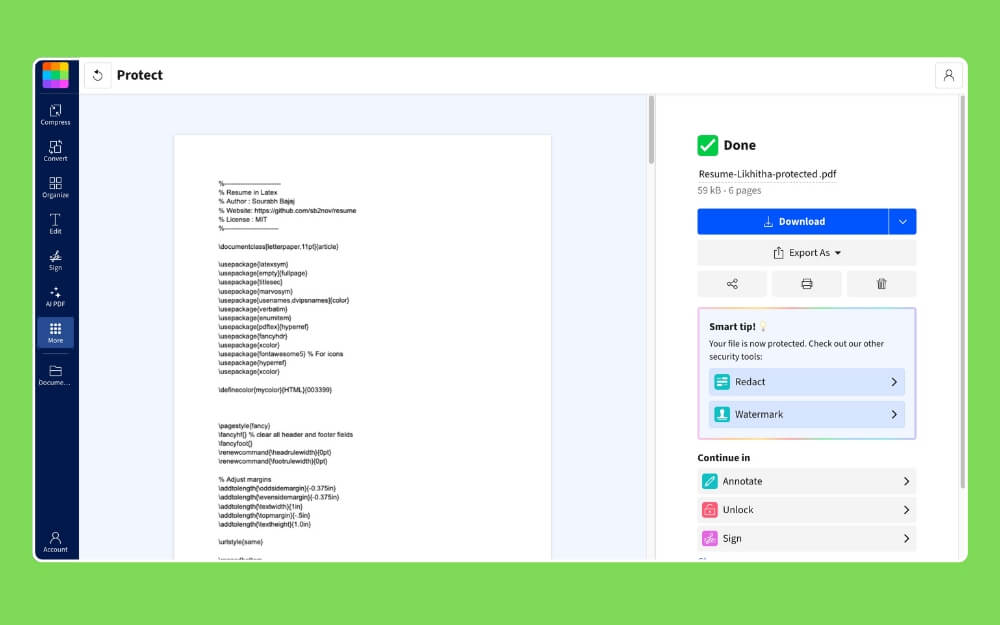
ไม่ว่าคุณจะเป็นเจ้าของธุรกิจหรือผู้ใช้ทั่วไป การจัดการกับ PDF ถือเป็นงานที่พบบ่อยที่สุดใน Gmail
พวกเราหลายคนพึ่งพาเครื่องมือและเว็บไซต์ของบุคคลที่สามในการแปลง PDF เป็นรูปแบบอื่น แก้ไข หรือรวม PDF
SmallPDF ซึ่งเป็นส่วนเสริมฟรีของ Google Workspace ช่วยให้คุณมีเครื่องมือ PDF ฟรีสูงสุด 20+ รายการ ซึ่งช่วยให้คุณแปลง PDF เป็นรูปแบบอื่น จัดระเบียบ และลงนามใน PDF ได้อย่างง่ายดายโดยไม่ต้องออกจาก Gmail
เหตุใดจึงโดดเด่น
ลิงก์โดยตรงไปยังเครื่องมือภายในแอป Google:
ข้อได้เปรียบที่ใหญ่ที่สุดของการใช้ส่วนเสริม SmallPDF Workspace คือคุณสามารถเข้าถึงเครื่องมือได้โดยตรงภายในแอป Google รวมถึง Google เอกสาร, ชีต, Gmail และไดรฟ์ เพื่อให้คุณสามารถบีบอัดหรือแปลง PDF ได้โดยตรง และแม้แต่ลงนามใน PDF โดยไม่ต้องเปลี่ยนไปใช้แท็บอื่น
กระบวนการที่ไร้รอยต่อ:
ฉันหวังว่าเครื่องมือนี้จะทำงานได้อย่างสมบูรณ์ภายในแอป Google แต่คุณต้องเปลี่ยนเส้นทางไปยังเว็บไซต์ภายนอก
อย่างไรก็ตาม คุณไม่จำเป็นต้องทำตามขั้นตอนหลายขั้นตอนเหมือนเครื่องมืออื่น ๆ โดยไม่ต้องป้อนข้อมูลในทุกขั้นตอน เครื่องมือจะทำงานให้เสร็จสิ้นโดยอัตโนมัติและช่วยให้คุณสามารถดาวน์โหลดไฟล์สุดท้ายและบันทึกลงในอุปกรณ์ของคุณ ซึ่งราบรื่นมากจากประสบการณ์ของฉัน
ใช้งานฟรี:
ข้อดีที่สำคัญอีกประการหนึ่งคือใช้งานได้ฟรี ดังนั้นคุณไม่จำเป็นต้องสมัครหรือสร้างบัญชี คุณสามารถเพิ่มส่วนเสริมนี้ลงในบัญชี Gmail ของคุณ แม้แต่ในบัญชีส่วนตัว และเริ่มใช้งานได้กับแอป Google ทั้งหมด
มันทำงานอย่างไร:
- เพิ่ม Small PDF Workspace ลงในบัญชี Google ของคุณ
- ตอนนี้เปิด Gmail หรือเอกสาร และจากแท็บด้านข้างของโปรแกรมเสริม SmallPDF Workspace
- ตอนนี้คุณจะสามารถเข้าถึงเครื่องมือทั้งหมดได้ และคุณสามารถเลือกเครื่องมือที่คุณต้องการใช้ได้ ตัวอย่างเช่น ฉันต้องการใช้รหัสผ่านป้องกันเอกสารที่ฉันกำลังทำงานอยู่ เลื่อนลง คลิกเอกสาร และป้องกันด้วยรหัสผ่าน หากคุณต้องการเข้าถึงเครื่องมือเพิ่มเติม ให้คลิกเครื่องมือเพิ่มเติม
- เพียงเท่านี้ คุณจะถูกเปลี่ยนเส้นทางไปยังเว็บไซต์ใหม่ และขั้นตอนต่อเนื่องนั้นง่ายมาก โดยที่คุณไม่จำเป็นต้องเพิ่มไฟล์ด้วยตนเองอีกครั้ง
- คุณสามารถเริ่มใช้เครื่องมือได้เมื่อดำเนินการเสร็จแล้ว ไฟล์จะถูกบันทึกไว้ในอุปกรณ์ของคุณ
ดูบน Marketplace
ZIP Extractor: สุดยอด ZIP Extractor ในเครื่องที่ทำงานบนเบราว์เซอร์
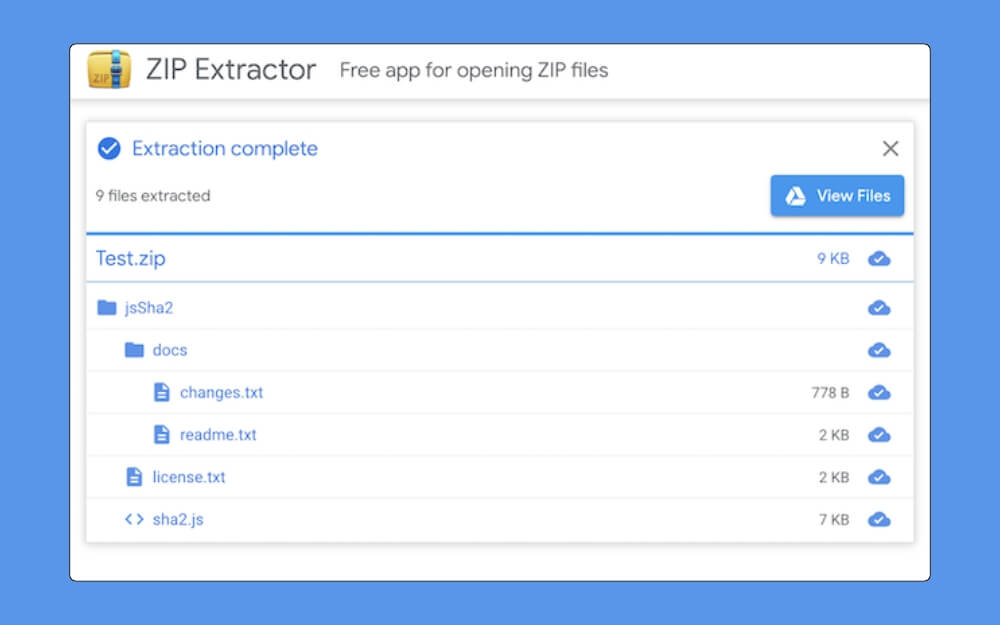
หากคุณได้รับไฟล์ ZIP ทางอีเมลบ่อยครั้ง ส่วนเสริม Google Workspace นี้จะช่วยคุณได้ Zip Extractor เป็นส่วนเสริมของ Google Chrome Workspace ที่ให้คุณดาวน์โหลดและแยกไฟล์จากเบราว์เซอร์ในเครื่องบนอุปกรณ์ของคุณ
เนื่องจากเป็นส่วนเสริมของ Workspace จึงผสานรวมกับแอป Google Workspace ทั้งหมดของคุณ เช่น Gmail และ Google Drive คุณจึงสามารถเปิดไฟล์ ZIP ได้โดยตรงในเบราว์เซอร์
ใช้งานได้ฟรีโดยสมบูรณ์ และเนื่องจากเป็นแบบเบราว์เซอร์ จึงทำงานบนอุปกรณ์ใดก็ได้โดยไม่ต้องใช้อุปกรณ์ใดๆ
เหตุใดจึงโดดเด่น
ทำงานบนอุปกรณ์ใด ๆ ในเครื่อง:
ข้อได้เปรียบที่ใหญ่ที่สุดของการใช้ปลั๊กอิน Zip Extractor Google Workspace คือ เนื่องจากปลั๊กอินนี้ทำงานบนเบราว์เซอร์ จึงทำงานได้ในอุปกรณ์ทุกชนิด มีประโยชน์อย่างยิ่งในสภาพแวดล้อมของโรงเรียนและพื้นที่ทำงานซึ่งส่วนใหญ่ไม่อนุญาตให้มีการติดตั้งซอฟต์แวร์ของบริษัทอื่น

เป็นส่วนตัวและปลอดภัย:
เนื่องจากใช้งานได้ภายในเบราว์เซอร์ของคุณ คุณจึงไม่ต้องกังวลกับการอัปโหลดไฟล์ไปยังระบบคลาวด์ ข้อมูลของคุณจะอยู่ในเบราว์เซอร์ของคุณ และกระบวนการแยกข้อมูลจะทำงานภายในเครื่อง
รองรับหลายรูปแบบ:
นอกจากนี้ยังรองรับหลายรูปแบบ รวมถึง ZIP, RAR, 7z (7-Zip), TAR, GZIP (GZ) และ BZIP (BZ2) GZ และอื่นๆ
ใช้งานได้กับไฟล์ที่เข้ารหัสด้วย:
นอกจากนี้ยังใช้งานได้กับไฟล์ซิปที่เข้ารหัสและป้องกันด้วยรหัสผ่าน คุณสามารถแตะไฟล์ zip เพื่อแตกไฟล์ด้วยรหัสผ่าน
ดูตัวอย่างและดาวน์โหลดเฉพาะไฟล์ที่จำเป็น:
ข้อดีที่สำคัญอีกประการหนึ่งก็คือ คุณสามารถดูตัวอย่างและดาวน์โหลดเฉพาะไฟล์ที่ต้องการภายในโฟลเดอร์ zip ได้ ซึ่งต่างจากการแยกไฟล์ zip แบบเต็ม ซึ่งถือว่าได้ผลดี โดยเฉพาะอย่างยิ่งสำหรับผู้ใช้ที่มักจะแชร์ไฟล์ zip ผ่านอีเมล
มันทำงานอย่างไร
- หลังจากติดตั้ง คุณสามารถเลือกไฟล์ คลิกขวา แล้วแตะเปิดด้วย Zip Extractor
- มันจะเปิดการแสดงตัวอย่างในเบราว์เซอร์ของคุณ ซึ่งคุณสามารถเรียกดูไฟล์ในโฟลเดอร์ zip โดยไม่ต้องแตกไฟล์ และดาวน์โหลดไฟล์ที่จำเป็น
- คุณยังสามารถแยกเนื้อหาทั้งหมดของไฟล์ zip ได้ด้วย นอกจากนี้คุณยังสามารถส่งออกไฟล์ ZIP ไปยัง Google Drive ของคุณได้โดยตรงและบันทึกลงในคลาวด์
ดูบน Marketplace
MailTrack: การติดตามอีเมลฟรีไม่จำกัดสำหรับ Gmail
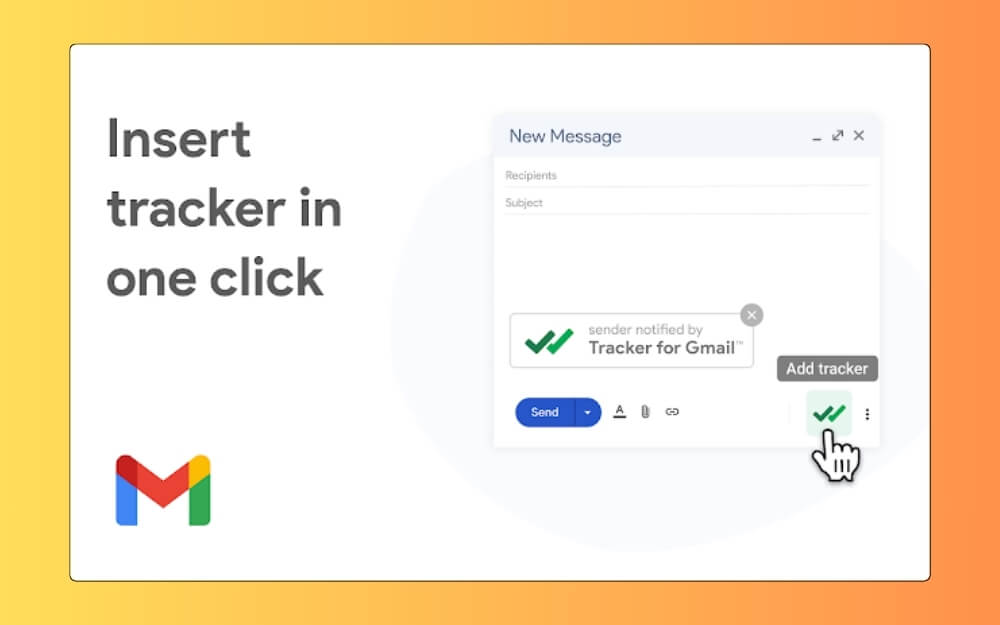
ปัญหาใหญ่ที่สุดใน Gmail คือหลังจากส่งอีเมลแล้ว คุณจะไม่รู้ว่าอีกฝ่ายได้รับและเปิดดูหรือกลายเป็นสแปมหรือไม่
Gmail ไม่มีตัวเลือกผู้รับการอ่าน แต่โชคดีที่มีวิธีดูว่าผู้ใช้เปิดอีเมลโดยใช้ Mail tracker หรือไม่
เหตุใดจึงโดดเด่น
มีเครื่องมือติดตามอีเมลมากมายที่ให้คุณเพิ่มลิงก์ติดตามลงใน Gmail ของคุณได้ อย่างไรก็ตาม โปรแกรมเสริม Mailtrack ฟรีสร้างความแตกต่างด้วยการนำเสนอบริการติดตามอีเมลส่วนใหญ่ฟรี
การติดตามแบบเรียลไทม์:
นอกจากนี้ยังรองรับการติดตามแบบเรียลไทม์ ดังนั้นคุณจึงสามารถทราบได้อย่างแน่ชัดว่าอีเมลของคุณถูกเปิดเมื่อใดและกี่ครั้ง พร้อมการแจ้งเตือนทันทีแบบเรียลไทม์
ติดตามกลุ่มหรืออีเมลส่วนบุคคล:
ไม่ว่าคุณจะส่งจดหมายแบบกลุ่มหรือรายบุคคล คุณสามารถติดตามการจัดส่ง รวมถึงการเปิดได้ และส่วนเสริมช่วยให้คุณดูประวัติทั้งหมดพร้อมการประทับเวลาได้
ระดับที่เชื่อถือได้และใช้งานได้ฟรี:
อย่างที่ฉันบอกไปแล้วว่ามีบริการติดตามอีเมลมากมาย แต่ MailTrack สร้างความแตกต่างด้วยการนำเสนอการติดตามอีเมลแบบไม่จำกัดฟรี และคุณยังสามารถเพิ่มลงใน Google Workspace ของคุณและส่งอีเมลได้โดยตรงจาก Gmail นอกจากนี้ยังมีแอป iOS และ Android เฉพาะที่ให้คุณดูบริการจัดส่งจดหมายได้
มันทำงานอย่างไร:
- คุณสามารถเพิ่มส่วนเสริม Mail Tracking Google Workspace ลงใน Gmail ได้
- เมื่อเพิ่มแล้ว คุณสามารถลงชื่อเข้าใช้ด้วยบัญชีของคุณได้
- เมื่อบัญชีของคุณเสร็จสมบูรณ์ คุณสามารถเริ่มส่งอีเมลของคุณได้ การติดตามอีเมลจะถูกเปิดใช้งานโดยอัตโนมัติสำหรับอีเมลทุกฉบับที่คุณส่ง คุณสามารถปิดการใช้งานได้หากต้องการ
ดูบน Marketplace
ที่เกี่ยวข้อง: ส่วนเสริม Gmail ที่ดีที่สุดเพื่อเพิ่มประสิทธิภาพการทำงานของคุณ
LanguageTool: เครื่องมือตรวจสอบไวยากรณ์ที่รองรับภาษามากกว่า 30 ภาษา
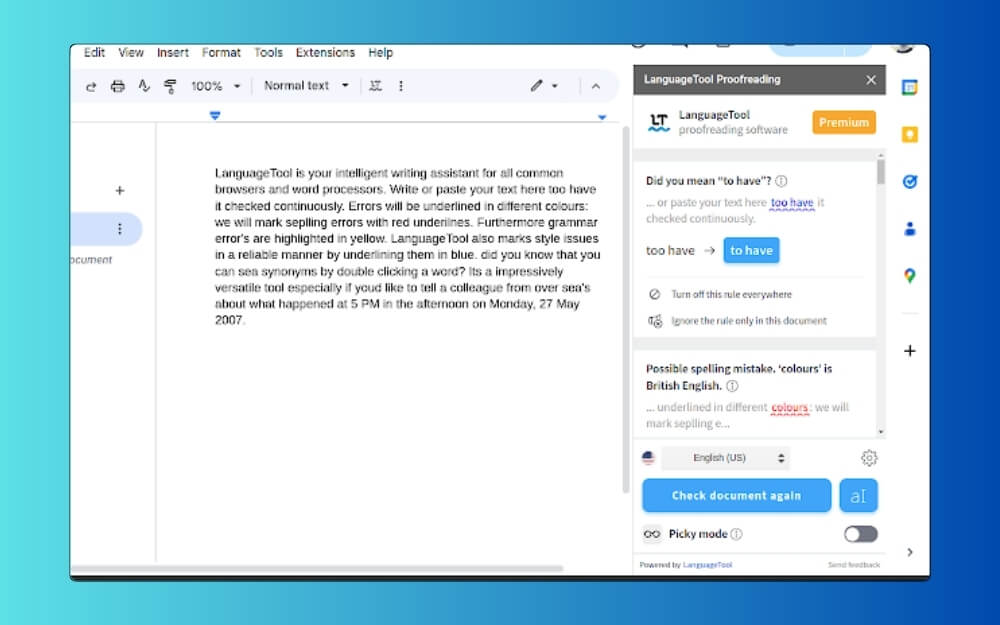
หากคุณเขียนเนื้อหาใน Google Docs บ่อยครั้ง คุณอาจเคยได้ยินเกี่ยวกับ Grammarly ซึ่งเป็นเครื่องมือแก้ไขไวยากรณ์ยอดนิยมอยู่แล้ว อย่างไรก็ตาม หากคุณไม่เคยได้ยินเกี่ยวกับเครื่องมือนี้มาก่อน Grammarly คือเครื่องมือการเขียนยอดนิยมที่ช่วยคุณแก้ไขข้อผิดพลาดในการสะกดและไวยากรณ์เมื่อคุณเขียนในแอปอย่าง Google Docs
อย่างไรก็ตาม แม้จะได้รับความนิยม แต่ Grammarly ยังคงรองรับเฉพาะภาษาอังกฤษ ซึ่งจำกัดมากสำหรับผู้ใช้ที่ต้องการเขียนเป็นภาษาอื่น
โชคดีที่มีทางเลือก Grammarly ฟรีอื่นๆ อีกมากมายที่ราคาไม่แพงและมีคุณสมบัติมากมาย LanguageTool และเครื่องมือตรวจตัวสะกดอื่นๆ เป็นส่วนเสริมที่มีอยู่ใน Google Workspace ช่วยให้คุณใช้งานได้ภายในแอป Google เพื่อแก้ไขข้อผิดพลาดในการสะกดและไวยากรณ์โดยไม่ต้องเสียเงินมากนัก
เหตุใดจึงโดดเด่น
รองรับมากกว่า 30 ภาษา:
ข้อได้เปรียบที่ใหญ่ที่สุดของ LanguageTool คือการรองรับภาษา ในขณะที่เขียนนี้ รองรับมากกว่า 30 ภาษา รวมถึงอังกฤษ เยอรมัน สเปน ฝรั่งเศส ดัตช์ โปแลนด์ รัสเซีย โปรตุเกส อิตาลี คาตาลัน จีน ญี่ปุ่น และอื่นๆ อีกกว่า 20 ภาษา
ราคาไม่แพงกว่าไวยากรณ์:
LanguageTool ระดับพรีเมียมนั้นมีราคาไม่แพงเมื่อเทียบกับ Grammarly นอกจากนี้ยังรวมการกำหนดราคาตามภูมิภาคซึ่งมีราคาไม่แพงกว่าการกำหนดราคามาตรฐานทั่วโลกด้วย
โอเพ่นซอร์ส:
เนื่องจากเป็นโอเพ่นซอร์ส ข้อมูลของคุณจะไม่ถูกจัดเก็บ ทำงานคล้ายกับไวยากรณ์ ซึ่งมีการแก้ไขการสะกดและไวยากรณ์แบบเรียลไทม์
มันทำงานอย่างไร:
เครื่องมือตรวจสอบภาษาและการสะกดคำทำงานคล้ายกับไวยากรณ์มาก คุณติดตั้งส่วนเสริมได้โดยตรงจาก Google Workspace โดยใช้ลิงก์เหล่านี้และเพิ่มส่วนเสริม จากนั้นเริ่มเขียนเอกสารได้ และในแถบด้านข้าง คุณจะแตะส่วนเสริมเพื่อรับคำแนะนำด้านไวยากรณ์และการสะกดคำแบบเรียลไทม์ได้
ดูบน Marketplace
DocSecrets: ซ่อนส่วนเฉพาะใน Google เอกสาร
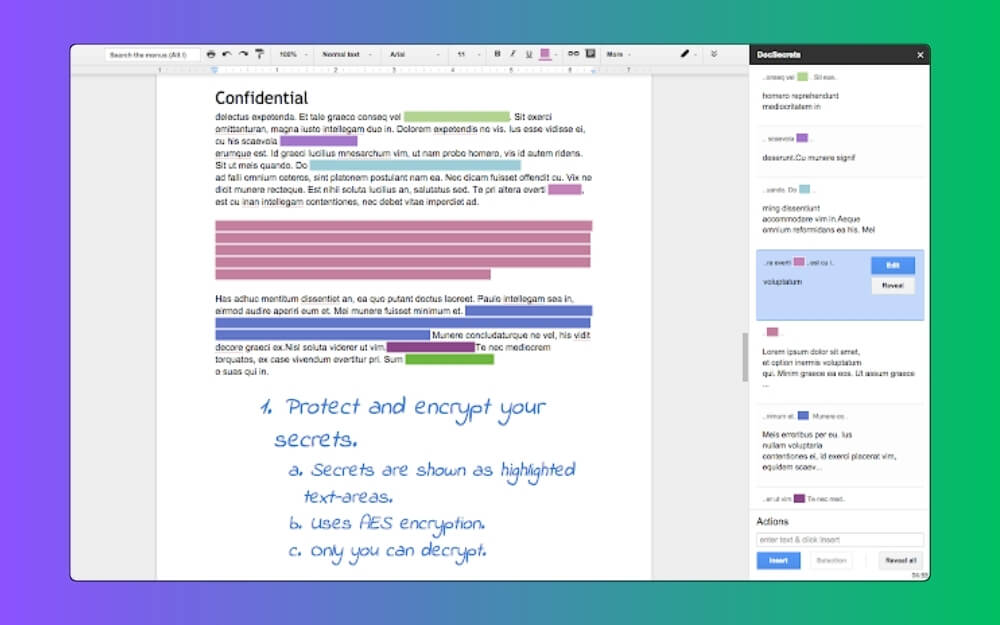
DocSecrets เป็นส่วนเสริมที่ยอดเยี่ยมหากคุณมักจะทำงานกับข้อมูลที่ละเอียดอ่อนใน Google Docs ส่วนเสริมช่วยให้คุณซ่อนวลีเฉพาะในเอกสารและปกป้องวลีเหล่านั้นด้วยรหัสผ่าน
แม้ว่าเครื่องมือล็อกเกอร์เอกสารจากบริษัทอื่นส่วนใหญ่จะให้คุณล็อคทั้งเอกสารได้ แต่ DocSecrets ให้คุณซ่อนได้เฉพาะข้อมูลที่ละเอียดอ่อนเท่านั้น ทำให้เป็นตัวเลือกที่ยอดเยี่ยมสำหรับทุกคนที่ไม่ต้องการล็อคทั้งเอกสาร
มันทำงานอย่างไร
ซ่อนประโยคหรือคำเฉพาะจากเอกสาร แทนที่จะล็อคไว้ทั้งหมด:
แม้ว่าจะมีเครื่องมือล็อกเกอร์เอกสารมากมาย DocSecrets ช่วยให้คุณสามารถล็อกย่อหน้าและแม้แต่ประโยคที่ต้องการได้ ดังนั้นคุณจึงสามารถซ่อนคำเดี่ยว ๆ จากเอกสารได้
ใช้การเข้ารหัส AES มาตรฐาน
ใช้ใน AES Encryption ซึ่งเป็นมาตรฐานปัจจุบันสำหรับการเข้ารหัสเอกสาร นอกจากนี้ จะไม่มีการแชร์ข้อมูลกับคลาวด์ เนื่องจากทั้งหมดนี้เกิดขึ้นภายในเบราว์เซอร์ของคุณ
เน้นคำที่ซ่อนอยู่เพื่อให้อ้างอิงได้ง่าย:
เนื้อหาที่ซ่อนอยู่ในเอกสารจะถูกเน้นให้ผู้ใช้รายอื่นเห็นโดยอัตโนมัติ คุณยังสามารถตั้งค่าสีต่างๆ เพื่อให้ผู้ใช้รายอื่นสามารถระบุสีเหล่านั้นได้อย่างง่ายดาย
ใช้งานได้ฟรีโดยไม่จำเป็นต้องสร้างบัญชี:
นอกจากนี้ยังใช้งานได้ฟรีโดยสมบูรณ์และไม่ต้องใช้บัญชีในการสร้าง ทำให้เป็นตัวเลือกที่ดีที่สุดหากคุณต้องการเข้าถึงข้อมูลจากเอกสาร
มันทำงานอย่างไร:
- การใช้ DocSecrets เป็นเรื่องง่าย เพียงเพิ่มส่วนเสริม Google Workspace ลงในบัญชี Google ของคุณ
- เปิด Google เอกสาร เลือกคำ จากนั้นคลิกที่ส่วนเสริม DocSecrets และตั้งรหัสผ่านสำหรับคำที่ซ่อนอยู่
- จำรหัสผ่านและแบ่งปันกับผู้ใช้
- ผู้ใช้สามารถคลิกข้อความและป้อนรหัสผ่านเพื่ออ่านได้
ดูบน Marketplace
ลบรายการที่ซ้ำกัน: ลบรายการที่ซ้ำกันใน Google ชีตโดยอัตโนมัติ
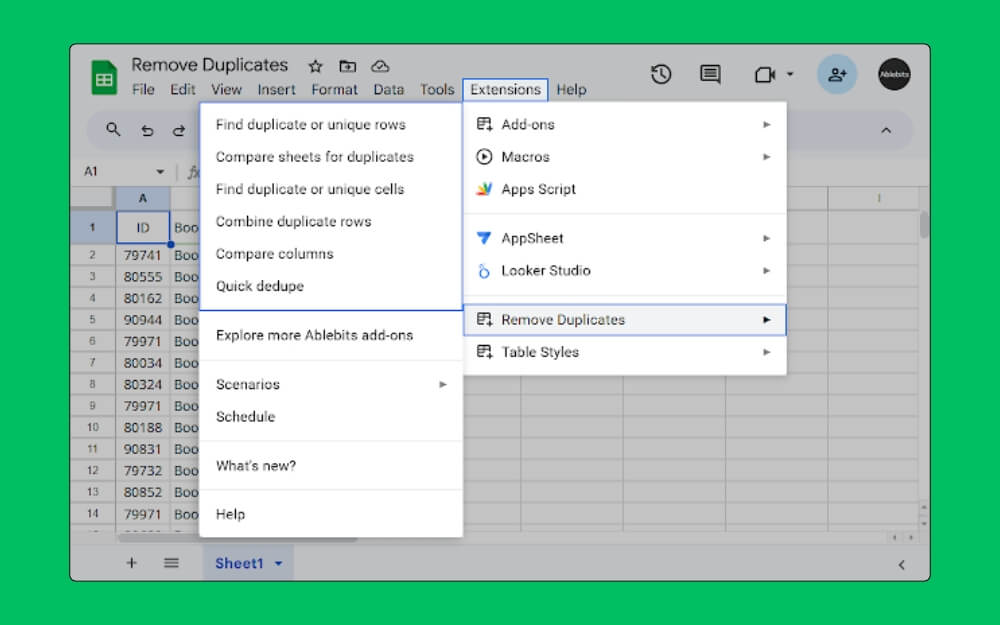
หากคุณใช้ Google ชีต คุณจะรู้ว่าการจัดการเนื้อหาที่ซ้ำกันในชีตนั้นยากเพียงใด บางครั้งข้อมูลหลายร้อยแถวอาจทำให้พลาดข้อมูลที่ซ้ำกันได้ง่าย ซึ่งนำไปสู่ผลลัพธ์ที่ไม่ถูกต้อง โดยเฉพาะอย่างยิ่งเมื่อใช้ Google ชีตเพื่อการวิเคราะห์
Google ชีตยังมีตัวทำสำเนาแถวในตัวอีกด้วย อย่างไรก็ตาม มันเป็นขั้นพื้นฐานมากและจะลบรายการที่ซ้ำกันโดยอัตโนมัติโดยไม่มีการสำรองข้อมูล ซึ่งอาจส่งผลให้ข้อมูลสูญหายได้ โดยเฉพาะกับชุดข้อมูลขนาดใหญ่
โชคดีที่คุณใช้ส่วนเสริม Remove Duplicate จาก Google Workspace ได้ฟรีเพื่อจัดการเนื้อหาที่ซ้ำกันทั้งหมดใน Google ชีต
เหตุใดจึงโดดเด่น
เน้นเนื้อหาที่ซ้ำกันโดยอัตโนมัติ:
โดยจะไฮไลต์และระบายสีเนื้อหาที่ซ้ำกันโดยอัตโนมัติ ดังนั้นคุณจึงสามารถลบเนื้อหาที่ซ้ำกันและจัดการเนื้อหาที่ซ้ำกันทั้งหมดได้อย่างง่ายดาย
สำรองเนื้อหาที่ซ้ำกันและย้ายไปยังแผ่นงานอื่นเพื่อการสำรองข้อมูลอัตโนมัติ:
ส่วนที่ดีที่สุดคือหากคุณแน่ใจว่าข้อมูลซ้ำกัน คุณสามารถย้ายข้อมูลนั้นไปยังไฟล์อื่นเพื่อสำรองข้อมูลได้ ดังนั้นคุณจึงสามารถจัดการได้ในภายหลังหากต้องการ
เพิ่มแท็กและรวมเนื้อหาที่ซ้ำกันลงในเซลล์เดียว:
เพื่อให้ง่ายสำหรับผู้ใช้ คุณสามารถเพิ่มแท็กลงในเนื้อหาที่ซ้ำกันด้วยตนเอง และยังรวมข้อมูลที่ซ้ำกันไว้ในเซลล์เดียวได้ด้วย
มันทำงานอย่างไร
- การใช้โปรแกรมเสริม Remove Duplicate นั้นง่ายมากหลังจากที่คุณติดตั้งและเพิ่มลงในบัญชี Google ของคุณ
- คุณสามารถเปิด Google ชีตและเลือกช่วงข้อมูลได้
- จากที่นี่ คุณสามารถเปิดโปรแกรมเสริมเพื่อลบเนื้อหาที่ซ้ำกันได้
- คุณยังสามารถใช้งานฟังก์ชันอื่นๆ ได้ เช่น ส่งออกรายการที่ซ้ำกันไปยังแผ่นงานใหม่และการเปรียบเทียบหลายแผ่น
ดูบน Marketplace
YAMM: ส่งอีเมลขยะส่วนบุคคลโดยตรงจาก Gmail
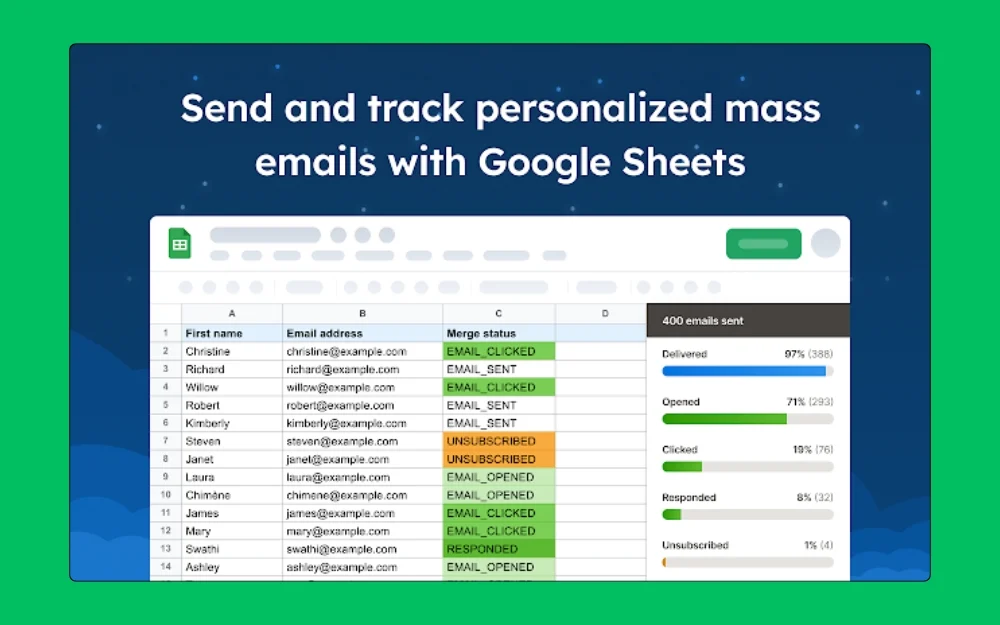
หากคุณส่งอีเมลจำนวนมากจาก Gmail ของคุณ Yet Another Mail Merge (YAMM) คือตัวเลือกที่ดีที่สุดสำหรับคุณ ช่วยให้คุณส่งอีเมลจำนวนมากได้โดยตรงจากบัญชี Gmail ส่วนตัวของคุณโดยใช้ Google ชีตเป็นแบ็กเอนด์
เวอร์ชันฟรีช่วยให้คุณสามารถส่งอีเมลได้มากถึง 2,250 ฉบับต่อวัน ซึ่งถือเป็นตัวเลือกที่ดี
ทำไมมันถึงโดดเด่น:
1. การติดตามแบบเรียลไทม์
ส่วนที่ดีที่สุดของ YAMM คือคุณสามารถแทรกฟิลด์ที่กำหนดเองเพื่อการปรับเปลี่ยนในแบบของคุณได้ นอกจากนี้ยังมาพร้อมกับการติดตามแบบเรียลไทม์ ซึ่งช่วยให้คุณเปิดการตอบกลับการคลิกและรองรับการอัปเดตแบบเรียลไทม์ได้โดยตรงจาก Google ชีตของคุณ
กำหนดเวลาอีเมล:
คุณยังสามารถกำหนดเวลาอีเมลและส่งรูปภาพที่กำหนดเองจาก Google Drive ของคุณ
การแปลงที่ดีขึ้น:
เนื่องจากใช้ Gmail จึงมีแนวโน้มที่จะไปอยู่ในกล่องจดหมายของผู้ใช้ แทนที่จะไปอยู่ในกล่องจดหมายของผู้ให้บริการอีเมลบุคคลที่สาม
เริ่มต้นฟรี:
เนื่องจากใช้งานได้ภายในแอป Google และไม่จำเป็นต้องติดตั้งส่วนขยายของบุคคลที่สาม คุณจึงสามารถใช้บริการฟรีของ Google ได้โดยตรงและเชื่อมต่อเข้าด้วยกันโดยใช้ YAMM
มันทำงานอย่างไร:
- ขั้นแรก สร้าง Google ชีตที่มีข้อมูลที่จำเป็น รวมถึงชื่อและที่อยู่อีเมล และช่องที่กำหนดเอง
- ตอนนี้เปิด Gmail และเขียนร่าง Gmail โดยใช้แท็ก
- ตอนนี้เปิด YAMM จากเมนูส่วนเสริมของ Google ชีต
- ตอนนี้แตะเริ่มจดหมายเวียนเพื่อส่งอีเมลส่วนตัวถึงทุกคน
ดูบน Marketplace
ความคิดสุดท้าย
สิ่งเหล่านี้คือส่วนเสริม Google Workspace ที่ดีที่สุดที่คุณติดตั้งและใช้ในเวิร์กโฟลว์ Google Apps ได้
โดยสรุป Smallpdf เป็นตัวเลือกที่ดีที่สุด ช่วยให้คุณใช้เครื่องมือ PDF มากกว่า 20 รายการภายใน Google Apps ของคุณ ไม่ว่าคุณจะต้องการแปลง PDF หรือลงนามในเอกสาร คุณสามารถใช้เครื่องมือนี้เพื่อทำงานให้เสร็จสิ้นได้ทันที
ZIP Extractor เป็นตัวเลือกที่ดีที่สุดหากคุณต้องการแยกไฟล์บีบอัดหลายไฟล์ รวมถึง ZIP, RAR และ 7z ไม่ว่าจะได้รับการป้องกันหรือไม่ก็ตาม เครื่องมือนี้ทำงานภายในเบราว์เซอร์ของคุณและช่วยให้คุณดูตัวอย่างและดาวน์โหลดไฟล์ที่ต้องการโดยไม่ต้องแตกไฟล์ ZIP แบบเต็ม
Mailtrack ช่วยให้คุณเพิ่มใบตอบรับการอ่านใน Gmail ของคุณ ในขณะที่ LanguageTool เป็นทางเลือกฟรีสำหรับ Grammarly
DocSecrets ช่วยให้คุณสามารถซ่อนส่วนหรือคำเฉพาะใน Google เอกสารโดยไม่ต้องปกป้องทั้งเอกสาร
การลบรายการที่ซ้ำกัน เป็นตัวเลือกที่ยอดเยี่ยมสำหรับ Google ชีต โดยเฉพาะอย่างยิ่งเมื่อจัดการชุดข้อมูลหลายชุด
สุดท้ายนี้ YAMM คือตัวเลือกที่ดีที่สุดในการตั้งค่าผู้ส่งอีเมลจำนวนมากจากบัญชี Gmail ของคุณ
ฉันหวังว่าคุณจะพบว่าคู่มือนี้มีประโยชน์ หากคุณมีข้อเสนอแนะหรือพบเครื่องมือใด ๆ ที่เป็นประโยชน์ โปรดแจ้งให้เราทราบในความคิดเห็นด้านล่าง ฉันจะตรวจสอบไฟล์และรวมไว้ในโพสต์นี้