
每周可節省時間的 7 個基本 Google Workspace 插件
已發表: 2026-02-05Google Workspace 插件不像其他工具那麼受歡迎。然而,使用它們可以節省大量時間並解鎖 Google 應用程序中的新功能。
使用 Google Workspace 插件的最大優勢是您可以消除上下文切換。例如,如果您將 Google 文檔與 Gmail 結合使用,現在通過工作區插件,您可以直接在 Gmail 中創建、查看和管理文檔,而無需切換到 Google 文檔。
不僅如此,您還可以使用工作區插件將第三方應用程序和軟件連接到您的 Google 應用程序,並直接在您的 Google 應用程序中使用它們,而無需切換到它們並在它們之間複製和粘貼數據。
您現在就可以開始免費使用大量免費的 Google Workspace 插件,甚至可以使用您的個人 Google 帳戶。在過去的幾周里,我一直在探索和測試不同的 Google Workspace 插件。
以下是我發現對大多數用戶有用的七個最佳 Google Workspace 插件。因此,如果您準備好了,請拿起爆米花,讓我們開始吧。
目錄
7 個免費的 Google Workspace 插件可增強您的工作流程
添加在 | 它的作用 | 下載鏈接 |
|---|---|---|
小pdf | 它在 Google 應用程序中為您提供了 20 多個 PDF 工具,無需切換選項卡即可轉換、壓縮和簽署 PDF。 | 在市場上查看 |
郵政編碼提取器 | 它允許您直接在瀏覽器中提取 ZIP、RAR 和 7z 文件,而無需安裝任何軟件。 | 在市場上查看 |
郵件追踪 | 它會顯示您的電子郵件被打開的時間和次數,並提供無限免費的 Gmail 跟踪。 | 在市場上查看 |
語言工具 | 它檢查 30 多種語言的語法和拼寫,對於多語言用戶而言,它是 Grammarly 的更好替代方案。 | 在市場上查看 |
文檔秘密 | 它可以讓您隱藏 Google 文檔中的特定部分,而不是用密碼保護整個文檔。 | 在市場上查看 |
刪除重複項 | 它會自動查找並刪除 Google 表格中的重複數據,並提供刪除前備份的選項。 | 在市場上查看 |
亞姆 | 它允許您使用 Google 表格從 Gmail 發送個性化批量電子郵件,其中包括跟踪和安排。 | 在市場上查看 |
Smallpdf:為 Google Workspace 添加一體式 PDF 工具包
無論您是企業主還是普通用戶,處理 PDF 都是 Gmail 中最常見的任務之一。
我們中的許多人依賴第三方工具和網站將 PDF 轉換為其他格式、編輯或合併 PDF。
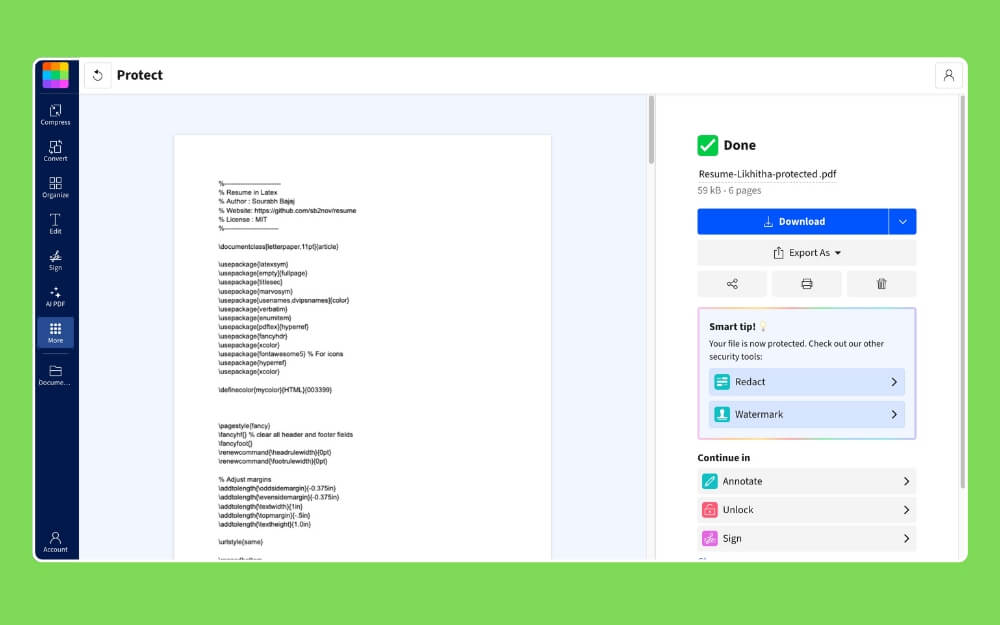
借助免費的 Google Workspace 插件 SmallPDF,您可以獲得多達 20 多種免費 PDF 工具,這些工具可讓您將 PDF 轉換為其他格式、對其進行整理,並且無需離開 Gmail 即可輕鬆簽署 PDF。
為什麼它脫穎而出
Google 應用內工具的直接鏈接:
使用 SmallPDF Workspace 插件的最大優勢是,您可以直接訪問 Google 應用程序內部的工具,包括 Google 文檔、表格、Gmail 和雲端硬盤,這樣您就可以直接壓縮或轉換 PDF,甚至對 PDF 進行簽名,而無需切換到其他選項卡。
無縫流程:
我希望該工具完全在 Google 應用程序中運行,但您必須重定向到外部網站。
然而,與其他工具不同的是,您不需要執行多個步驟;無需在每個步驟中進行輸入,該工具會自動完成工作,並讓您下載最終文件並將其本地保存在您的設備上,在我的體驗中,這是非常無縫的。

免費使用:
另一個很大的優點是它可以免費使用,因此您無需註冊或創建帳戶。您只需將此插件添加到您的 Gmail 帳戶(甚至是個人帳戶)即可開始在所有 Google 應用程序中使用它。
工作原理:
- 將小型 PDF 工作區添加到您的 Google 帳戶。
- 現在,從 SmallPDF Workspace 插件的側邊欄選項卡中打開 Gmail 或文檔。
- 現在您將可以訪問所有工具,並且可以選擇您想要使用的工具。例如,在這裡我想用密碼保護我正在處理的文檔。向下滾動,單擊文檔,然後對其進行密碼保護。如果您想訪問更多工具,請單擊“更多工具”。
- 現在就這樣,您將被重定向到新網站,並且正在進行的流程非常簡單,無需再次手動添加文件。
- 完成後您就可以開始使用該工具。該文件將本地保存在您的設備上。
在市場上查看
ZIP Extractor:在瀏覽器上運行的最佳本地 ZIP 提取器
如果您經常在電子郵件中收到 zip 文件,那麼這個 Google Workspace 插件就是您的救星。 Zip Extractor 是一個 Google Chrome Workspace 插件,可讓您從瀏覽器在設備上本地下載和提取文件。
由於它是一個 Workspace 插件,因此它與您的所有 Google Workspace 應用(例如 Gmail)以及 Google 雲端硬盤集成,因此您可以直接在瀏覽器中打開 zip 文件。
它完全免費使用,並且由於它基於瀏覽器,因此它可以在任何設備上運行,沒有任何設備要求。
為什麼它脫穎而出
適用於本地任何設備:
使用 Zip Extractor Google Workspace 插件的最大優點是,由於它基於瀏覽器,因此可以在任何設備上本地運行。它在大多數不允許安裝第三方軟件的學校和工作環境中特別有用。
私密且安全:
由於它可以在您的瀏覽器本地運行,因此您無需擔心將文件上傳到雲端。您的數據保留在瀏覽器中,提取過程在本地運行。
支持多種格式:
它還支持多種格式,包括 ZIP、RAR、7z (7-Zip)、TAR、GZIP (GZ) 和 BZIP (BZ2)。廣州等。
甚至適用於加密文件:
它還適用於加密的甚至受密碼保護的 zip 文件。您只需點擊 zip 文件即可使用密碼將其解壓。
僅預覽並下載所需的文件:
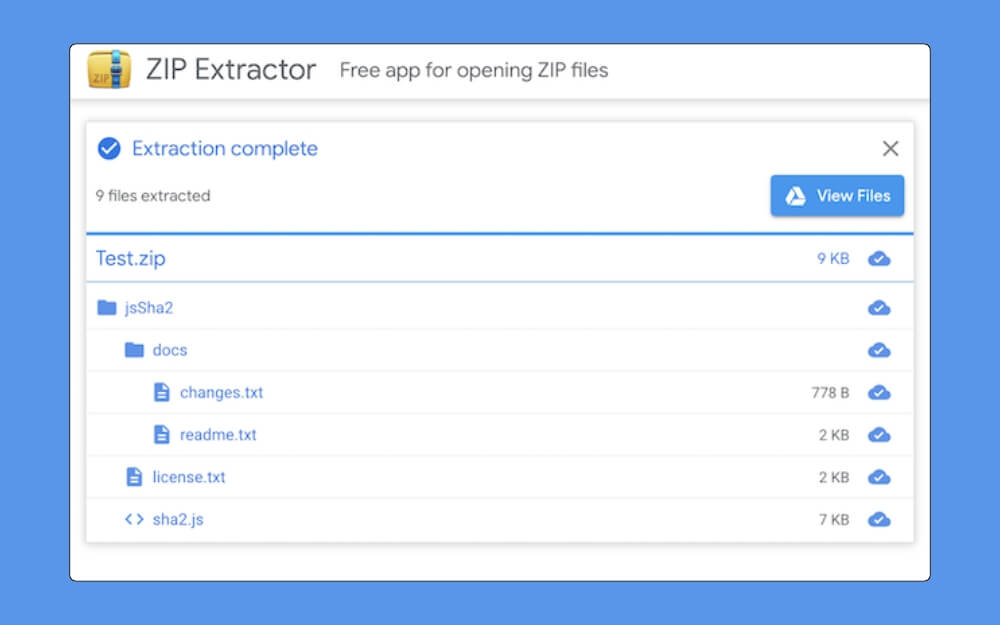
另一個很大的優點是,與提取完整的 zip 文件不同,您可以僅預覽和下載 zip 文件夾中所需的文件,這是一個優勢,特別是對於經常通過電子郵件共享 zip 文件的用戶來說。
它是如何運作的
- 安裝後,您可以選擇該文件,右鍵單擊它,然後點擊使用 Zip Extractor 打開。
- 它將在瀏覽器中打開預覽,您可以在其中瀏覽 zip 文件夾中的文件而不解壓它們,並下載所需的文件。
- 您還可以提取 zip 文件的完整內容。另外,您可以將 ZIP 文件直接導出到 Google 雲端硬盤並將其保存到雲端。
在市場上查看
MailTrack:免費、無限制的 Gmail 電子郵件跟踪
Gmail 最大的痛點是,發送電子郵件後,您不知道對方是否收到並打開它,或者是否最終成為垃圾郵件。
Gmail 沒有提供已讀收件人選項,但幸運的是,有一種方法可以使用郵件跟踪器查看用戶是否已打開電子郵件。
為什麼它脫穎而出
有很多郵件跟踪器允許您向 Gmail 添加跟踪鏈接。然而,免費的 Mailtrack 附加組件通過免費提供大部分郵件跟踪服務而脫穎而出。
實時追踪:
它還支持實時跟踪,因此您可以通過實時即時通知準確了解電子郵件被打開的時間和次數。
跟踪群組或個人郵件:
無論您發送群組郵件還是個人郵件,您都可以跟踪遞送情況,包括打開情況,並且該插件可以讓您查看帶有時間戳的完整歷史記錄。
可靠、免費使用的級別:
正如我之前所說,有很多郵件跟踪服務,但 MailTrack 的獨特之處在於免費提供無限制的電子郵件跟踪,您還可以將其添加到您的 Google Workspace 並直接從 Gmail 發送電子郵件。還有專用的 iOS 和 Android 應用程序可讓您查看郵件遞送服務。
工作原理:
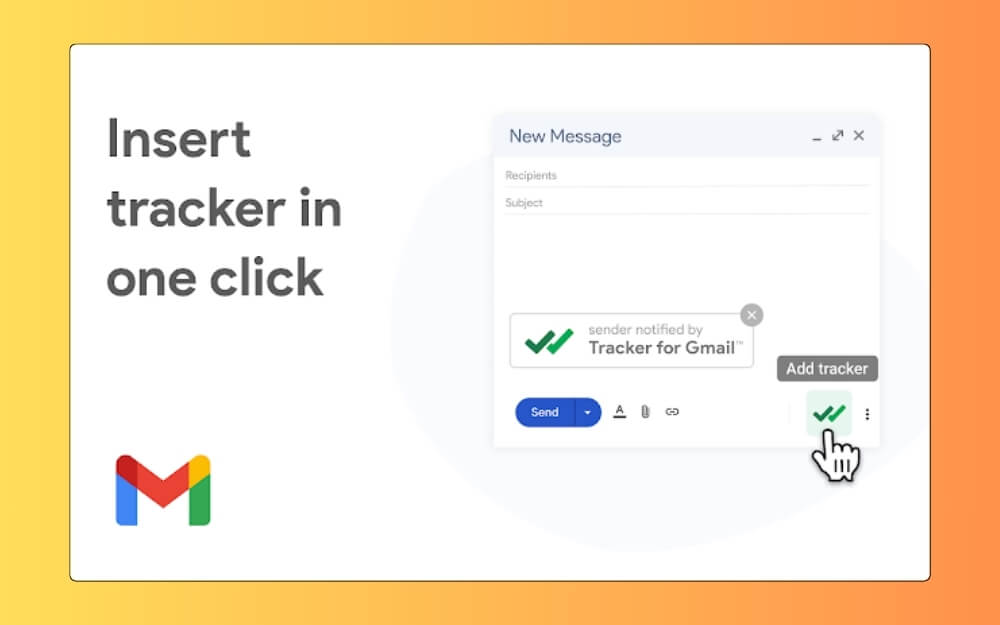
- 您可以將郵件跟踪 Google Workspace 插件添加到 Gmail。
- 添加後,您可以使用您的帳戶登錄。
- 帳戶完成後,您就可以開始發送電子郵件。對於您發送的每封電子郵件,都會自動啟用電子郵件跟踪;如果需要,您也可以禁用它。
在市場上查看
相關:提高工作效率的最佳 Gmail 插件
LanguageTool:支持 30 多種語言的語法檢查器
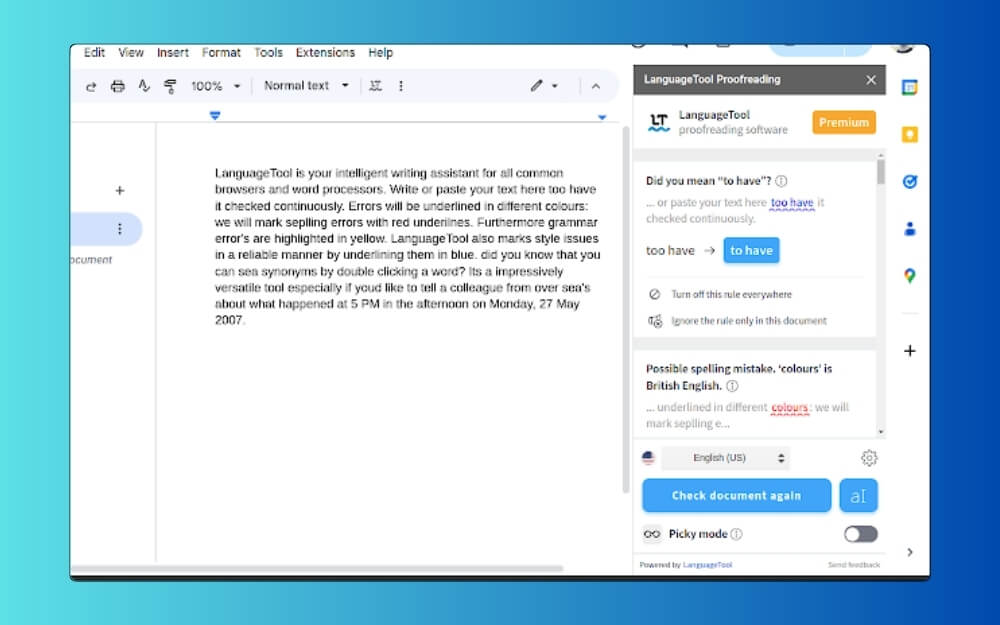
如果您經常在 Google 文檔中編寫內容,您可能已經聽說過 Grammarly,這是一種流行的語法修復工具。但是,如果您從未聽說過此工具,Grammarly 是一種流行的寫作工具,可以幫助您在 Google Docs 等應用程序中寫作時修復拼寫和語法錯誤
然而,儘管很受歡迎,Grammarly 仍然只支持英語,這對於想要用其他語言寫作的用戶來說非常有限。
幸運的是,還有許多其他免費的 Grammarly 替代品,它們價格實惠,並提供大量功能。 LanguageTool 和其他拼寫檢查工具就是 Google Workspace 中提供的此類插件之一。它允許您在 Google 應用程序中使用它來修復拼寫和語法錯誤,而無需花費太多。
為什麼它脫穎而出
支持 30 多種語言:
LanguageTool最大的優點是它的語言支持。截至撰寫本文時,它支持 30 多種語言,包括英語、德語、西班牙語、法語、荷蘭語、波蘭語、俄語、葡萄牙語、意大利語、加泰羅尼亞語、中文、日語等 20 多種語言。
比 Grammarly 更實惠:
與 Grammarly 相比,高級 LanguageTool 也更實惠。它還包括區域定價,比標準全球定價更實惠。
開源:
由於它是開源的,因此您的數據不會被存儲。它的工作原理與 Grammarly 類似,提供實時拼寫和語法糾正。
工作原理:
語言和拼寫檢查工具的工作方式與 Grammarly 非常相似。您可以使用這些鏈接直接從 Google Workspace 安裝該插件並添加它,然後您就可以開始編寫文檔,並且在側邊欄中,您可以點按該插件以獲得實時語法和拼寫錯誤建議。
在市場上查看
DocSecrets:隱藏 Google 文檔中的特定部分
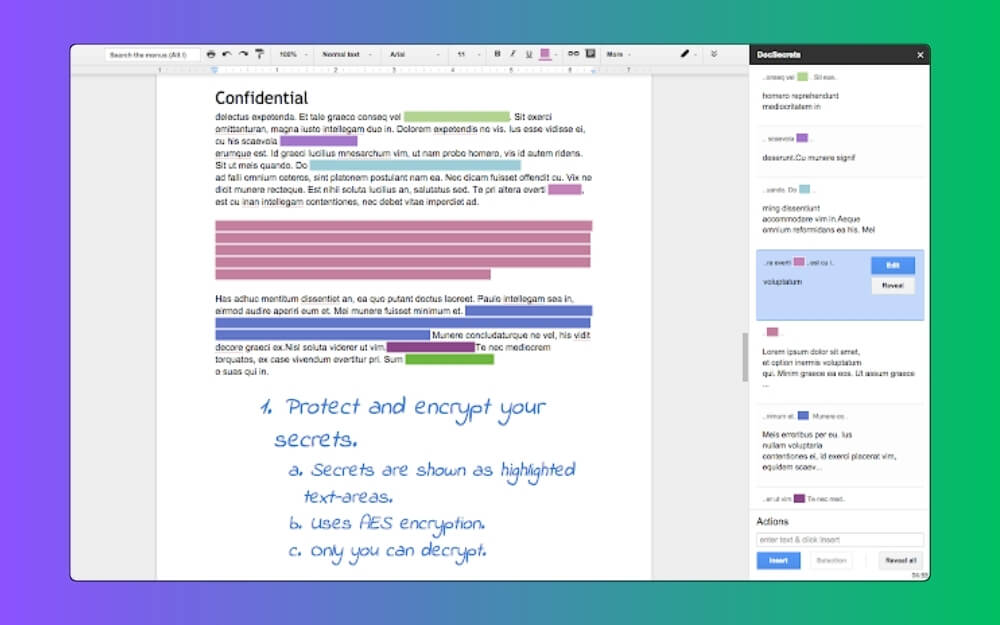
如果您經常處理 Google 文檔中的敏感數據,DocSecrets 是一個出色的附加組件。這些附加組件可讓您隱藏文檔中的特定短語,並使用密碼對其進行全面保護。
雖然大多數第三方文檔鎖定工具允許您鎖定整個文檔,但使用 DocSecrets,您只能隱藏敏感信息,這對於那些不想鎖定整個文檔的人來說是一個絕佳的選擇。
它是如何運作的
隱藏文檔中的特定句子或單詞,而不是完全鎖定它:
雖然有很多可用的文檔鎖定工具,但 DocSecrets 允許您鎖定特定的段落甚至句子,以便您還可以隱藏文檔中的單個單詞。
使用標準 AES 加密
它用於 AES 加密,這是加密文檔的當前標準。此外,不會與雲共享任何數據,因為所有這些都在您的瀏覽器本地發生。
突出顯示隱藏的單詞以方便參考:
文檔中的隱藏內容將自動為其他用戶突出顯示。您還可以設置不同的顏色,以便其他用戶可以輕鬆識別它們。
免費使用,無需創建帳戶:
它也是完全免費使用的,不需要創建帳戶,如果您想訪問文檔中的信息,它是最佳選擇。
工作原理:
- 使用 DocSecrets 很簡單;只需將 Google Workspace 插件添加到您的 Google 帳戶即可。
- 打開 Google 文檔,選擇單詞,然後單擊 DocSecrets 附加組件並為隱藏單詞設置密碼。
- 記住密碼並與用戶共享。
- 用戶可以點擊文本並輸入密碼來閱讀。
在市場上查看
刪除重複項:自動刪除 Google 表格中的重複項
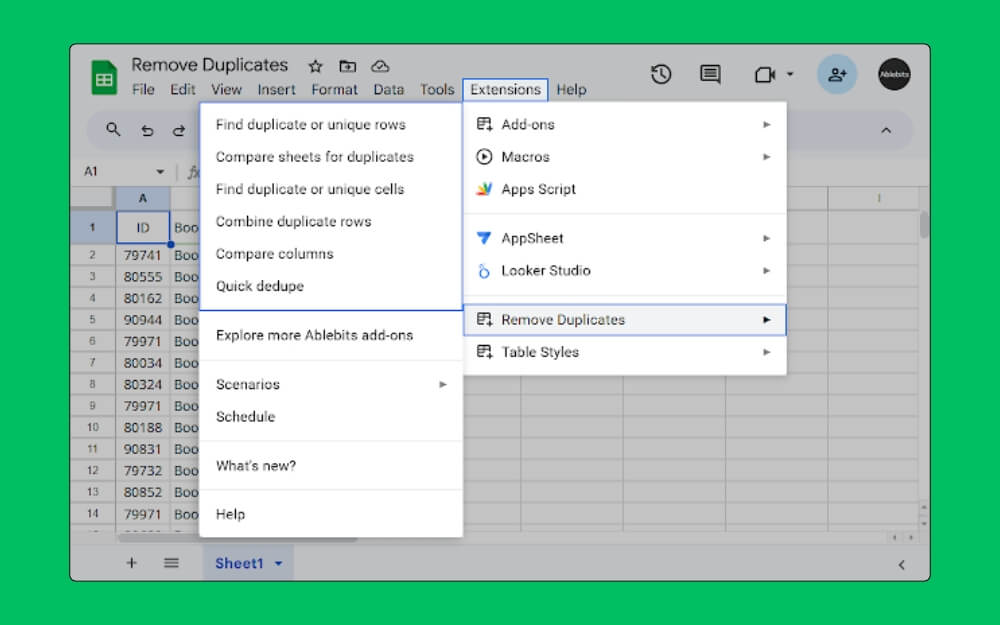
如果您使用 Google 表格,您就會知道管理表格中的重複內容有多麼困難。有時,對於數百行數據,很容易錯過重複項,從而導致錯誤的結果,尤其是在使用 Google Sheets 進行分析時。
Google Sheets 還包含一個內置的行複制器;但是,它非常基本,並且會在沒有備份的情況下自動刪除重複項,這可能會導致數據丟失,尤其是對於大型數據集。
幸運的是,您可以免費使用 Google Workspace 中的“刪除重複”插件來管理 Google 表格中的所有重複內容。
為什麼它脫穎而出
自動突出顯示重複內容:
它會自動突出顯示重複內容並為其著色,因此您可以輕鬆刪除它並管理所有重複內容。
備份重複內容並將其移動到不同的工作表以進行自動備份:
最好的部分是,如果您確定數據是重複的,您可以將其移動到另一個文件進行備份,以便您以後可以根據需要進行管理。
添加標籤並將重複內容合併到單個單元格中:
為了方便用戶,您還可以手動向重複內容添加標籤,甚至將重複數據合併到單個單元格中。
它是如何運作的
- 安裝“刪除重複”附加組件並將其添加到您的 Google 帳戶後,使用該附加組件非常簡單。
- 您只需打開 Google 表格並選擇數據范圍即可。
- 從這裡,您可以啟動插件來刪除重複的內容。
- 您還可以執行其他功能,例如將重複項導出到新工作表以及比較多個工作表。
在市場上查看
YAMM:直接從 Gmail 發送個性化批量電子郵件
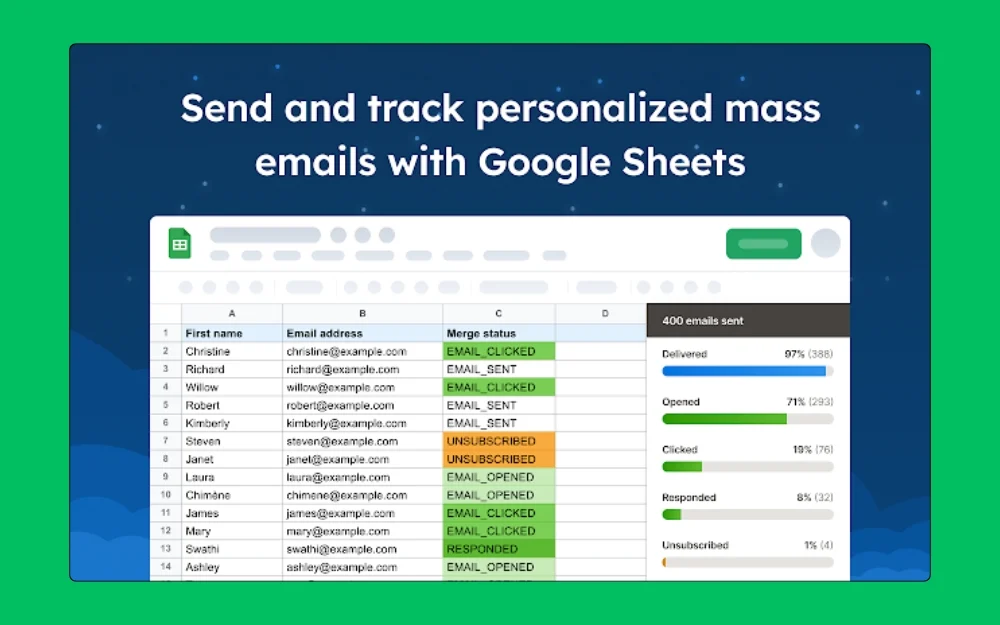
如果您從 Gmail 發送批量電子郵件,那麼 Yet Another Mail Merge (YAMM) 是您的最佳選擇。它允許您使用 Google 表格作為後端直接從個人 Gmail 帳戶發送批量電子郵件。
免費版本允許您每天發送最多 2250 封電子郵件,這是一個不錯的選擇。
為什麼它脫穎而出:
1. 實時追踪
YAMM 最好的部分是您還可以插入自定義字段以進行個性化。此外,它還具有實時跟踪功能,可讓您打開點擊響應並支持直接從 Google 表格進行實時更新。
安排電子郵件:
您還可以安排電子郵件並從 Google 雲端硬盤發送自定義圖像。
更好的轉化:
由於它使用 Gmail,因此它很可能最終出現在用戶的收件箱中,而不是出現在第三方電子郵件服務提供商的收件箱中。
免費開始:
由於它在 Google 應用程序內部運行並且不需要安裝第三方擴展,因此您可以直接使用免費的 Google 服務並使用 YAMM 將它們連接在一起。
工作原理:
- 首先,創建一個包含所需數據的 Google 表格,包括姓名和電子郵件地址以及任何自定義字段。
- 現在打開 Gmail 並使用標籤撰寫 Gmail 草稿。
- 現在從 Google Sheets 附加菜單中打開 YAMM。
- 現在點擊開始郵件合併向每個人發送個性化電子郵件。
在市場上查看
最後的想法
這些是您可以在 Google Apps 工作流程中安裝和使用的最佳 Google Workspace 插件。
總而言之, Smallpdf是最好的選擇。它允許您在 Google Apps 中使用 20 多個 PDF 工具。無論您是要轉換 PDF 還是簽署文檔,您都可以立即使用此工具來完成工作。
如果您想要提取多個壓縮文件(包括 ZIP、RAR 和 7z),無論它們是否受保護, ZIP Extractor是最佳選擇。該工具在您的瀏覽器中本地運行,讓您預覽和下載特定文件,而無需提取完整的 ZIP 文件。
Mailtrack可讓您將已讀回執添加到 Gmail,而LanguageTool是 Grammarly 的免費替代品。
DocSecrets允許您隱藏 Google 文檔中的特定部分或單詞,而無需保護整個文檔。
刪除重複項對於 Google 表格來說是一個不錯的選擇,尤其是在管理多個數據集時。
最後, YAMM是從 Gmail 帳戶設置批量電子郵件發送器的最佳選擇。
我希望本指南對您有所幫助。如果您有任何建議或發現任何有用的工具,請在下面的評論中告訴我們。我將查看該文件並將其包含在本文中。