
7 niezbędnych dodatków do Google Workspace, dzięki którym co tydzień oszczędzasz godziny
Opublikowany: 2026-02-05Dodatki do Google Workspace nie cieszą się tak dużą popularnością jak inne narzędzia. Korzystanie z nich pozwala jednak zaoszczędzić znaczną ilość czasu i odblokowuje nowe funkcje w aplikacjach Google.
Największą zaletą korzystania z dodatków Google Workspace jest to, że można wyeliminować przełączanie kontekstu. Na przykład, jeśli korzystasz z Dokumentów Google w Gmailu, teraz dzięki dodatkowi Workspace możesz tworzyć, przeglądać i zarządzać dokumentami bezpośrednio w Gmailu, bez konieczności przełączania się na Dokumenty Google.
Co więcej, możesz także łączyć aplikacje i oprogramowanie innych firm z aplikacjami Google za pomocą dodatków do Workspace i używać ich bezpośrednio w aplikacjach Google bez konieczności przełączania się na nie oraz kopiowania i wklejania danych między nimi.
Istnieje wiele bezpłatnych dodatków do Google Workspace, z których możesz zacząć korzystać bezpłatnie, nawet na swoim osobistym koncie Google. Przez ostatnie kilka tygodni badałem i testowałem różne dodatki do Google Workspace.
Oto siedem najlepszych dodatków do Google Workspace, które uznałem za przydatne dla większości użytkowników. Więc jeśli jesteś gotowy, weź popcorn i zaczynajmy.
Spis treści
7 bezpłatnych dodatków do Google Workspace, które usprawnią Twoją pracę
Dodatek | Co to robi | Pobierz łącze |
|---|---|---|
Małypdf | Oferuje ponad 20 narzędzi PDF w aplikacjach Google do konwertowania, kompresowania i podpisywania plików PDF bez przełączania kart. | Zobacz na Targowisku |
Ekstraktor ZIP | Pozwala wyodrębnić pliki ZIP, RAR i 7z bezpośrednio w przeglądarce, bez konieczności instalowania żadnego oprogramowania. | Zobacz na Targowisku |
MailTrack | Pokazuje, kiedy i ile razy otwierane są Twoje e-maile, z nieograniczonym, bezpłatnym śledzeniem w Gmailu. | Zobacz na Targowisku |
Narzędzie językowe | Sprawdza gramatykę i pisownię w ponad 30 językach, co czyni go lepszą alternatywą dla Gramatyki dla użytkowników wielojęzycznych. | Zobacz na Targowisku |
DokumentSecrets | Pozwala ukryć określone sekcje w Dokumentach Google zamiast chronić cały dokument hasłem. | Zobacz na Targowisku |
Usuń duplikaty | Automatycznie wyszukuje i usuwa zduplikowane dane w Arkuszach Google, z możliwością wykonania kopii zapasowej przed usunięciem. | Zobacz na Targowisku |
YAMM | Umożliwia wysyłanie spersonalizowanych masowych wiadomości e-mail z Gmaila przy użyciu Arkuszy Google, łącznie ze śledzeniem i planowaniem. | Zobacz na Targowisku |
Smallpdf: dodaje kompleksowy zestaw narzędzi PDF do Google Workspace
Niezależnie od tego, czy jesteś właścicielem firmy, czy zwykłym użytkownikiem, obsługa plików PDF jest jednym z najczęstszych zadań w Gmailu.
Wielu z nas korzysta z narzędzi i witryn internetowych innych firm w celu konwertowania plików PDF na inne formaty, edytowania lub łączenia plików PDF.
Dzięki SmallPDF, bezpłatnemu dodatkowi do Google Workspace, otrzymujesz ponad 20 bezpłatnych narzędzi PDF, które umożliwiają konwertowanie plików PDF na inne formaty, porządkowanie ich, a także łatwe podpisywanie plików PDF bez opuszczania Gmaila.
Dlaczego to się wyróżnia
Bezpośrednie linki do narzędzi w aplikacjach Google:
Największą zaletą korzystania z dodatku SmallPDF Workspace jest bezpośredni dostęp do narzędzi w aplikacjach Google, w tym Dokumentach, Arkuszach, Gmailu i Dysku Google, dzięki czemu możesz bezpośrednio kompresować lub konwertować pliki PDF, a nawet podpisywać je bez przełączania na inne karty.
Bezproblemowy proces:
Chciałbym, żeby narzędzie działało całkowicie w aplikacjach Google, ale trzeba przekierować na zewnętrzną stronę internetową.
Jednakże, w przeciwieństwie do innych narzędzi, nie musisz przechodzić przez wiele etapów; Nie wymagając wprowadzania danych na każdym kroku, narzędzie automatycznie kończy pracę i pozwala pobrać ostateczny plik i zapisać go lokalnie na swoim urządzeniu, co z mojego doświadczenia wynika, że przebiega bezproblemowo.
Bezpłatne:
Kolejną dużą zaletą jest to, że jest darmowy, więc nie musisz się rejestrować ani tworzyć konta. Możesz po prostu dodać ten dodatek do swojego konta Gmail, nawet na kontach osobistych, i zacząć go używać we wszystkich aplikacjach Google.
Jak to działa:
- Dodaj Small PDF Workspace do swojego konta Google.
- Teraz otwórz Gmaila lub Dokumenty i kartę na pasku bocznym dodatku SmallPDF Workspace.
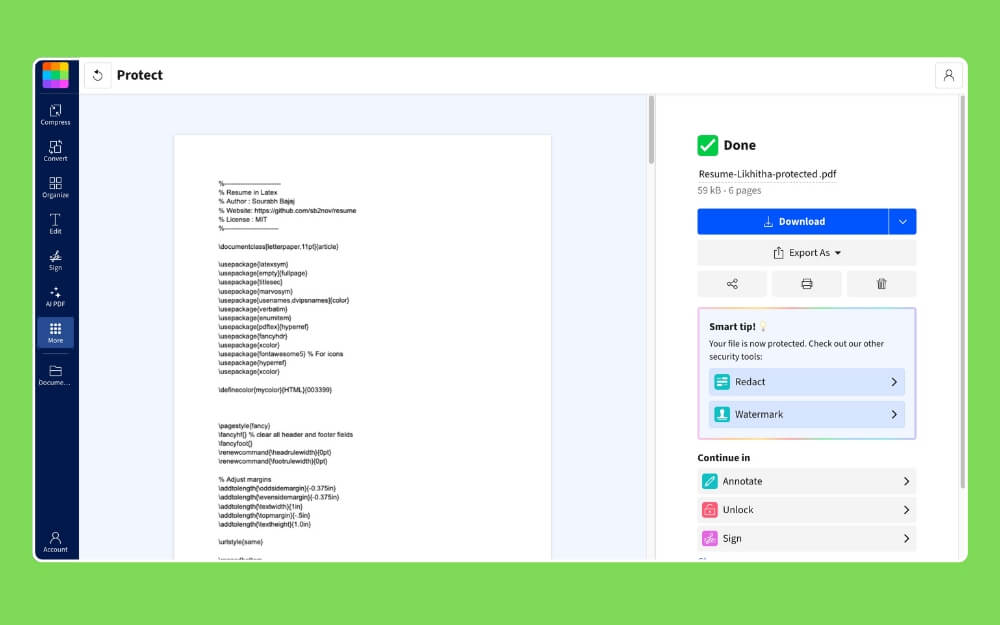
- Teraz będziesz mieć dostęp do wszystkich narzędzi i możesz wybrać to, którego chcesz użyć. Na przykład tutaj chcę zabezpieczyć hasłem dokument, nad którym pracuję. Przewiń w dół, kliknij dokument i zabezpiecz go hasłem. Jeśli chcesz uzyskać dostęp do większej liczby narzędzi, kliknij Więcej narzędzi.
- To wszystko. Zostaniesz przekierowany na nową stronę internetową, a bieżący przepływ będzie bardzo prosty, bez konieczności ponownego ręcznego dodawania pliku.
- Po zakończeniu możesz po prostu rozpocząć korzystanie z narzędzia. Plik zostanie zapisany lokalnie na Twoim urządzeniu.
Zobacz na Targowisku
Ekstraktor ZIP: najlepszy lokalny ekstraktor ZIP działający w przeglądarce
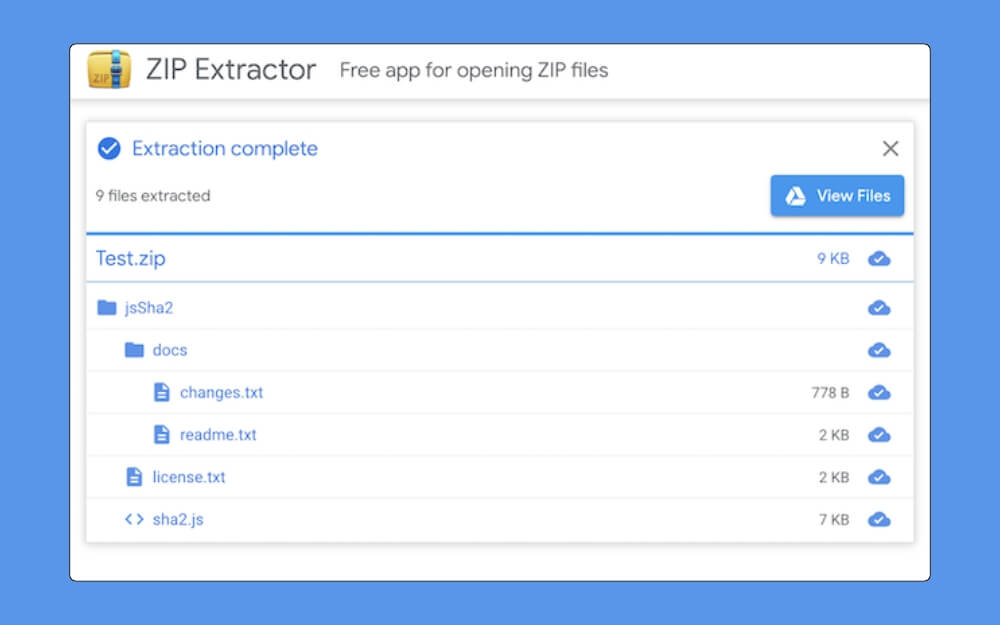
Jeśli często otrzymujesz pliki ZIP w e-mailach, ten dodatek do Google Workspace może Ci pomóc. Zip Extractor to dodatek do Google Chrome Workspace, który umożliwia pobieranie i wyodrębnianie plików z przeglądarki lokalnie na urządzeniu.
Ponieważ jest to dodatek do Workspace, integruje się ze wszystkimi aplikacjami Google Workspace, takimi jak Gmail, i Dyskiem Google, dzięki czemu możesz otwierać pliki ZIP bezpośrednio w przeglądarce.
Korzystanie z niego jest całkowicie bezpłatne, a ponieważ opiera się na przeglądarce, działa na każdym urządzeniu bez żadnych wymagań sprzętowych.
Dlaczego to się wyróżnia
Działa lokalnie na każdym urządzeniu:
Największą zaletą korzystania z wtyczki Zip Extractor Google Workspace jest to, że ponieważ jest oparta na przeglądarce, działa lokalnie na dowolnym urządzeniu. Jest to szczególnie przydatne w szkołach i miejscach pracy, gdzie większość nie pozwala na instalację oprogramowania innych firm.
Prywatne i bezpieczne:
Ponieważ działa lokalnie w Twojej przeglądarce, nie musisz się martwić przesyłaniem plików do chmury. Twoje dane pozostają w przeglądarce, a proces ekstrakcji przebiega lokalnie.
Obsługuje wiele formatów:
Obsługuje także wiele formatów, w tym ZIP, RAR, 7z (7-Zip), TAR, GZIP (GZ) i BZIP (BZ2). GZ i nie tylko.
Działa nawet w przypadku zaszyfrowanych plików:
Działa również w przypadku zaszyfrowanych, a nawet chronionych hasłem plików zip. Możesz po prostu dotknąć pliku zip, aby wyodrębnić go za pomocą hasła.

Wyświetl podgląd i pobierz tylko wymagane pliki:
Kolejną dużą zaletą jest to, że w przeciwieństwie do rozpakowywania pełnego pliku ZIP, możesz przeglądać i pobierać tylko wymagane pliki w folderze ZIP, co jest zaletą, szczególnie dla użytkowników, którzy często udostępniają pliki ZIP za pośrednictwem poczty elektronicznej.
Jak to działa
- Po zainstalowaniu możesz wybrać plik, kliknąć go prawym przyciskiem myszy i wybrać Otwórz za pomocą Zip Extractor.
- Otworzy się podgląd w przeglądarce, w którym możesz przeglądać pliki w folderze ZIP bez ich rozpakowywania i pobierać wymagane pliki.
- Możesz także wyodrębnić całą zawartość pliku ZIP. Ponadto możesz wyeksportować plik ZIP bezpośrednio na Dysk Google i zapisać go w chmurze.
Zobacz na Targowisku
MailTrack: bezpłatne, nieograniczone śledzenie poczty e-mail w Gmailu
Największą bolączką Gmaila jest to, że po wysłaniu wiadomości e-mail nie wiadomo, czy druga osoba ją otrzymała i otworzyła, czy też trafiła do spamu.
Gmail nie jest wyposażony w opcję odczytu odbiorcy, ale na szczęście istnieje sposób, aby sprawdzić, czy użytkownik otworzył wiadomość e-mail, za pomocą modułów śledzących pocztę.
Dlaczego to się wyróżnia
Istnieje wiele narzędzi do śledzenia poczty, które umożliwiają dodanie linków śledzących do Gmaila. Jednak bezpłatny dodatek Mailtrack wyróżnia się tym, że oferuje większość usług śledzenia poczty za darmo.
Śledzenie w czasie rzeczywistym:
Obsługuje także śledzenie w czasie rzeczywistym, dzięki czemu możesz dokładnie wiedzieć, kiedy i ile razy otwarto Twoją wiadomość e-mail, dzięki natychmiastowym powiadomieniom w czasie rzeczywistym.
Śledź wiadomości grupowe lub indywidualne:
Niezależnie od tego, czy wysyłasz pocztę grupową, czy indywidualną, możesz śledzić dostawę, w tym otwarcia, a dodatek umożliwia przeglądanie pełnej historii ze znacznikami czasu.
Niezawodny, darmowy poziom:
Jak powiedziałem wcześniej, istnieje wiele usług śledzenia poczty, ale MailTrack wyróżnia się tym, że oferuje nieograniczone śledzenie poczty e-mail za darmo, a także możesz dodać je do Google Workspace i wysyłać e-maile bezpośrednio z Gmaila. Istnieją również dedykowane aplikacje na iOS i Androida, które umożliwiają przeglądanie usług dostarczania poczty.
Jak to działa:
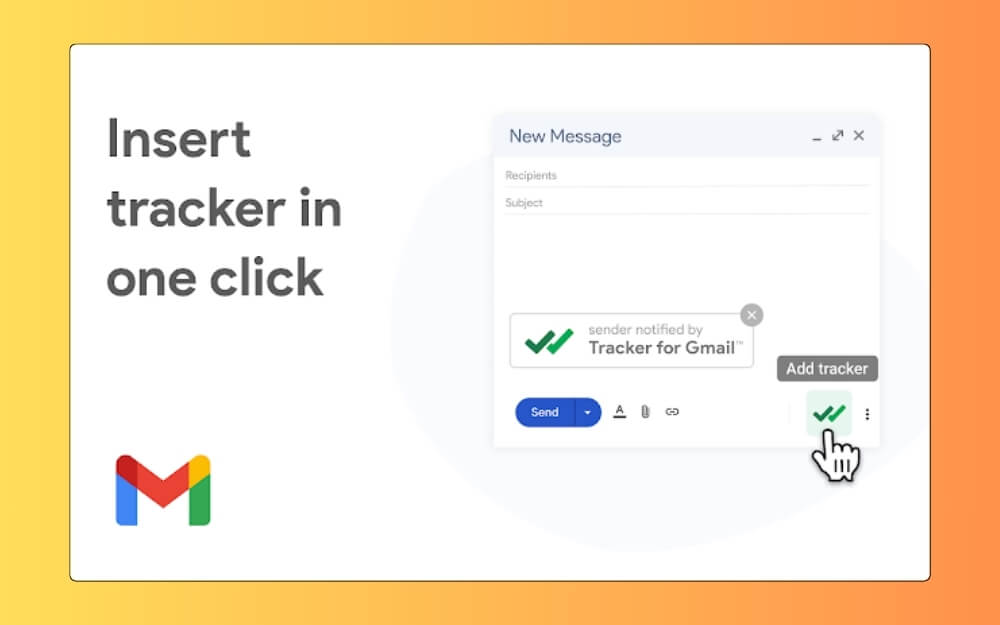
- Możesz dodać dodatek Mail Tracking Google Workspace do swojego Gmaila.
- Po dodaniu możesz zalogować się na swoje konto.
- Po uzupełnieniu konta możesz rozpocząć wysyłanie wiadomości e-mail. Śledzenie wiadomości e-mail jest automatycznie włączane dla każdej wysyłanej wiadomości e-mail; możesz go również wyłączyć, jeśli chcesz.
Zobacz na Targowisku
Powiązane: Najlepsze dodatki do Gmaila zwiększające produktywność
LanguageTool: moduł sprawdzania gramatyki obsługujący ponad 30 języków
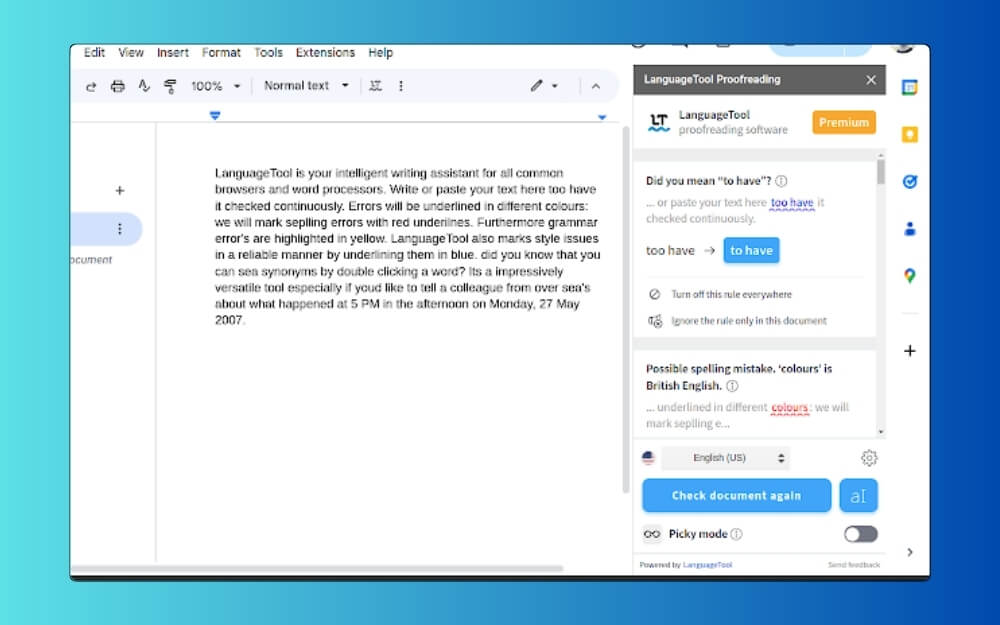
Jeśli często piszesz treści w Dokumentach Google, być może słyszałeś już o Grammarly, popularnym narzędziu do poprawiania gramatyki. Jeśli jednak nigdy nie słyszałeś o tym narzędziu, Grammarly to popularne narzędzie do pisania, które pomaga poprawiać błędy ortograficzne i gramatyczne podczas pisania w aplikacjach takich jak Dokumenty Google
Jednak pomimo swojej popularności Gramatyka nadal obsługuje tylko język angielski, co jest bardzo ograniczone dla użytkowników, którzy chcą pisać w innych językach.
Na szczęście istnieje wiele innych darmowych alternatyw gramatycznych, które są niedrogie i oferują wiele funkcji. Jednym z takich dodatków dostępnych w Google Workspace jest LanguageTool i inne narzędzia do sprawdzania pisowni. Umożliwia używanie go w aplikacjach Google do poprawiania błędów ortograficznych i gramatycznych bez wydawania dużych pieniędzy.
Dlaczego to się wyróżnia
Obsługa ponad 30 języków:
Największą zaletą LanguageTool jest obsługa języków. W chwili pisania tego tekstu obsługuje ponad 30 języków, w tym angielski, niemiecki, hiszpański, francuski, holenderski, polski, rosyjski, portugalski, włoski, kataloński, chiński, japoński i ponad 20 innych.
Niedrogie niż gramatyczne:
Premium LanguageTool jest również niedrogie w porównaniu do Gramatyki. Obejmuje również ceny regionalne, które są tańsze niż standardowe ceny globalne.
Otwarte źródło:
Ponieważ jest to oprogramowanie typu open source, Twoje dane nie będą przechowywane. Działa podobnie do Gramatyki, która zapewnia korekty pisowni i gramatyki w czasie rzeczywistym.
Jak to działa:
Narzędzia do sprawdzania języka i pisowni działają bardzo podobnie do Gramatyki. Możesz bezpośrednio zainstalować dodatek z Google Workspace, korzystając z tych linków i dodać go, a następnie rozpocząć pisanie dokumentu, a na pasku bocznym możesz kliknąć dodatek, aby uzyskać w czasie rzeczywistym sugestie dotyczące błędów gramatycznych i ortograficznych.
Zobacz na Targowisku
DocSecrets: ukryj określone sekcje w Dokumentach Google
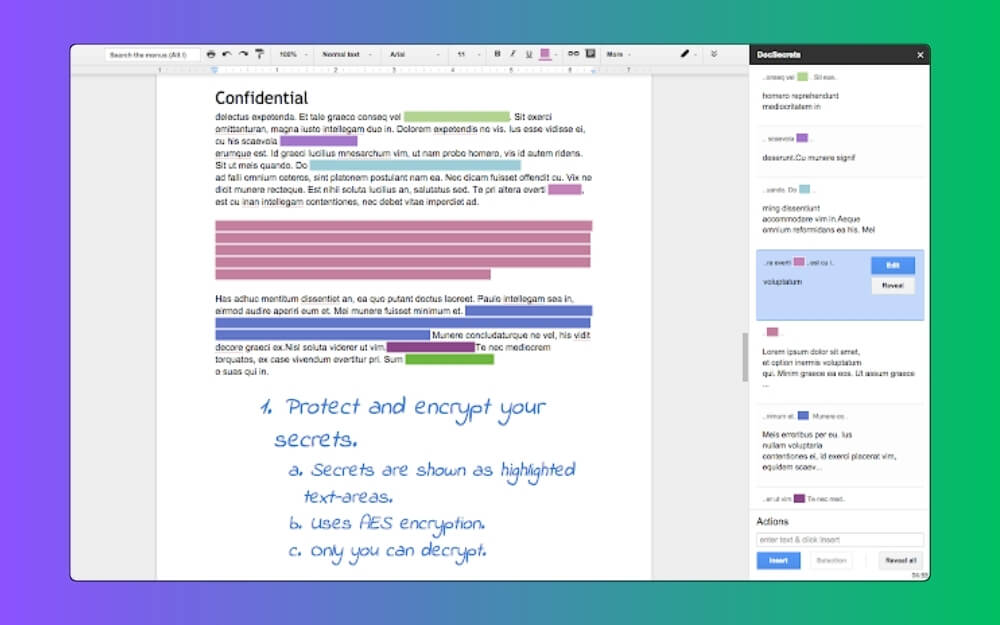
DocSecrets to doskonały dodatek, jeśli często pracujesz z wrażliwymi danymi w Dokumentach Google. Dodatki pozwalają ukryć określone frazy w dokumencie i w pełni zabezpieczyć je hasłem.
Podczas gdy większość narzędzi do przechowywania dokumentów innych firm pozwala zablokować cały dokument, za pomocą DocSecrets możesz ukryć jedynie poufne informacje, co czyni go doskonałą opcją dla każdego, kto nie chce blokować całego dokumentu.
Jak to działa
Ukryj określone zdania lub słowa z dokumentu, zamiast go całkowicie blokować:
Chociaż dostępnych jest wiele narzędzi do przechowywania dokumentów, DocSecrets pozwala blokować określone akapity, a nawet zdania, dzięki czemu można również ukryć pojedyncze słowa w dokumencie.
Wykorzystuje standardowe szyfrowanie AES
Jest stosowany w szyfrowaniu AES, które jest aktualnym standardem szyfrowania dokumentów. Ponadto żadne dane nie będą udostępniane w chmurze, ponieważ wszystko dzieje się lokalnie w Twojej przeglądarce.
Podświetl ukryte słowa, aby ułatwić odniesienie:
Ukryta treść dokumentu zostanie automatycznie podświetlona dla innych użytkowników. Możesz także ustawić różne kolory, aby inni użytkownicy mogli je łatwo zidentyfikować.
Bezpłatne korzystanie bez konieczności zakładania konta:
Jest również całkowicie darmowy i nie wymaga zakładania konta, co czyni go najlepszą opcją, jeśli chcesz uzyskać dostęp do informacji z dokumentu.
Jak to działa:
- Korzystanie z DocSecrets jest łatwe; po prostu dodaj dodatek Google Workspace do swojego konta Google.
- Otwórz dokument Google, wybierz słowa, kliknij dodatek DocSecrets i ustaw hasło dla ukrytych słów.
- Zapamiętaj hasło i udostępnij je użytkownikowi.
- Użytkownik może kliknąć tekst i wprowadzić hasło, aby go przeczytać.
Zobacz na Targowisku
Usuń duplikaty: automatycznie usuwaj duplikaty z Arkuszy Google
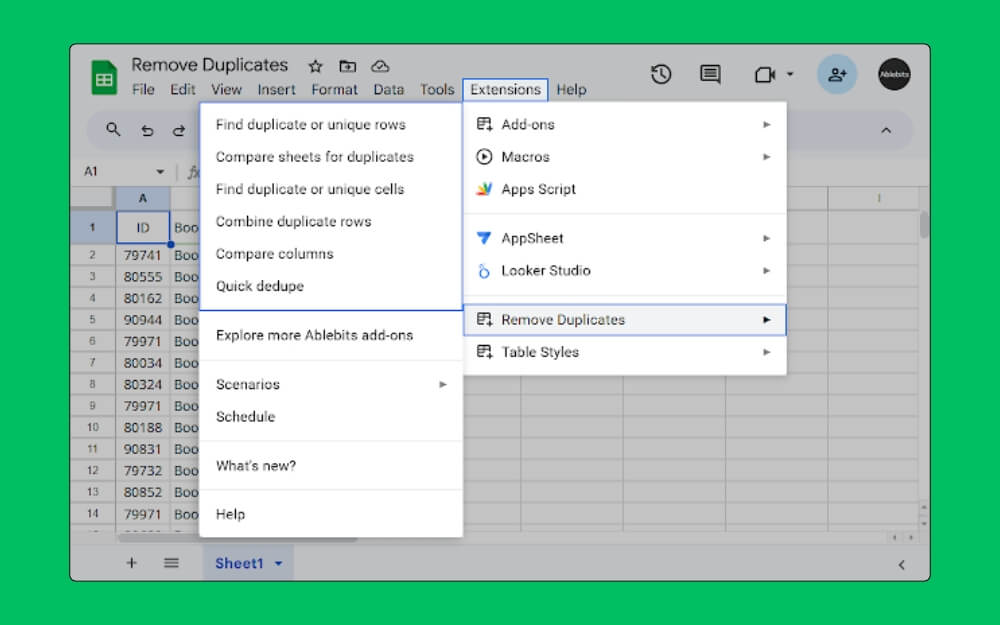
Jeśli korzystasz z Arkuszy Google, wiesz, jak trudno jest zarządzać zduplikowanymi treściami w arkuszach. Czasami przy setkach wierszy danych łatwo jest przeoczyć duplikaty, co prowadzi do nieprawidłowych wyników, szczególnie w przypadku korzystania z Arkuszy Google do analizy.
Arkusze Google zawierają także wbudowany powielacz wierszy; jest jednak bardzo prosty i automatycznie usuwa duplikaty bez tworzenia kopii zapasowej, co może skutkować utratą danych, szczególnie w przypadku dużych zbiorów danych.
Na szczęście możesz bezpłatnie skorzystać z dodatku Remove Duplicate z Google Workspace, aby zarządzać wszystkimi zduplikowanymi treściami w swoim arkuszu Google.
Dlaczego to się wyróżnia
Automatycznie zaznaczaj zduplikowane treści:
Automatycznie podświetla i koloruje zduplikowane treści, dzięki czemu możesz je łatwo usunąć i zarządzać wszystkimi duplikatami.
Utwórz kopię zapasową zduplikowanej zawartości i przenieś ją do innego arkusza w celu automatycznego tworzenia kopii zapasowych:
Najlepsze jest to, że jeśli masz pewność, że dane są zduplikowane, możesz przenieść je do innego pliku w celu utworzenia kopii zapasowej, aby móc później nimi zarządzać, jeśli chcesz.
Dodaj tagi i scal zduplikowaną treść w pojedyncze komórki:
Aby ułatwić użytkownikowi, możesz także ręcznie dodać tagi do zduplikowanej treści, a nawet połączyć zduplikowane dane w jedną komórkę.
Jak to działa
- Korzystanie z dodatku Remove Duplicate jest bardzo proste po zainstalowaniu i dodaniu go do swojego konta Google.
- Możesz po prostu otworzyć Arkusze Google i wybrać zakres danych.
- Stąd możesz uruchomić dodatek, aby usunąć zduplikowaną treść.
- Możesz także wykonywać inne funkcje, takie jak eksportowanie duplikatów do nowego arkusza i porównywanie wielu arkuszy.
Zobacz na Targowisku
YAMM: wysyłaj spersonalizowane masowe wiadomości e-mail bezpośrednio z Gmaila
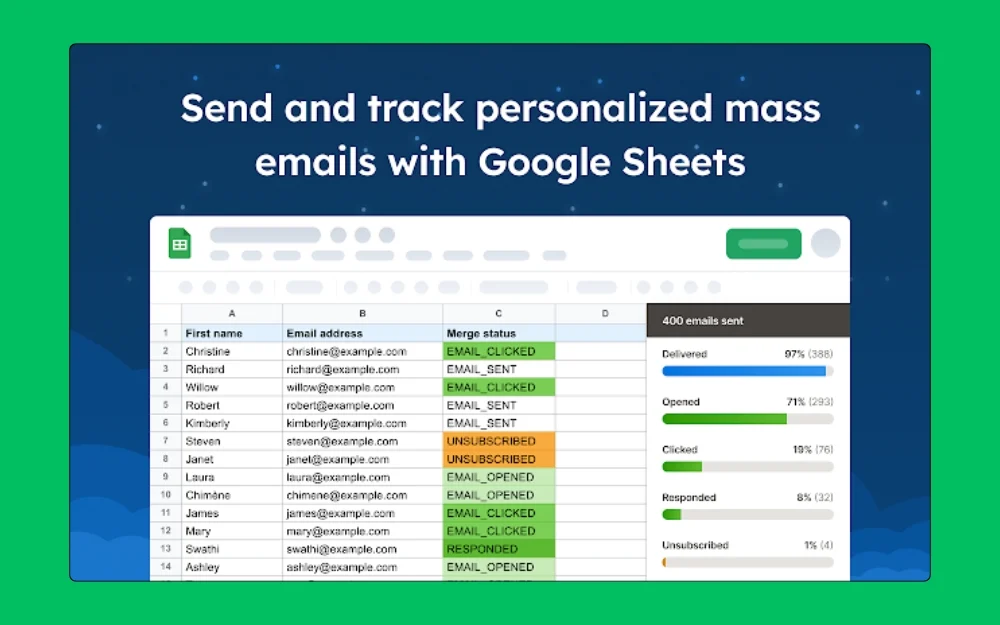
Jeśli wysyłasz masowo e-maile ze swojego Gmaila, najlepszą opcją będzie dla Ciebie Yet Another Mail Merge (YAMM). Umożliwia wysyłanie masowych wiadomości e-mail bezpośrednio z osobistego konta Gmail przy użyciu Arkuszy Google jako backendu.
Darmowa wersja umożliwia wysyłanie do 2250 e-maili dziennie, co jest przyzwoitą opcją.
Dlaczego się wyróżnia:
1. Śledzenie w czasie rzeczywistym
Najlepszą częścią YAMM jest to, że możesz także wstawiać niestandardowe pola w celu personalizacji. Ponadto umożliwia śledzenie w czasie rzeczywistym, co pozwala otwierać odpowiedzi na kliknięcia i obsługuje aktualizacje w czasie rzeczywistym bezpośrednio z Arkuszy Google.
Zaplanuj e-maile:
Możesz także zaplanować wysyłanie e-maili i wysyłanie niestandardowych obrazów ze swojego Dysku Google.
Lepsze konwersje:
Ponieważ korzysta z Gmaila, najprawdopodobniej trafi do skrzynki odbiorczej użytkownika, a nie do skrzynki odbiorczej zewnętrznego dostawcy usług e-mail.
Rozpocznij bezpłatnie:
Ponieważ działa w aplikacjach Google i nie wymaga instalowania rozszerzeń innych firm, możesz bezpośrednio korzystać z bezpłatnych usług Google i łączyć je ze sobą za pomocą YAMM.
Jak to działa:
- Najpierw utwórz Arkusz Google z wymaganymi danymi, w tym imionami i nazwiskami, adresami e-mail oraz wszelkimi niestandardowymi polami.
- Teraz otwórz Gmaila i utwórz wersję roboczą Gmaila, używając tagów.
- Teraz otwórz YAMM z menu dodatków Arkuszy Google.
- Teraz dotknij opcji Rozpocznij korespondencję seryjną, aby wysłać wszystkim spersonalizowane wiadomości e-mail.
Zobacz na Targowisku
Ostatnie przemyślenia
Oto najlepsze dodatki do Google Workspace, które możesz zainstalować i używać w przepływie pracy w Google Apps.
Podsumowując, Smallpdf jest najlepszą opcją. Umożliwia korzystanie z ponad 20 narzędzi PDF w Google Apps. Niezależnie od tego, czy chcesz przekonwertować plik PDF, czy podpisać dokument, możesz natychmiast użyć tego narzędzia, aby wykonać całą pracę.
Ekstraktor ZIP to najlepsza opcja, jeśli chcesz wyodrębnić wiele skompresowanych plików, w tym ZIP, RAR i 7z, niezależnie od tego, czy są one chronione. Narzędzie działa lokalnie w przeglądarce i umożliwia podgląd i pobieranie określonych plików bez rozpakowywania pełnego pliku ZIP.
Mailtrack pozwala dodawać potwierdzenia przeczytania do Gmaila, a LanguageTool to bezpłatna alternatywa dla Gramatyki.
DocSecrets pozwala ukryć określone sekcje lub słowa w Dokumentach Google bez ochrony całego dokumentu.
Usuń duplikaty to świetna opcja w Arkuszach Google, szczególnie w przypadku zarządzania wieloma zbiorami danych.
Wreszcie, YAMM to najlepsza opcja skonfigurowania nadawcy masowych wiadomości e-mail z konta Gmail.
Mam nadzieję, że ten przewodnik okazał się pomocny. Jeśli masz jakieś sugestie lub znajdziesz jakieś narzędzia, które mogą być przydatne, daj nam znać w komentarzach poniżej. Przejrzę plik i dołączę go do tego posta.