
7 основных дополнений Google Workspace, позволяющих экономить часы каждую неделю
Опубликовано: 2026-02-05Дополнения Google Workspace не так популярны, как другие инструменты. Однако их использование существенно экономит время и открывает новые функции в приложениях Google.
Самым большим преимуществом использования надстроек Google Workspace является возможность исключить переключение контекста. Например, если вы используете Документы Google с Gmail, теперь с надстройкой рабочей области вы можете создавать, просматривать и управлять своими документами непосредственно в Gmail, не переключаясь на Документы Google.
Мало того, вы также можете подключать сторонние приложения и программное обеспечение к своим приложениям Google с помощью надстроек рабочей области и использовать их непосредственно в своих приложениях Google, не переключаясь на них и не копируя и вставляя данные между ними.
Существует множество бесплатных надстроек Google Workspace, которые вы можете начать использовать прямо сейчас, даже имея свою личную учетную запись Google. Последние несколько недель я изучал и тестировал различные дополнения Google Workspace.
Вот семь лучших дополнений Google Workspace, которые я считаю полезными для большинства пользователей. Итак, если вы готовы, хватайте попкорн и начнем.
Оглавление
7 бесплатных дополнений Google Workspace, которые ускорят ваш рабочий процесс
Добавить | Что он делает | Ссылка для скачивания |
|---|---|---|
Маленькийpdf | Он предоставляет вам более 20 инструментов PDF в приложениях Google для конвертации, сжатия и подписи PDF-файлов без переключения вкладок. | Посмотреть на торговой площадке |
ZIP-архиватор | Он позволяет извлекать файлы ZIP, RAR и 7z прямо в браузере без установки какого-либо программного обеспечения. | Посмотреть на торговой площадке |
МейлТрек | Он показывает, когда и сколько раз открываются ваши электронные письма, с неограниченным бесплатным отслеживанием для Gmail. | Посмотреть на торговой площадке |
Языковой инструмент | Он проверяет грамматику и орфографию на более чем 30 языках, что делает его лучшей альтернативой Grammarly для многоязычных пользователей. | Посмотреть на торговой площадке |
ДокументСекреты | Он позволяет скрывать определенные разделы в Документах Google вместо защиты паролем всего документа. | Посмотреть на торговой площадке |
Удалить дубликаты | Он автоматически находит и удаляет повторяющиеся данные в Google Таблицах с возможностью резервного копирования перед удалением. | Посмотреть на торговой площадке |
ЯММ | Он позволяет отправлять персонализированные массовые электронные письма из Gmail с помощью Google Sheets, включая отслеживание и планирование. | Посмотреть на торговой площадке |
Smallpdf: добавляет универсальный PDF-инструментарий для Google Workspace.
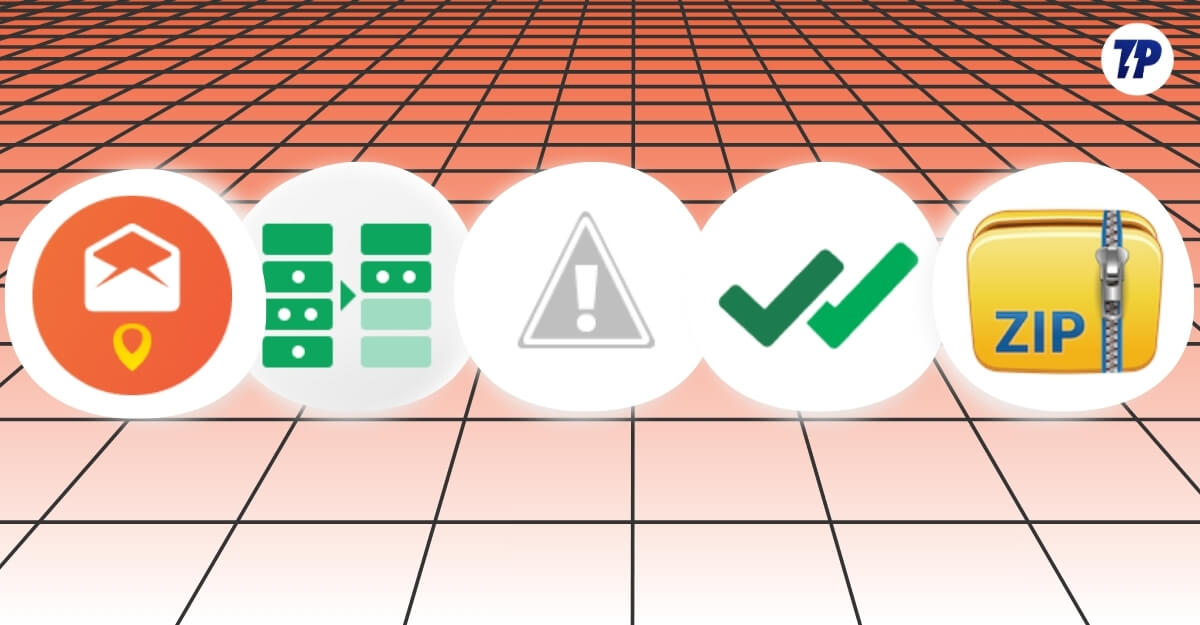
Независимо от того, являетесь ли вы владельцем бизнеса или обычным пользователем, работа с PDF-файлами — одна из наиболее распространенных задач в Gmail.
Многие из нас полагаются на сторонние инструменты и веб-сайты для преобразования PDF-файлов в другие форматы, редактирования или объединения PDF-файлов.
С SmallPDF, бесплатным дополнением к Google Workspace, вы получаете до 20+ бесплатных инструментов PDF, которые позволяют конвертировать PDF-файлы в другие форматы, упорядочивать их, а также легко подписывать PDF-файлы, не выходя из Gmail.
Почему это выделяется
Прямые ссылки на инструменты внутри приложений Google:
Самым большим преимуществом использования надстройки SmallPDF Workspace является то, что вы получаете прямой доступ к инструментам внутри приложений Google, включая Google Docs, Sheets, Gmail и Drive, так что вы можете напрямую сжимать или конвертировать PDF-файлы и даже подписывать PDF-файлы, не переключаясь на другие вкладки.
Бесшовный процесс:
Хотелось бы, чтобы этот инструмент работал полностью внутри приложений Google, но вам придется перенаправить на внешний веб-сайт.
Однако, в отличие от других инструментов, вам не нужно выполнять несколько шагов; не требуя ввода данных на каждом этапе, инструмент автоматически завершает работу и позволяет вам загрузить окончательный файл и сохранить его локально на вашем устройстве, что, по моему опыту, очень просто.
Бесплатное использование:
Еще одним большим преимуществом является то, что его можно использовать бесплатно, поэтому вам не нужно регистрироваться или создавать учетную запись. Вы можете просто добавить это дополнение в свою учетную запись Gmail, даже в личные учетные записи, и начать использовать его во всех приложениях Google.
Как это работает:
- Добавьте Small PDF Workspace в свою учетную запись Google.
- Теперь откройте Gmail или Документы, а также на вкладке боковой панели надстройки SmallPDF Workspace.
- Теперь у вас будет доступ ко всем инструментам, и вы сможете выбрать тот, который хотите использовать. Например, здесь я хочу защитить паролем документ, над которым работаю. Прокрутите вниз, щелкните документ и защитите его паролем. Если вы хотите получить доступ к дополнительным инструментам, нажмите «Дополнительные инструменты».
- Вот и все, вы будете перенаправлены на новый веб-сайт, и текущий процесс очень прост, без необходимости снова добавлять файл вручную.
- Вы можете просто начать использовать инструмент, как только закончите. Файл будет сохранен локально на вашем устройстве.
Посмотреть на торговой площадке
ZIP Extractor: лучший локальный ZIP-архиватор, работающий в браузере
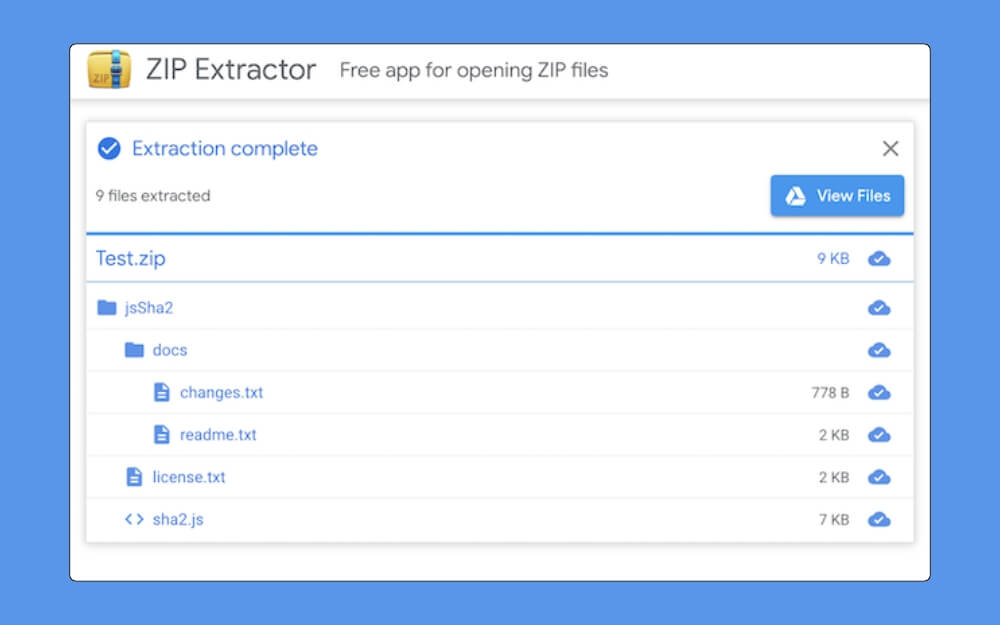
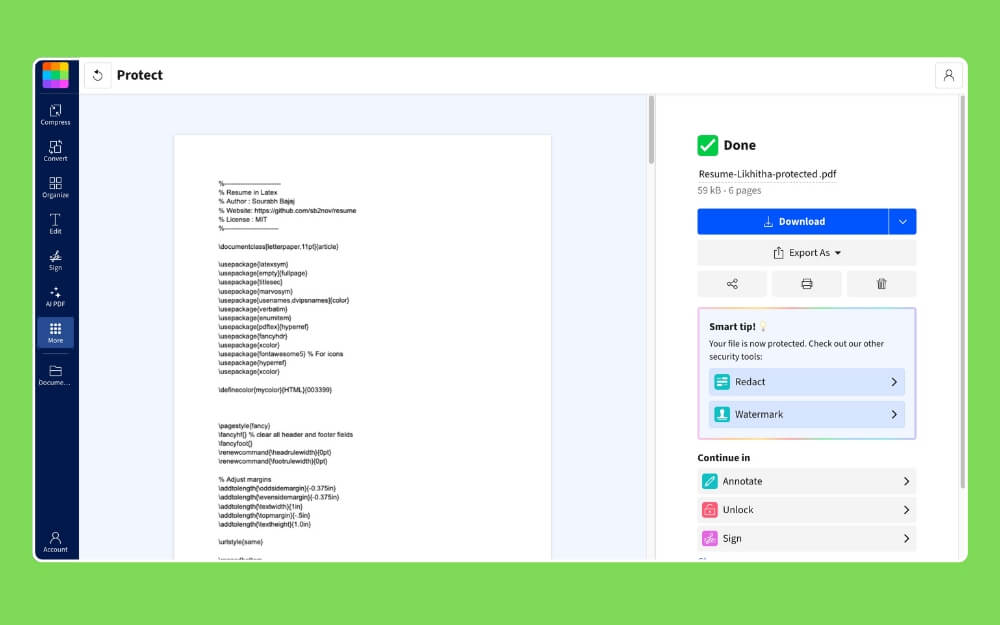
Если вы часто получаете zip-файлы по электронной почте, это дополнение Google Workspace станет вашим спасением. Zip Extractor — это надстройка Google Chrome Workspace, которая позволяет загружать и извлекать файлы локально на вашем устройстве из браузера.
Поскольку это дополнение к Workspace, оно интегрируется со всеми вашими приложениями Google Workspace, такими как Gmail и Google Drive, поэтому вы можете открывать zip-файлы прямо в браузере.
Его можно использовать совершенно бесплатно, а поскольку он основан на браузере, он работает на любом устройстве без каких-либо требований к устройству.
Почему это выделяется
Работает на любом устройстве локально:
Самым большим преимуществом использования плагина Zip Extractor для Google Workspace является то, что, поскольку он основан на браузере, он работает локально на любом устройстве. Это особенно полезно в учебных и рабочих средах, где большинство из них не допускают установку стороннего программного обеспечения.
Конфиденциальность и безопасность:
Поскольку он работает локально в вашем браузере, вам не нужно беспокоиться о загрузке файлов в облако. Ваши данные остаются в вашем браузере, а процесс извлечения выполняется локально.
Поддерживает несколько форматов:
Он также поддерживает несколько форматов, включая ZIP, RAR, 7z (7-Zip), TAR, GZIP (GZ) и BZIP (BZ2). ГЗ и другие.
Работает даже для зашифрованных файлов:
Он также работает с зашифрованными и даже защищенными паролем zip-файлами. Вы можете просто коснуться zip-файла, чтобы извлечь его с помощью пароля.

Предварительный просмотр и загрузка только необходимых файлов:
Еще одним большим преимуществом является то, что, в отличие от извлечения полного zip-файла, вы можете просмотреть и загрузить только необходимые файлы внутри zip-папки, что является преимуществом, особенно для пользователей, которые часто делятся zip-файлами по электронной почте.
Как это работает
- После установки вы можете выбрать файл, щелкнуть его правой кнопкой мыши и нажать «Открыть с помощью Zip Extractor».
- В вашем браузере откроется предварительный просмотр, где вы сможете просмотреть файлы в zip-папке, не распаковывая их, и загрузить необходимые файлы.
- Вы также можете извлечь полное содержимое zip-файла. Кроме того, вы можете экспортировать ZIP-файл прямо на свой Google Диск и сохранить его в облаке.
Посмотреть на торговой площадке
MailTrack: бесплатное неограниченное отслеживание электронной почты для Gmail
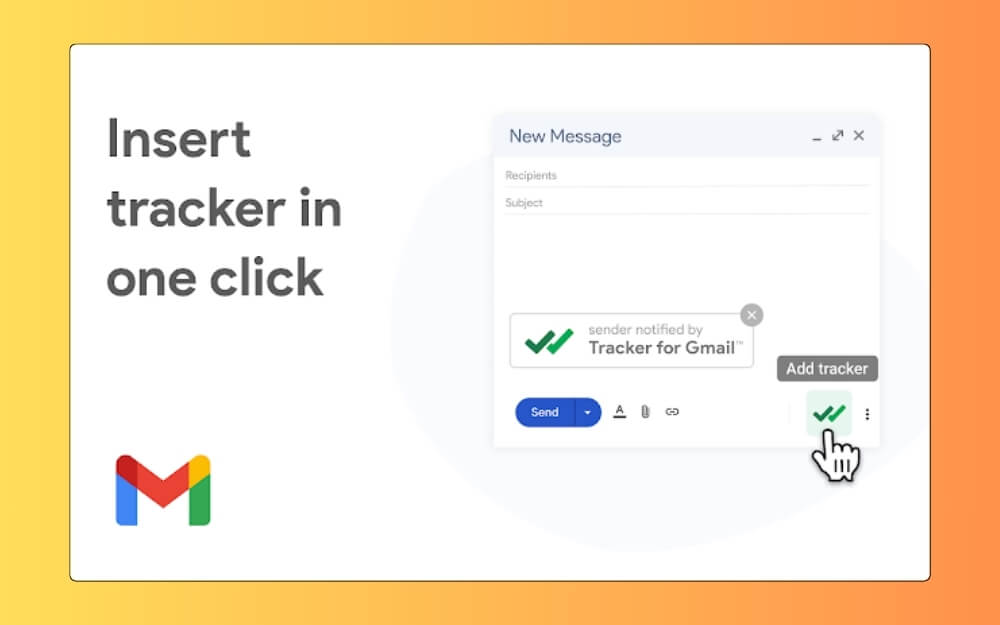
Самая большая проблема в Gmail заключается в том, что после отправки электронного письма вы не знаете, получил ли его и открыл его другой человек или оно попало в спам.
В Gmail нет опции чтения получателя, но, к счастью, есть способ узнать, открывал ли пользователь электронное письмо, с помощью трекеров почты.
Почему это выделяется
Существует множество почтовых трекеров, которые позволяют добавлять ссылки для отслеживания в вашу почту Gmail. Однако бесплатное дополнение Mailtrack отличается тем, что предлагает большинство услуг по отслеживанию почты бесплатно.
Отслеживание в реальном времени:
Он также поддерживает отслеживание в реальном времени, поэтому вы можете точно знать, когда и сколько раз была открыта ваша электронная почта, с помощью мгновенных уведомлений в реальном времени.
Отслеживать групповые или отдельные письма:
Независимо от того, отправляете ли вы групповую или индивидуальную почту, вы можете отслеживать доставку, включая открытия, а надстройка позволяет просматривать полную историю с временными метками.
Надежный и бесплатный уровень:
Как я уже говорил ранее, существует множество служб отслеживания почты, но MailTrack отличается тем, что предлагает неограниченное бесплатное отслеживание электронной почты, а также вы можете добавить его в свое Google Workspace и отправлять электронные письма прямо из Gmail. Существуют также специальные приложения для iOS и Android, которые позволяют просматривать службы доставки почты.
Как это работает:
- Вы можете добавить надстройку Google Workspace для отслеживания почты в свою Gmail.
- После добавления вы можете войти в свою учетную запись.
- Как только ваша учетная запись будет завершена, вы можете начать отправлять электронные письма. Отслеживание электронной почты автоматически включается для каждого отправляемого вами электронного письма; вы также можете отключить его, если хотите.
Посмотреть на торговой площадке
Связанный: Лучшие дополнения Gmail для повышения вашей производительности
LanguageTool: средство проверки грамматики, поддерживающее более 30 языков
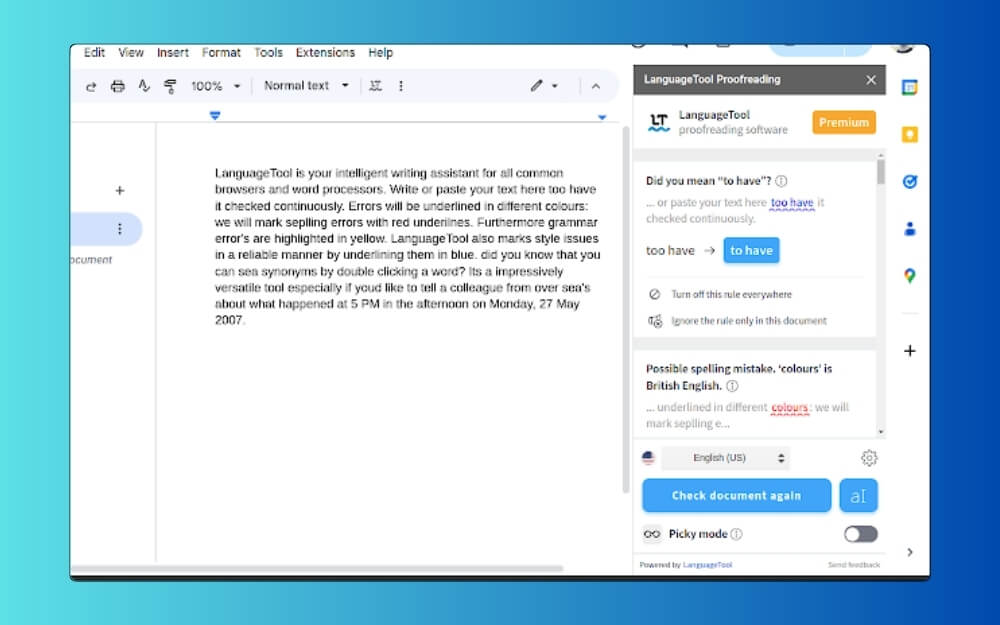
Если вы часто пишете контент в Документах Google, возможно, вы уже слышали о Grammarly, популярном инструменте для исправления грамматики. Однако, если вы никогда не слышали об этом инструменте, Grammarly — это популярный инструмент для письма, который помогает исправлять орфографические и грамматические ошибки при написании в таких приложениях, как Google Docs.
Однако, несмотря на свою популярность, Grammarly по-прежнему поддерживает только английский язык, что очень ограничено для пользователей, желающих писать на других языках.
К счастью, существует множество других бесплатных альтернатив Grammarly, которые доступны по цене и предлагают множество функций. LanguageTool и другие инструменты проверки правописания — одно из таких дополнений, доступных в Google Workspace. Он позволяет вам использовать его в приложениях Google, чтобы исправить орфографические и грамматические ошибки, не тратя много денег.
Почему это выделяется
Поддержка более 30 языков:
Самым большим преимуществом LanguageTool является языковая поддержка. На момент написания он поддерживает более 30 языков, включая английский, немецкий, испанский, французский, голландский, польский, русский, португальский, итальянский, каталанский, китайский, японский и еще 20.
Доступнее, чем Грамматика:
Премиум LanguageTool также доступен по цене по сравнению с Grammarly. Он также включает региональные цены, которые более доступны, чем стандартные глобальные цены.
Открытый исходный код:
Поскольку исходный код открыт, ваши данные не будут сохранены. Он работает аналогично Grammarly, который обеспечивает исправление орфографии и грамматики в режиме реального времени.
Как это работает:
Инструменты проверки языка и орфографии работают очень похоже на Grammarly. Вы можете установить надстройку напрямую из Google Workspace, используя эти ссылки, добавить ее и начать писать свой документ, а на боковой панели вы можете нажать на надстройку, чтобы получить в режиме реального времени предложения по грамматическим и орфографическим ошибкам.
Посмотреть на торговой площадке
DocSecrets: скройте определенные разделы в Документах Google
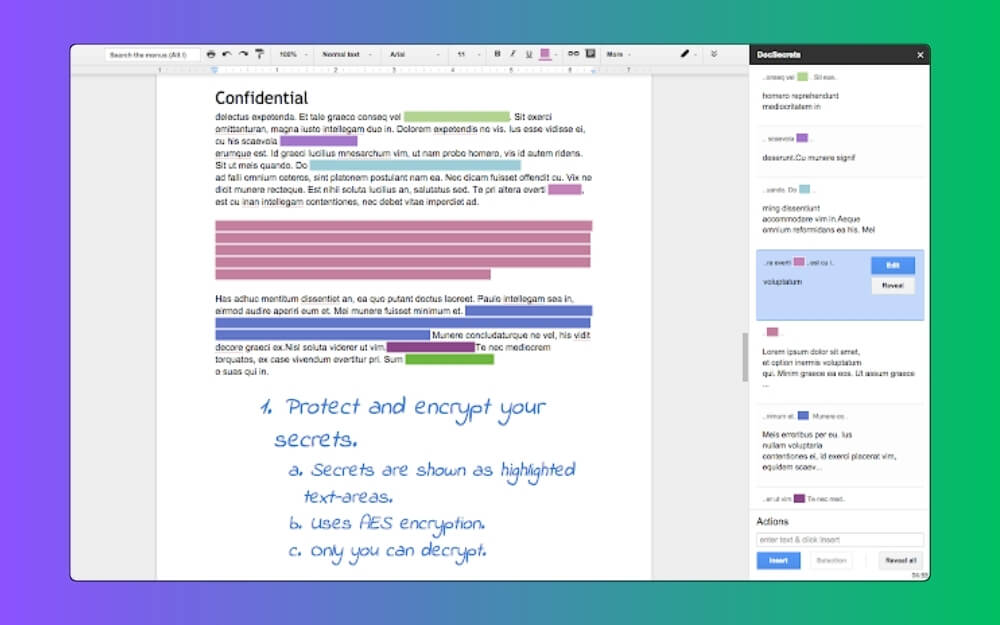
DocSecrets — отличное дополнение, если вы часто работаете с конфиденциальными данными в Документах Google. Дополнения позволяют скрыть отдельные фразы в документе и полностью защитить их паролем.
Хотя большинство сторонних инструментов для блокировки документов позволяют заблокировать весь документ, с помощью DocSecrets вы можете скрыть только конфиденциальную информацию, что делает его отличным вариантом для тех, кто не хочет блокировать весь документ.
Как это работает
Скройте определенные предложения или слова из документа вместо его полной блокировки:
Хотя существует множество инструментов для блокировки документов, DocSecrets позволяет блокировать определенные абзацы и даже предложения, чтобы вы также могли скрыть отдельные слова из документа.
Использует стандартное шифрование AES.
Он используется в шифровании AES, которое является текущим стандартом шифрования документов. Кроме того, никакие данные не будут передаваться в облако, поскольку все это происходит локально в вашем браузере.
Выделите скрытые слова для удобства:
Скрытый контент в документе будет автоматически выделен для других пользователей. Вы также можете установить разные цвета, чтобы другие пользователи могли легко их идентифицировать.
Бесплатное использование без необходимости создания учетной записи:
Его также можно использовать совершенно бесплатно, и для его создания не требуется учетная запись, что делает его лучшим вариантом, если вы хотите получить доступ к информации из документа.
Как это работает:
- Использовать DocSecrets легко; просто добавьте надстройку Google Workspace в свою учетную запись Google.
- Откройте документ Google, выберите слова, нажмите надстройку DocSecrets и установите пароль для скрытых слов.
- Запомните пароль и сообщите его пользователю.
- Пользователь может щелкнуть текст и ввести пароль, чтобы прочитать его.
Посмотреть на торговой площадке
Удаление дубликатов: автоматическое удаление дубликатов в Google Таблицах
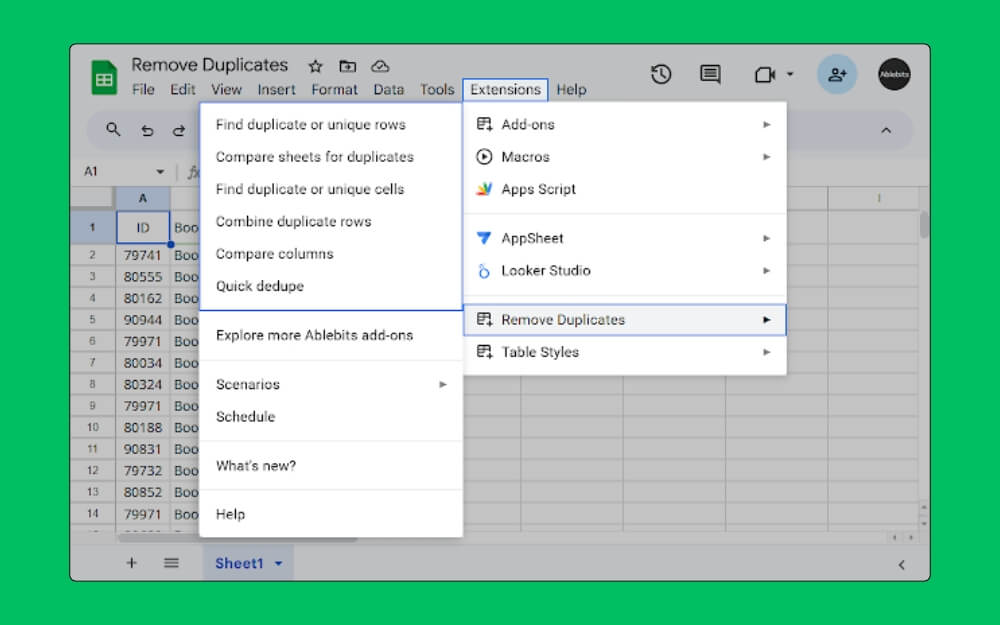
Если вы используете Google Таблицы, вы знаете, как сложно управлять дублирующимся контентом в таблицах. Иногда при наличии сотен строк данных легко пропустить дубликаты, что приводит к неверным результатам, особенно при использовании Google Таблиц для анализа.
Google Таблицы также включают встроенный дубликатор строк; однако он очень прост и автоматически удаляет дубликаты без резервной копии, что может привести к потере данных, особенно с большими наборами данных.
К счастью, вы можете бесплатно использовать надстройку «Удалить дубликат» из Google Workspace, чтобы управлять всем дублирующимся контентом в вашем листе Google.
Почему это выделяется
Автоматически выделять повторяющийся контент:
Он автоматически выделяет и окрашивает дублирующийся контент, поэтому вы можете легко удалить его и управлять всеми дубликатами.
Создайте резервную копию дублированного содержимого и переместите его на другой лист для автоматического резервного копирования:
Самое приятное то, что если вы уверены, что данные дублируются, вы можете переместить их в другой файл для резервного копирования, чтобы при желании управлять ими позже.
Добавляйте теги и объединяйте повторяющийся контент в отдельные ячейки:
Чтобы упростить пользователю задачу, вы также можете вручную добавлять теги к дублирующемуся контенту и даже объединять повторяющиеся данные в одну ячейку.
Как это работает
- Использовать дополнение «Удалить дубликат» очень просто после установки и добавления его в свою учетную запись Google.
- Вы можете просто открыть Google Таблицы и выбрать диапазон данных.
- Отсюда вы можете запустить дополнение для удаления дублированного контента.
- Вы также можете выполнять другие функции, например экспортировать дубликаты на новый лист и сравнивать несколько листов.
Посмотреть на торговой площадке
YAMM: массовая рассылка персонализированных писем прямо из Gmail
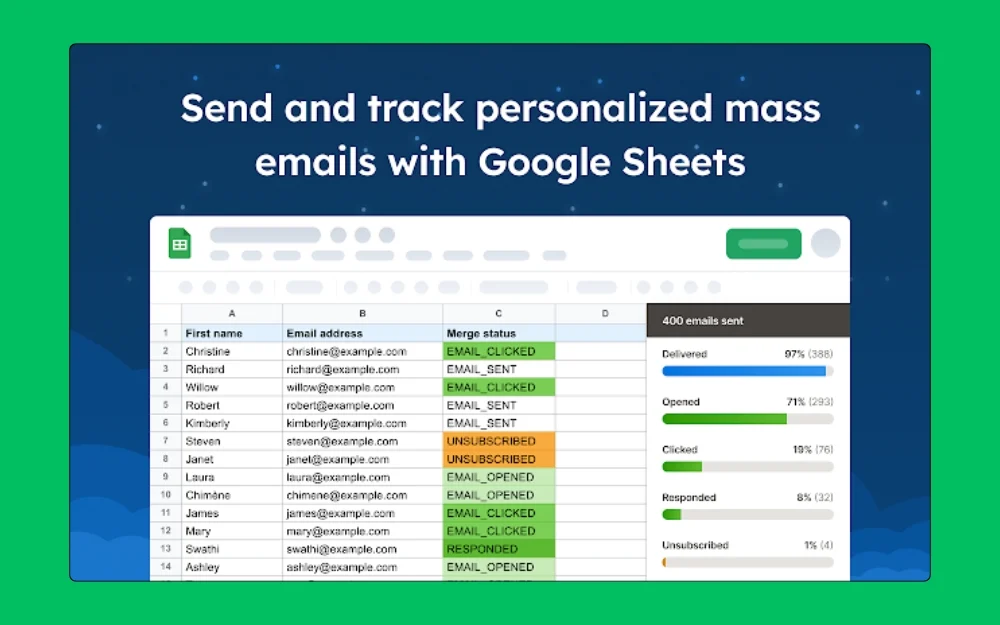
Если вы отправляете массовые электронные письма со своего Gmail, то лучшим вариантом для вас станет Yet Another Mail Merge (YAMM). Он позволяет отправлять массовые электронные письма прямо из вашей личной учетной записи Gmail, используя Google Таблицы в качестве серверной части.
Бесплатная версия позволяет отправлять до 2250 писем в день, что является достойным вариантом.
Почему это выделяется:
1. Отслеживание в реальном времени
Самое приятное в YAMM то, что вы также можете вставлять настраиваемые поля для персонализации. Кроме того, он также поддерживает отслеживание в реальном времени, что позволяет вам открывать ответы на клики и поддерживает обновления в реальном времени прямо из ваших Google Таблиц.
Расписание электронных писем:
Вы также можете запланировать рассылку электронных писем и отправлять собственные изображения со своего Google Диска.
Лучшие преобразования:
Поскольку оно использует Gmail, оно, скорее всего, попадет в почтовый ящик пользователя, а не в почтовый ящик стороннего поставщика услуг электронной почты.
Начните бесплатно:
Поскольку он работает внутри приложений Google и не требует установки сторонних расширений, вы можете напрямую использовать бесплатные сервисы Google и соединять их вместе с помощью YAMM.
Как это работает:
- Сначала создайте Google Sheet с необходимыми данными, включая имена и адреса электронной почты, а также любые настраиваемые поля.
- Теперь откройте Gmail и составьте черновик Gmail, используя теги.
- Теперь откройте YAMM из меню дополнений Google Sheets.
- Теперь нажмите «Начать слияние», чтобы отправлять персонализированные электронные письма всем.
Посмотреть на торговой площадке
Заключительные мысли
Это лучшие дополнения Google Workspace, которые вы можете установить и использовать в своем рабочем процессе Google Apps.
Подводя итог, Smallpdf — лучший вариант. Он позволяет вам использовать более 20 инструментов PDF в ваших Google Apps. Хотите ли вы конвертировать PDF-файл или подписать документ, вы можете мгновенно использовать этот инструмент для выполнения работы.
ZIP Extractor — лучший вариант, если вы хотите извлечь несколько сжатых файлов, включая ZIP, RAR и 7z, независимо от того, защищены ли они. Инструмент запускается локально в вашем браузере и позволяет просматривать и загружать определенные файлы без извлечения полного ZIP-файла.
Mailtrack позволяет добавлять уведомления о прочтении в Gmail, а LanguageTool — бесплатная альтернатива Grammarly.
DocSecrets позволяет скрывать определенные разделы или слова в Документах Google, не защищая весь документ.
Удалить дубликаты — отличный вариант для Google Таблиц, особенно при управлении несколькими наборами данных.
Наконец, YAMM — лучший вариант для настройки массовой отправки электронной почты из вашей учетной записи Gmail.
Надеюсь, вы нашли это руководство полезным. Если у вас есть какие-либо предложения или вы нашли какие-либо инструменты, которые могут быть полезны, сообщите нам об этом в комментариях ниже. Я проверю файл и включу его в этот пост.