
毎週の時間を節約するための 7 つの必須 Google Workspace アドオン
公開: 2026-02-05Google Workspace アドオンは他のツールほど人気がありません。ただし、これらを使用すると時間を大幅に節約でき、Google アプリの新機能が利用できるようになります。
Google Workspace アドオンを使用する最大の利点は、コンテキストの切り替えを排除できることです。たとえば、Gmail で Google ドキュメントを使用している場合、ワークスペース アドオンを使用すると、Google ドキュメントに切り替えることなく、Gmail 内でドキュメントを直接作成、表示、管理できるようになります。
それだけでなく、ワークスペース アドオンを使用してサードパーティのアプリやソフトウェアを Google アプリに接続し、それらに切り替えたり、アプリ間でデータをコピー アンド ペーストしたりすることなく、Google アプリ内で直接使用することもできます。
個人の Google アカウントを持っていても、今すぐ無料で使い始めることができる無料の Google Workspace アドオンがたくさんあります。ここ数週間、私はさまざまな Google Workspace アドオンを調査し、テストしてきました。
ここでは、ほとんどのユーザーにとって役立つと私が判断した 7 つのベスト Google Workspace アドオンを紹介します。準備ができたら、ポップコーンを手に取り、始めましょう。
目次
ワークフローを強化する 7 つの無料の Google Workspace アドオン
アドオン | 何をするのか | ダウンロードリンク |
|---|---|---|
小さいpdf | Google アプリ内に 20 以上の PDF ツールがあり、タブを切り替えることなく PDF を変換、圧縮、署名できます。 | マーケットプレイスで見る |
ZIP エクストラクター | ソフトウェアをインストールせずに、ZIP、RAR、7z ファイルをブラウザで直接抽出できます。 | マーケットプレイスで見る |
メールトラック | Gmail を無制限に無料で追跡できるため、メールがいつ開封されたか、何回開封されたかが表示されます。 | マーケットプレイスで見る |
言語ツール | 30 以上の言語で文法とスペルをチェックするため、多言語ユーザーにとって Grammarly のより良い代替手段になります。 | マーケットプレイスで見る |
ドックシークレット | ドキュメント全体をパスワードで保護するのではなく、Google ドキュメント内の特定のセクションを非表示にすることができます。 | マーケットプレイスで見る |
重複の削除 | Google スプレッドシート内の重複データを自動的に検出して削除します。削除前にバックアップするオプションもあります。 | マーケットプレイスで見る |
ヤム | Google スプレッドシートを使用して、追跡とスケジュール設定を含めて、Gmail からパーソナライズされた一括メールを送信できます。 | マーケットプレイスで見る |
Smallpdf: Google Workspace 用のオールインワン PDF ツールキットを追加
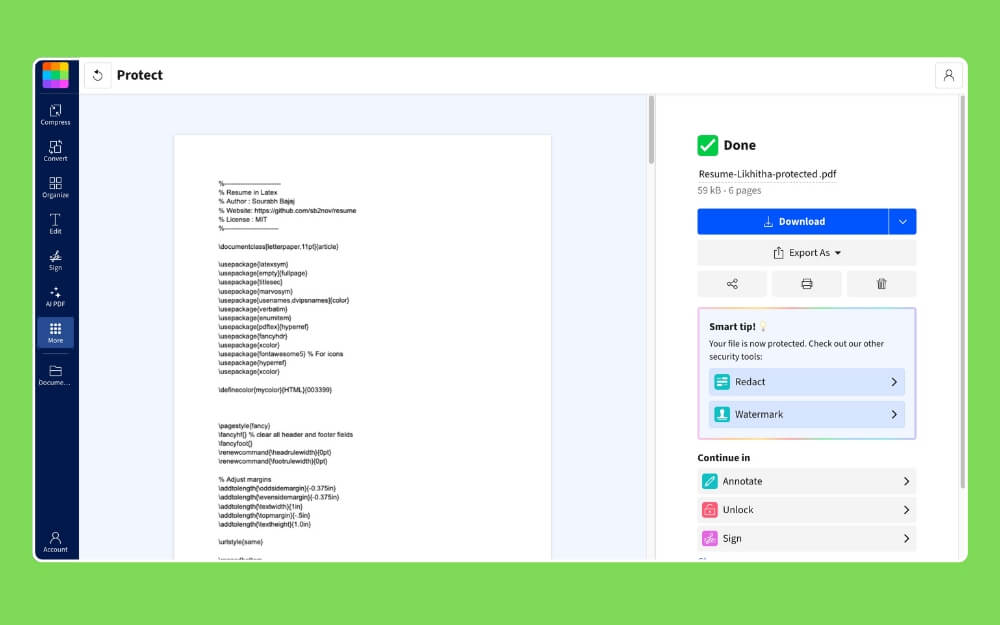
ビジネス オーナーであっても、一般ユーザーであっても、PDF の処理は Gmail で最も一般的なタスクの 1 つです。
私たちの多くは、PDF を他の形式に変換したり、編集したり、結合したりするためにサードパーティのツールや Web サイトに依存しています。
無料の Google Workspace アドオンである SmallPDF を使用すると、PDF を他の形式に変換したり整理したり、Gmail を離れることなく PDF に簡単に署名したりできる最大 20 以上の無料 PDF ツールを入手できます。
なぜ目立つのか
Google アプリ内のツールへの直接リンク:
SmallPDF Workspace アドオンを使用する最大の利点は、Google ドキュメント、スプレッドシート、Gmail、ドライブなどの Google アプリ内でツールに直接アクセスできることです。これにより、他のタブに切り替えることなく PDF を直接圧縮または変換したり、PDF に署名したりすることもできます。
シームレスなプロセス:
このツールが完全に Google アプリ内で機能することを望みますが、外部ウェブサイトにリダイレクトする必要があります。
ただし、他のツールとは異なり、複数の手順を実行する必要はありません。すべてのステップで入力を必要とせず、ツールは自動的にジョブを終了し、最終ファイルをダウンロードしてデバイスにローカルに保存できるので、私の経験では非常にシームレスです。
無料で使用できます:
もう 1 つの大きな利点は、無料で使用できるため、サインアップやアカウントの作成が必要ないことです。このアドオンを Gmail アカウント (個人アカウントであっても) に追加するだけで、すべての Google アプリで使用できるようになります。
仕組み:
- Small PDF Workspace を Google アカウントに追加します。
- 次に、SmallPDF Workspace アドオンのサイドバー タブから、Gmail または Docs を開きます。
- これで、すべてのツールにアクセスできるようになり、使用するツールを選択できるようになります。たとえば、ここでは作業中のドキュメントをパスワードで保護したいとします。下にスクロールして文書をクリックし、パスワードで保護します。さらに多くのツールにアクセスしたい場合は、「その他のツール」をクリックします。
- これで、新しい Web サイトにリダイレクトされます。進行中のフローは非常に簡単で、手動でファイルを再度追加する必要はありません。
- 完了したら、ツールの使用を開始するだけです。ファイルはデバイスにローカルに保存されます。
マーケットプレイスで見る
ZIP エクストラクター: ブラウザ上で動作する最高のローカル ZIP エクストラクター
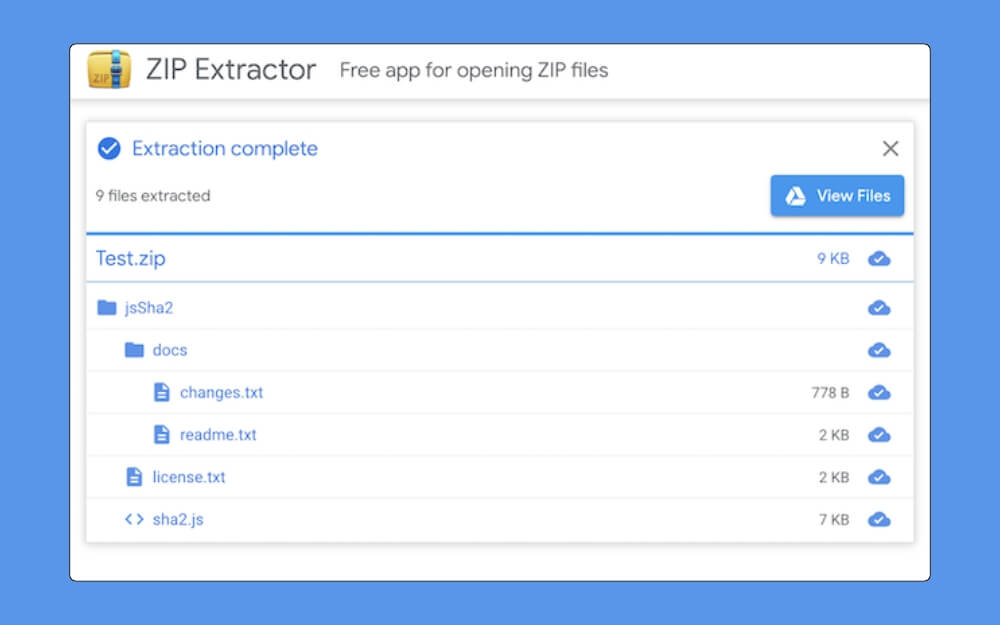

zip ファイルをメールで頻繁に受け取る場合は、この Google Workspace アドオンが救世主となります。 Zip Extractor は、ブラウザからデバイス上でローカルにファイルをダウンロードして抽出できる Google Chrome Workspace アドオンです。
これは Workspace アドオンであるため、Gmail などのすべての Google Workspace アプリや Google ドライブと統合されているため、ブラウザで zip ファイルを直接開くことができます。
完全に無料で使用でき、ブラウザベースであるため、デバイス要件なしであらゆるデバイスで動作します。
なぜ目立つのか
どのデバイスでもローカルで動作します。
Zip Extractor Google Workspace プラグインを使用する最大の利点は、ブラウザベースであるため、どのデバイスでもローカルに動作することです。これは、ほとんどの環境でサードパーティ ソフトウェアのインストールが許可されていない学校や職場の環境で特に役立ちます。
プライベートかつ安全:
ブラウザ内でローカルに動作するため、ファイルをクラウドにアップロードすることを心配する必要はありません。データはブラウザーに残り、抽出プロセスはローカルで実行されます。
複数の形式をサポートします:
ZIP、RAR、7z (7-Zip)、TAR、GZIP (GZ)、BZIP (BZ2) などの複数の形式もサポートしています。 GZなど。
暗号化されたファイルに対しても機能します。
暗号化されたzipファイルやパスワードで保護されたzipファイルにも機能します。 zip ファイルをタップするだけで、パスワード付きで解凍できます。
必要なファイルのみをプレビューしてダウンロードします。
もう 1 つの大きな利点は、完全な zip ファイルを解凍するのとは異なり、zip フォルダー内の必要なファイルのみをプレビューしてダウンロードできることです。これは、特に電子メールで zip ファイルを共有することが多いユーザーにとっては有利です。
仕組み
- インストール後、ファイルを選択して右クリックし、「Zip Extractor で開く」をタップします。
- ブラウザでプレビューが開き、zip フォルダー内のファイルを解凍せずに参照し、必要なファイルをダウンロードできます。
- zip ファイルの内容全体を抽出することもできます。さらに、ZIP ファイルを Google ドライブに直接エクスポートして、クラウドに保存することもできます。
マーケットプレイスで見る
MailTrack: Gmail の無料無制限メール追跡
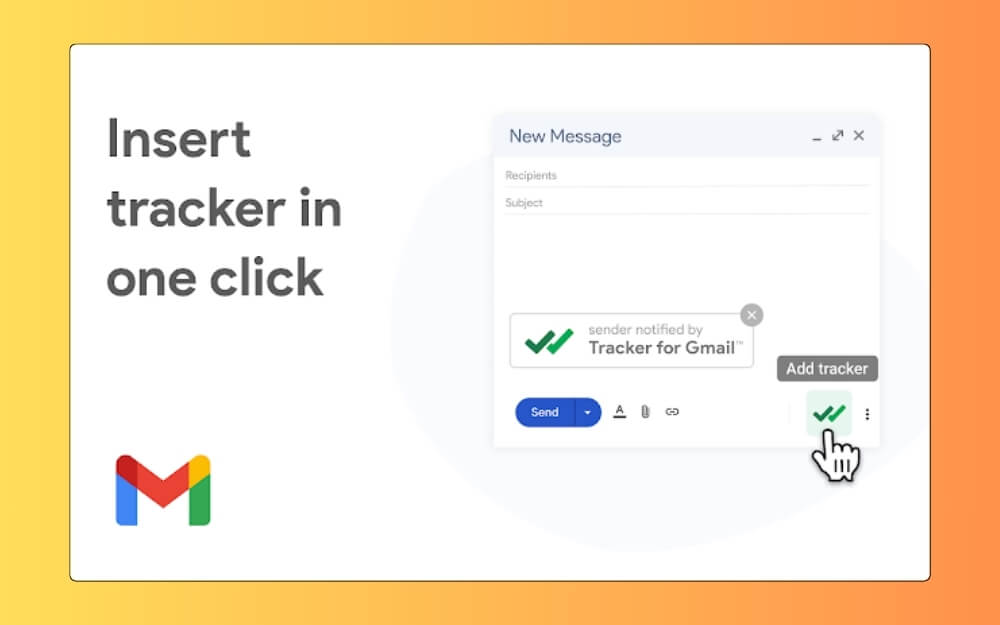
Gmail の最大の問題点は、電子メールを送信した後、相手がそのメールを受信して開いたのか、それともスパムに分類されたのかがわからないことです。
Gmail には受信者を読むオプションがありませんが、幸いなことに、メール トラッカーを使用してユーザーがメールを開いたかどうかを確認する方法があります。
なぜ目立つのか
Gmail に追跡リンクを追加できるメール トラッカーは数多くあります。ただし、無料の Mailtrack アドオンは、ほとんどのメール追跡サービスを無料で提供することで差別化を図っています。
リアルタイム追跡:
また、リアルタイム追跡もサポートしているため、リアルタイムの即時通知により、電子メールがいつ、何回開封されたかを正確に知ることができます。
グループまたは個別のメールを追跡します。
グループメールを送信する場合でも、個別にメールを送信する場合でも、開封を含む配信を追跡でき、アドオンを使用すると、タイムスタンプ付きの完全な履歴を表示できます。
信頼性の高い無料利用枠:
前に述べたように、メール追跡サービスはたくさんありますが、MailTrack は無制限のメール追跡を無料で提供することで差別化を図っており、Google Workspace に追加して Gmail から直接メールを送信することもできます。メール配信サービスを表示できる専用の iOS および Android アプリもあります。
仕組み:
- Mail Tracking Google Workspace アドオンを Gmail に追加できます。
- 追加すると、自分のアカウントでサインインできるようになります。
- アカウントが完了したら、メールの送信を開始できます。電子メール追跡は、送信するすべての電子メールに対して自動的に有効になります。必要に応じて無効にすることもできます。
マーケットプレイスで見る
関連:生産性を向上させる最高の Gmail アドオン
LanguageTool: 30 以上の言語をサポートする文法チェッカー
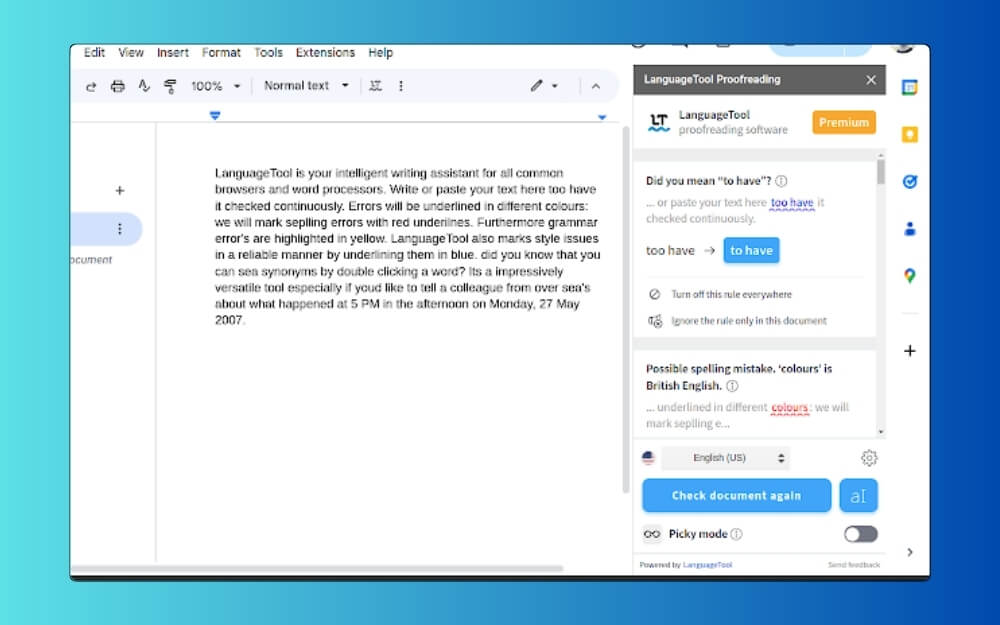
Google ドキュメントでコンテンツを頻繁に作成する場合は、人気のある文法修正ツールである Grammarly についてすでに聞いたことがあるかもしれません。ただし、このツールについて聞いたことがない方のために説明すると、Grammarly は、Google ドキュメントなどのアプリで文章を書く際にスペルや文法の間違いを修正できる人気の文章作成ツールです。
ただし、その人気にもかかわらず、Grammarly は依然として英語のみをサポートしており、他の言語で書きたいユーザーにとっては非常に限られています。
幸いなことに、手頃な価格で多くの機能を提供する無料の Grammarly の代替案が他にもたくさんあります。 LanguageTool やその他のスペルチェック ツールは、Google Workspace で利用できるアドオンの 1 つです。 Google アプリ内でこれを使用すると、あまりお金をかけずにスペルや文法の間違いを修正できます。
なぜ目立つのか
30 以上の言語をサポート:
LanguageTool の最大の利点は言語サポートです。執筆時点では、英語、ドイツ語、スペイン語、フランス語、オランダ語、ポーランド語、ロシア語、ポルトガル語、イタリア語、カタロニア語、中国語、日本語、その他 20 以上を含む 30 以上の言語をサポートしています。
Grammarly よりも手頃な価格:
プレミアム LanguageTool は、Grammarly と比較して手頃な価格でもあります。これには、標準的なグローバル価格よりも手頃な地域の価格も含まれています。
オープンソース:
オープンソースであるため、データは保存されません。これは、リアルタイムでスペルと文法を修正する Grammarly と同様に機能します。
仕組み:
言語およびスペル チェッカー ツールは、Grammarly と非常によく似た働きをします。これらのリンクを使用して Google Workspace からアドオンを直接インストールして追加すると、ドキュメントの作成を開始できます。サイドバーでアドオンをタップすると、リアルタイムで文法やスペルミスの提案が表示されます。
マーケットプレイスで見る
DocSecrets: Google ドキュメントの特定のセクションを非表示にする
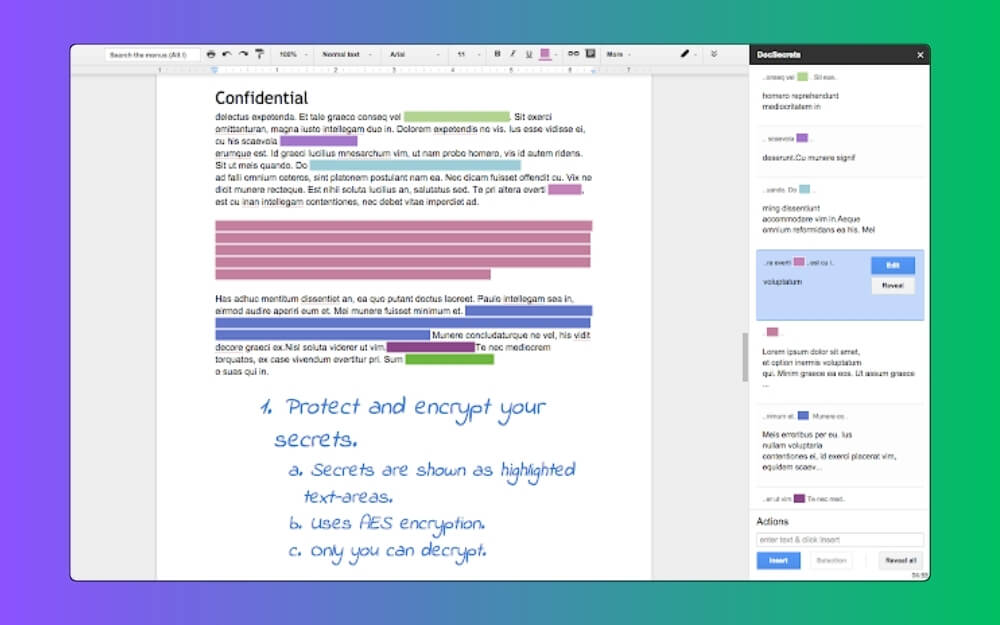
DocSecrets は、Google ドキュメントで機密データを頻繁に扱う場合に最適なアドオンです。アドオンを使用すると、文書内の特定の語句を非表示にし、パスワードで完全に保護できます。
ほとんどのサードパーティ製ドキュメント ロッカー ツールではドキュメント全体をロックできますが、DocSecrets では機密情報のみを非表示にできるため、ドキュメント全体をロックしたくない人にとっては優れたオプションになります。
仕組み
ドキュメントを完全にロックするのではなく、ドキュメントから特定の文や単語を非表示にします。
利用可能なドキュメント ロッカー ツールはたくさんありますが、DocSecrets を使用すると、特定の段落や文さえもロックできるため、ドキュメントから 1 つの単語を非表示にすることもできます。
標準の AES 暗号化を使用
これは、ドキュメントを暗号化するための現在の標準である AES 暗号化で使用されます。また、これはすべてブラウザ内でローカルに行われるため、データはクラウドと共有されません。
簡単に参照できるように、隠れた単語を強調表示します。
ドキュメント内の非表示のコンテンツは、他のユーザーに対して自動的に強調表示されます。他のユーザーが簡単に識別できるように、異なる色を設定することもできます。
アカウントを作成する必要がなく、無料で使用できます:
また、完全に無料で使用でき、アカウントを作成する必要がないため、ドキュメントの情報にアクセスしたい場合に最適なオプションです。
仕組み:
- DocSecrets の使用は簡単です。 Google Workspace アドオンを Google アカウントに追加するだけです。
- Google ドキュメントを開き、単語を選択し、DocSecrets アドオンをクリックして、隠し単語のパスワードを設定します。
- パスワードを覚えておいて、ユーザーと共有してください。
- ユーザーはテキストをクリックしてパスワードを入力すると、テキストを読むことができます。
マーケットプレイスで見る
重複を削除: Google スプレッドシートの重複を自動的に削除します
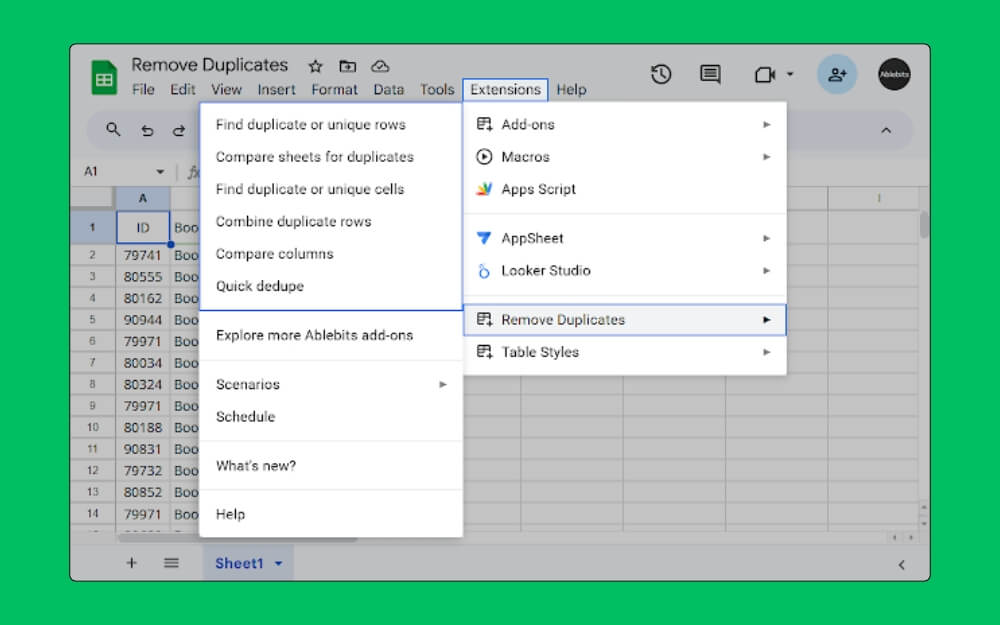
Google スプレッドシートを使用している場合は、シート内の重複コンテンツを管理することがいかに難しいかをご存知でしょう。場合によっては、数百行のデータがある場合、特に Google スプレッドシートを分析に使用する場合、重複を見落としやすくなり、不正確な結果が生じることがあります。
Google スプレッドシートには、組み込みの行デュプリケーターも含まれています。ただし、これは非常に基本的なものであり、バックアップなしで重複を自動的に削除するため、特に大規模なデータセットの場合、データ損失が発生する可能性があります。
幸いなことに、Google Workspace の重複削除アドオンを無料で使用して、Google シート内のすべての重複コンテンツを管理できます。
なぜ目立つのか
重複したコンテンツを自動的に強調表示します。
重複したコンテンツを自動的に強調表示して色付けするため、簡単に削除してすべての重複を管理できます。
重複したコンテンツをバックアップし、自動バックアップのために別のシートに移動します。
最も良い点は、データが重複していることが確実な場合は、バックアップのためにそのデータを別のファイルに移動できるため、後で必要に応じて管理できることです。
タグを追加し、重複したコンテンツを単一のセルにマージします。
ユーザーが簡単にできるように、重複したコンテンツに手動でタグを追加したり、重複したデータを 1 つのセルに結合したりすることもできます。
仕組み
- Remove Duplicate アドオンの使用は、インストールして Google アカウントに追加した後は非常に簡単です。
- Google スプレッドシートを開いてデータ範囲を選択するだけです。
- ここから、アドオンを起動して重複したコンテンツを削除できます。
- 重複を新しいシートにエクスポートしたり、複数のシートを比較したりするなど、他の機能を実行することもできます。
マーケットプレイスで見る
YAMM: パーソナライズされた一括メールを Gmail から直接送信
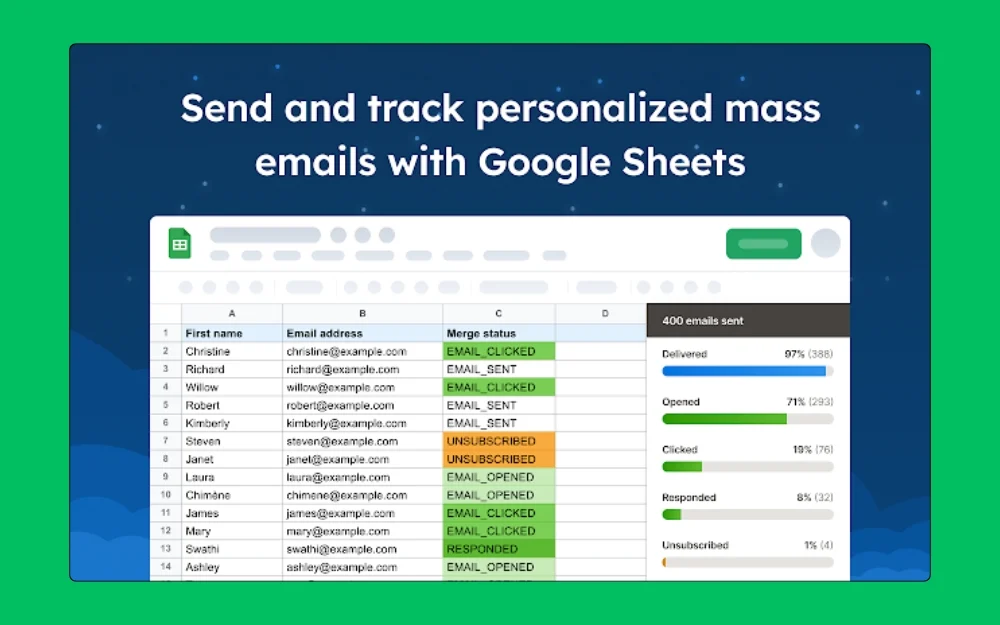
Gmail から大量のメールを送信する場合は、Yet Another Mail Merge (YAMM) が最適なオプションです。 Google スプレッドシートをバックエンドとして使用して、個人の Gmail アカウントから直接大量のメールを送信できます。
無料版では 1 日あたり最大 2,250 通の電子メールを送信できますが、これは適切なオプションです。
目立つ理由:
1. リアルタイム追跡
YAMM の最も優れた点は、パーソナライズ用のカスタム フィールドを挿入できることです。さらに、リアルタイム トラッキング機能も備えており、クリック応答を開くことができ、Google スプレッドシートから直接リアルタイム更新をサポートします。
メールのスケジュールを設定する:
メールのスケジュールを設定したり、Google ドライブからカスタム画像を送信したりすることもできます。
より良い変換:
Gmail を使用しているため、サードパーティの電子メール サービス プロバイダーの受信トレイではなく、ユーザーの受信トレイに送信される可能性が最も高くなります。
無料で始めましょう:
Google アプリ内で動作し、サードパーティの拡張機能をインストールする必要がないため、無料の Google サービスを直接使用し、YAMM を使用してサービスを接続できます。
仕組み:
- まず、名前、メール アドレス、カスタム フィールドなどの必要なデータを含む Google スプレッドシートを作成します。
- 次に、Gmail を開き、タグを使用して Gmail の下書きを作成します。
- 次に、Google スプレッドシートのアドオン メニューから YAMM を開きます。
- 次に、「差し込み印刷を開始」をタップして、パーソナライズされた電子メールを全員に送信します。
マーケットプレイスで見る
最終的な考え
これらは、Google Apps ワークフロー内でインストールして使用できる最高の Google Workspace アドオンです。
要約すると、 Smallpdf が最良の選択肢です。 Google Apps 内で 20 以上の PDF ツールを使用できるようになります。 PDF を変換する場合でも、文書に署名する場合でも、このツールを使用してすぐに作業を完了できます。
ZIP Extractor は、保護されているかどうかに関係なく、ZIP、RAR、7z を含む複数の圧縮ファイルを抽出する場合に最適なオプションです。このツールはブラウザ内でローカルに実行され、完全な ZIP ファイルを解凍せずに特定のファイルをプレビューおよびダウンロードできます。
Mailtrack を使用すると、Gmail に開封確認を追加できます。一方、 LanguageTool はGrammarly の無料の代替品です。
DocSecrets を使用すると、ドキュメント全体を保護せずに、Google ドキュメント内の特定のセクションや単語を非表示にすることができます。
重複の削除は、特に複数のデータセットを管理する場合に、Google スプレッドシートの優れたオプションです。
最後に、 YAMM は、Gmail アカウントから一括メール送信者を設定するための最良のオプションです。
このガイドがお役に立てば幸いです。ご提案がある場合、または便利なツールを見つけた場合は、以下のコメント欄でお知らせください。ファイルを確認して、この投稿に含めます。