
7 complementos essenciais do Google Workspace para economizar horas todas as semanas
Publicados: 2026-02-05Os complementos do Google Workspace não são tão populares quanto outras ferramentas. No entanto, usá-los economiza um tempo significativo e desbloqueia novos recursos nos aplicativos do Google.
A maior vantagem de usar complementos do Google Workspace é que você pode eliminar a alternância de contexto. Por exemplo, se você usa o Google Docs com o Gmail, agora com o complemento do espaço de trabalho, você pode criar, visualizar e gerenciar seus documentos diretamente no Gmail, sem mudar para o Google Docs.
Além disso, você também pode conectar aplicativos e software de terceiros aos seus aplicativos do Google usando complementos do espaço de trabalho e usá-los diretamente em seus aplicativos do Google, sem precisar alternar para eles e copiar e colar dados entre eles.
Existem muitos complementos gratuitos do Google Workspace que você pode começar a usar agora gratuitamente, mesmo com sua conta pessoal do Google. Nas últimas semanas, tenho explorado e testado diferentes complementos do Google Workspace.
Aqui estão os sete melhores complementos do Google Workspace que considero úteis para a maioria dos usuários. Então se você estiver pronto, pegue sua pipoca e vamos começar.
Índice
7 complementos gratuitos do Google Workspace para turbinar seu fluxo de trabalho
Adicionar | O que isso faz | Link para baixar |
|---|---|---|
PDF pequeno | Oferece mais de 20 ferramentas de PDF dentro dos aplicativos do Google para converter, compactar e assinar PDFs sem alternar entre guias. | Ver no Marketplace |
Extrator ZIP | Ele permite extrair arquivos ZIP, RAR e 7z diretamente no seu navegador sem instalar nenhum software. | Ver no Marketplace |
MailTrack | Mostra quando e quantas vezes seus e-mails são abertos, com rastreamento gratuito e ilimitado para Gmail. | Ver no Marketplace |
Ferramenta de Idioma | Ele verifica a gramática e a ortografia em mais de 30 idiomas, tornando-o uma alternativa melhor ao Grammarly para usuários multilíngues. | Ver no Marketplace |
Documentos Secretos | Ele permite ocultar seções específicas no Google Documents, em vez de proteger todo o documento com senha. | Ver no Marketplace |
Remover duplicatas | Ele encontra e remove dados duplicados automaticamente no Planilhas Google, com opções de backup antes de excluir. | Ver no Marketplace |
Inhame | Ele permite enviar e-mails em massa personalizados do Gmail usando o Planilhas Google, com rastreamento e agendamento incluídos. | Ver no Marketplace |
Smallpdf: adiciona kit de ferramentas PDF multifuncional para Google Workspace
Quer você seja proprietário de uma empresa ou usuário casual, lidar com PDFs é uma das tarefas mais comuns no Gmail.
Muitos de nós confiamos em ferramentas e sites de terceiros para converter PDFs em outros formatos, editar ou mesclar PDFs.
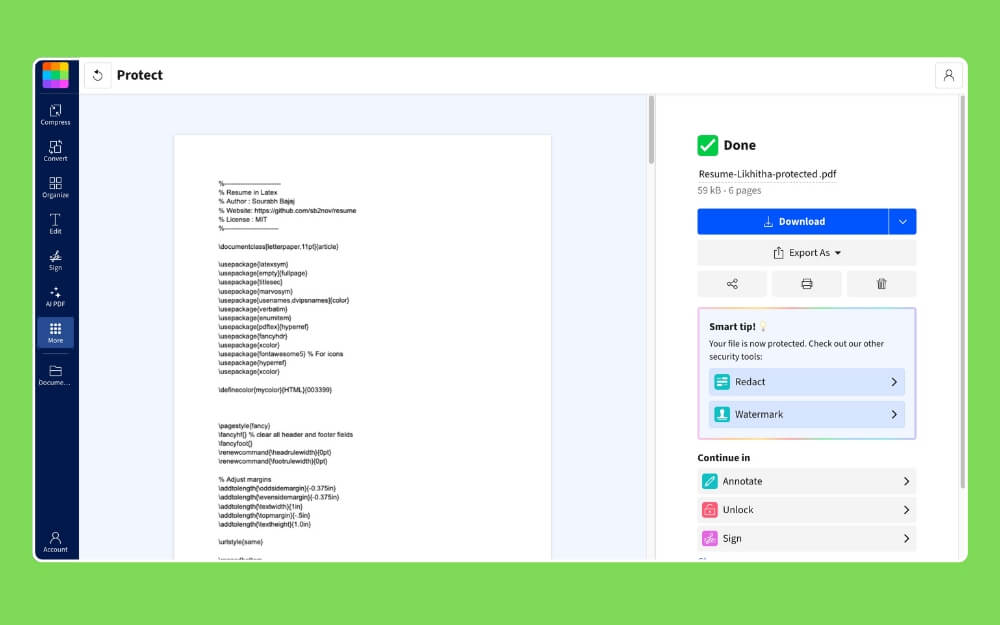
Com o SmallPDF, um complemento gratuito do Google Workspace, você obtém mais de 20 ferramentas de PDF gratuitas que permitem converter PDFs em outros formatos, organizá-los e também assinar PDFs facilmente sem sair do Gmail.
Por que se destaca
Links diretos para ferramentas dentro dos aplicativos do Google:
A maior vantagem de usar o complemento SmallPDF Workspace é que você obtém acesso direto à ferramenta dentro dos aplicativos do Google, incluindo Google Docs, Planilhas, Gmail e Drive, para que você possa compactar ou converter PDFs diretamente e até mesmo assinar PDFs sem mudar para outras guias.
Processo contínuo:
Gostaria que a ferramenta funcionasse inteiramente dentro dos aplicativos do Google, mas é necessário redirecionar para um site externo.
No entanto, ao contrário de outras ferramentas, você não precisa passar por várias etapas; sem exigir entrada em cada etapa, a ferramenta conclui automaticamente o trabalho e permite baixar o arquivo final e salvá-lo localmente em seu dispositivo, o que é muito simples em minha experiência.
Gratuito para usar:
Outra grande vantagem é que seu uso é gratuito, portanto você não precisa se cadastrar ou criar uma conta. Você pode simplesmente adicionar este complemento à sua conta do Gmail, mesmo em contas pessoais, e começar a usá-lo em todos os aplicativos do Google.
Como funciona:
- Adicione o Small PDF Workspace à sua conta do Google.
- Agora abra o Gmail ou o Docs e na guia da barra lateral do complemento SmallPDF Workspace.
- Agora você terá acesso a todas as ferramentas e poderá selecionar aquela que deseja utilizar. Por exemplo, aqui quero proteger com senha o documento em que estou trabalhando. Role para baixo, clique no documento e proteja-o com senha. Se quiser acessar mais ferramentas, clique em Mais Ferramentas.
- Agora é isso, você será redirecionado para o novo site, e o fluxo contínuo é muito simples, sem que você precise adicionar o arquivo manualmente novamente.
- Você pode simplesmente começar a usar a ferramenta quando terminar. O arquivo será salvo localmente no seu dispositivo.
Ver no Marketplace
Extrator ZIP: Melhor extrator ZIP local que roda no navegador
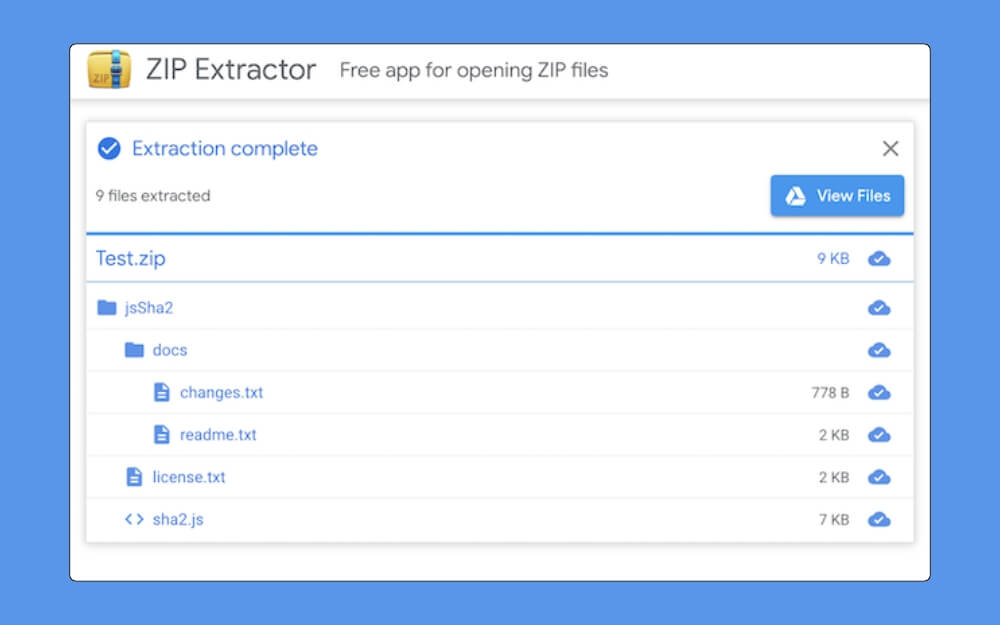
Se você costuma receber arquivos zip por e-mail, este complemento do Google Workspace é um salva-vidas. Zip Extractor é um complemento do Google Chrome Workspace que permite baixar e extrair arquivos localmente em seu dispositivo a partir do navegador.
Por ser um complemento do Workspace, ele se integra a todos os seus aplicativos do Google Workspace, como o Gmail, e ao Google Drive, para que você possa abrir arquivos zip diretamente no navegador.
O uso é totalmente gratuito e, por ser baseado em navegador, funciona em qualquer dispositivo, sem quaisquer requisitos de dispositivo.
Por que se destaca
Funciona em qualquer dispositivo localmente:
A maior vantagem de usar o plugin Zip Extractor Google Workspace é que, por ser baseado em navegador, funciona localmente em qualquer dispositivo. É especialmente útil em ambientes escolares e de trabalho, onde a maioria não permite a instalação de software de terceiros.
Privado e seguro:
Como funciona localmente no seu navegador, você não precisa se preocupar em enviar arquivos para a nuvem. Seus dados permanecem no seu navegador e o processo de extração é executado localmente.
Suporta vários formatos:
Ele também suporta vários formatos, incluindo ZIP, RAR, 7z (7-Zip), TAR, GZIP (GZ) e BZIP (BZ2). GZ e muito mais.
Funciona até para arquivos criptografados:
Também funciona para arquivos zip criptografados e até protegidos por senha. Você pode simplesmente tocar no arquivo zip para extraí-lo com uma senha.

Visualize e baixe apenas os arquivos necessários:
Outra grande vantagem é que, ao contrário de extrair um arquivo zip completo, você pode visualizar e baixar apenas os arquivos necessários dentro da pasta zip, o que é uma vitória, especialmente para usuários que costumam compartilhar arquivos zip por e-mail.
Como funciona
- Após a instalação, você pode selecionar o arquivo, clicar com o botão direito e tocar em Abrir com Zip Extractor.
- Isso abrirá uma visualização em seu navegador onde você poderá navegar pelos arquivos na pasta zip sem extraí-los e baixar os arquivos necessários.
- Você também pode extrair todo o conteúdo do arquivo zip. Além disso, você pode exportar o arquivo ZIP diretamente para o Google Drive e salvá-lo na nuvem.
Ver no Marketplace
MailTrack: rastreamento de e-mail gratuito e ilimitado para Gmail
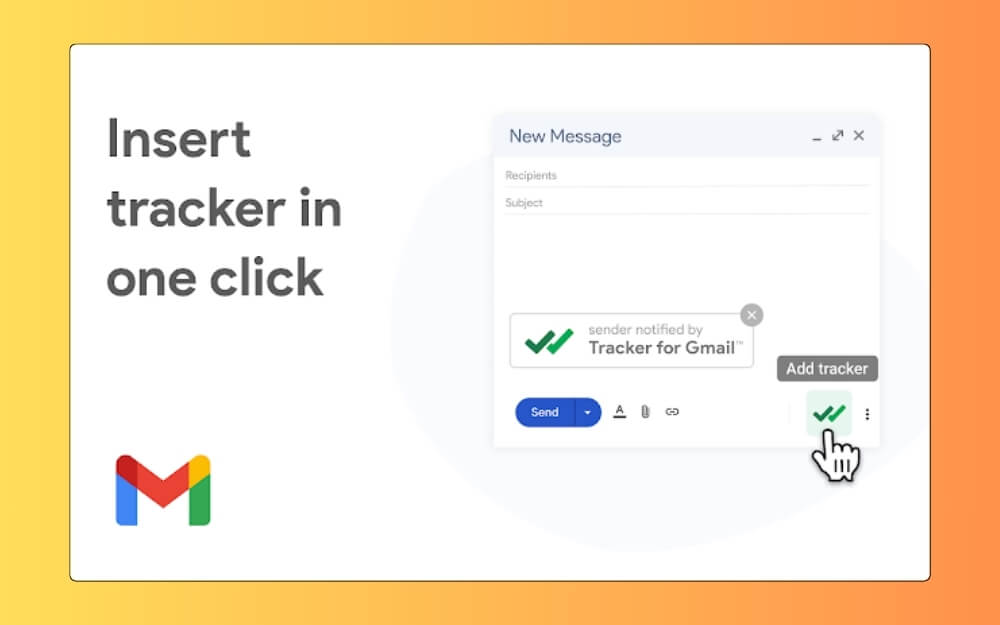
O maior problema do Gmail é que, depois de enviar um e-mail, você não sabe se a outra pessoa o recebeu e abriu ou se acabou em spam.
O Gmail não vem com uma opção de leitura de destinatário, mas, felizmente, existe uma maneira de ver se o usuário abriu o e-mail usando rastreadores de e-mail.
Por que se destaca
Existem muitos rastreadores de e-mail que permitem adicionar links de rastreamento ao seu Gmail. No entanto, o complemento gratuito Mailtrack se diferencia por oferecer a maioria dos serviços de rastreamento de correio gratuitamente.
Rastreamento em tempo real:
Ele também suporta rastreamento em tempo real, para que você saiba exatamente quando e quantas vezes seu e-mail foi aberto, com notificações instantâneas em tempo real.
Rastreie e-mails individuais ou em grupo:
Quer você envie mensagens em grupo ou individuais, você pode rastrear a entrega, incluindo aberturas, e o complemento permite visualizar o histórico completo com carimbos de data e hora.
Camada confiável e de uso gratuito:
Como eu disse antes, existem muitos serviços de rastreamento de e-mail, mas o MailTrack se diferencia por oferecer rastreamento de e-mail ilimitado gratuitamente, e você também pode adicioná-lo ao seu Google Workspace e enviar e-mails diretamente do Gmail. Existem também aplicativos iOS e Android dedicados que permitem visualizar serviços de entrega de correio.
Como funciona:
- Você pode adicionar o complemento Mail Tracking Google Workspace ao seu Gmail.
- Depois de adicionado, você pode fazer login com sua conta.
- Assim que sua conta estiver concluída, você poderá começar a enviar seus e-mails. O rastreamento de e-mail é ativado automaticamente para cada e-mail que você envia; você também pode desativá-lo se quiser.
Ver no Marketplace
Relacionado: Os melhores complementos do Gmail para aumentar sua produtividade
LanguageTool: verificador gramatical que suporta mais de 30 idiomas
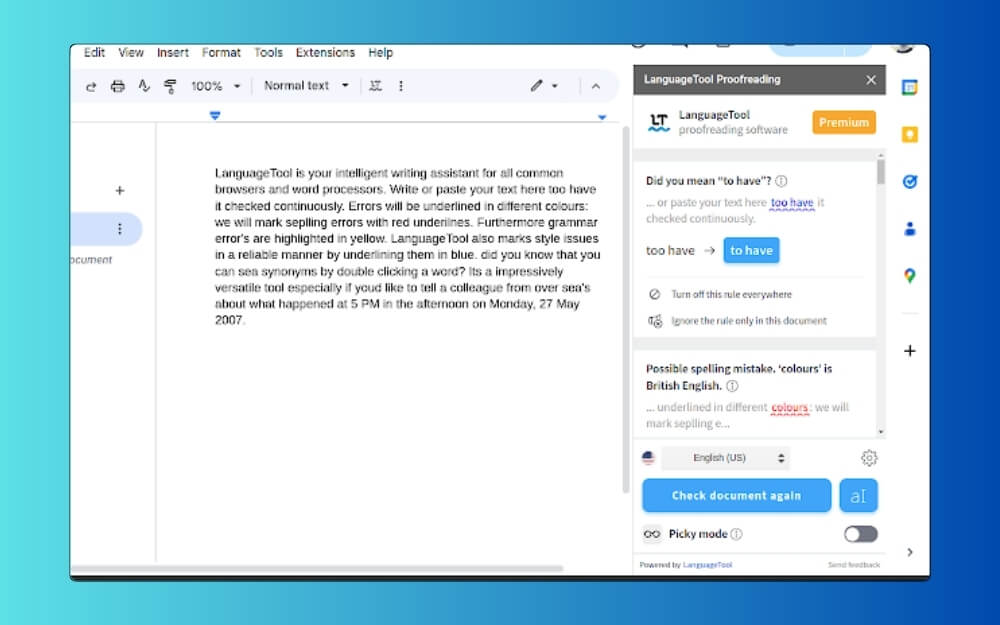
Se você costuma escrever conteúdo no Google Docs, talvez já tenha ouvido falar do Grammarly, uma ferramenta popular de correção gramatical. No entanto, se você nunca ouviu falar dessa ferramenta, Grammarly é uma ferramenta de escrita popular que ajuda a corrigir erros ortográficos e gramaticais enquanto você escreve em aplicativos como o Google Docs
No entanto, apesar de sua popularidade, o Grammarly ainda oferece suporte apenas ao inglês, o que é muito limitado para usuários que desejam escrever em outros idiomas.
Felizmente, existem muitas outras alternativas gratuitas de Grammarly que são acessíveis e oferecem muitos recursos. LanguageTool e outras ferramentas de verificação ortográfica são um complemento disponível no Google Workspace. Ele permite que você o use em aplicativos do Google para corrigir erros ortográficos e gramaticais sem gastar muito.
Por que se destaca
Suporte para mais de 30 idiomas:
A maior vantagem do LanguageTool é o suporte a idiomas. No momento em que este artigo foi escrito, ele suporta mais de 30 idiomas, incluindo inglês, alemão, espanhol, francês, holandês, polonês, russo, português, italiano, catalão, chinês, japonês e mais de 20.
Acessível do que Grammarly:
O LanguageTool premium também é acessível em comparação com o Grammarly. Também inclui preços regionais, que são mais acessíveis do que os preços globais padrão.
Código aberto:
Por ser de código aberto, seus dados não serão armazenados. Funciona de forma semelhante ao Grammarly, que fornece correções ortográficas e gramaticais em tempo real.
Como funciona:
As ferramentas de verificação ortográfica e de idioma funcionam de maneira muito semelhante ao Grammarly. Você pode instalar o complemento diretamente do Google Workspace usando esses links e adicioná-lo, e você pode começar a escrever seu documento e, na barra lateral, pode tocar no complemento para obter sugestões de erros gramaticais e ortográficos em tempo real.
Ver no Marketplace
DocSecrets: ocultar seções específicas no Google Docs
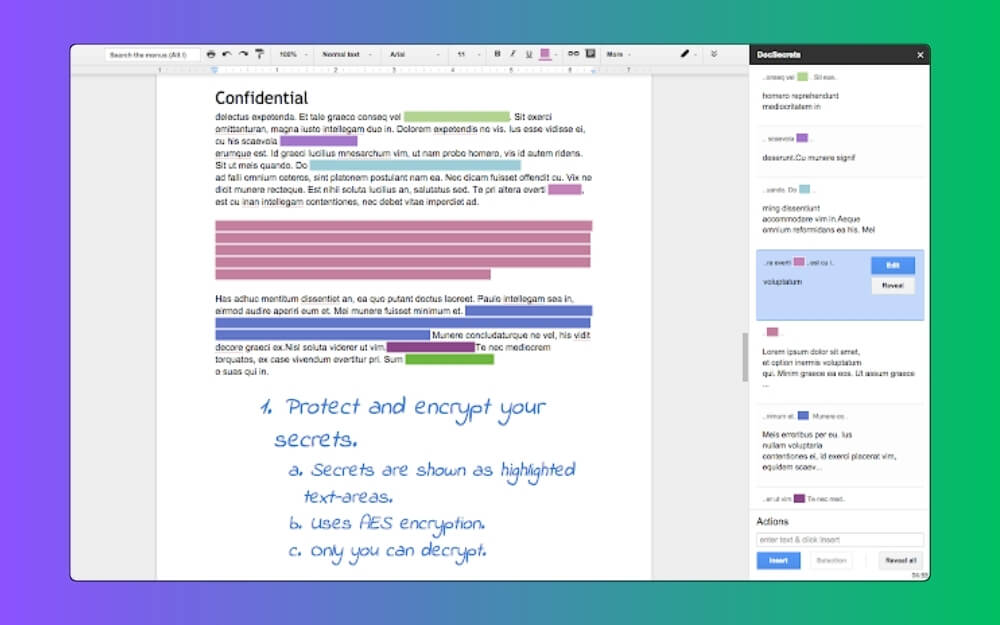
DocSecrets é um excelente complemento se você trabalha frequentemente com dados confidenciais no Google Docs. Os complementos permitem ocultar frases específicas no documento e protegê-las totalmente com uma senha.
Embora a maioria das ferramentas de bloqueio de documentos de terceiros permitam bloquear o documento inteiro, com o DocSecrets você só pode ocultar informações confidenciais, tornando-o uma excelente opção para quem não deseja bloquear o documento inteiro.
Como funciona
Oculte frases ou palavras específicas do documento, em vez de bloqueá-lo completamente:
Embora existam muitas ferramentas de bloqueio de documentos disponíveis, o DocSecrets permite bloquear parágrafos específicos e até frases, para que você também possa ocultar palavras isoladas do documento.
Usa criptografia AES padrão
É usado na criptografia AES, que é um padrão atual para criptografar documentos. Além disso, nenhum dado será compartilhado com a nuvem, pois tudo isso acontece localmente no seu navegador.
Destaque palavras ocultas para fácil referência:
O conteúdo oculto no documento será destacado automaticamente para outros usuários. Você também pode definir cores diferentes para que outros usuários possam identificá-las facilmente.
Gratuito para usar sem exigir que você crie uma conta:
Também é totalmente gratuito e não requer criação de conta, sendo a melhor opção se você deseja acessar as informações do documento.
Como funciona:
- Usar DocSecrets é fácil; basta adicionar o complemento Google Workspace à sua conta do Google.
- Abra o documento do Google, selecione as palavras, clique no complemento DocSecrets e defina uma senha para palavras ocultas.
- Lembre-se da senha e compartilhe-a com o usuário.
- O usuário pode clicar no texto e digitar a senha para lê-lo.
Ver no Marketplace
Remover duplicatas: remova automaticamente duplicatas no Planilhas Google
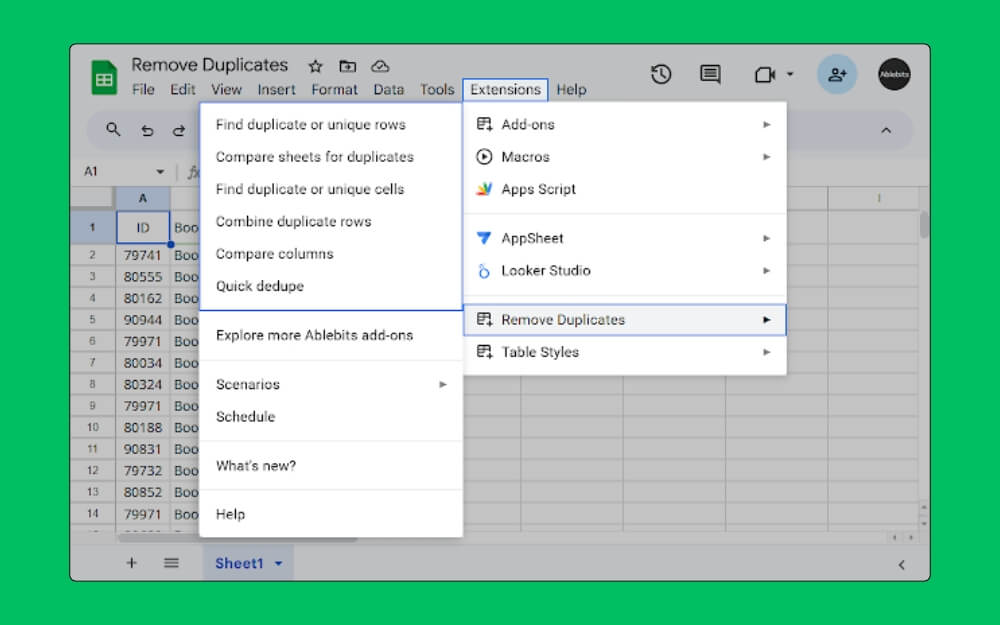
Se você usa o Planilhas Google, sabe como é difícil gerenciar conteúdo duplicado nas planilhas. Às vezes, com centenas de linhas de dados, é fácil perder duplicatas, levando a resultados incorretos, especialmente ao usar o Planilhas Google para análise.
O Planilhas Google também inclui um duplicador de linhas integrado; no entanto, é muito básico e remove automaticamente duplicatas sem backup, o que pode resultar em perda de dados, especialmente com grandes conjuntos de dados.
Felizmente, você pode usar o complemento Remover Duplicados do Google Workspace gratuitamente para gerenciar todo o conteúdo duplicado em sua planilha do Google.
Por que se destaca
Destacar automaticamente conteúdo duplicado:
Ele destaca e colore automaticamente o conteúdo duplicado, para que você possa removê-lo facilmente e gerenciar todas as suas duplicatas.
Faça backup do conteúdo duplicado e mova-o para uma planilha diferente para backups automáticos:
A melhor parte é que, se tiver certeza de que os dados estão duplicados, você pode movê-los para outro arquivo para backup, para poder gerenciá-los mais tarde, se desejar.
Adicione tags e mescle conteúdo duplicado em células únicas:
Para facilitar para o usuário, você também pode adicionar tags manualmente ao conteúdo duplicado e até mesmo combinar dados duplicados em uma única célula.
Como funciona
- Usar o complemento Remover Duplicado é muito fácil depois de instalá-lo e adicioná-lo à sua conta do Google.
- Você pode simplesmente abrir o Planilhas Google e selecionar o intervalo de dados.
- A partir daqui, você pode iniciar o complemento para remover conteúdo duplicado.
- Você também pode executar outras funções, como exportar as duplicatas para uma nova planilha e comparar várias planilhas.
Ver no Marketplace
YAMM: envie e-mails em massa personalizados diretamente do Gmail
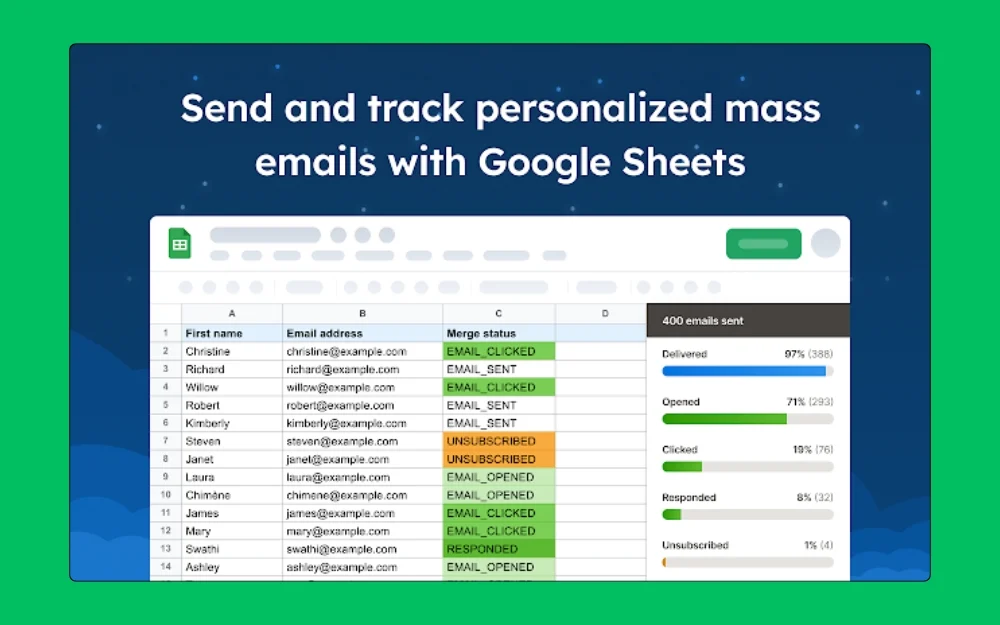
Se você envia e-mails em massa do Gmail, Yet Another Mail Merge (YAMM) é a melhor opção para você. Ele permite enviar e-mails em massa diretamente de sua conta pessoal do Gmail usando o Planilhas Google como back-end.
A versão gratuita permite enviar até 2.250 emails por dia, o que é uma opção decente.
Por que se destaca:
1. Rastreamento em tempo real
A melhor parte do YAMM é que você também pode inserir campos personalizados para personalização. Além disso, ele também vem com rastreamento em tempo real, que permite abrir respostas de cliques e oferece suporte a atualizações em tempo real diretamente do Planilhas Google.
Agendar e-mails:
Você também pode agendar os e-mails e enviar imagens personalizadas do seu Google Drive.
Melhores conversões:
Como ele usa o Gmail, é mais provável que acabe na caixa de entrada do usuário, e não na caixa de entrada de um provedor de serviços de e-mail terceirizado.
Comece gratuitamente:
Como funciona dentro de aplicativos do Google e não requer a instalação de extensões de terceiros, você pode usar diretamente os serviços gratuitos do Google e conectá-los usando YAMM.
Como funciona:
- Primeiro, crie uma Planilha Google com os dados necessários, incluindo nomes e endereços de e-mail e quaisquer campos personalizados.
- Agora abra o Gmail e redija um rascunho do Gmail usando tags.
- Agora abra o YAMM no menu de complementos do Planilhas Google.
- Agora toque em Iniciar mala direta para enviar e-mails personalizados para todos.
Ver no Marketplace
Considerações Finais
Estes são os melhores complementos do Google Workspace que você pode instalar e usar no fluxo de trabalho do Google Apps.
Para resumir, Smallpdf é a melhor opção. Ele permite que você use mais de 20 ferramentas de PDF no Google Apps. Se você deseja converter um PDF ou assinar um documento, você pode usar esta ferramenta instantaneamente para realizar o trabalho.
ZIP Extractor é a melhor opção se você deseja extrair vários arquivos compactados, incluindo ZIP, RAR e 7z, estejam eles protegidos. A ferramenta é executada localmente em seu navegador e permite visualizar e baixar arquivos específicos sem extrair o arquivo ZIP completo.
Mailtrack permite adicionar recibos de leitura ao seu Gmail, enquanto LanguageTool é uma alternativa gratuita ao Grammarly.
DocSecrets permite ocultar seções ou palavras específicas no Google Docs sem proteger o documento inteiro.
Remover duplicatas é uma ótima opção para o Planilhas Google, especialmente ao gerenciar vários conjuntos de dados.
Finalmente, YAMM é a melhor opção para configurar um remetente de e-mail em massa a partir de sua conta do Gmail.
Espero que você tenha achado este guia útil. Se você tiver alguma sugestão ou encontrar alguma ferramenta que possa ser útil, informe-nos nos comentários abaixo. Vou revisar o arquivo e incluí-lo neste post.