
7 modules complémentaires Google Workspace essentiels pour gagner des heures chaque semaine
Publié: 2026-02-05Les modules complémentaires de Google Workspace ne sont pas aussi populaires que les autres outils. Cependant, leur utilisation permet de gagner un temps considérable et débloque de nouvelles fonctionnalités dans les applications Google.
Le plus grand avantage de l'utilisation des modules complémentaires de Google Workspace est que vous pouvez éliminer le changement de contexte. Par exemple, si vous utilisez Google Docs avec Gmail, désormais avec le module complémentaire Workspace, vous pouvez créer, afficher et gérer vos documents directement dans Gmail sans passer à Google Docs.
De plus, vous pouvez également connecter des applications et des logiciels tiers à vos applications Google à l'aide de modules complémentaires d'espace de travail et les utiliser directement dans vos applications Google sans y basculer ni copier-coller des données entre elles.
Il existe de nombreux modules complémentaires Google Workspace gratuits que vous pouvez commencer à utiliser dès maintenant gratuitement, même avec votre compte Google personnel. Depuis quelques semaines, j'explore et teste différents modules complémentaires de Google Workspace.
Voici les sept meilleurs modules complémentaires de Google Workspace que j'ai trouvés utiles pour la plupart des utilisateurs. Alors si vous êtes prêt, prenez votre pop-corn et commençons.
Table des matières
7 modules complémentaires Google Workspace gratuits pour dynamiser votre flux de travail
Ajouter sur | Ce qu'il fait | Lien de téléchargement |
|---|---|---|
Petitpdf | Il vous propose plus de 20 outils PDF dans les applications Google pour convertir, compresser et signer des PDF sans changer d'onglet. | Voir sur Marketplace |
Extracteur ZIP | Il vous permet d'extraire des fichiers ZIP, RAR et 7z directement dans votre navigateur sans installer de logiciel. | Voir sur Marketplace |
CourrierTrack | Il vous indique quand et combien de fois vos e-mails sont ouverts, avec un suivi gratuit et illimité pour Gmail. | Voir sur Marketplace |
Outil de langue | Il vérifie la grammaire et l'orthographe dans plus de 30 langues, ce qui en fait une meilleure alternative à Grammarly pour les utilisateurs multilingues. | Voir sur Marketplace |
DocSecrets | Il vous permet de masquer des sections spécifiques dans Google Documents, au lieu de protéger par mot de passe l'intégralité du document. | Voir sur Marketplace |
Supprimer les doublons | Il recherche et supprime automatiquement les données en double dans Google Sheets, avec des options de sauvegarde avant de les supprimer. | Voir sur Marketplace |
YAMM | Il vous permet d'envoyer des e-mails personnalisés en masse depuis Gmail à l'aide de Google Sheets, avec suivi et planification inclus. | Voir sur Marketplace |
Smallpdf : ajoute une boîte à outils PDF tout-en-un pour Google Workspace
Que vous soyez propriétaire d'entreprise ou utilisateur occasionnel, la gestion des fichiers PDF est l'une des tâches les plus courantes dans Gmail.
Beaucoup d'entre nous s'appuient sur des outils et des sites Web tiers pour convertir des PDF vers d'autres formats, les modifier ou les fusionner.
Avec SmallPDF, un module complémentaire gratuit de Google Workspace, vous bénéficiez de plus de 20 outils PDF gratuits qui vous permettent de convertir des PDF dans d'autres formats, de les organiser et de signer facilement des PDF sans quitter Gmail.
Pourquoi ça se démarque
Liens directs vers des outils dans les applications Google :
Le plus grand avantage de l'utilisation du module complémentaire SmallPDF Workspace est que vous bénéficiez d'un accès direct aux outils dans les applications Google, notamment Google Docs, Sheets, Gmail et Drive, afin que vous puissiez directement compresser ou convertir des PDF et même signer des PDF sans passer à d'autres onglets.
Processus transparent :
J'aimerais que l'outil fonctionne entièrement dans les applications Google, mais vous devez rediriger vers un site Web externe.
Cependant, contrairement à d’autres outils, vous n’avez pas besoin de passer par plusieurs étapes ; sans nécessiter de saisie à chaque étape, l'outil termine automatiquement le travail et vous permet de télécharger le fichier final et de l'enregistrer localement sur votre appareil, ce qui est si transparent d'après mon expérience.
Utilisation gratuite :
Un autre gros avantage est que son utilisation est gratuite, vous n'avez donc pas besoin de vous inscrire ou de créer un compte. Vous pouvez simplement ajouter ce module complémentaire à votre compte Gmail, même sur des comptes personnels, et commencer à l'utiliser sur toutes les applications Google.
Comment ça marche :
- Ajoutez Small PDF Workspace à votre compte Google.
- Ouvrez maintenant Gmail ou Docs, et depuis l'onglet de la barre latérale du module complémentaire SmallPDF Workspace.
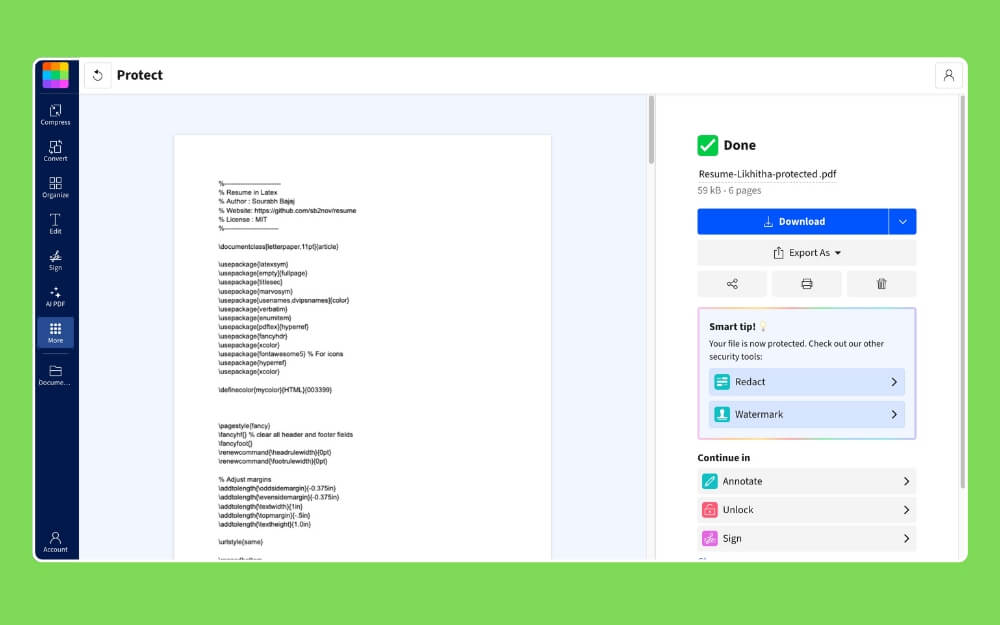
- Vous aurez désormais accès à tous les outils et vous pourrez sélectionner celui que vous souhaitez utiliser. Par exemple, je souhaite ici protéger par mot de passe le document sur lequel je travaille. Faites défiler vers le bas, cliquez sur le document et protégez-le par mot de passe. Si vous souhaitez accéder à plus d'outils, cliquez sur Plus d'outils.
- Voilà, vous serez redirigé vers le nouveau site Web, et le flux continu est très simple, sans que vous ayez à ajouter à nouveau manuellement le fichier.
- Vous pouvez simplement commencer à utiliser l’outil une fois que vous avez terminé. Le fichier sera enregistré localement sur votre appareil.
Voir sur Marketplace
Extracteur ZIP : meilleur extracteur ZIP local qui s'exécute sur le navigateur
Si vous recevez souvent des fichiers zip par courrier électronique, ce module complémentaire Google Workspace vous sauvera la vie. Zip Extractor est un module complémentaire de Google Chrome Workspace qui vous permet de télécharger et d'extraire des fichiers localement sur votre appareil à partir du navigateur.
Puisqu'il s'agit d'un module complémentaire Workspace, il s'intègre à toutes vos applications Google Workspace, telles que Gmail, et à Google Drive, afin que vous puissiez ouvrir les fichiers zip directement dans le navigateur.
Son utilisation est entièrement gratuite et, comme il est basé sur un navigateur, il fonctionne sur n'importe quel appareil sans aucune configuration requise.
Pourquoi ça se démarque
Fonctionne sur n'importe quel appareil localement :
Le plus grand avantage de l’utilisation du plugin Zip Extractor Google Workspace est que, puisqu’il est basé sur un navigateur, il fonctionne localement sur n’importe quel appareil. Il est particulièrement utile dans les environnements scolaires et de travail où la plupart n'autorisent pas l'installation de logiciels tiers.
Privé et sécurisé :
Puisqu'il fonctionne localement dans votre navigateur, vous n'avez pas à vous soucier du téléchargement de fichiers sur le cloud. Vos données restent dans votre navigateur et le processus d'extraction s'exécute localement.
Prend en charge plusieurs formats :
Il prend également en charge plusieurs formats, notamment ZIP, RAR, 7z (7-Zip), TAR, GZIP (GZ) et BZIP (BZ2). GZ, et plus encore.
Fonctionne même pour les fichiers cryptés :
Cela fonctionne également pour les fichiers zip cryptés et même protégés par mot de passe. Vous pouvez simplement appuyer sur le fichier zip pour l'extraire avec un mot de passe.
Prévisualisez et téléchargez uniquement les fichiers requis :
Un autre gros avantage est que, contrairement à l'extraction d'un fichier zip complet, vous pouvez prévisualiser et télécharger uniquement les fichiers requis dans le dossier zip, ce qui est un avantage, en particulier pour les utilisateurs qui partagent souvent des fichiers zip par e-mail.

Comment ça marche
- Après l'installation, vous pouvez sélectionner le fichier, cliquer dessus avec le bouton droit et appuyer sur Ouvrir avec Zip Extractor.
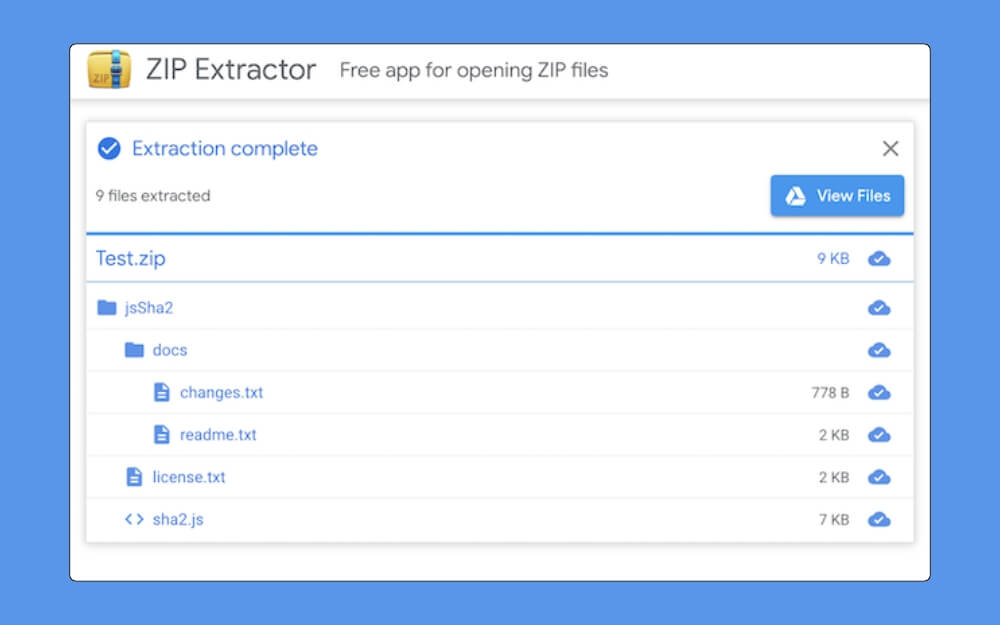
- Il ouvrira un aperçu dans votre navigateur où vous pourrez parcourir les fichiers du dossier zip sans les extraire et télécharger les fichiers requis.
- Vous pouvez également extraire l'intégralité du contenu du fichier zip. De plus, vous pouvez exporter le fichier ZIP directement sur votre Google Drive et l'enregistrer dans le cloud.
Voir sur Marketplace
MailTrack : suivi gratuit et illimité des e-mails pour Gmail
Le plus gros problème de Gmail est que, après avoir envoyé un e-mail, vous ne savez pas si l'autre personne l'a reçu et ouvert ou s'il s'est retrouvé dans le spam.
Gmail ne propose pas d'option de lecture du destinataire, mais heureusement, il existe un moyen de voir si l'utilisateur a ouvert l'e-mail à l'aide des trackers de messagerie.
Pourquoi ça se démarque
Il existe de nombreux outils de suivi de messagerie qui vous permettent d'ajouter des liens de suivi à votre Gmail. Cependant, le module complémentaire gratuit Mailtrack se différencie en offrant gratuitement la plupart des services de suivi du courrier.
Suivi en temps réel :
Il prend également en charge le suivi en temps réel, afin que vous puissiez savoir exactement quand et combien de fois votre e-mail a été ouvert, avec des notifications instantanées en temps réel.
Suivre les mails de groupe ou individuels :
Que vous envoyiez du courrier de groupe ou individuel, vous pouvez suivre la livraison, y compris les ouvertures, et le module complémentaire vous permet d'afficher l'historique complet avec des horodatages.
Niveau fiable et gratuit :
Comme je l'ai déjà dit, il existe de nombreux services de suivi des e-mails, mais MailTrack se différencie en offrant un suivi illimité des e-mails gratuitement, et vous pouvez également l'ajouter à votre espace de travail Google et envoyer des e-mails directement depuis Gmail. Il existe également des applications iOS et Android dédiées qui vous permettent d'afficher les services de livraison de courrier.
Comment ça marche :
- Vous pouvez ajouter le module complémentaire Mail Tracking Google Workspace à votre Gmail.
- Une fois ajouté, vous pouvez vous connecter avec votre compte.
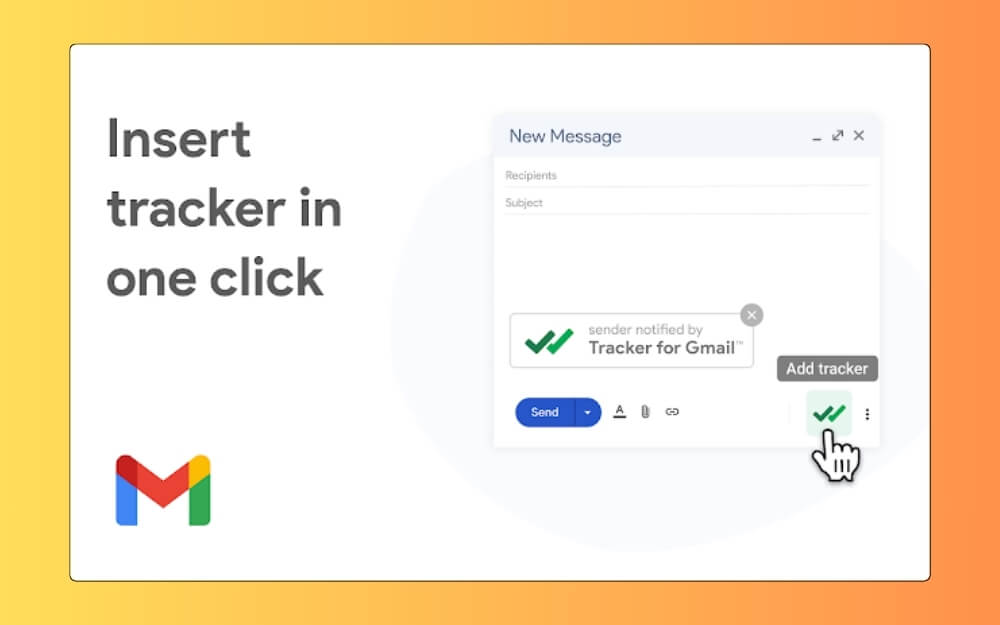
- Une fois votre compte complété, vous pouvez commencer à envoyer vos emails. Le suivi des e-mails est automatiquement activé pour chaque e-mail que vous envoyez ; vous pouvez également le désactiver si vous le souhaitez.
Voir sur Marketplace
Connexe : Meilleurs modules complémentaires Gmail pour augmenter votre productivité
LanguageTool : vérificateur de grammaire prenant en charge plus de 30 langues
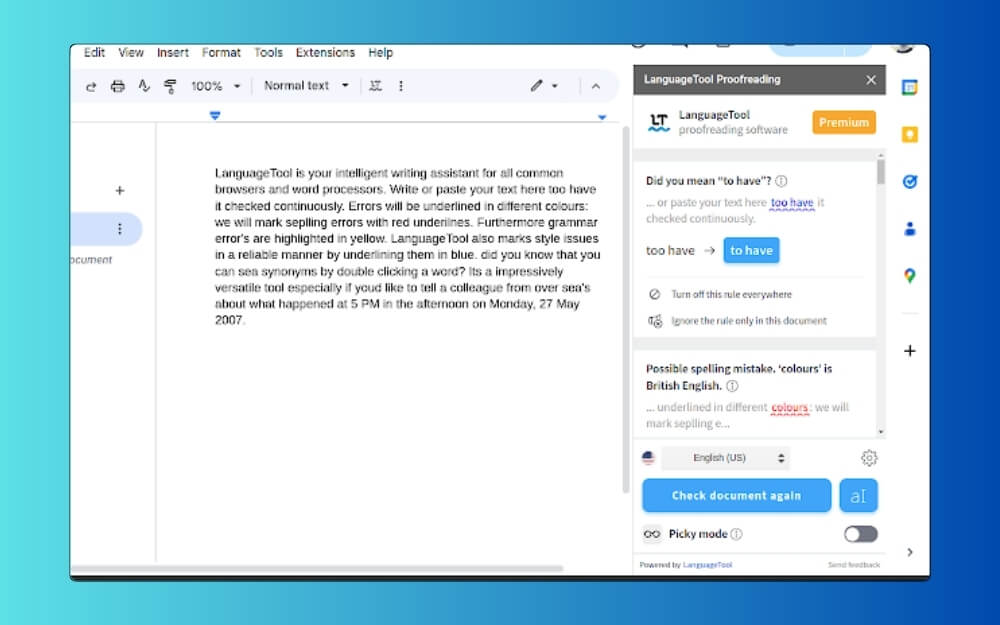
Si vous écrivez souvent du contenu dans Google Docs, vous avez peut-être déjà entendu parler de Grammarly, un outil populaire de correction de la grammaire. Cependant, si vous n'avez jamais entendu parler de cet outil, Grammarly est un outil d'écriture populaire qui vous aide à corriger les fautes d'orthographe et de grammaire lorsque vous écrivez dans des applications comme Google Docs.
Cependant, malgré sa popularité, Grammarly ne prend toujours en charge que l'anglais, ce qui est très limité pour les utilisateurs souhaitant écrire dans d'autres langues.
Heureusement, il existe de nombreuses autres alternatives Grammarly gratuites, abordables et offrant de nombreuses fonctionnalités. LanguageTool et d'autres outils de vérification orthographique sont l'un de ces modules complémentaires disponibles dans Google Workspace. Il vous permet de l'utiliser dans les applications Google pour corriger vos fautes d'orthographe et de grammaire sans trop dépenser.
Pourquoi ça se démarque
Prise en charge de plus de 30 langues :
Le plus grand avantage de LanguageTool est sa prise en charge linguistique. Au moment de la rédaction, il prend en charge plus de 30 langues, dont l'anglais, l'allemand, l'espagnol, le français, le néerlandais, le polonais, le russe, le portugais, l'italien, le catalan, le chinois, le japonais et plus de 20 autres.
Abordable que Grammarly :
Le LanguageTool premium est également abordable par rapport à Grammarly. Il comprend également des tarifs régionaux, qui sont plus abordables que les tarifs mondiaux standard.
Source ouverte :
Puisqu’il est open source, vos données ne seront pas stockées. Il fonctionne de manière similaire à Grammarly, qui fournit des corrections orthographiques et grammaticales en temps réel.
Comment ça marche :
Les outils de vérification de la langue et de l’orthographe fonctionnent de manière très similaire à Grammarly. Vous pouvez installer directement le module complémentaire à partir de Google Workspace en utilisant ces liens et l'ajouter, et vous pouvez commencer à rédiger votre document, et dans la barre latérale, vous pouvez appuyer sur le module complémentaire pour obtenir des suggestions de grammaire et d'orthographe en temps réel.
Voir sur Marketplace
DocSecrets : masquer des sections spécifiques dans Google Docs
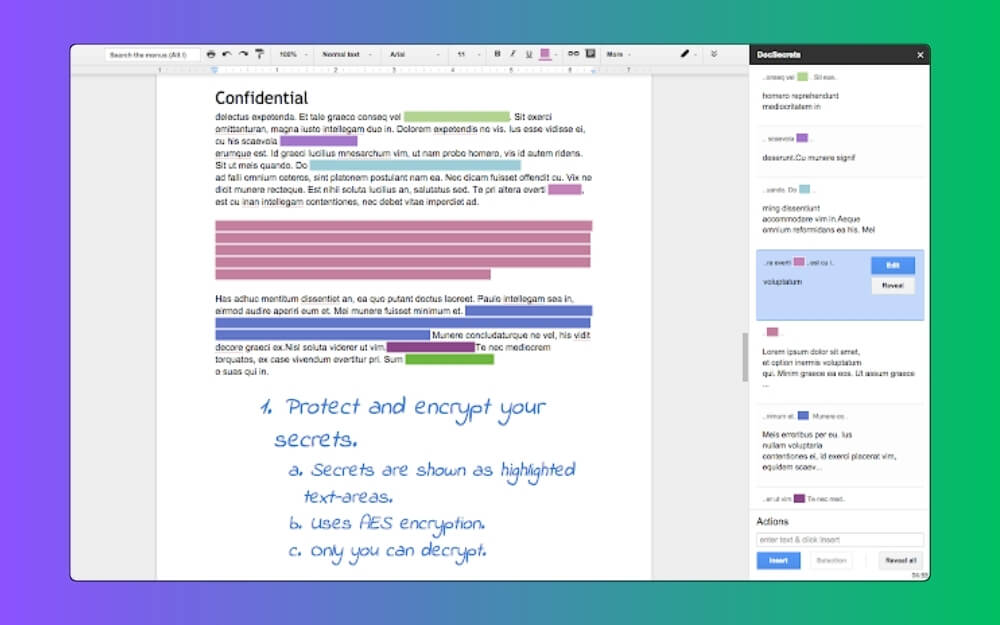
DocSecrets est un excellent module complémentaire si vous travaillez souvent avec des données sensibles dans Google Docs. Les modules complémentaires vous permettent de masquer des phrases spécifiques dans le document et de les protéger entièrement avec un mot de passe.
Alors que la plupart des outils de verrouillage de documents tiers vous permettent de verrouiller l'intégralité du document, avec DocSecrets, vous ne pouvez masquer que les informations sensibles, ce qui en fait une excellente option pour quiconque ne souhaite pas verrouiller l'intégralité du document.
Comment ça marche
Masquez des phrases ou des mots spécifiques du document, au lieu de le verrouiller complètement :
Bien qu'il existe de nombreux outils de verrouillage de documents disponibles, DocSecrets vous permet de verrouiller des paragraphes spécifiques et même des phrases, afin que vous puissiez également masquer des mots isolés du document.
Utilise le cryptage AES standard
Il est utilisé dans le cryptage AES, qui est une norme actuelle pour le cryptage de documents. De plus, aucune donnée ne sera partagée avec le cloud, car tout cela se passe localement dans votre navigateur.
Mettez en surbrillance les mots cachés pour une référence facile :
Le contenu masqué dans le document sera automatiquement mis en évidence pour les autres utilisateurs. Vous pouvez également définir différentes couleurs afin que les autres utilisateurs puissent les identifier facilement.
Utilisation gratuite sans nécessiter de création de compte :
Son utilisation est également totalement gratuite et ne nécessite pas de création de compte, ce qui en fait la meilleure option si vous souhaitez accéder aux informations du document.
Comment ça marche :
- Utiliser DocSecrets est simple ; ajoutez simplement le module complémentaire Google Workspace à votre compte Google.
- Ouvrez le document Google, sélectionnez les mots, puis cliquez sur le module complémentaire DocSecrets et définissez un mot de passe pour les mots cachés.
- Mémorisez le mot de passe et partagez-le avec l'utilisateur.
- L'utilisateur peut cliquer sur le texte et saisir le mot de passe pour le lire.
Voir sur Marketplace
Supprimer les doublons : supprimer automatiquement les doublons dans Google Sheets
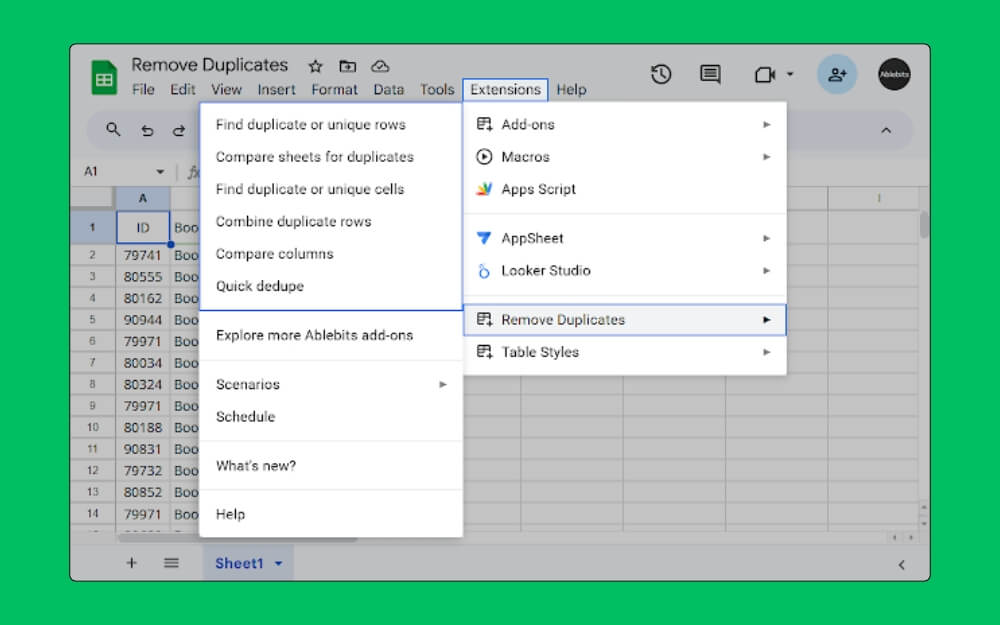
Si vous utilisez Google Sheets, vous savez à quel point il est difficile de gérer le contenu en double dans les feuilles. Parfois, avec des centaines de lignes de données, il est facile de manquer des doublons, ce qui entraîne des résultats incorrects, en particulier lorsque vous utilisez Google Sheets pour l'analyse.
Google Sheets comprend également un duplicateur de lignes intégré ; cependant, il est très basique et supprime automatiquement les doublons sans sauvegarde, ce qui peut entraîner une perte de données, en particulier avec de grands ensembles de données.
Heureusement, vous pouvez utiliser gratuitement le module complémentaire Remove Duplicate de Google Workspace pour gérer tout le contenu en double dans votre feuille Google.
Pourquoi ça se démarque
Mettez automatiquement en surbrillance le contenu en double :
Il met automatiquement en évidence et colore le contenu en double, afin que vous puissiez facilement le supprimer et gérer tous vos doublons.
Sauvegardez le contenu en double et déplacez-le vers une autre feuille pour des sauvegardes automatiques :
La meilleure partie est que si vous êtes sûr que les données sont dupliquées, vous pouvez les déplacer vers un autre fichier pour les sauvegarder, afin de pouvoir les gérer plus tard si vous le souhaitez.
Ajoutez des balises et fusionnez le contenu en double dans des cellules uniques :
Pour faciliter la tâche de l'utilisateur, vous pouvez également ajouter manuellement des balises au contenu dupliqué et même combiner les données en double dans une seule cellule.
Comment ça marche
- L’utilisation du module complémentaire Remove Duplicate est très simple après l’avoir installé et ajouté à votre compte Google.
- Vous pouvez simplement ouvrir Google Sheets et sélectionner la plage de données.
- À partir de là, vous pouvez lancer le module complémentaire pour supprimer le contenu en double.
- Vous pouvez également exécuter d'autres fonctions, telles que l'exportation des doublons vers une nouvelle feuille et la comparaison de plusieurs feuilles.
Voir sur Marketplace
YAMM : envoyez des e-mails personnalisés en masse directement depuis Gmail
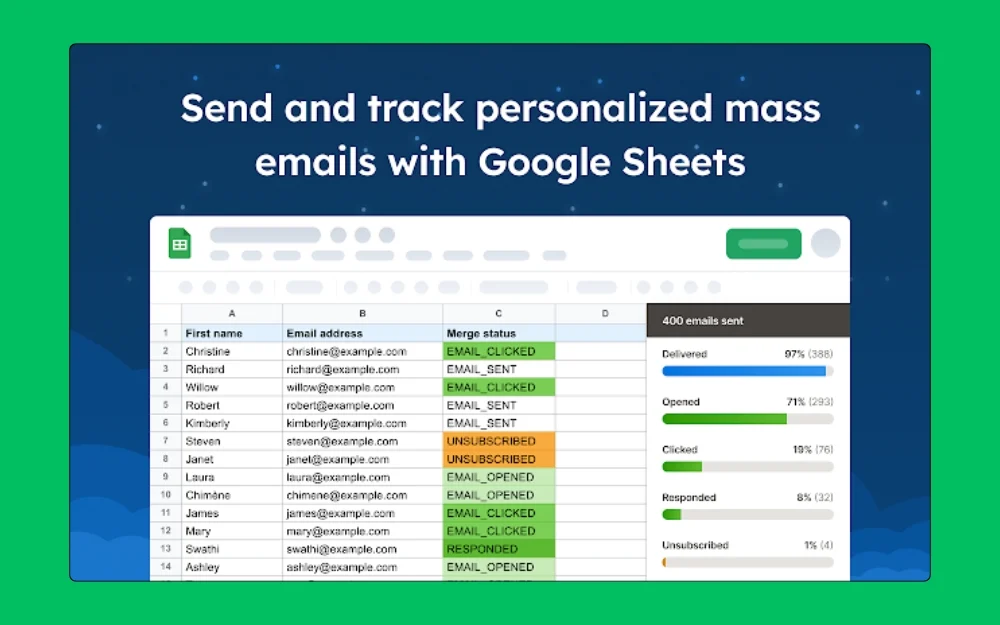
Si vous envoyez des e-mails en masse depuis votre Gmail, Yet Another Mail Merge (YAMM) est la meilleure option pour vous. Il vous permet d'envoyer des e-mails en masse directement depuis votre compte Gmail personnel en utilisant Google Sheets comme backend.
La version gratuite vous permet d’envoyer jusqu’à 2 250 e-mails par jour, ce qui est une option décente.
Pourquoi il se démarque :
1. Suivi en temps réel
La meilleure partie de YAMM est que vous pouvez également insérer des champs personnalisés pour la personnalisation. De plus, il est également doté d'un suivi en temps réel, qui vous permet d'ouvrir les réponses aux clics et prend en charge les mises à jour en temps réel directement depuis vos feuilles Google.
Programmer des e-mails :
Vous pouvez également planifier les e-mails et envoyer des images personnalisées depuis votre Google Drive.
De meilleures conversions :
Puisqu'il utilise Gmail, il est plus probable qu'il se retrouve dans la boîte de réception de l'utilisateur plutôt que dans la boîte de réception d'un fournisseur de services de messagerie tiers.
Commencez gratuitement :
Comme il fonctionne dans les applications Google et ne nécessite pas l'installation d'extensions tierces, vous pouvez directement utiliser les services Google gratuits et les connecter entre eux à l'aide de YAMM.
Comment ça marche :
- Tout d'abord, créez une feuille Google avec les données requises, y compris les noms et adresses e-mail, ainsi que tous les champs personnalisés.
- Ouvrez maintenant Gmail et rédigez un brouillon Gmail à l'aide de balises.
- Ouvrez maintenant YAMM à partir de votre menu de modules complémentaires Google Sheets.
- Appuyez maintenant sur Démarrer le publipostage pour envoyer des e-mails personnalisés à tout le monde.
Voir sur Marketplace
Pensées finales
Ce sont les meilleurs modules complémentaires Google Workspace que vous pouvez installer et utiliser dans votre flux de travail Google Apps.
Pour résumer, Smallpdf est la meilleure option. Il vous permet d'utiliser plus de 20 outils PDF dans vos applications Google. Que vous souhaitiez convertir un PDF ou signer un document, vous pouvez utiliser instantanément cet outil pour effectuer le travail.
ZIP Extractor est la meilleure option si vous souhaitez extraire plusieurs fichiers compressés, notamment ZIP, RAR et 7z, qu'ils soient protégés. L'outil s'exécute localement dans votre navigateur et vous permet de prévisualiser et de télécharger des fichiers spécifiques sans extraire le fichier ZIP complet.
Mailtrack vous permet d'ajouter des accusés de lecture à votre Gmail, tandis que LanguageTool est une alternative gratuite à Grammarly.
DocSecrets vous permet de masquer des sections ou des mots spécifiques dans Google Docs sans protéger l'intégralité du document.
Supprimer les doublons est une excellente option pour Google Sheets, en particulier lors de la gestion de plusieurs ensembles de données.
Enfin, YAMM est la meilleure option pour configurer un expéditeur d'e-mails groupés à partir de votre compte Gmail.
J'espère que vous avez trouvé ce guide utile. Si vous avez des suggestions ou trouvez des outils qui peuvent être utiles, veuillez nous le faire savoir dans les commentaires ci-dessous. Je vais examiner le fichier et l'inclure dans cet article.